


Smallpptでどうやって迅速にスライドカードを追加し、編集するか?
2か月以上前に更新
新しいスライドカードを追加するにはどうすればよいですか?
Smallpptのプレゼンテーションに新しいスライドカードを追加するのはとても簡単で、左側のスライドサムネイルプレビューエリアの「+ スライドを追加」ボタンで行うことができます。具体的には2つの方法があります:
方式1:コレクションからコンテンツを追加する
1. Smallppt プレゼンテーション編集画面の左側にあるスライドサムネイルプレビューエリアをクリックします
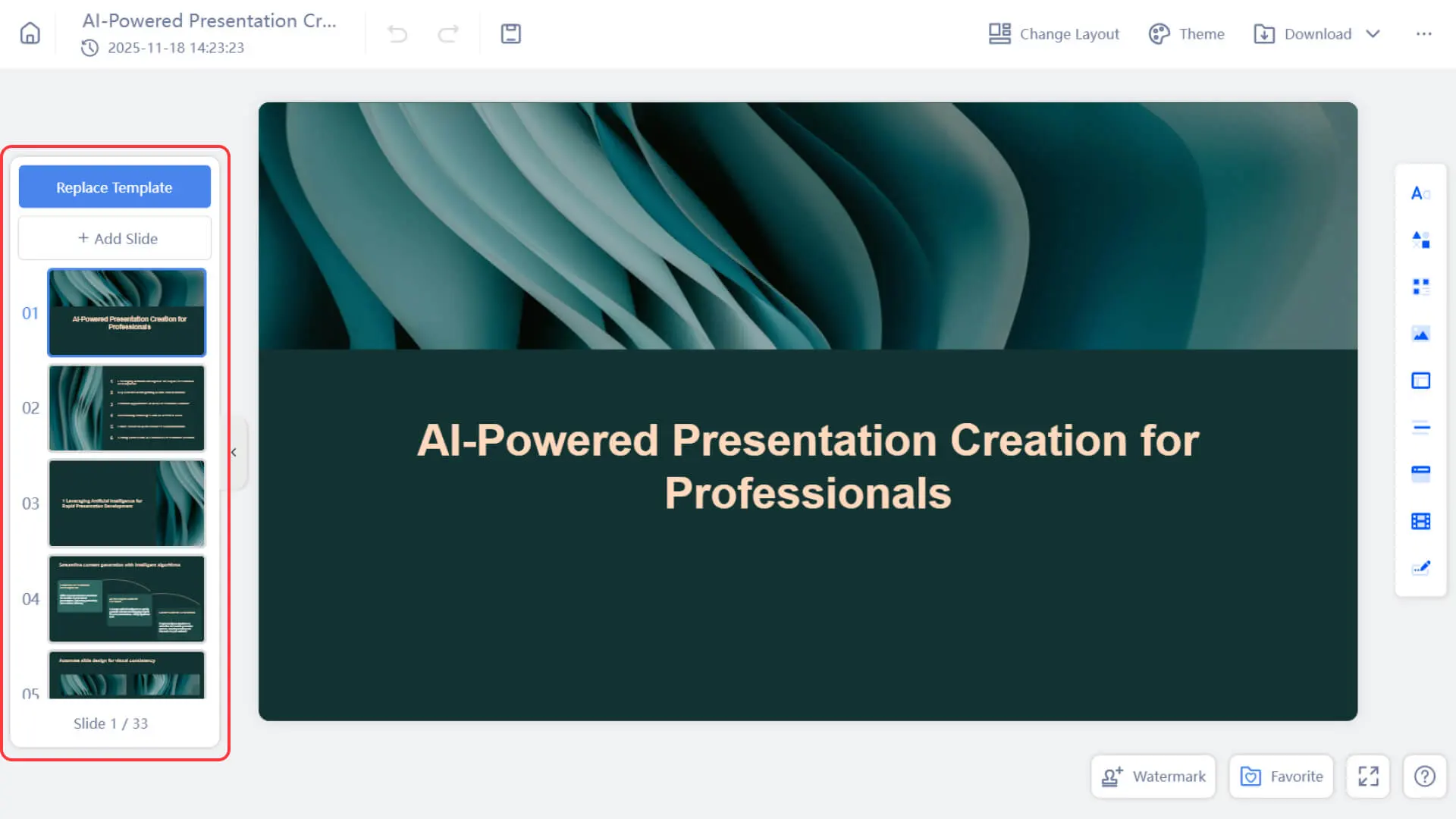
- 2. 「+ スライドを追加」ボタンをクリックします。
- 3. ポップアップメニューで「コレクションから追加」オプションを選択します。
4. 表示されるスライドコレクション選択ウィンドウで、あなたが以前にアップロードしたスライドページを選択してください
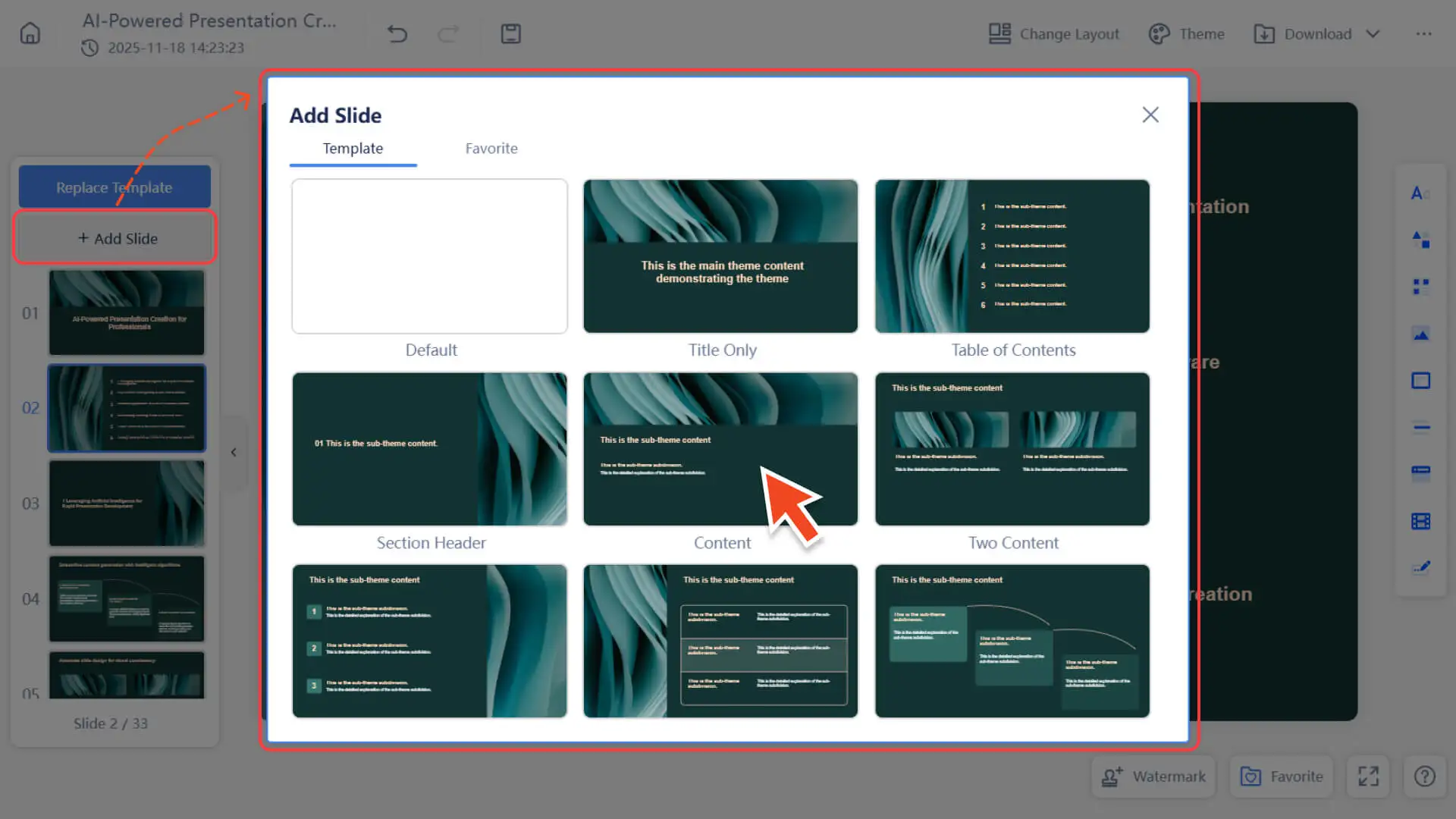
5. クリックすると、すぐにあなたのプレゼンテーションに挿入できます。
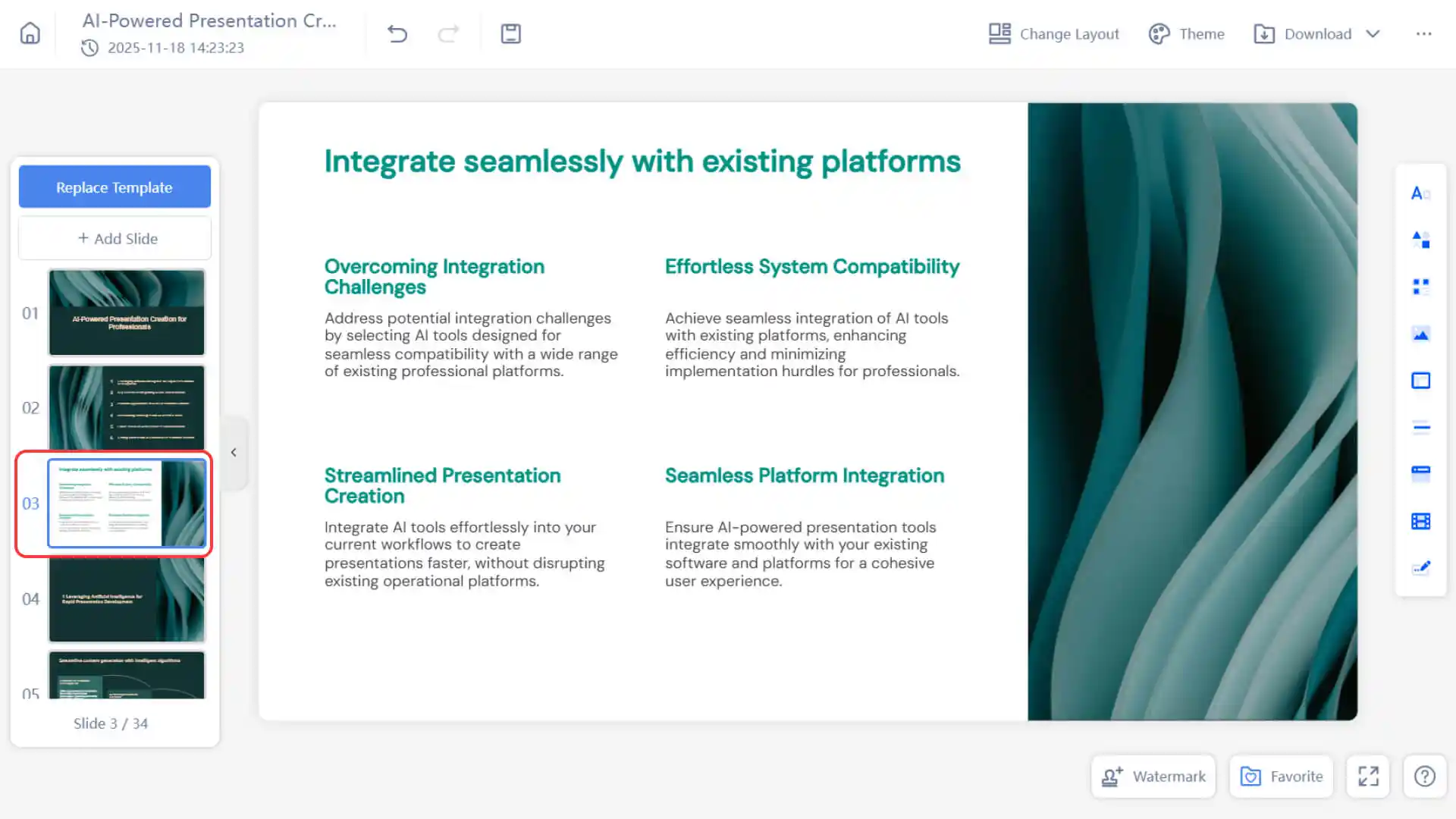
- 6. 詳細情報をご確認するには、以下をご参照ください:
方式2:テンプレートを使用してスライドカードをレイアウトする
1. Smallppt プレゼンテーション編集画面の左側にあるスライドサムネイルプレビューエリアをクリックします.
- 2. 「+ スライドを追加」ボタンをクリックします。
- 3. ポップアップメニューで、「テンプレートから追加」オプションを選択します。
4. 表示されるテンプレートカード選択ウィンドウで、必要なプリセットレイアウトカードおよび/または空白カードを選択してください。
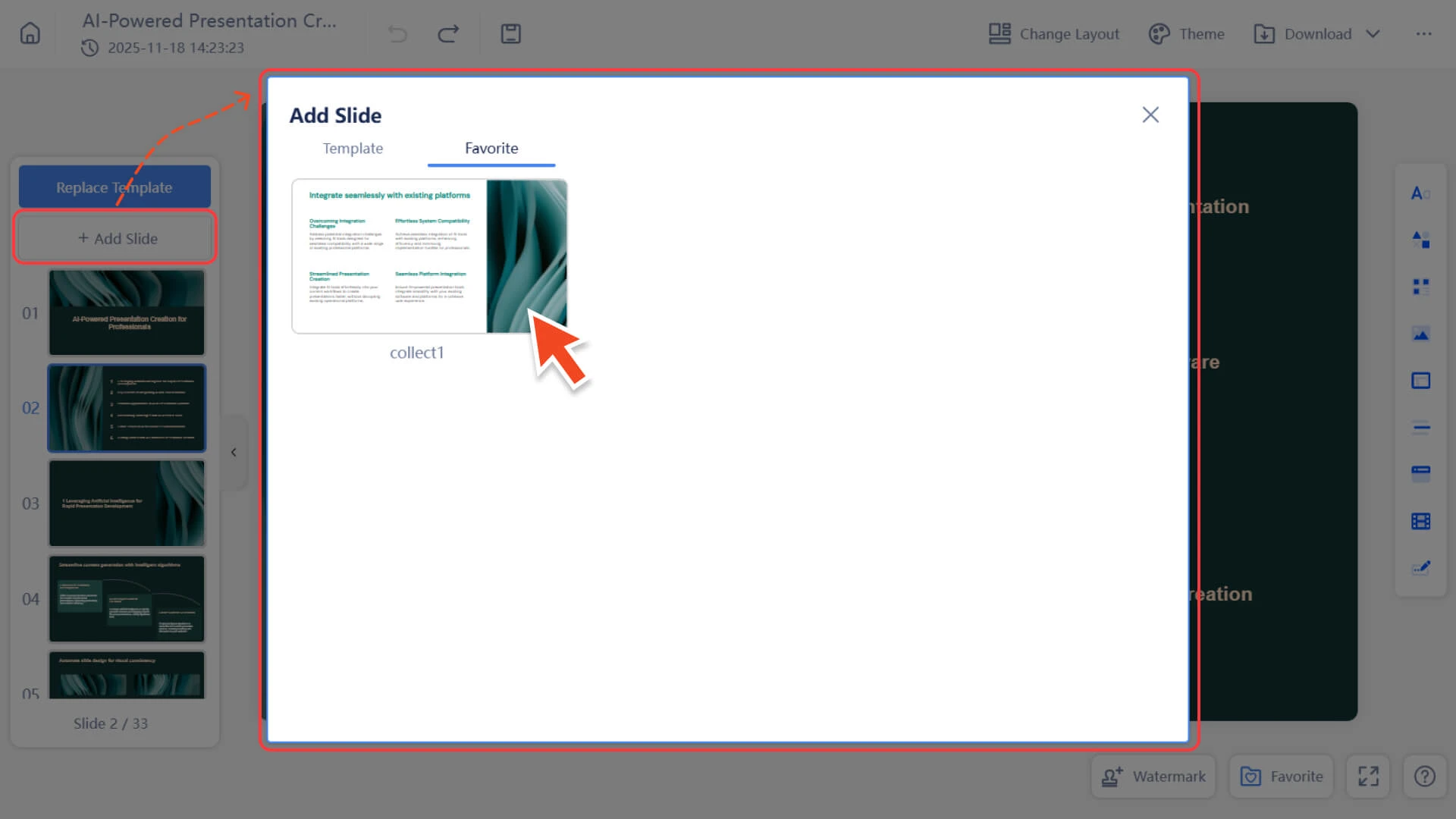
5. 選択が完了すると、事前設定されたスタイルの新しいスライドをすぐに作成できます。
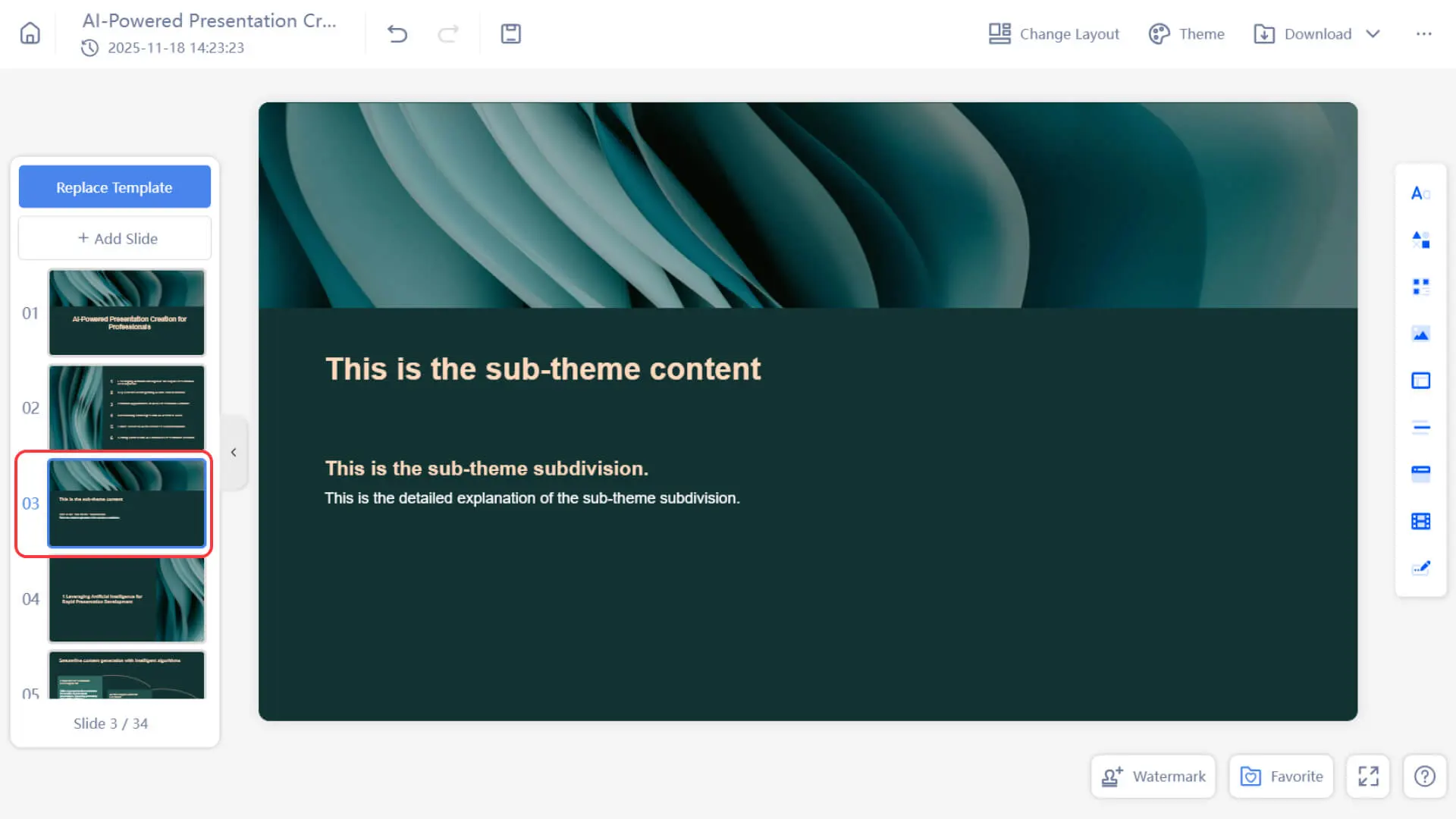
スライドカードを編集する方法
- Smallpptのプレゼンテーションでカードを編集するのはとても簡単です:
- • スライドカード上の任意の要素(テキストボックス、画像、または図形など)を直接クリックすると、編集メニューが表示されます。
- • ポップアップメニューを通じて、内容を修正したり、スタイルを調整したり、要素をドラッグしてレイアウトを変更したりすることができます。
- • 詳細をご希望の場合は、以下をご参照ください:
よくある質問
一度に複数のスライドカードを追加することはできますか?
- • 現在はできません。各スライドカードは個別に追加する必要があります。
カードにテンプレートはありますか?
- • あります!+Add slideの右側にあるドロップダウン矢印をクリックすると、利用可能なカードレイアウトを閲覧できます。
私が追加できるカードの枚数に制限はありますか?
- • 制限はありません。無制限にカードを追加することができます。
カードのサイズをどうやって調整すればいいですか?
- • デフォルトでは、スライドカードの高さは固定されており、内容のレイアウトを手動で調整する必要があります。
- • もし統一した比率やレイアウトが必要な場合は、ページ設定でスライドカードのサイズを調整し、点線のガイドラインを参考にレイアウトを行うことができます。