


どうやって簡単にスライドページを保存し、再利用するか?
2か月以上前に更新
好きなスライドをどうやって保存すればいいですか?
ステップ 1:プレゼンテーションの編集ページにアクセスする
1. プレゼンテーションの編集ページを開きます。
2. 左側のスライドプレビューバーで、お気に入りに追加したいスライドを選択します。
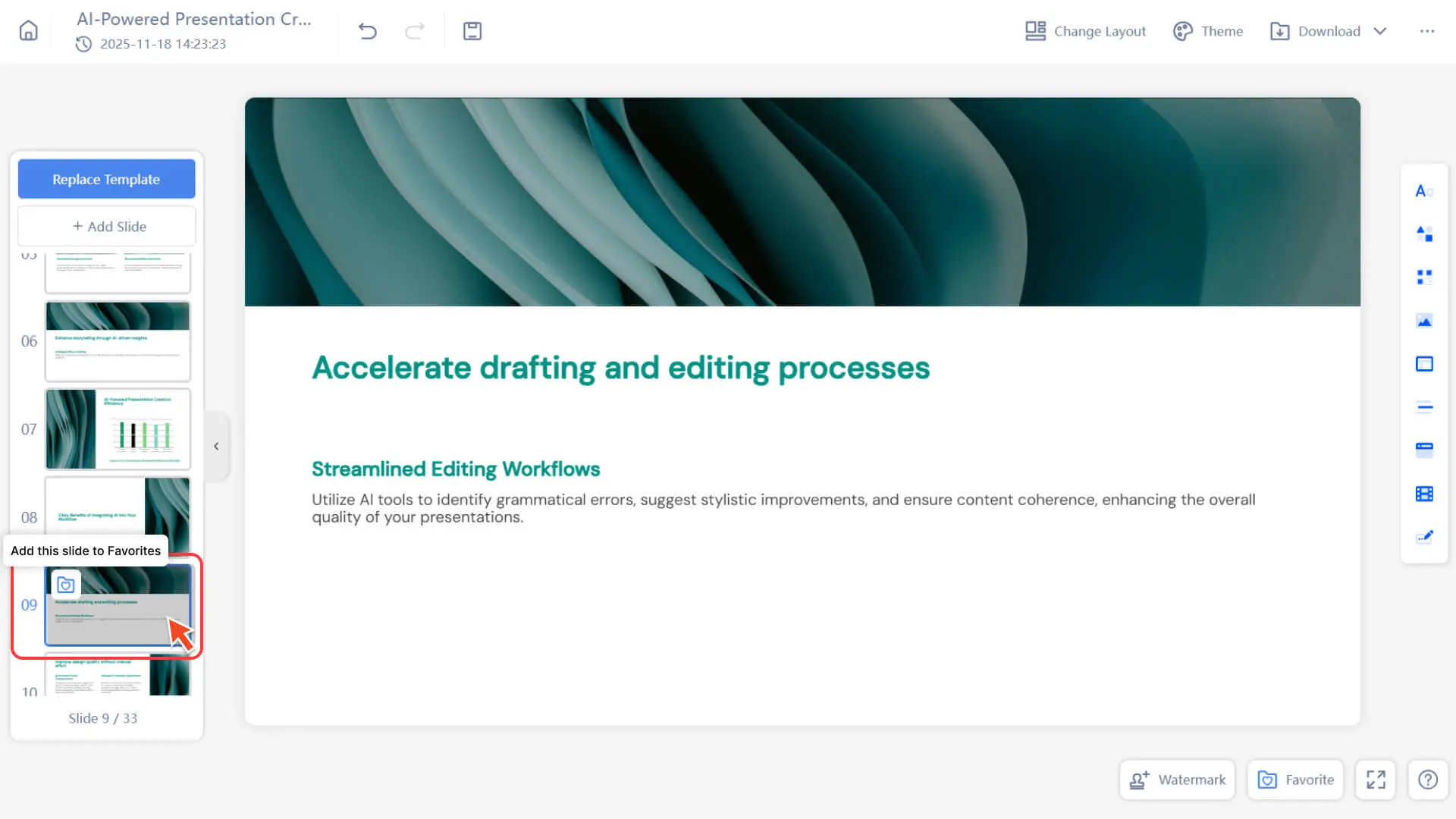
ステップ 2:スライドをコレクションにアップロードする
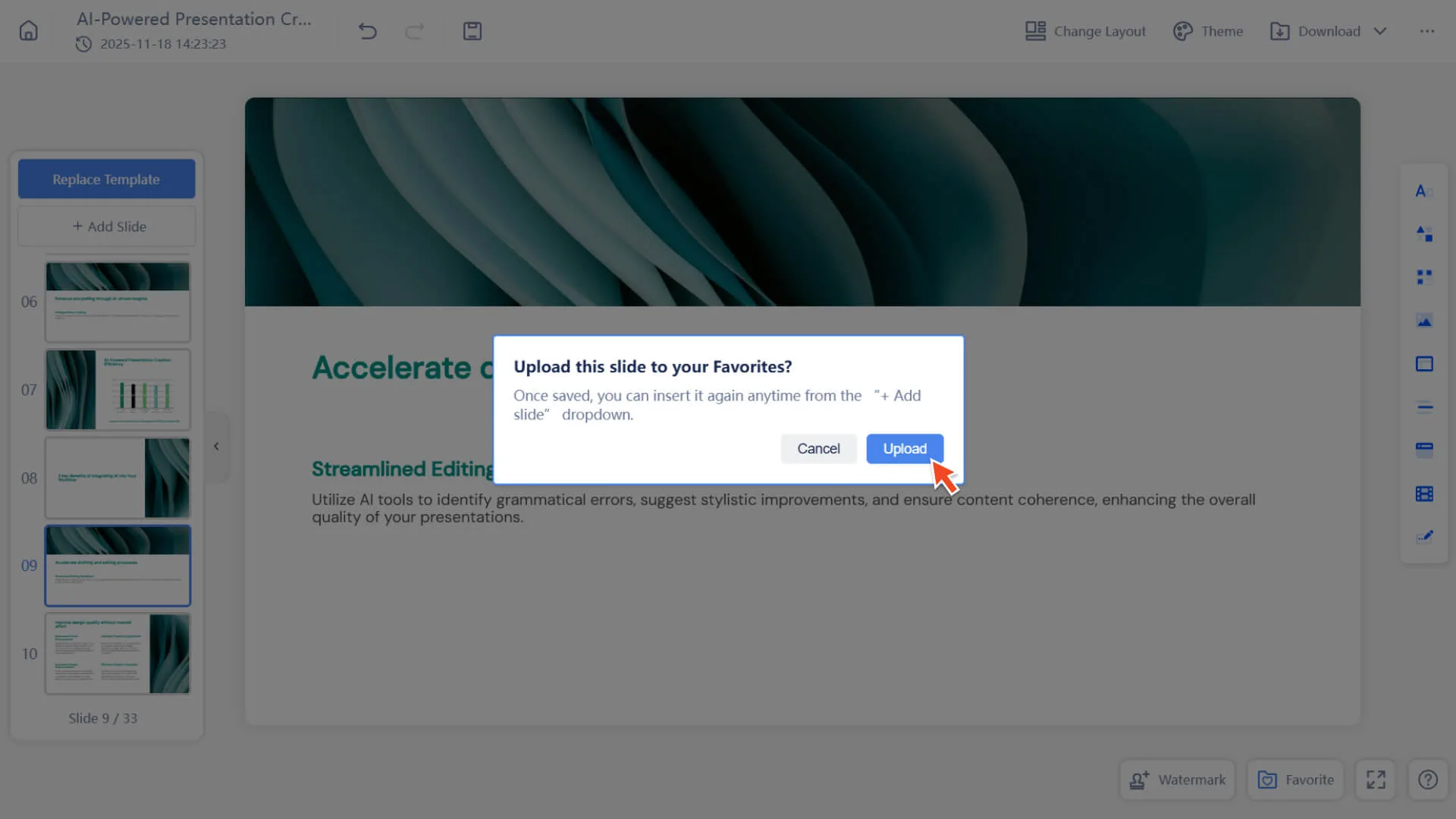
1. スライドサムネイル上のアップロードアイコンをクリックします
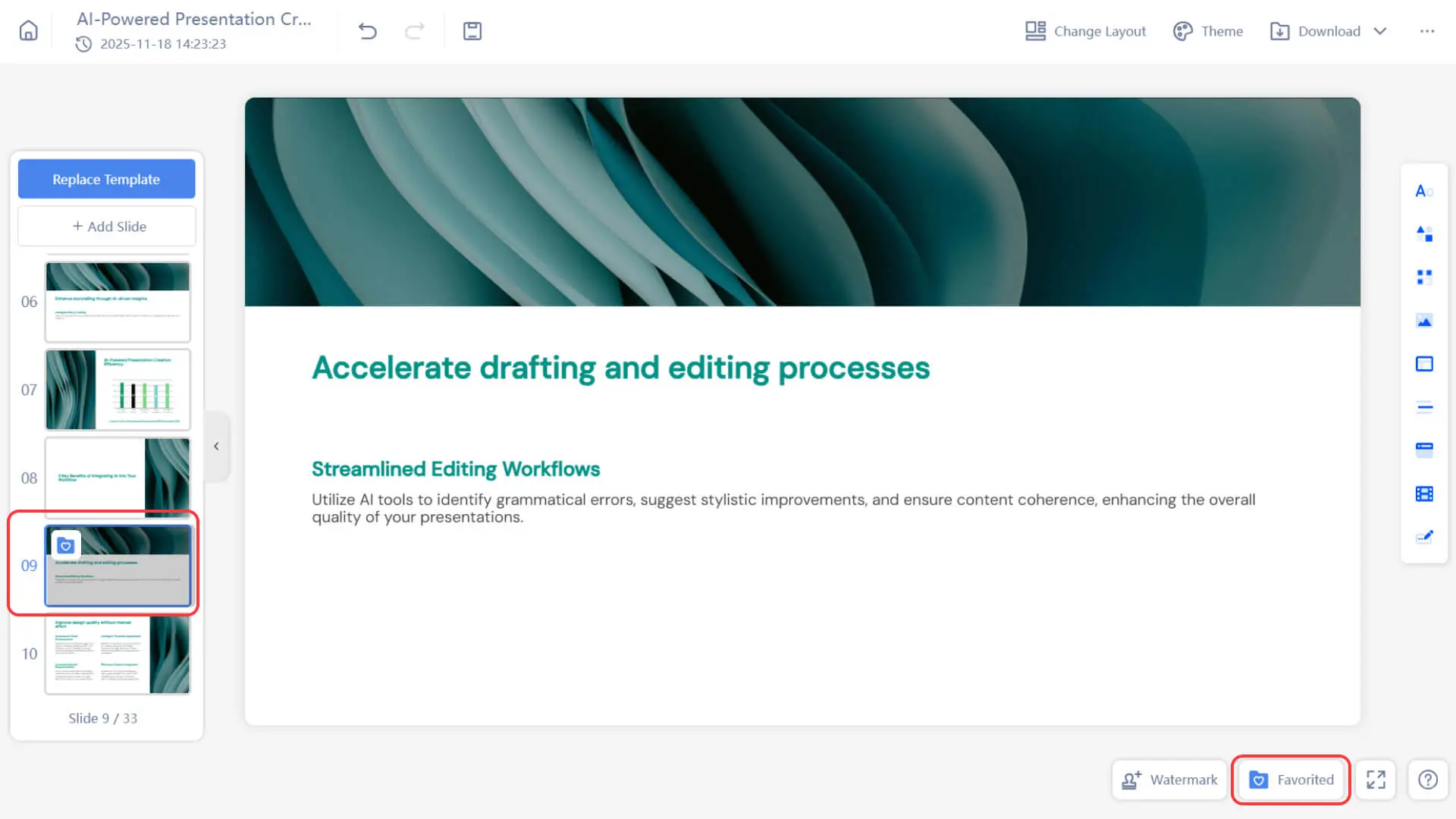
2. アップロードが成功すると、スライドの左上にアップロード済みのマークが表示されます
3. その後、他のプレゼンテーションで「+ スライドを追加」を使って、このスライドをすばやく挿入して再利用することができます。
あなたが保存したスライドをどうやって挿入するか?
ステップ 1:「+ スライドを追加」パネルを開く
• 編集する必要があるプレゼンテーションに入る
• 編集ページ左側のスライドプレビューバーで、スライドリストの一番上にある「+ スライドを追加」ボタンを見つけます
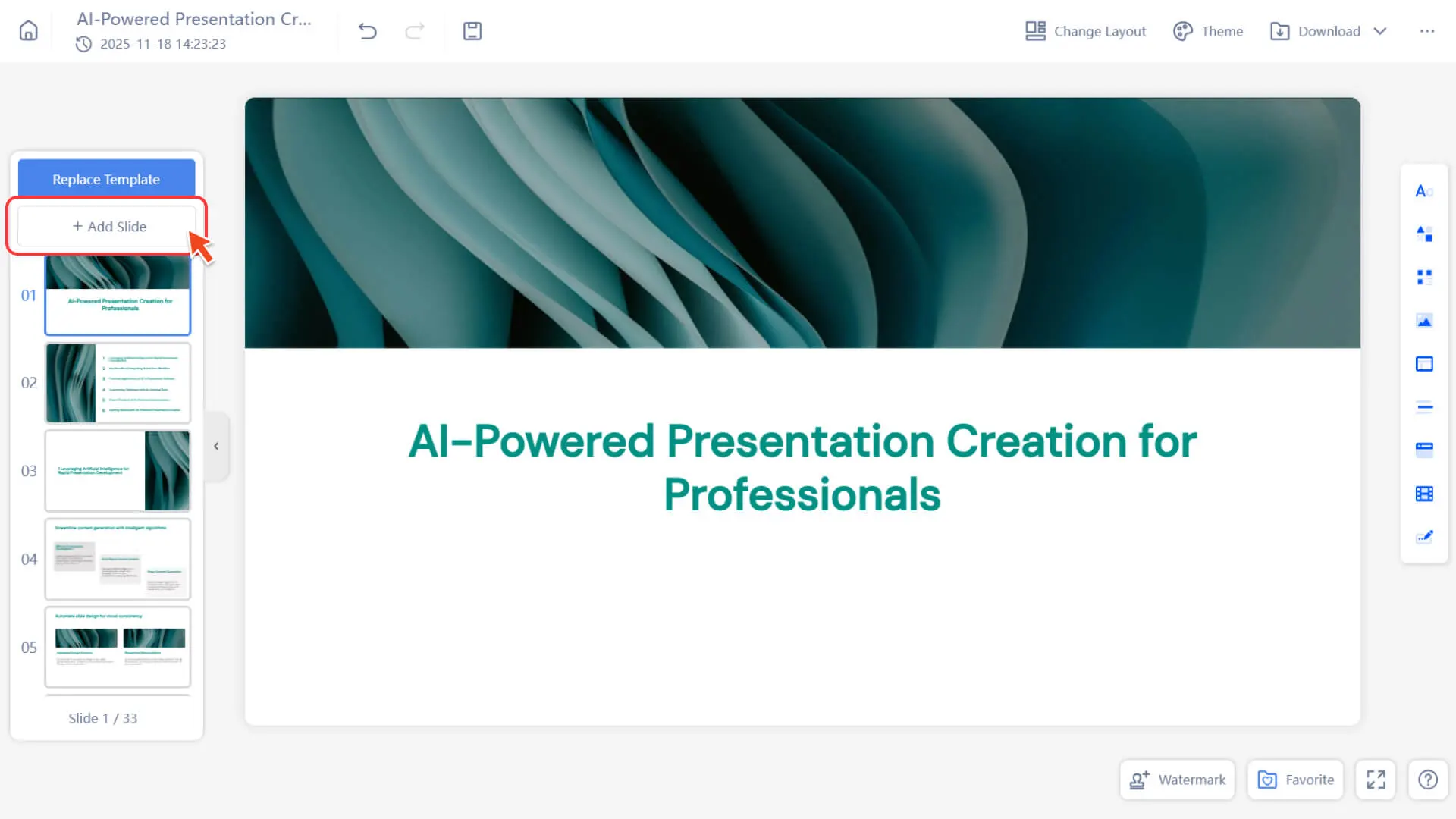
ステップ 2:お気に入りカテゴリを選択
• 表示されるウィンドウで お気に入り カテゴリを選択すると、以前アップロードしたスライドを確認できます
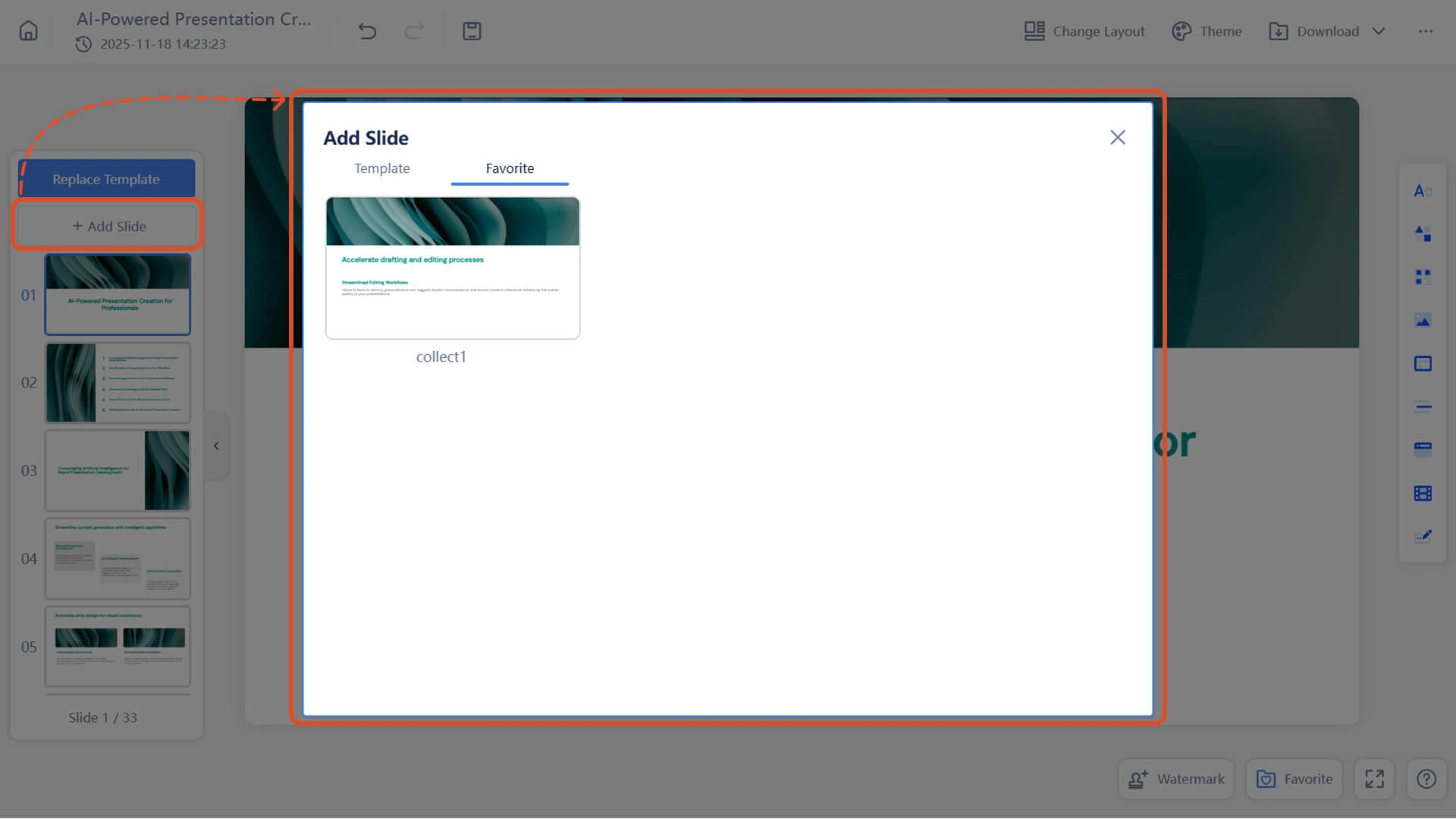
ステップ 3:スライドを挿入する
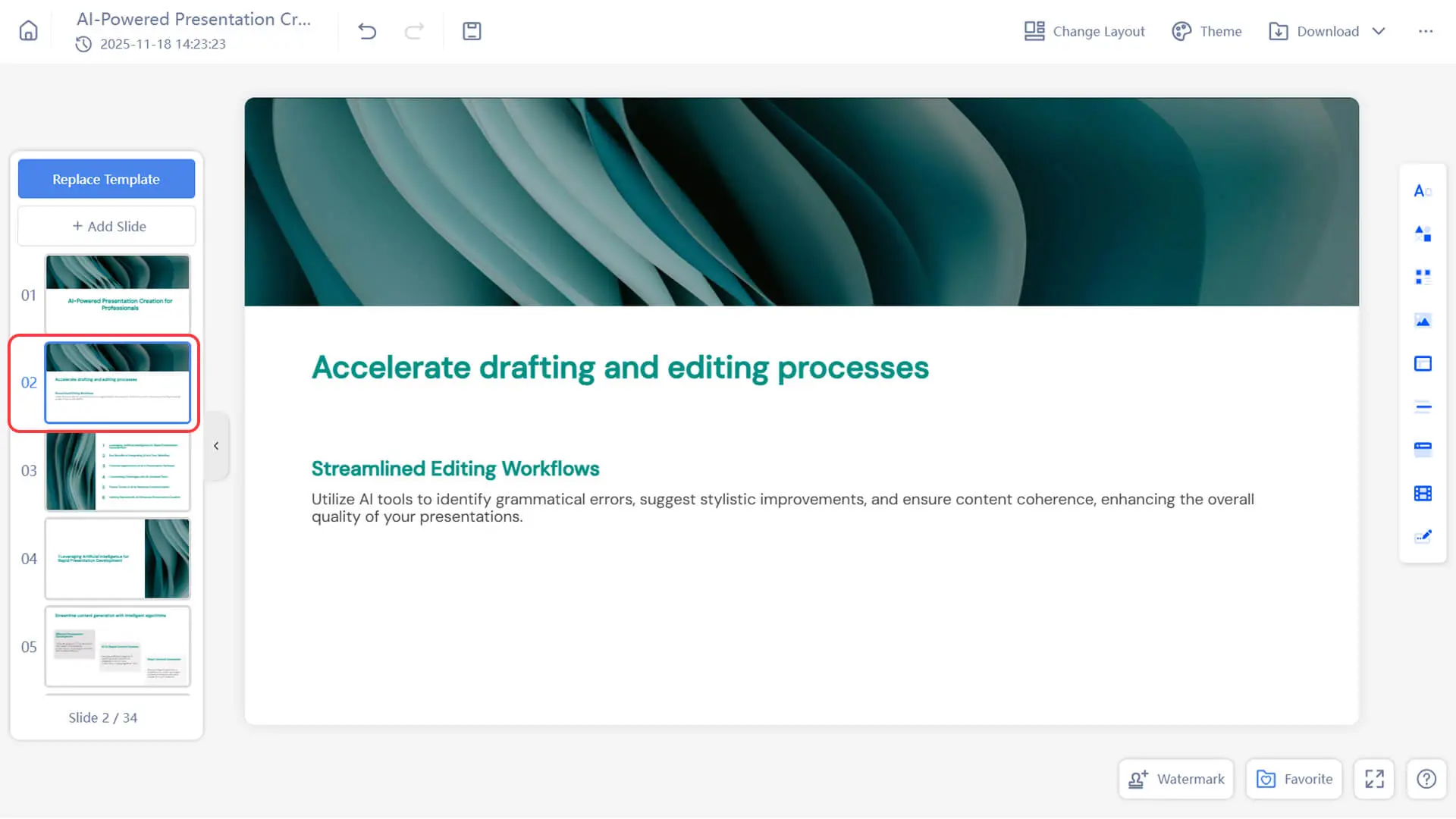
• 挿入したいスライドをクリックすると、それを現在のプレゼンテーションに追加することができます。
あなたのお気に入りをどうやって管理し、更新するか?
ステップ 1:お気に入りページにアクセスする
• 左側のスライドプレビューバーで「+ スライドを追加」ボタンをクリックします。
ステップ 2:コレクションコンテンツを閲覧して操作する
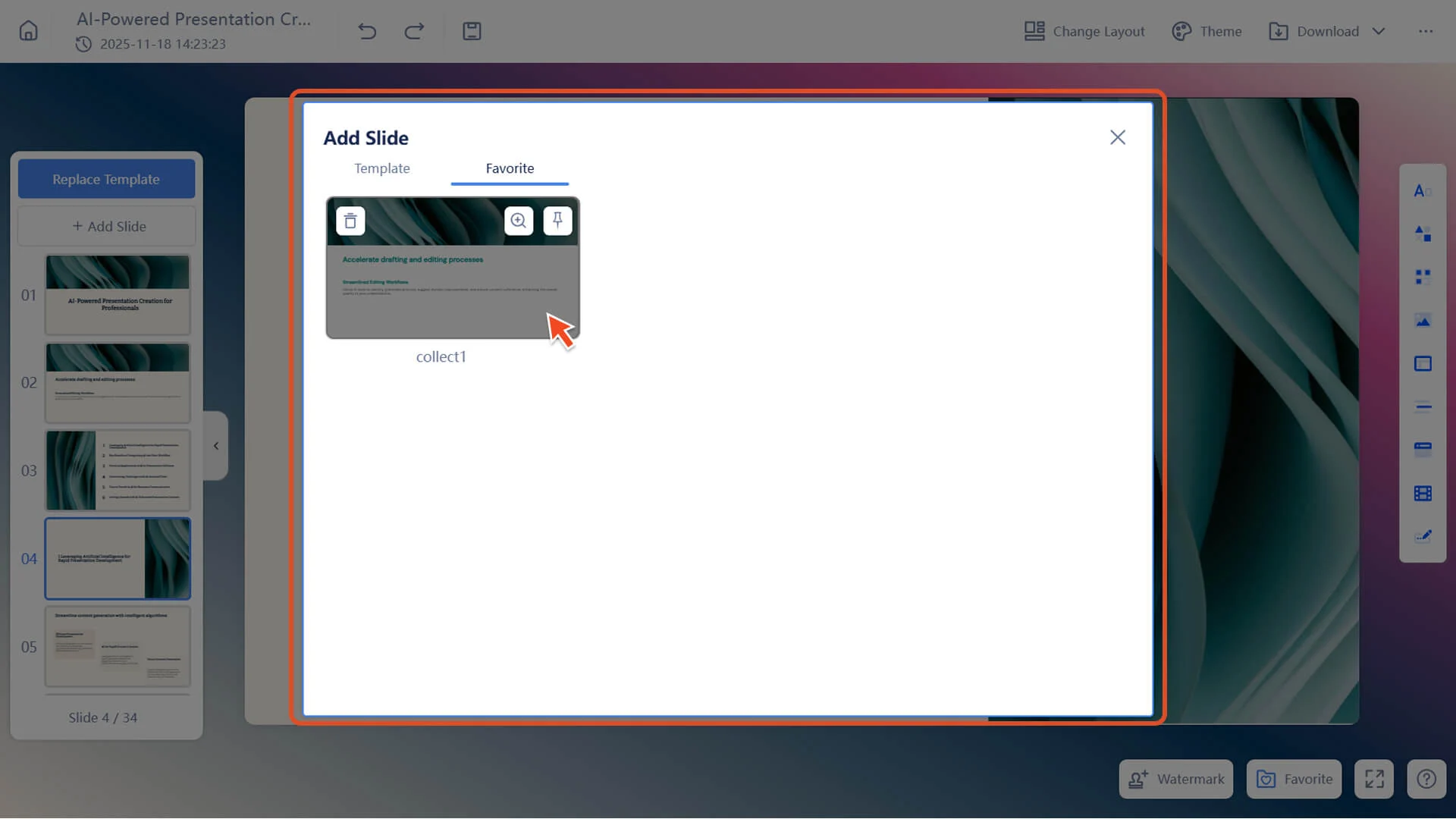
開いたお気に入りスライドリストでは、お気に入りに登録したスライドに対して以下の操作を行うことができます:
1. プレビュー:拡大して内容を確認します。
2. 削除:不要なコレクションを削除します。コレクションを削除しても、元のマスタースライドには影響しません。
3. トップに固定:よく使うスライドをリストの先頭に移動します。
ステップ 3:お気に入りに登録したスライドを更新する
• マスタースライド上で内容を修正します。
• 既にアップロードされたアイコンを再度クリックしてアップロードすると、システムは既存のコレクションを上書きします。
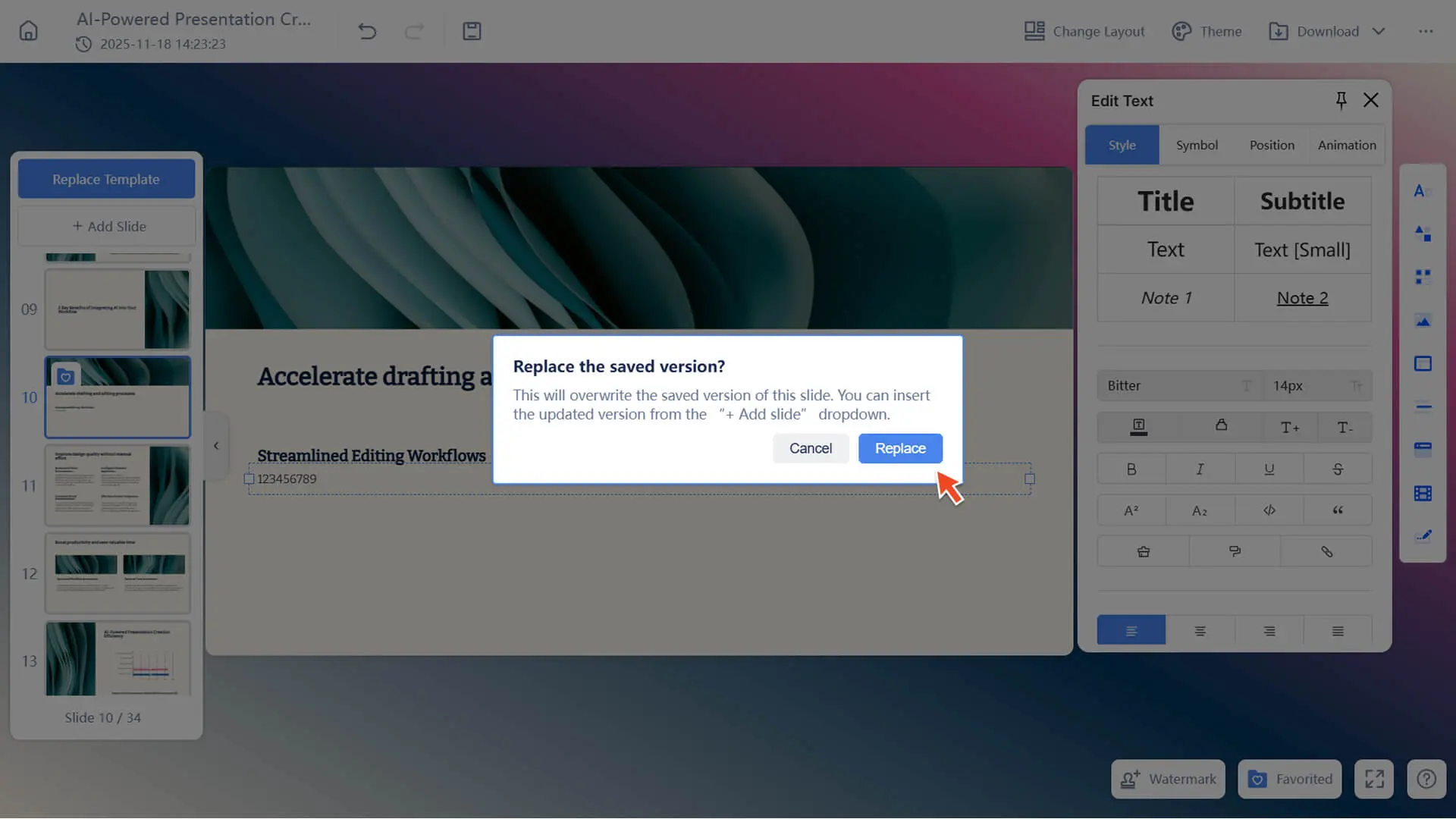
• マスター版のみ存在する場合にのみコレクションを更新でき、コピー版または旧バージョンは上書きできません。 マスター版が削除された後は、バージョン履歴からマスター版を復元しない限り、コレクションを更新できません。
• もしコレクションアイテムが削除された場合、アップロードをクリックすると新しいコレクションレコードが生成されます。
よくある質問
お気に入りを削除するとマスターに影響を与えますか?
- • 削除しません。お気に入りの削除は、お気に入りフォルダ内のスライドのみを削除し、元のマスターまたはプレゼンテーション内のスライドには影響しません。
なぜコレクションを更新できないのですか?
- • 更新機能はマスターが存在する場合にのみ利用可能です。マスターが削除された場合、更新機能は使用できなくなります。