


スライドテンプレートの使い方は?
2か月以上前に更新
テンプレートの使い方は?
ステップ 1:新しいプレゼンテーションを作成する
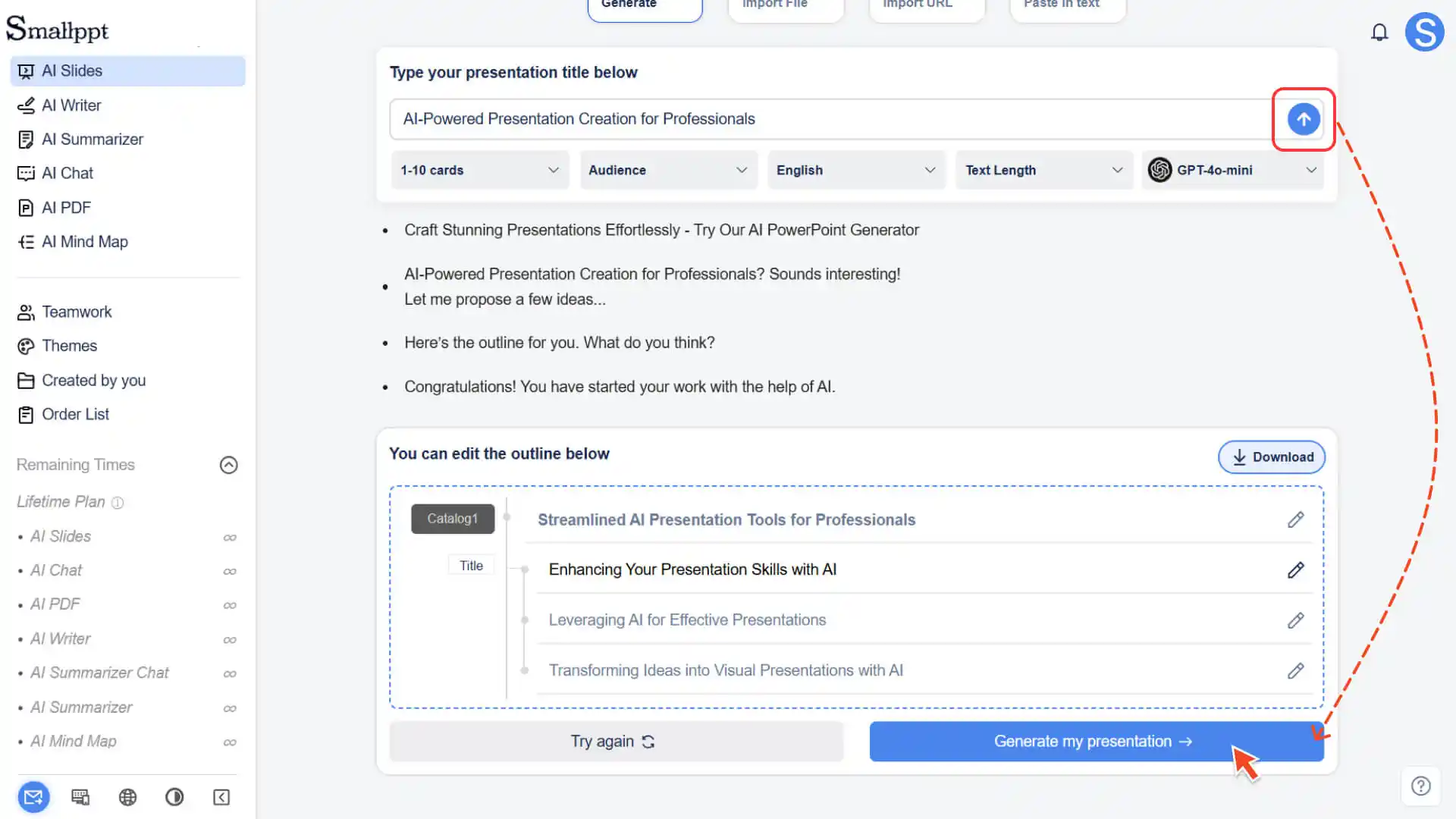
1. Smallpptで新しいプレゼンテーションを作成し、アウトラインを生成した後
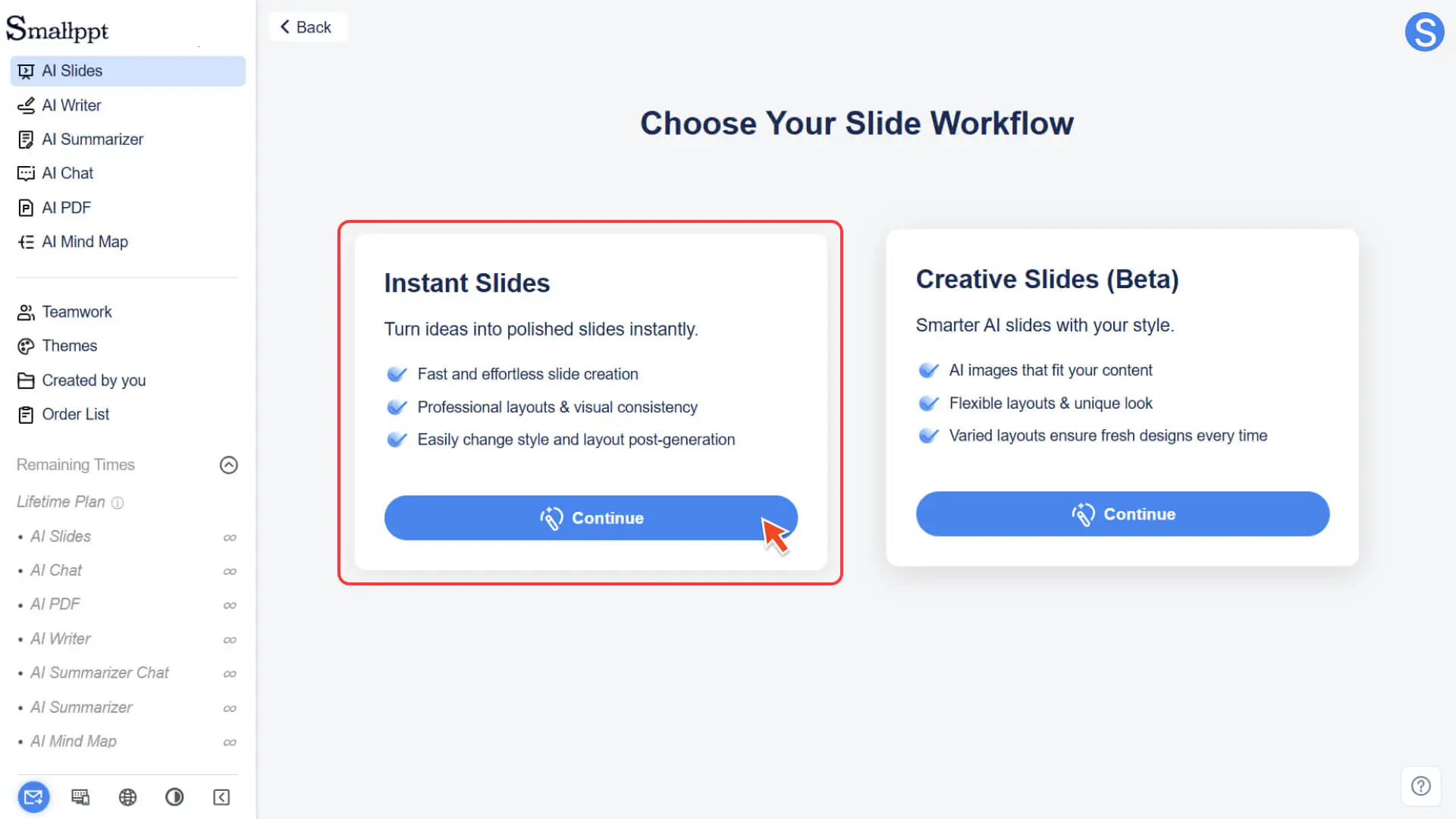
2. ワークフロー選択画面で、「インスタントスライド(Instant Slides)」を選択します
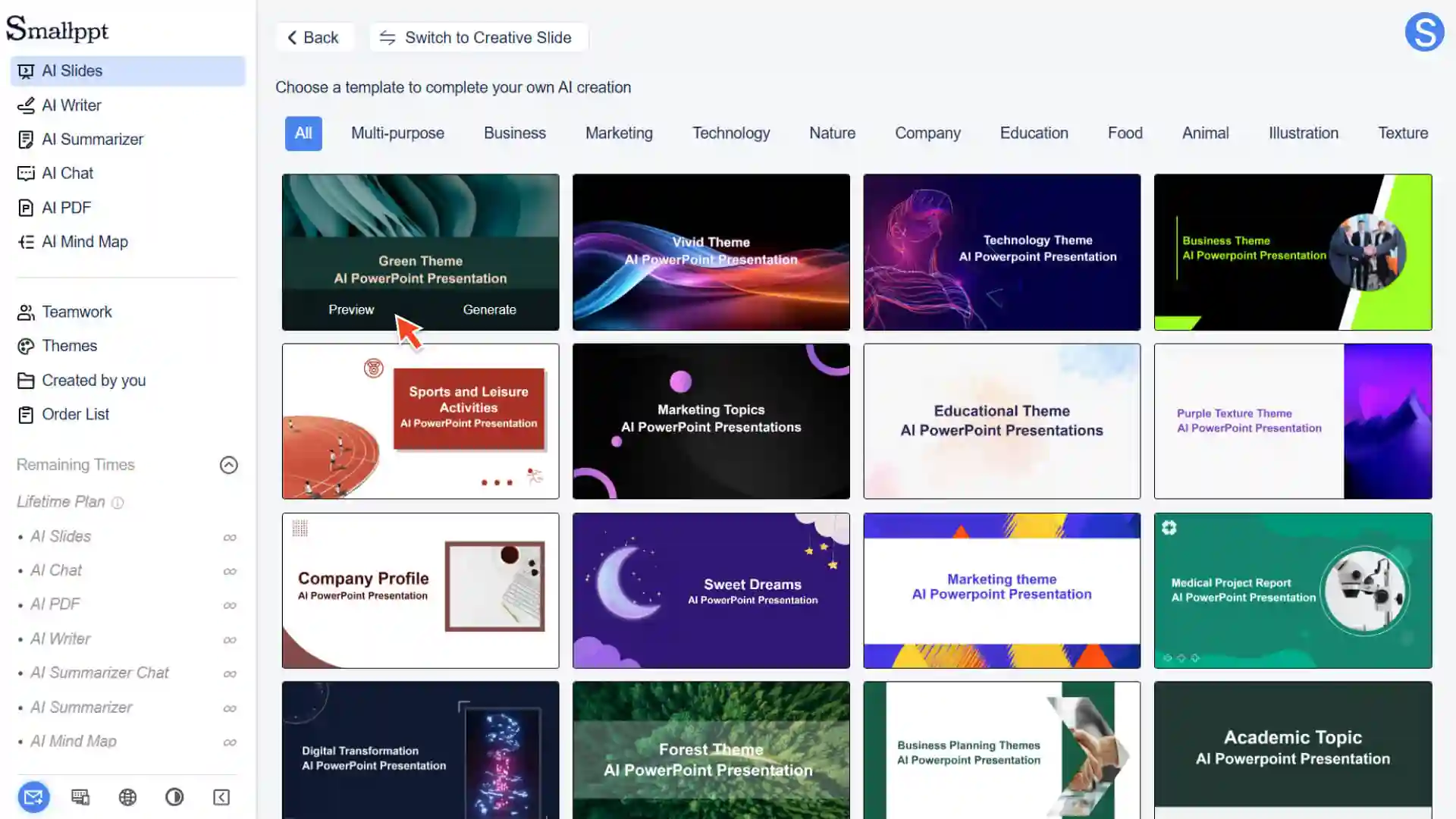
3. システムは自動的にスライドテンプレートライブラリに入り、すべてのテンプレートは標準の16:9静的スライドです
ステップ 2:あなたに合ったテンプレートを選択する
- テンプレートライブラリに入った後、あなたは以下のことができます:
- • すべてのテンプレートカテゴリ(ビジネス、教育、テクノロジー、ミニマル、自然など)を閲覧する
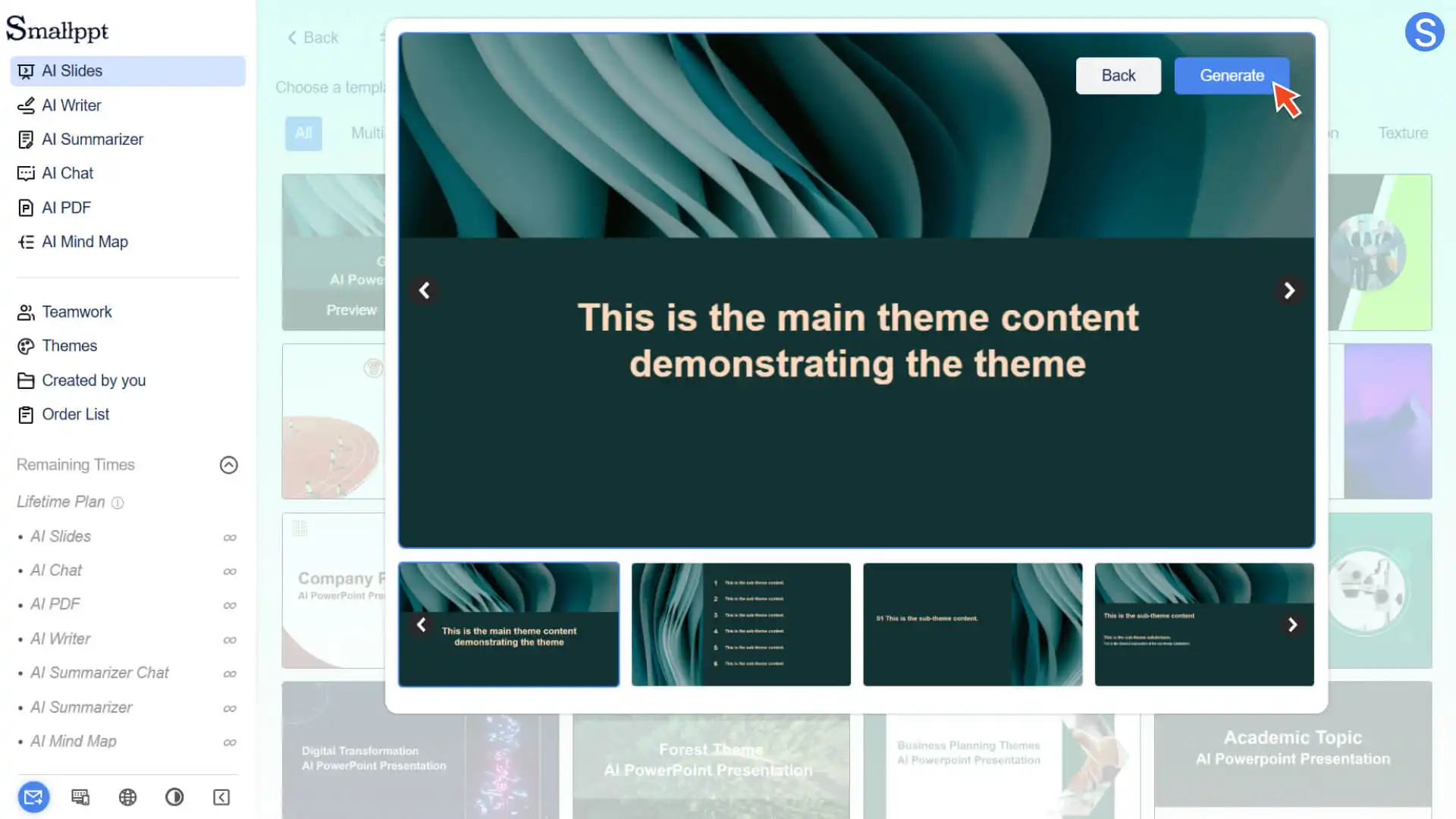
- • 任意のテンプレートをクリックしてプレビューを表示する
• テンプレートに含まれるページタイプ(タイトルページ、目次ページ、コンテンツページ、画像付きテキストページなど)を確認する
ステップ 3:テンプレートを適用する
- 1. 好きなテンプレートを選択する
- 2. 「生成」をクリックします
- 3. Smallpptはこのテンプレートに基づいて、デフォルト構造のプレゼンテーションを生成します
- 4. 内容を修正したり、ページを削除したり、順序を調整したり、さらにレイアウトを追加したりすることができます
ステップ 4:テンプレートページの追加を続ける
1. 左側のスライドプレビューバー内の「+ スライドを追加」をクリックします
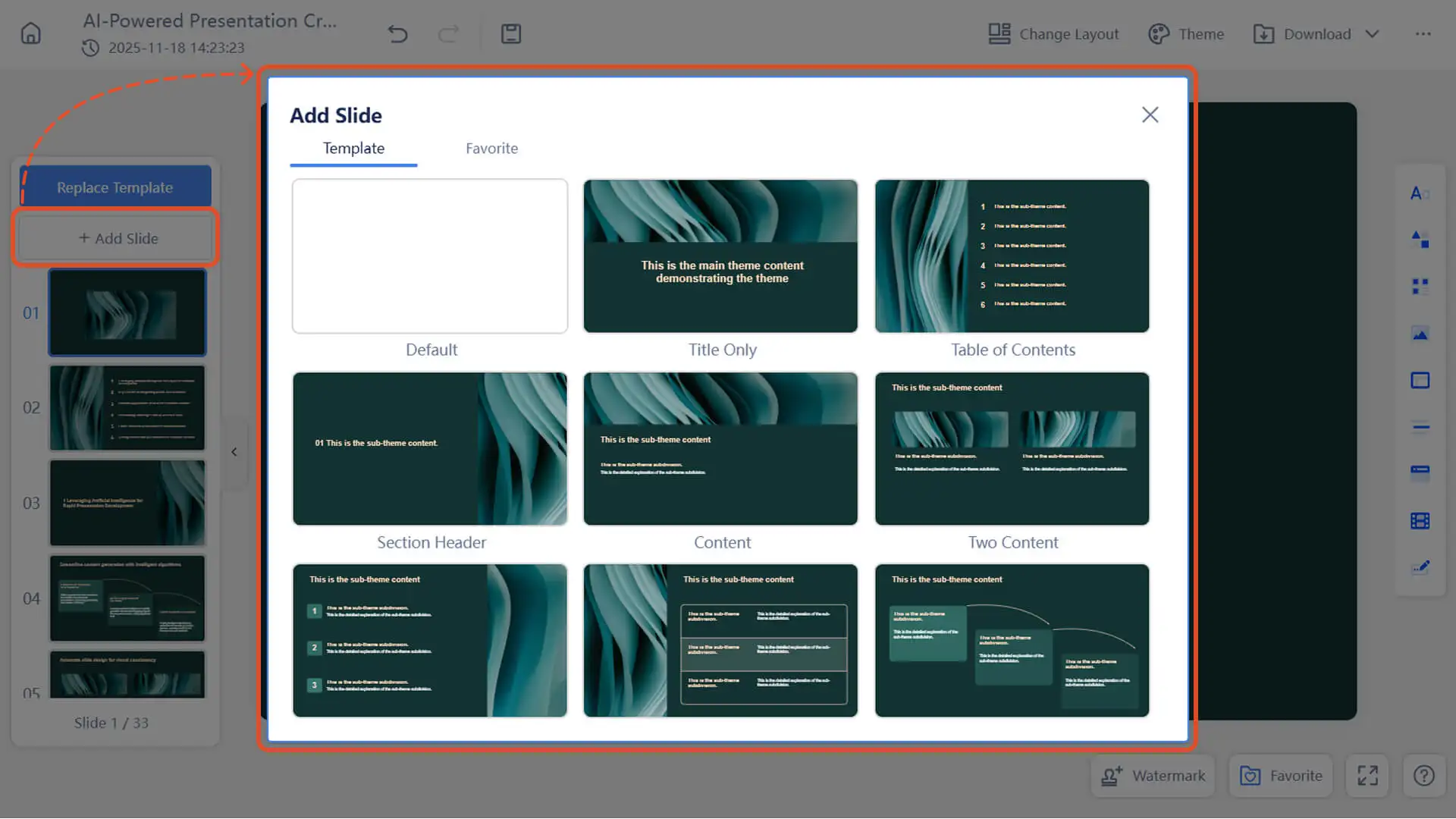
- 2. 対応するテンプレートの異なるレイアウト(タイトルページ、2カラムコンテンツページ、画像付きテキストページなど)を選択します
- 3. 新しく追加されたページは、自動的に現在のテンプレートと同じスタイルとフォーマットを維持します
よく使う操作テクニック
✔ テンプレートを交換する(ただし、内容のレイアウトには影響しない)
- もし全体のスタイルを変えたい場合は:
1. 右上のメニューの「テーマ」をクリックします
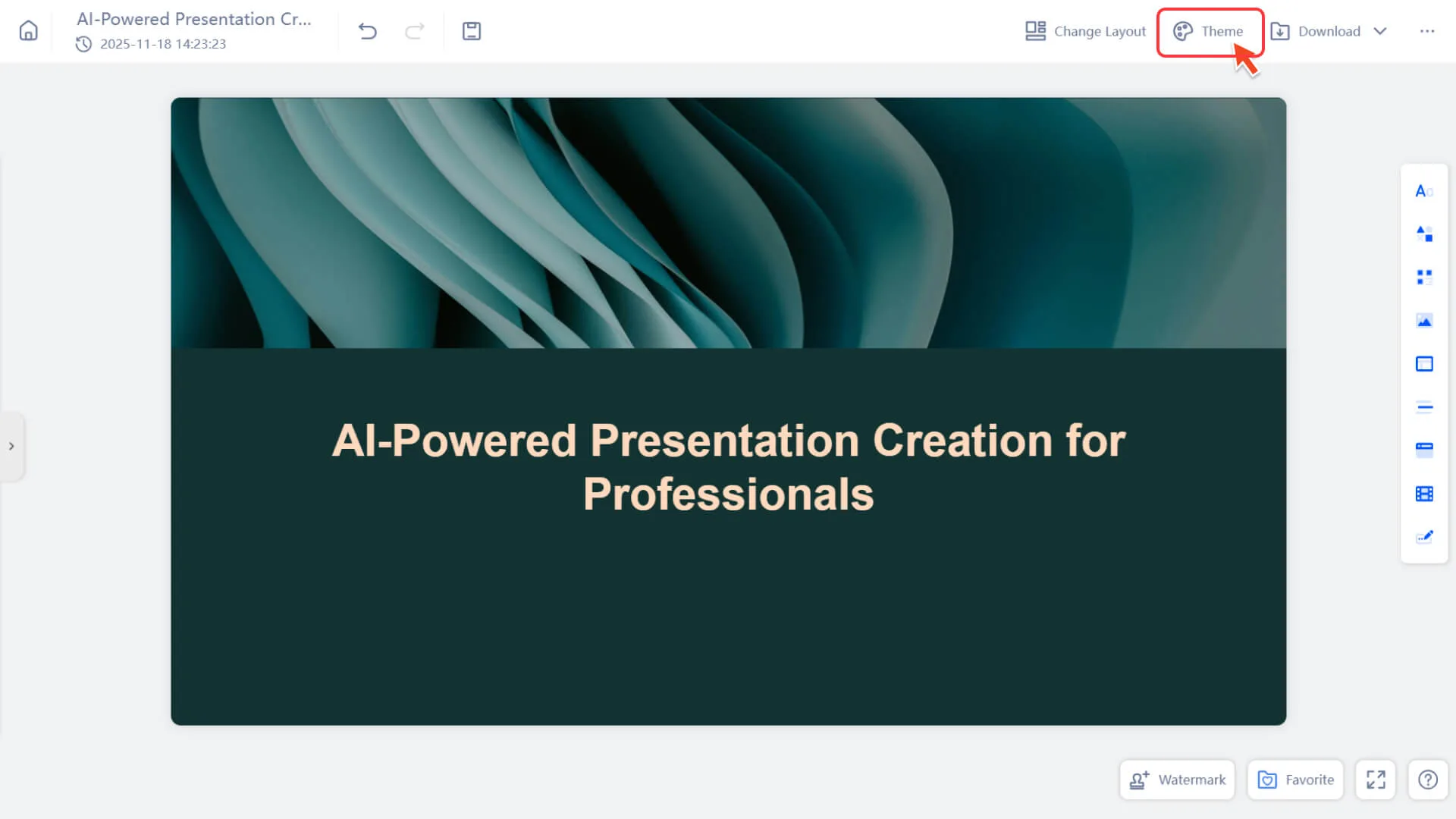
2. 別のテンプレートに切り替える
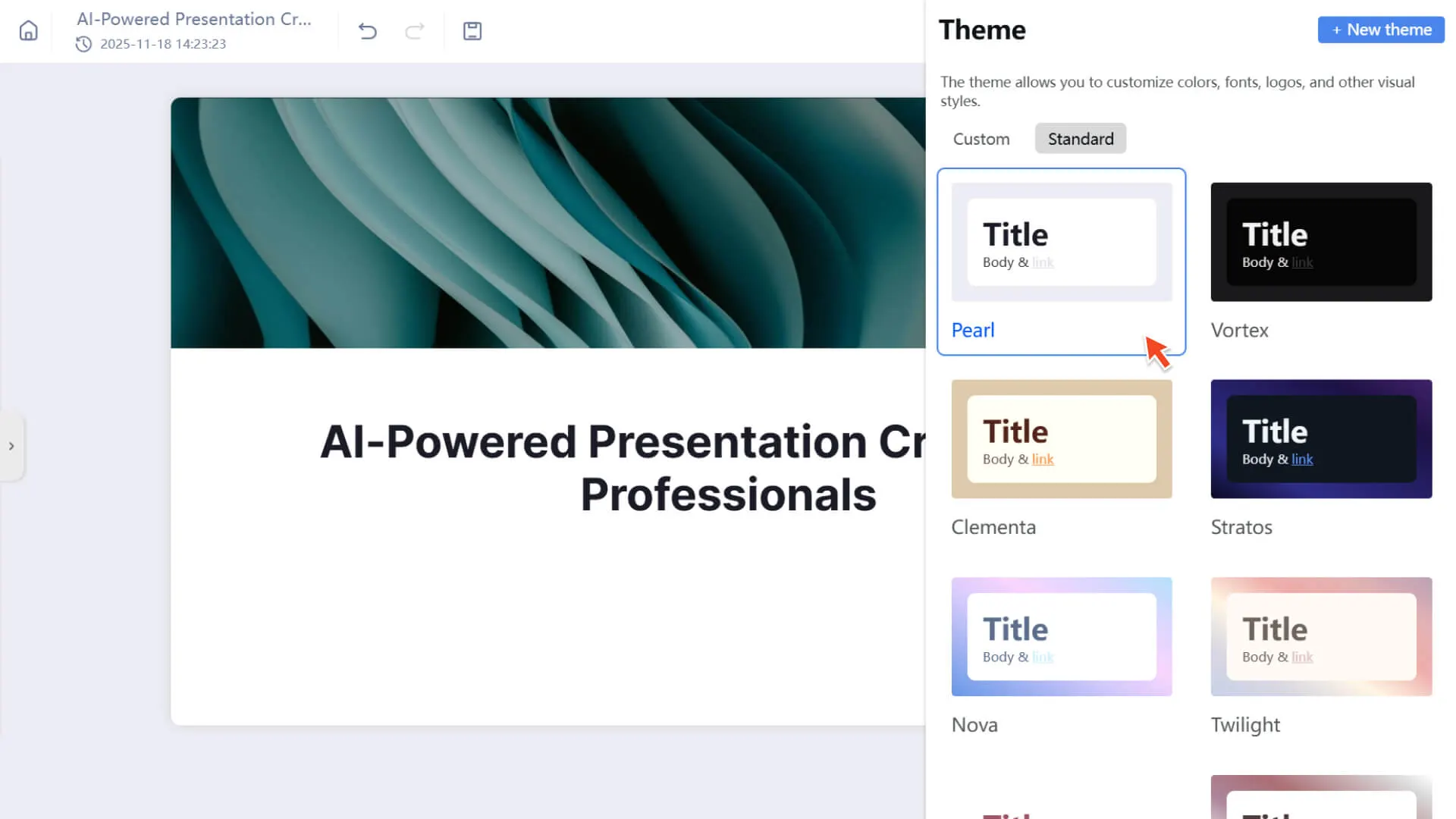
- 3. 内容は新しいテンプレートのレイアウトに自動的に適合します(ただし、複雑なレイアウトについては手動で微調整が必要になる場合があります)
✔ テンプレートとテーマの違い
| スライドテンプレート | テーマ |
|---|---|
| スライドのレイアウト構造と全体的なビジュアルスタイルを決定する | 色、フォント、ボタンのスタイルなどのビジュアルスタイルを決定する |
| プレゼンテーションを作成するとき、またはグローバルレイアウトを置き換えるときに使用します | スライド編集時にはいつでも切り替え可能 |
| 内容のレイアウトに影響を与えます | 内容のレイアウトにはほとんど影響を与えず、色やフォントを調整します |
✔ テンプレートはカスタマイズ可能ですか?
- 現在、テンプレート構造はシステムによって事前に設定されていますが、以下の方法で「カスタムテンプレート」の効果を実現することができます:
• よく使用するプレゼンテーションを「お気に入り」として保存する
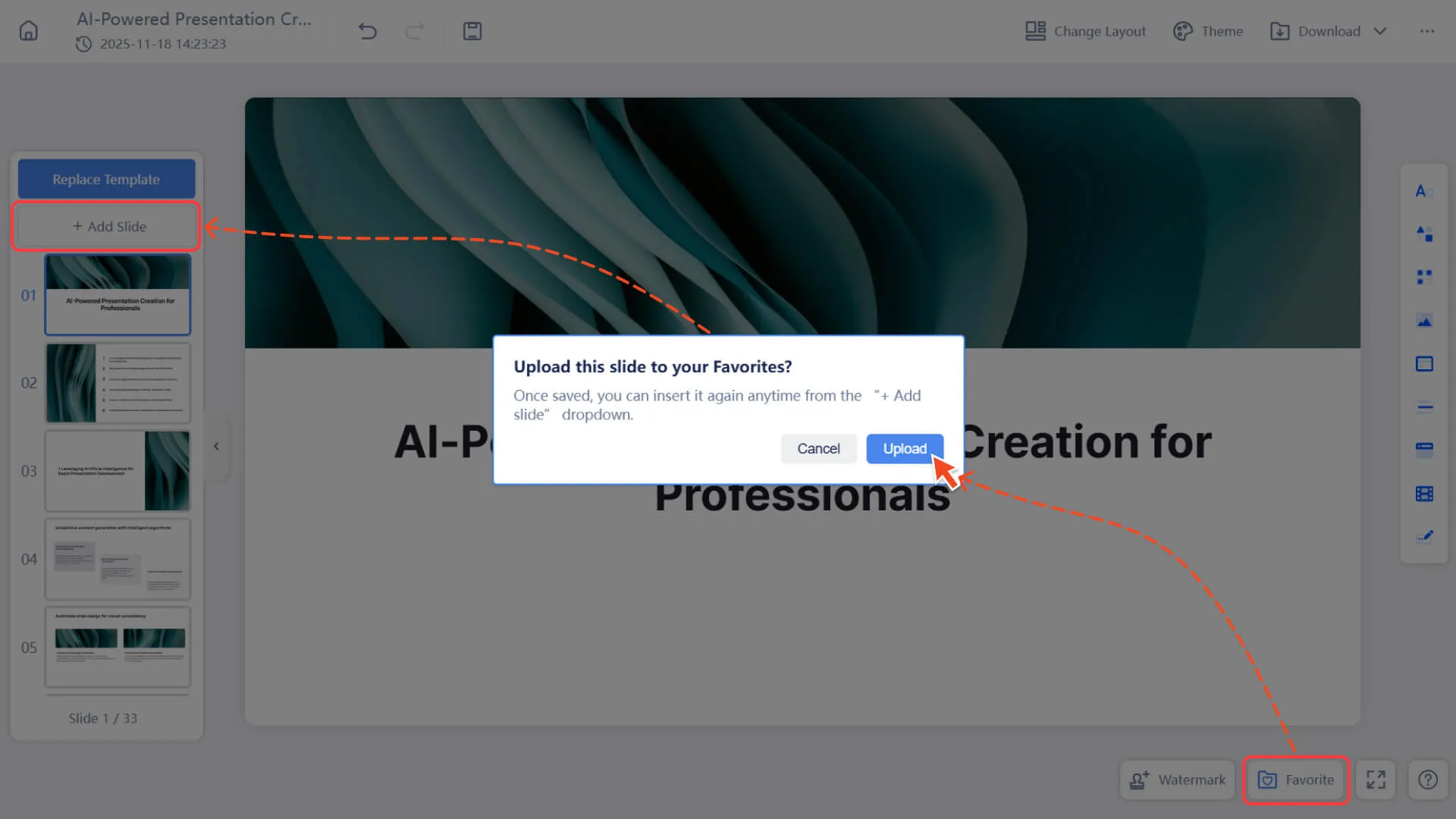
- • 新しいプロジェクトで「コレクションから追加」を使用する
- • あなたのカスタムベーステンプレートとして使用します
よくある質問
テンプレートのサイズを変更できますか?
- • できません。Smallpptのスライドテンプレートはすべて16:9の標準比率です。ただし、従来のサイズ制限を受けないクリエイティブスライドモードを選択することができます。
テンプレートを使用した後も内容を自由に修正できますか?
• 可能です。テンプレートは初期レイアウトにのみ影響し、あなたは以下のことができます:
◦ 要素の追加または削除
◦ 文字、画像、図示を調整する
◦ 背景またはスタイルを置き換える
同じプレゼンテーション内で複数のテンプレートを混在させることはできますか?
- • 統一したスタイルを維持し、視覚的な不一致を避けるため、当面は複数のテンプレートを混在させる機能は提供しません。
- • 必要に応じて、「空白ページの追加」+「カスタムレイアウト」を使用して、ハイブリッド効果を実現することができます。
テンプレートのプレビューと実際の効果に差がありますか?
- • 違います。プレビューは実際に使用する最終的な効果と同じです。