


Smallpptのプレゼンテーションをどうやって迅速に異なる形式でエクスポートするか?
2か月以上前に更新
どうやってすばやく必要な形式でエクスポートするか?
ステップ 1:プレゼンテーションに入り、ダウンロードパネルを開く
1. ダウンロードしたいプレゼンテーションを開き、編集ページに移動します。
2. 編集ページの上部ナビゲーションバーで、「ダウンロード」ボタンを見つけてクリックします。
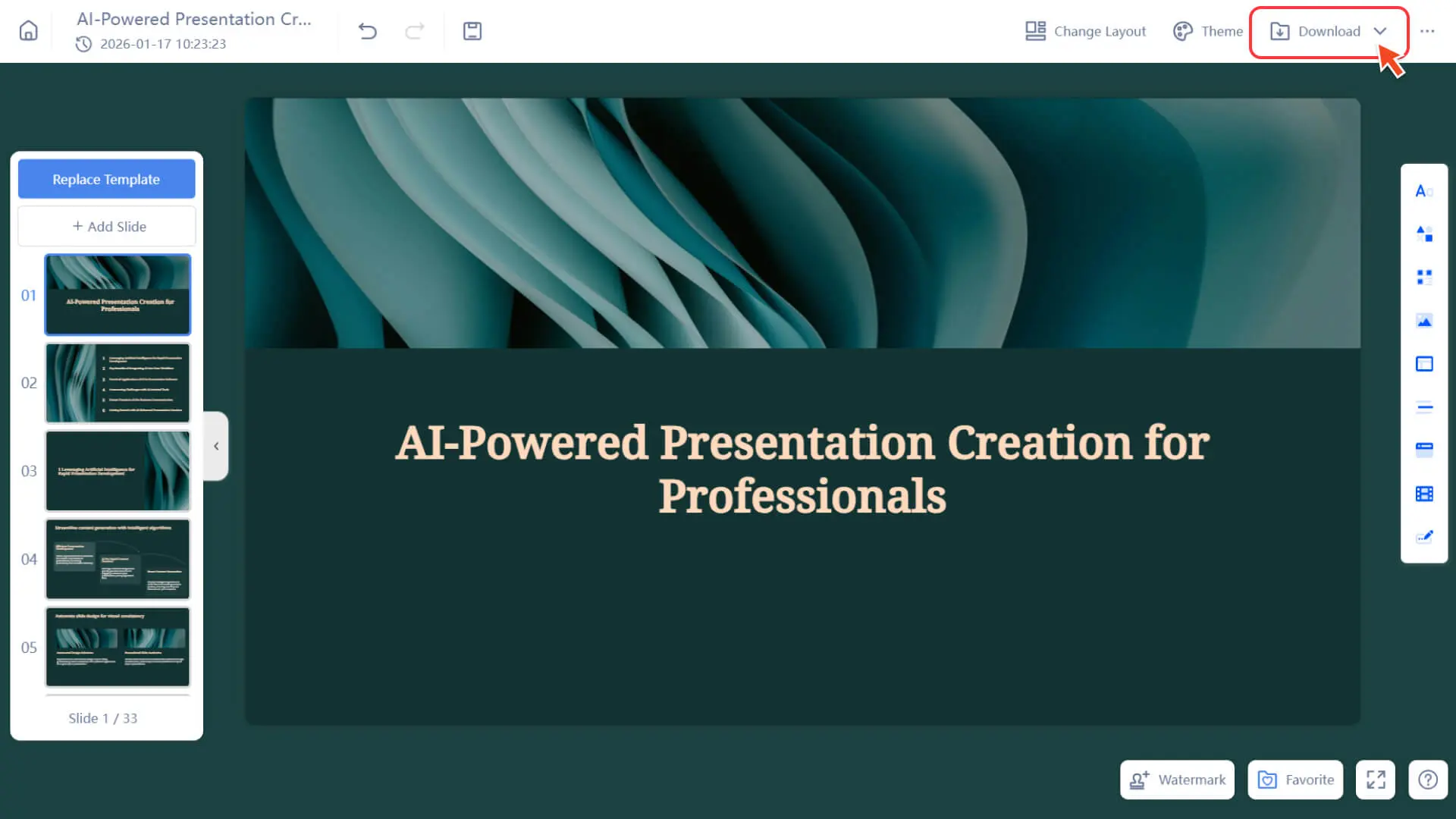
3. システムはダウンロードオプションパネルを表示し、選択可能なエクスポート形式(PDF、PPTXなど)を表示します。
4. パネルで各形式の説明を確認し、ダウンロード操作を行う準備をすることができます。
ステップ 2:必要なエクスポート形式を選択する
• PPTX:PowerPoint文書としてエクスポートし、二次編集を容易にします。
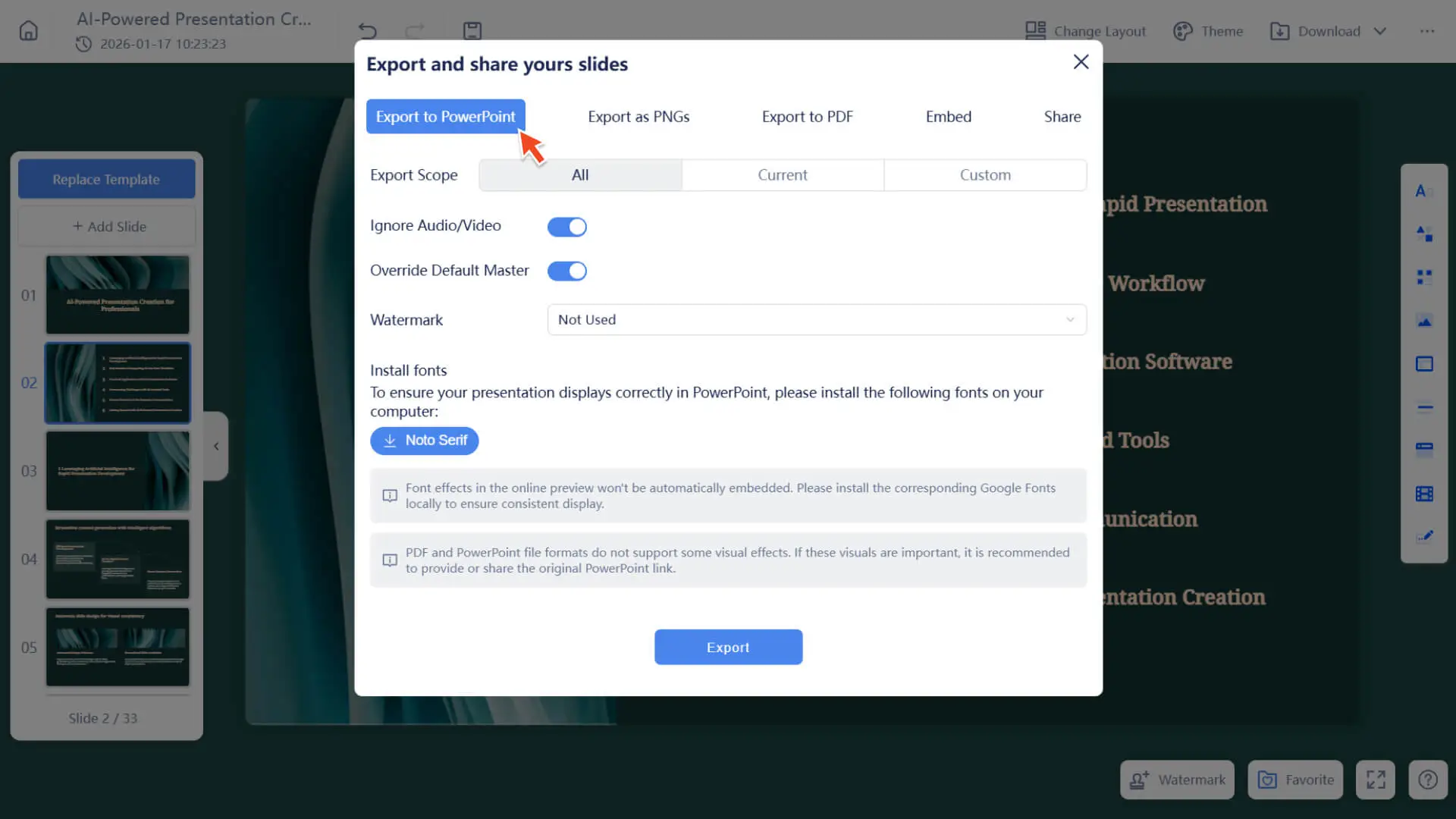
• PDF:PDF文書としてエクスポートし、共有や印刷に適しています。
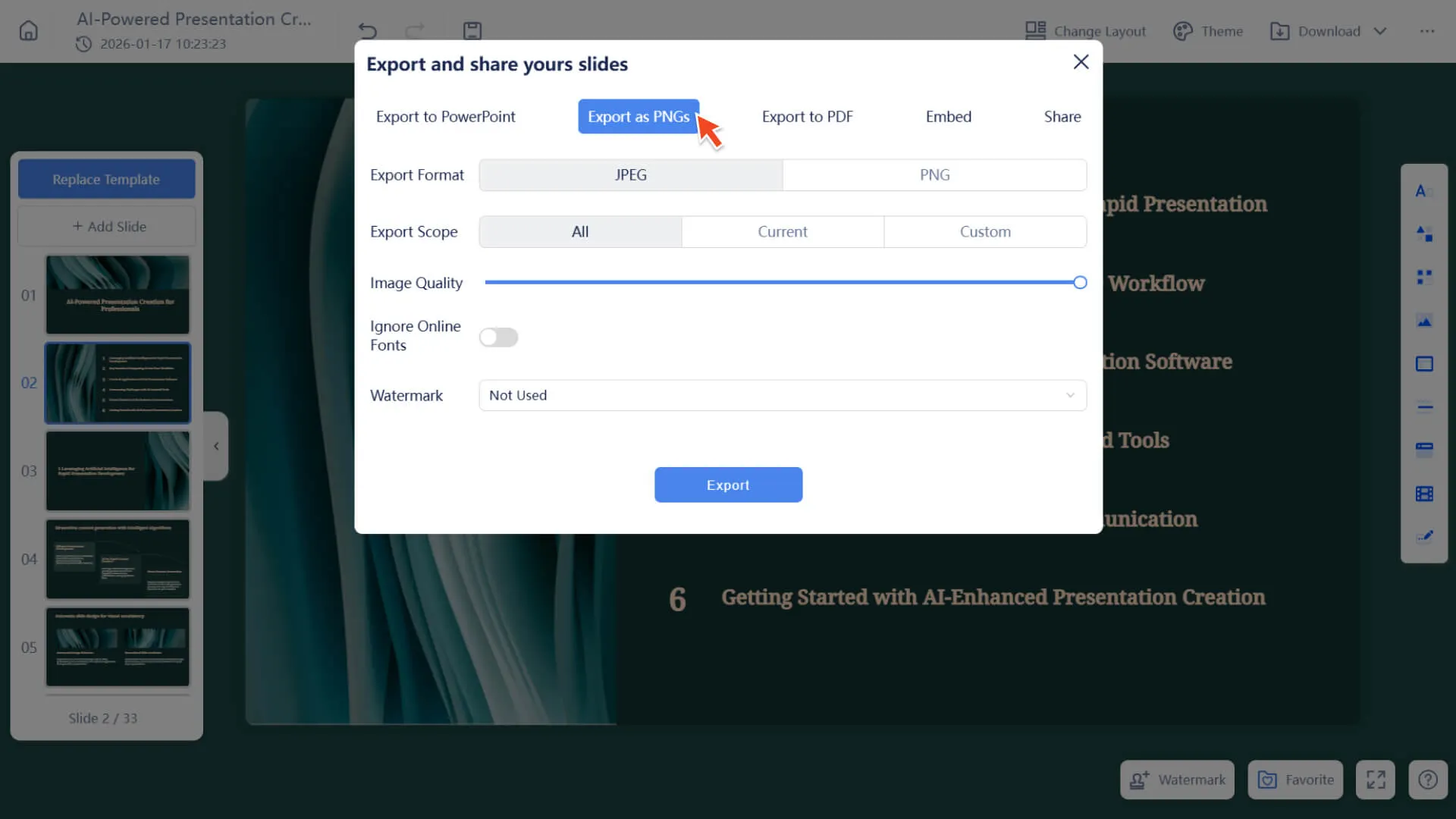
• JPG / PNG:画像としてエクスポートし、ウェブページや文書での使用を容易にします。
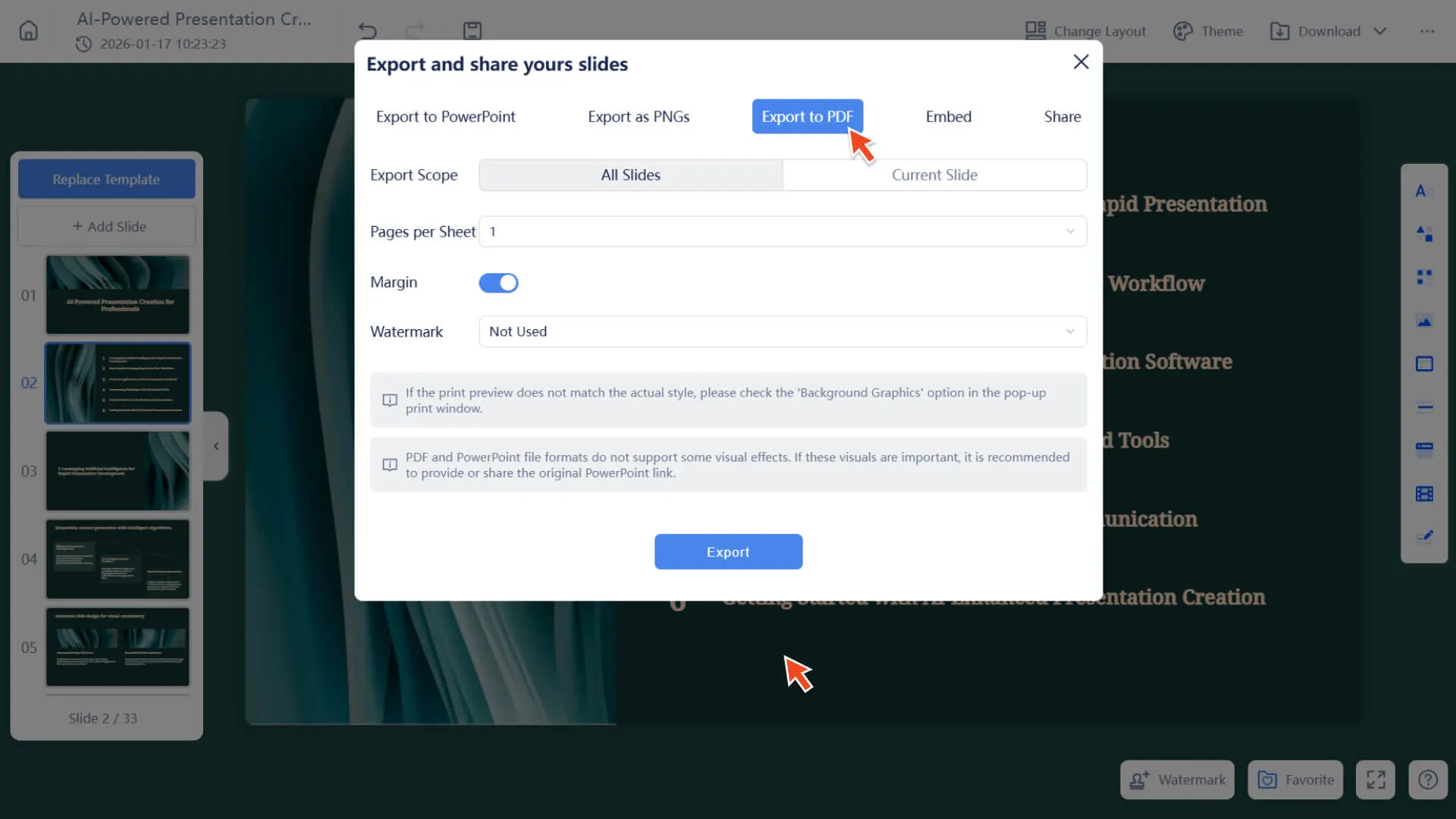
ステップ 3:エクスポート形式を決定した後、エクスポート範囲を選択する
• 全ページ:プレゼンテーション全体をエクスポートします。
• 現在のページ:現在編集中のスライドのみをエクスポートします。
• カスタムページ:エクスポートする必要があるスライドのページ番号を手動で選択します。
ステップ 4:文書をダウンロードする
• 形式と範囲を選択した後、エクスポートボタンをクリックしてください。
• システムが文書を生成し、自動的にあなたのデバイスにダウンロードします。
よくある質問
エクスポート後の文書はそのまま維持できますか?
- • 当社では、あなたのデザインの精彩を最大限に再現します。ただし、場合によっては、エクスポートされた文書に若干の形式上の差異が生じることがあります。例えば、あなたのデバイスにクラウドで使用されている特殊なフォントがインストールされていない場合、システムは自動的にデフォルトのフォントで代替し、内容の完全性を確保します。
一部のページのみをエクスポートすることはできますか?
- • はい、カスタムページオプションを選択し、必要なページ番号を入力することで、指定したスライドをエクスポートできます。
エクスポートされたPDFは印刷に対応していますか?
- • サポートされ、システムはスライドのサイズとレイアウトを維持し、印刷やオフラインでの共有に適しています。
JPGとPNGの違いは何ですか?
- • JPG文書はサイズが小さく、共有に適しています。PNGは透明背景に対応しており、デザイン用途に適しています。