


Smallpptでテキストの追加、編集、およびスタイル設定はどうやって行うのですか?
2か月以上前に更新
Smallpptでテキストを追加するにはどうすればよいですか?
ステップ 1:編集するカードを選択する
- • あなたの Smallppt プレゼンテーションを開きます。
- • 任意のカードをクリックすると編集モードに入り、そのカードの内容を修正することができます。
ステップ 2:テキストボックスを追加する
方法 1:カード上で直接ダブルクリックして内容を入力する
• カードの空白部分をダブルクリックすると、自動的にテキストボックスが生成され、文字入力を開始できます。
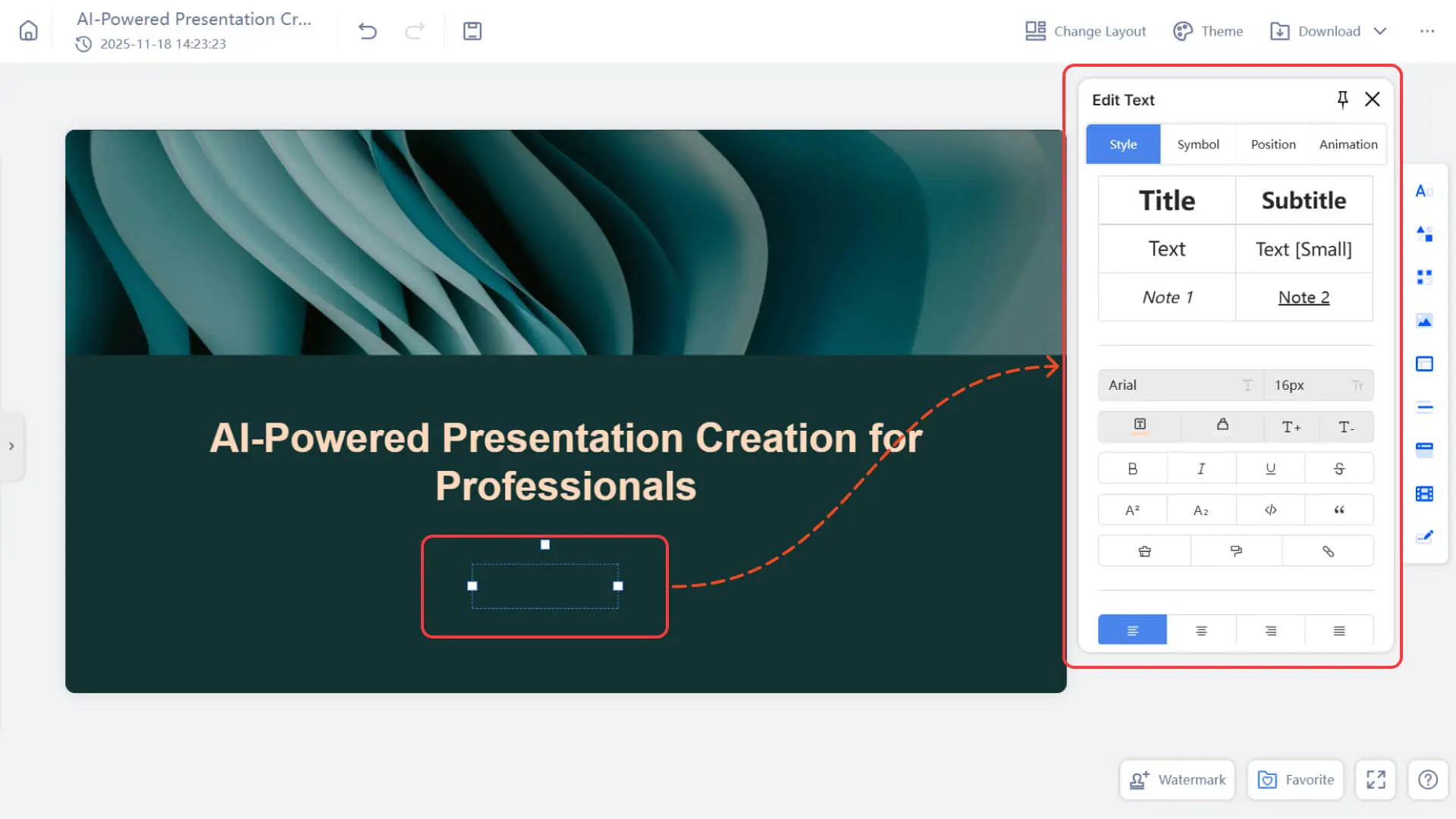
• この方法は、本文やタイトルなどの内容を迅速に追加するのに適しています。
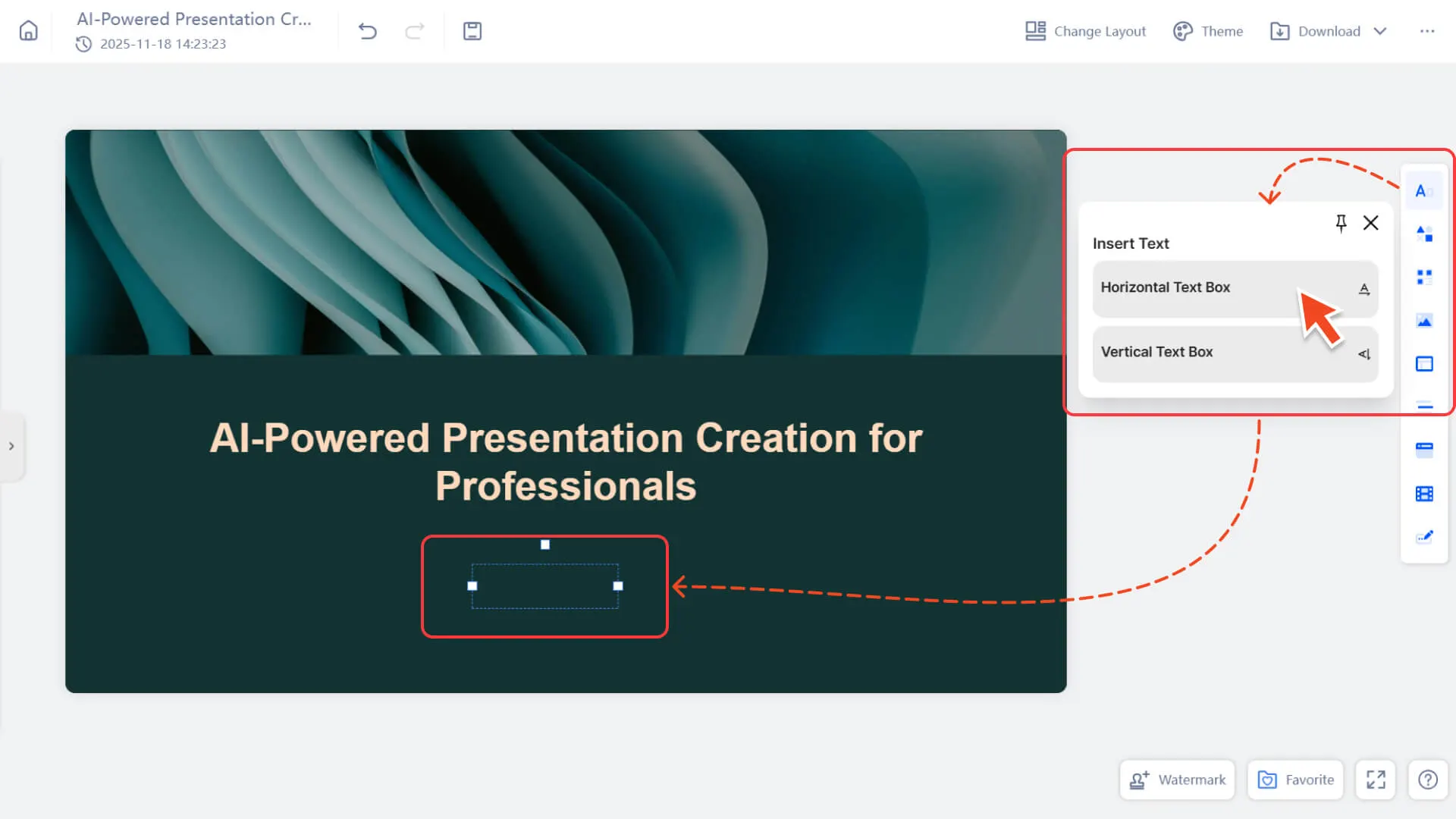
方法 2:右側の挿入ナビゲーションバーを通じてテキストを追加する
• 右側の「挿入」ナビゲーションバーで「文字」を選択します。
• クリックすると、ページ上の任意の位置にテキストボックスが生成され、内容の入力を開始できます。
Smallpptでテキストを編集するにはどうすればよいですか?
ステップ 1:編集するカードを選択する
- 1. あなたの Smallppt プレゼンテーションを開きます。
- 2. 左側のカードリストから任意のカードを選択し、そのカードの編集キャンバスに移動します。
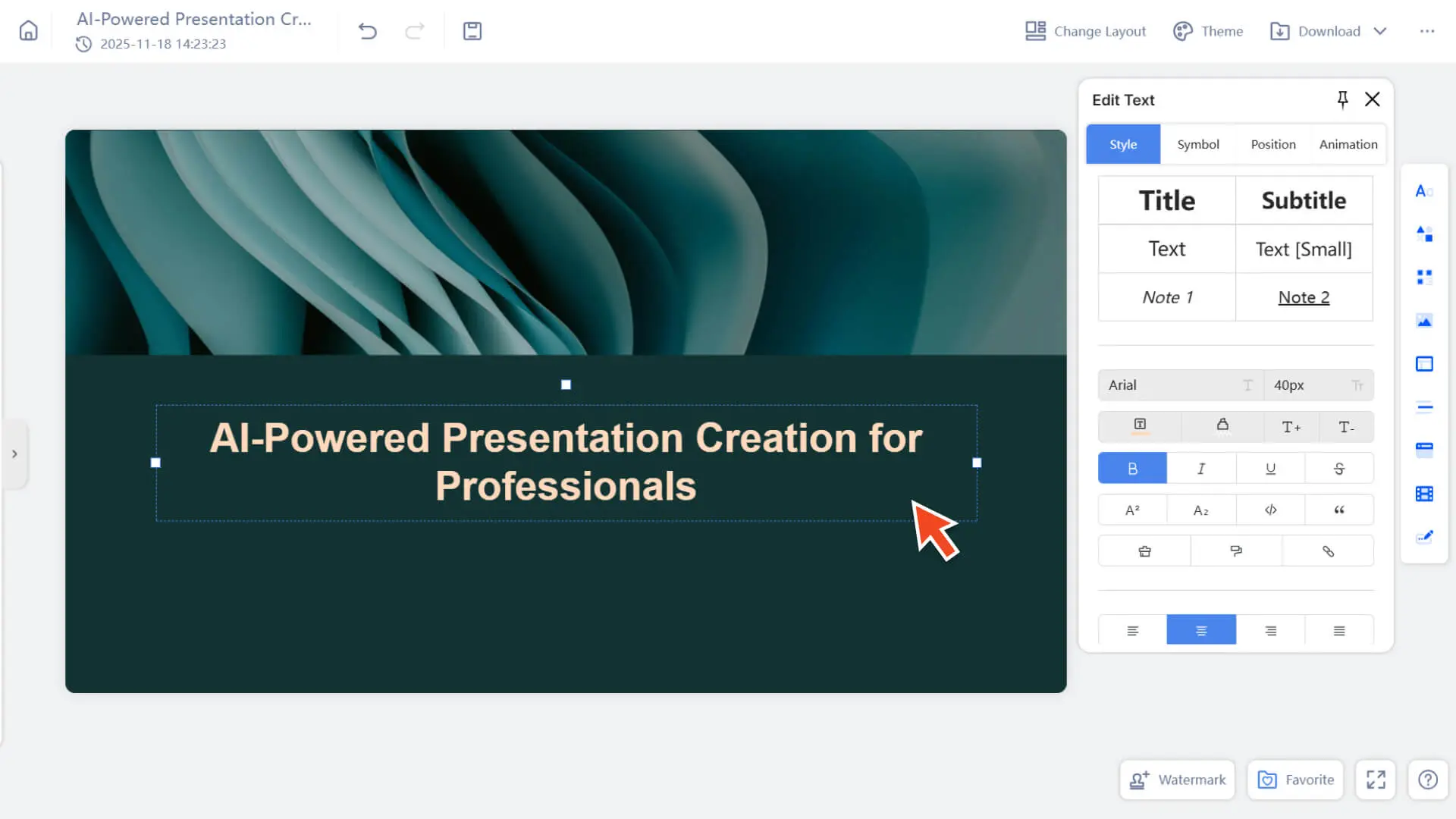
ステップ 2:編集するテキストをクリックする
1. ページ内のテキスト領域をクリックすると、直接コンテンツの編集を開始できます。
• 追加でテキストボックスを作成する必要はありません。テンプレート内の文字はすべて直接クリックして編集できます。
2. カードにテキストが存在しない場合、あなたは以下のことができます:
• キャンバスの任意の位置を直接ダブルクリックすると、新しいテキスト段落が作成され、内容の入力を開始できます。
Smallpptでテキストスタイルを設定するにはどうすればよいですか?
オプション 1:テキストスタイルを設定する
- 1. 書式を設定するテキストを選択します。
- 2. その横に自動的にテキスト書式設定メニューが表示されます。
| ツール | 説明 |
|---|---|
| フォントサイズ | 文字サイズを調整し、見出しや本文のレベル区分に使用します。 |
| 文字色 | 重点を強調するため、またはデザインテーマに合わせるために色を設定します。 |
| 太字 / 斜体 / 下線 / 取り消し線 | よく使われるテキスト装飾で、内容を強調するために使用されます。 |
| 配置方法 | 左寄せ / 中央寄せ / 右寄せの3種類のレイアウト方式。 |
| リストと引用ブロックを使用する | • リストの使用:テキストを選択し、次に文字設定メニューから箇条書きリストまたは番号付きリストを選択します。 • 引用ブロック:テキストを選択し、メニューから「引用」を選択します。 |
| リンクを追加する | 1. ハイパーリンクを追加するテキストを選択します。 2. テキスト形式メニューで「リンクを挿入」をクリックします。 3. URLを入力して確認してください。 |
| 書式ペイントブラシ | ある文章を満足のいくスタイル(フォント/色/行間など)に調整し、別の文章も同じ効果を維持したい場合は、書式ペイントツールを使用してワンクリックで完了できます: 1. 既存のスタイルが適用された文字を選択する 2. 右側のツールにある書式ペンをクリックします 3. そして、適用したいスタイルのテキストをクリックすると、すぐにスタイルのコピーが完了し、項目ごとに調整する手間が省けます |
| 行間 / 段落間隔 | 文字の呼吸をより自然に、レイヤーをより明確にします。 |
| 文字の影 | 立体感を強化し、タイトルや重点内容に適しています。 |
| 文字の縁取り | 画像の背景上でも文字が鮮明に見えるようにします。 |
| フォントの透明度 | 軽量な文字表示で、デザインのメインビジュアルを邪魔しません。 |
| 文字間隔 | 文字間の距離をコントロールし、雰囲気とリズムを最適化します。 |
| ツール | 説明 |
|---|---|
| テキストボックスの背景色(Background) | 文字に背景を追加することで、複雑な背景上でも読みやすくなります。 |
| 枠線 / テキストボックスのアウトライン(Stroke) | テキストボックスに外枠を追加し、構造をより明確にします。 |
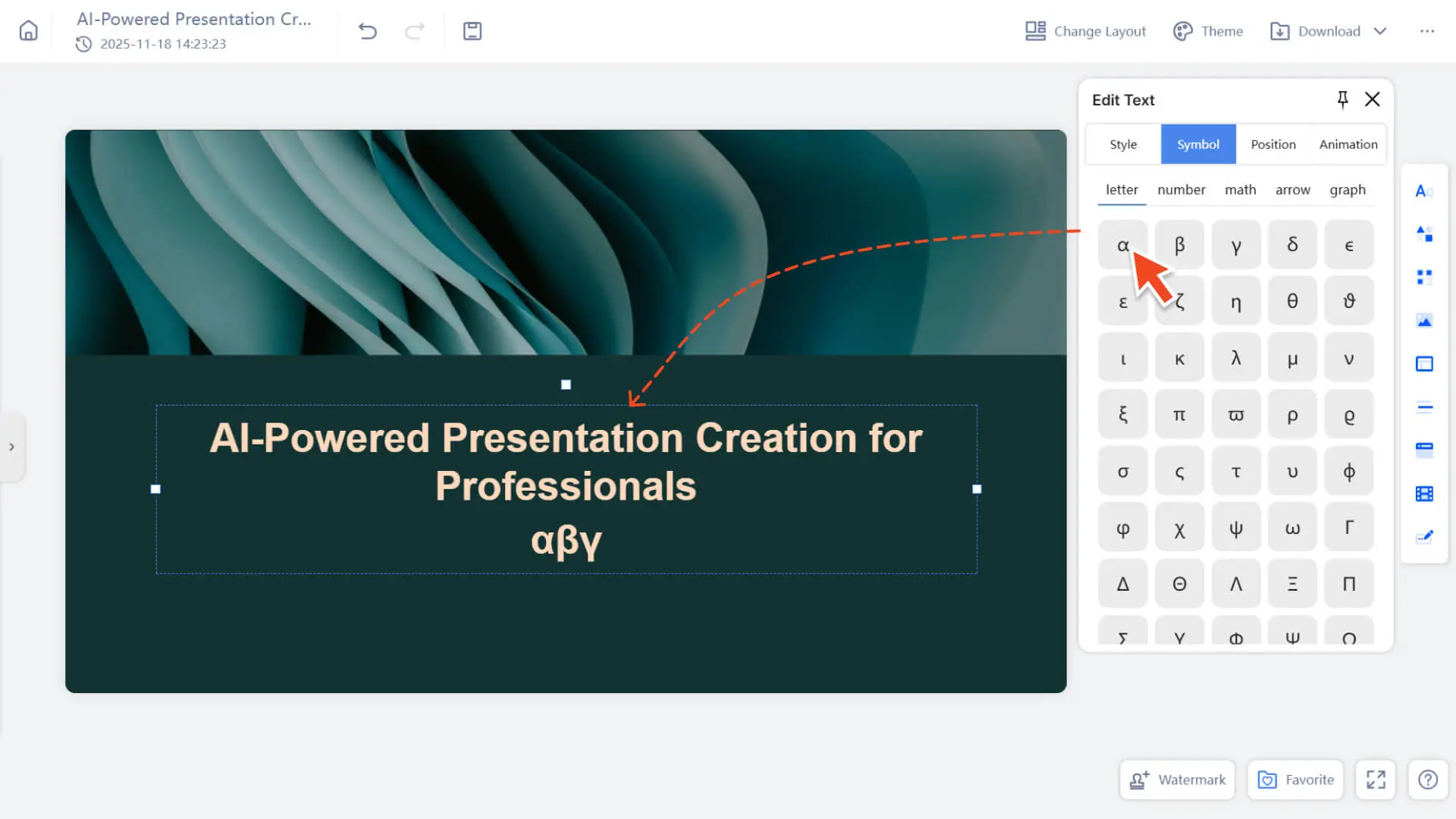
Option 2: Sonderzeichen einfügen
• Wenn Sie Zeichen benötigen, die nicht einfach mit der Tastatur eingegeben werden können (z. B. mathematische Symbole, Pfeile, Währungssymbole usw.), können Sie die Symbolbibliothek von Smallppt verwenden.
• Smallppt bietet häufig verwendete Sonderzeichen, die in folgende Kategorien unterteilt sind: Buchstaben / Zahlen / Mathematik / Pfeile / Diagramme
Einfügeart:
a. Klicken Sie auf den Textbereich, um in den Bearbeitungsmodus zu wechseln
b. Findet das Symbolwerkzeug rechts
c. Klicken Sie auf ein beliebiges Symbol, um es an der Cursorposition einzufügen
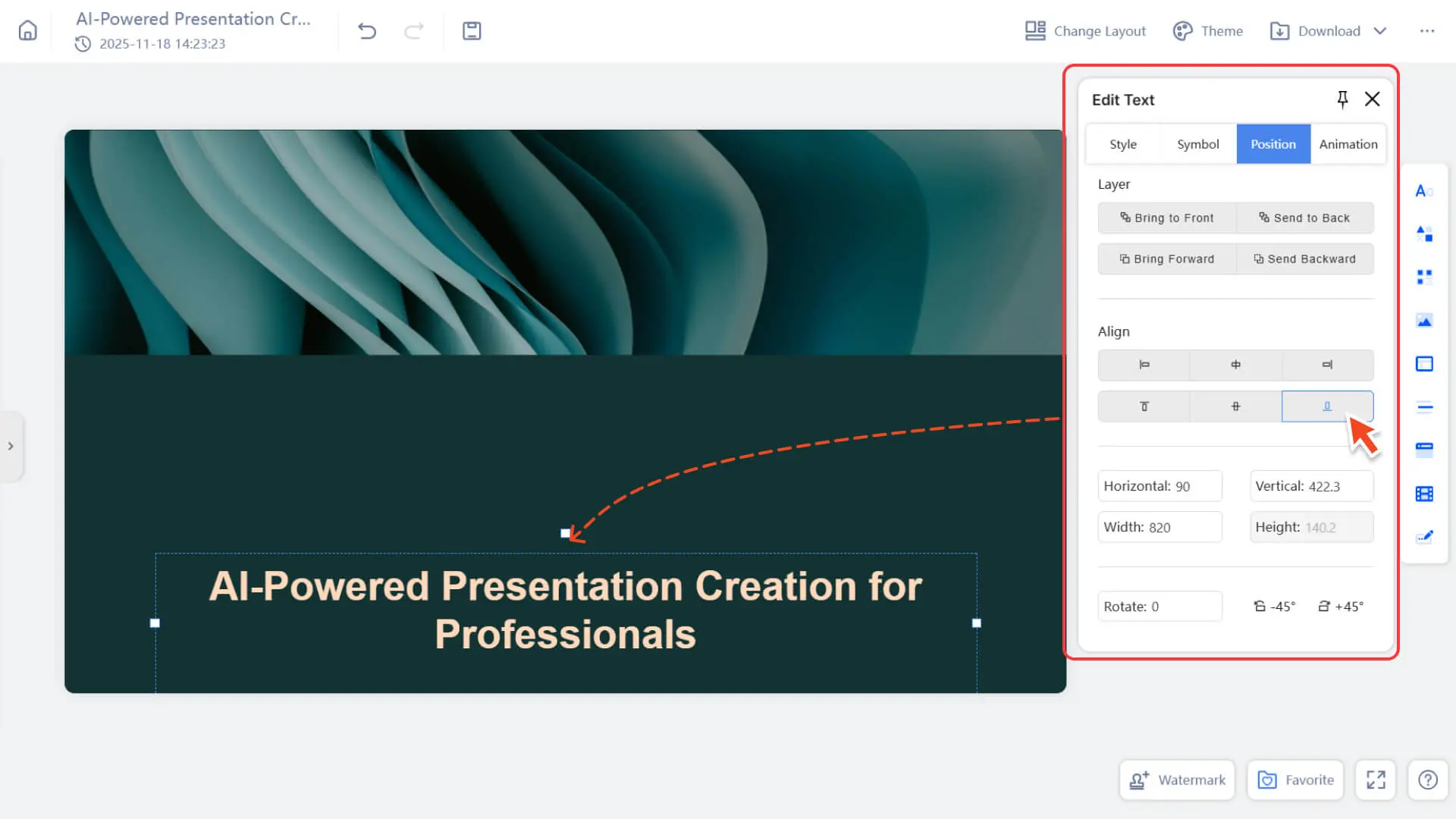
オプション 3:テキスト位置を調整する
- • テキストボックスをドラッグして移動:自由に配置可能
- • 整列ツールを使用する:左 / 中央 / 右、上 / 中央 / 下
- • 要素分布:複数のテキストブロックを等間隔に配置する
- • ロック:誤って触れて移動することを防ぐ
• レイヤー調整:最前面に移動 / 最後面に移動、画像または形状との重ね合わせに使用
オプション 4:文字にアニメーションを追加する
| ツール | 説明 |
|---|---|
| フェードイン | 温和に出現する、最も一般的なアニメーション方式。 |
| 上に移動して表示 | 下から上にスライドして進入します。 |
| 拡大縮小 | 拡大表示することで、動的な衝撃力を持っています。 |
| 強調系アニメーション | ある重要なポイントやタイトルを強調するために使用されます。 |
- • 詳細情報をご希望の場合は、こちらをご覧ください:
よくある質問
一度に複数のテキストボックスのスタイルを調整することはできますか?
- • 可能です。Shiftキーを押しながら複数のテキストボックスを選択することで、フォントや色などを一括で設定できます。
テキストボックスが編集できないのはなぜですか?
- • ロックされている可能性があります。「ロック解除」をクリックすると修正できます。
テキストにカスタムカラーを設定できますか?
- • はい!既存の色から選択することも、またはカスタムテーマを作成してより多くの選択肢を得ることもできます。