


Smallpptのプレゼンテーションで画像を迅速にトリミングまたはサイズ調整するにはどうすればよいですか?
5か月以上前に更新
画像のサイズをトリミングする方法は?
ステップ1:画像編集のポップアップウィンドウを開く
- 1. Smallpptのプレゼンテーションを1つ開きます
2. ページ上の任意の画像をクリックすると、画像編集ウィンドウがすぐに表示されます。
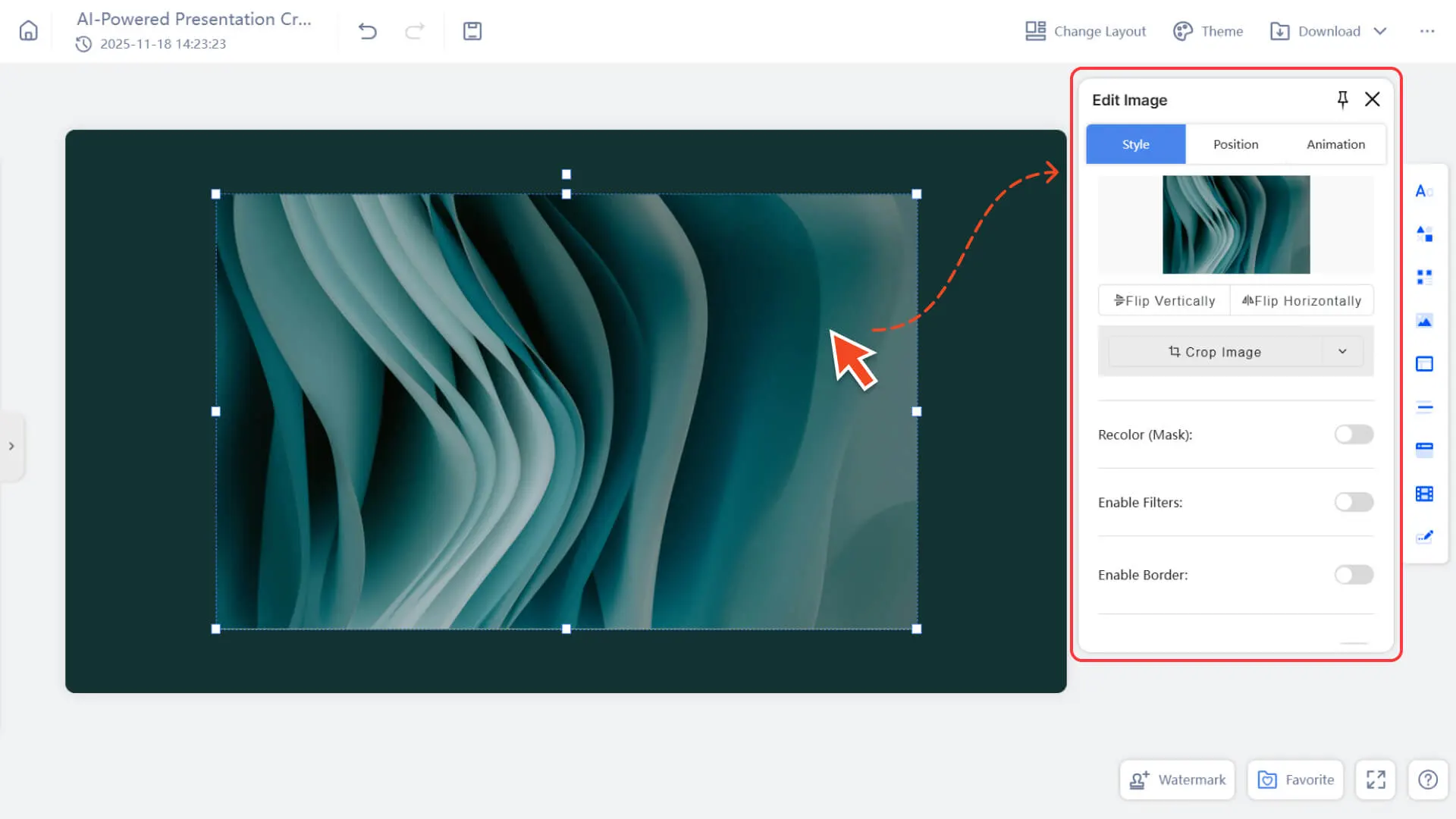
ステップ2:必要なトリミング方法を選択します
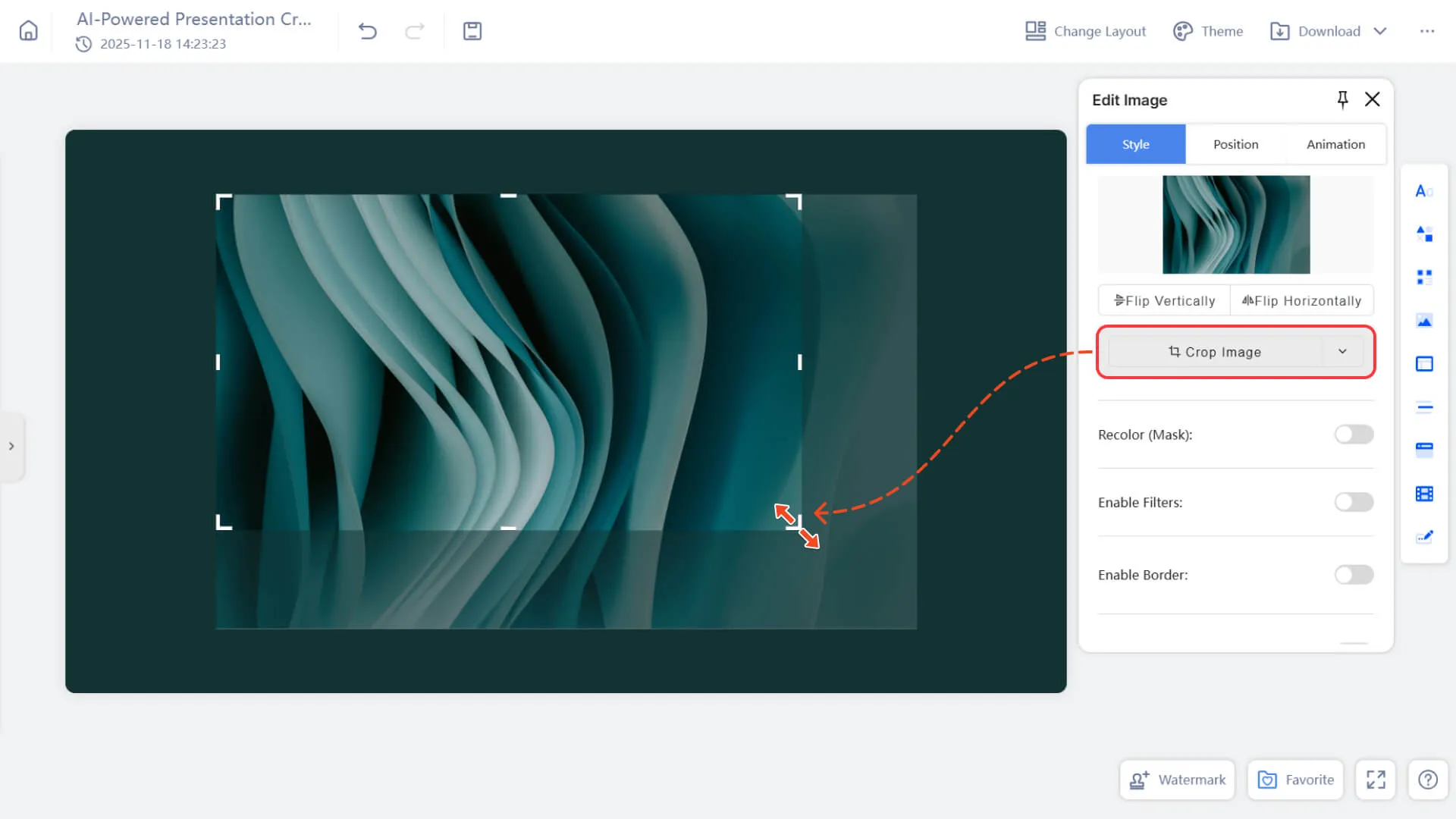
• 自由トリミング
◦ 画像編集のポップアップウィンドウで「画像をトリミング」を直接クリックします。
◦ 枠の辺や四隅をドラッグして、トリミング範囲を自由に調整します。
◦ 位置を調整した後、空白部分をクリックして適用します。
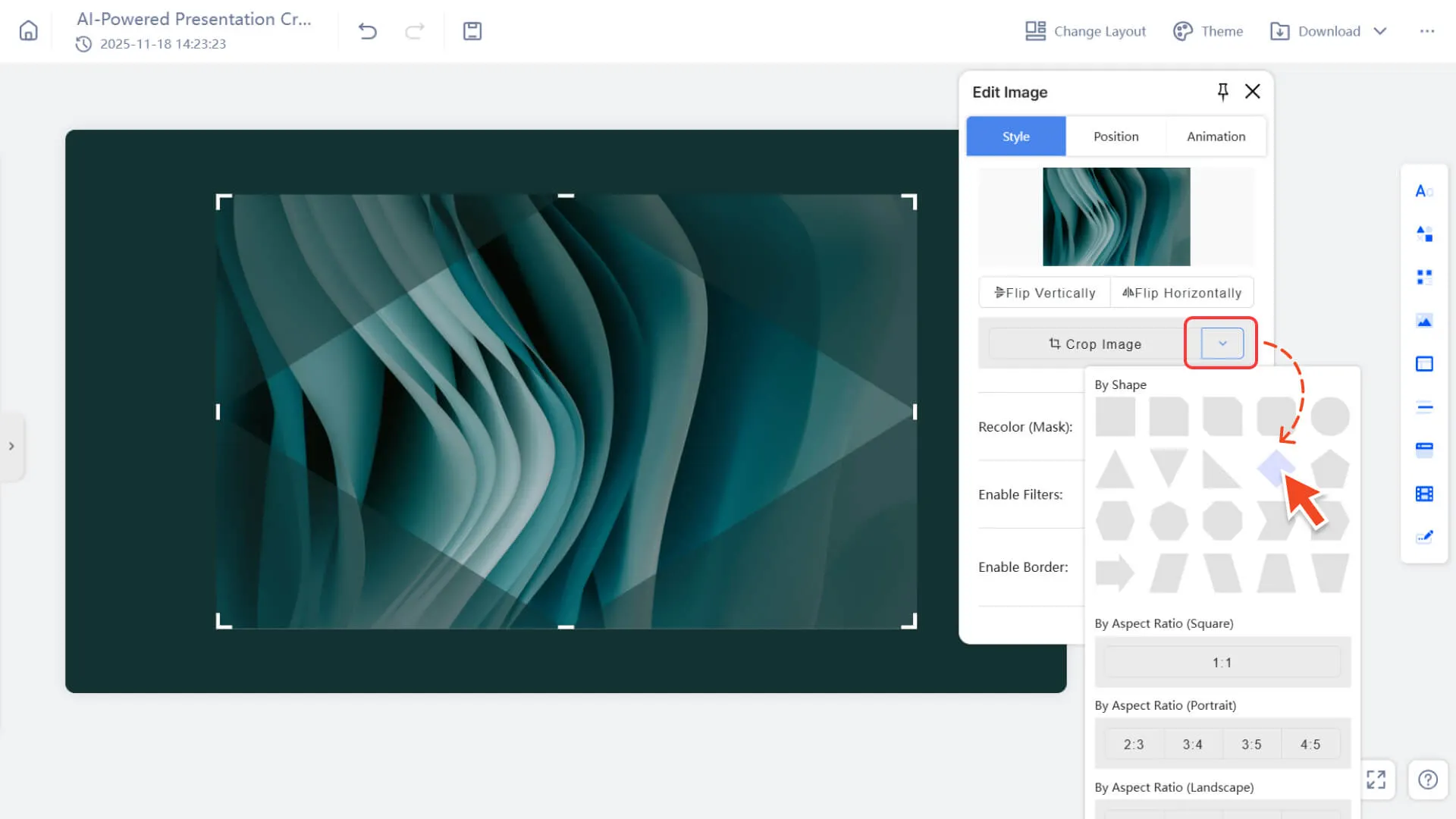
• 事前設定された形状またはアスペクト比でトリミング
◦ 画像編集ウィンドウで、「画像をトリミング」の右側にあるドロップダウンアイコンをクリックします。
◦ 表示されるオプションから、プリセット形状(円、星など)またはプリセット比率(1:1、4:3、16:9)を選択します。
◦ システムが自動的にトリミング枠を適用します。位置を微調整し、最後に空白部分をクリックして完了します。
画像のサイズを調整する方法は?
方法1:枠線をドラッグして調整する
ステップ1:画像を選択する
1. プレゼンテーション内の任意のページから画像を選択します
2. 画像をクリックすると、青い外枠と四隅・四辺の調整ポイントが表示されます。
ステップ2:調整方向を選択する
1. 角のコントロールポイントをドラッグ
→ 縦横比を維持したまま拡大・縮小できます。
2. 辺のコントロールポイントをドラッグ
→ 幅または高さのみが変更され、比率が崩れる可能性があります。
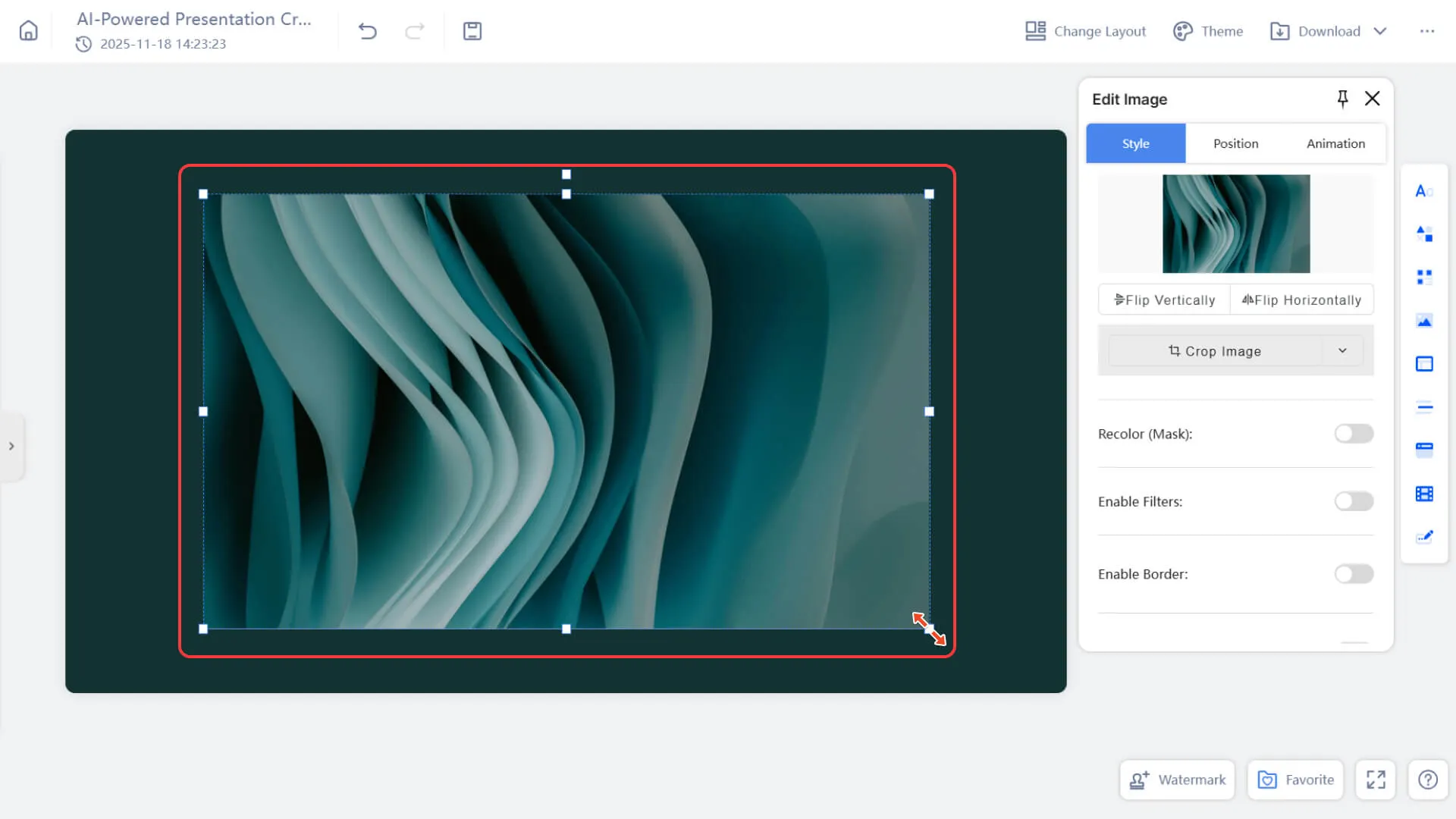
ステップ3:マウスを離して調整を完了する
マウスを離すと最終サイズが適用されます。
方法2:右側の編集パネルで正確な数値を入力する
ステップ1:画像を選択する
プレゼンテーションキャンバス内の任意の画像をクリックして選択します。
ステップ2:位置パネルを開く
1. 右側の編集エリアで「位置」カテゴリを探します。
2. パネルが展開されていない場合は、クリックして展開します。
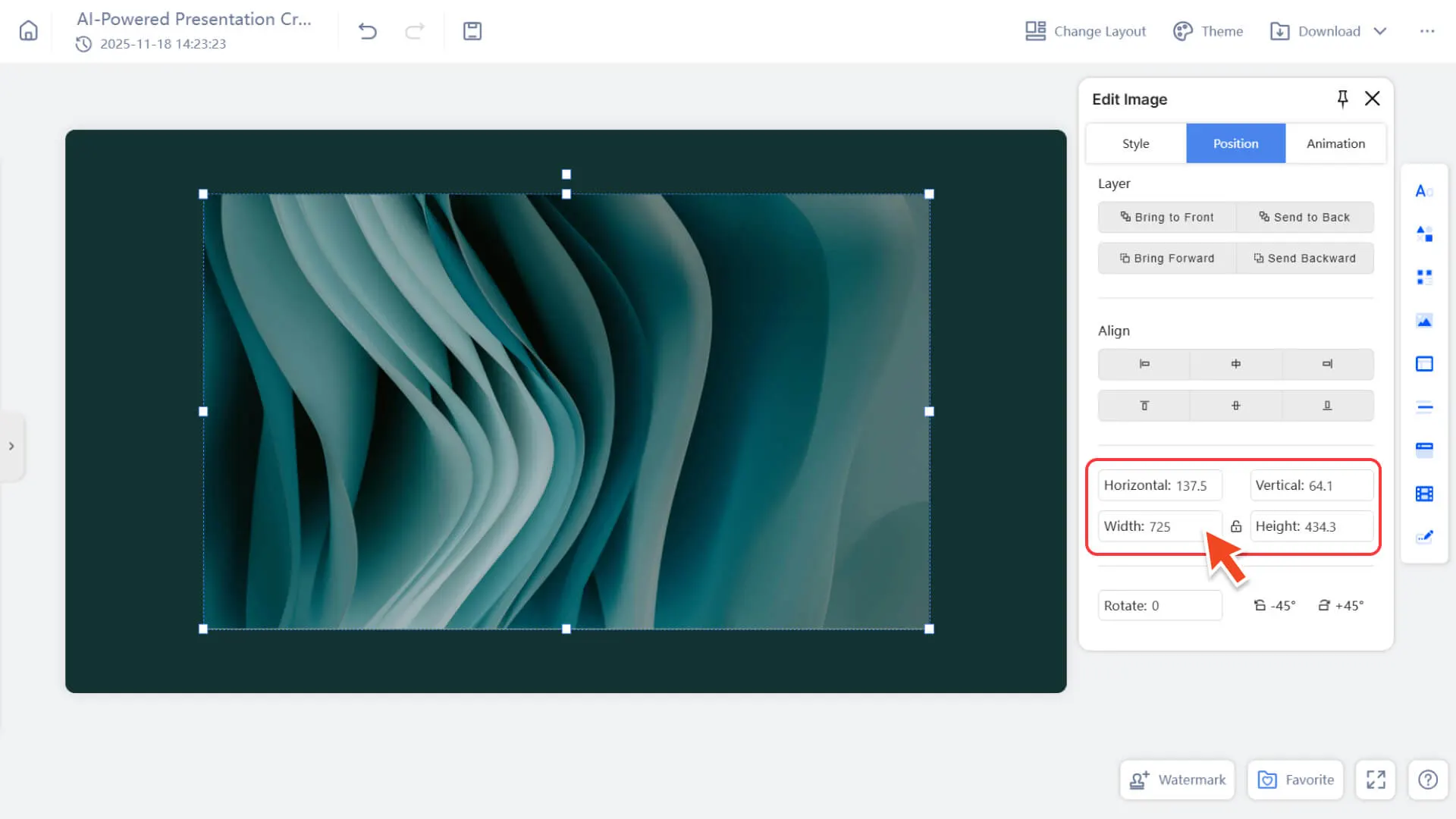
ステップ3:正確な数値を入力して調整する
以下のパラメータを直接入力することで、正確な調整が可能です:
• 幅
• 高さ
画像の位置を調整する方法
方式 1:ドラッグして位置を調整する
1. ページ上の画像を選択する
2. 画像全体をドラッグすると任意の位置に移動できます
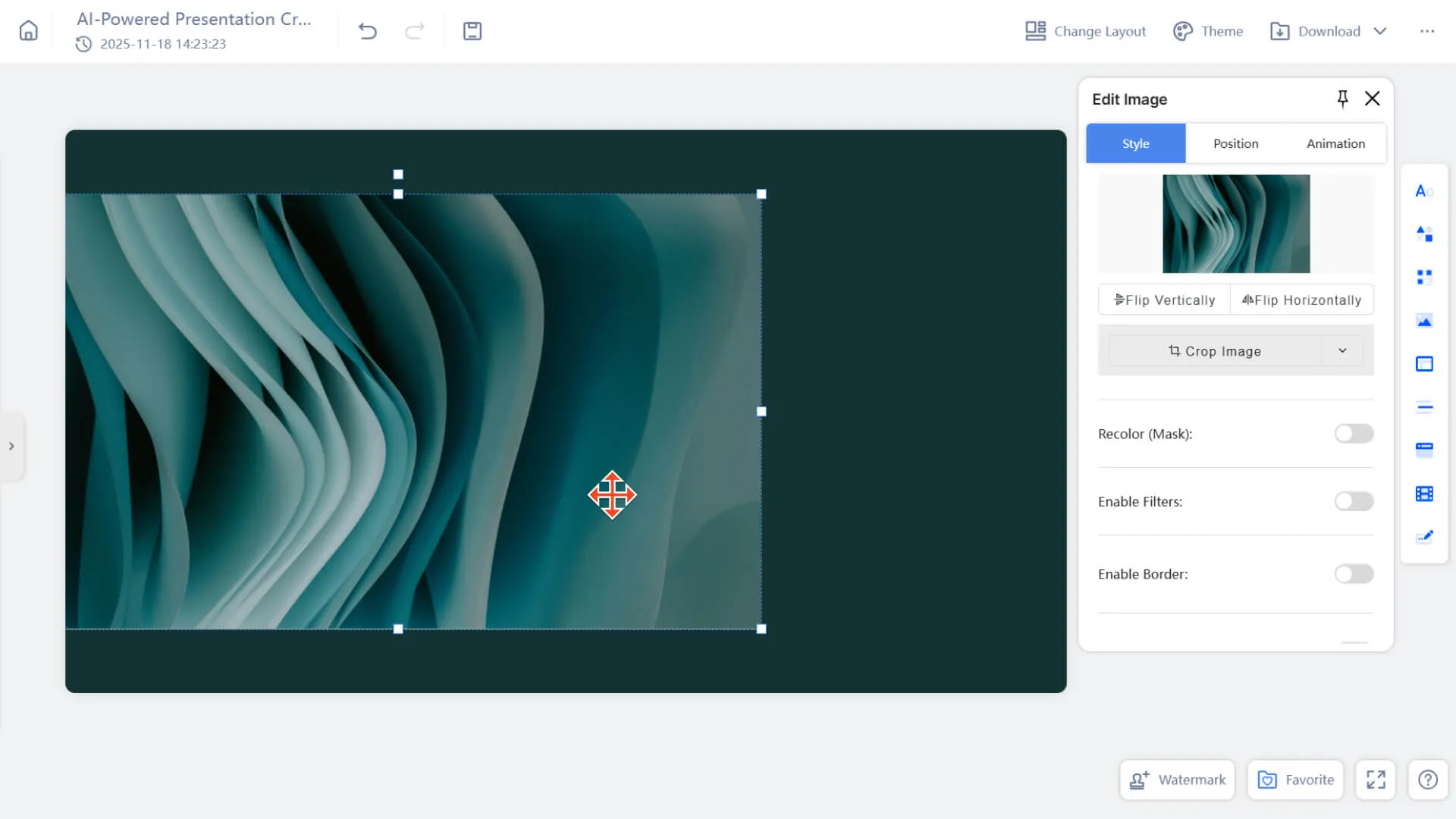
方法 2:位置パネルに正確な数値を入力する
以下のパラメータは手動で設定可能です:
• 座標位置:水平/垂直
• 回転角度
その他の位置関連機能
• 配置:左/右配置、水平垂直中央配置など
• 階層:
◦ 固定
◦ ボトムに配置
◦ 前方に移動
◦ 後方移動
よくある質問
画像のサイズを調整するとき、なぜ画像のアスペクト比が変化するのですか?
- • エッジコントロールポイントを使用してサイズを調整する際、システムは画像の単一方向(幅または高さ)のみを変更するため、アスペクト比が引き伸ばされる可能性があります。
- • 元のアスペクト比を維持する場合は、四隅のコントロールポイントを使用して等比拡大縮小してください。
画像をトリミングした後、なぜ画像が自動的に固定形状または比率に変わるのですか?
- • トリミング時に「プリセット形状」または「プリセットアスペクト比」を選択した場合、システムは自動的に対応するトリミング枠を適用します。
- • 自由にトリミングする場合は、「画像をトリミング」をクリックして手動トリミングモードに入ってください。
画像をドラッグする際、なぜ画像を指定位置に正確に位置合わせすることが難しいのですか?
- • マウスでドラッグするのは、迅速な移動には適していますが、精密な位置決めには適していません。
- • 正確な位置が必要な場合は、右側の編集パネルの位置分類に正確な座標を入力するか、整列ツールを使用して自動整列してください。