


Smallpptのプレゼンテーションでグラフを生成するにはどうすればよいですか?
2か月以上前に更新
グラフはどうやって作成しますか?
方式 1:AIによる自動グラフ作成
- Smallpptを使用してプレゼンテーションを作成すると、AIがあなたの内容に基づいて自動的に情報構造を識別し、必要に応じてグラフを生成します。
- これらのグラフは以下の通りになります:
- • 現在のテンプレートのビジュアルスタイルを自動的にマッチングする
- • 自動的にレイアウトとコンテンツ配置を適応し、生成後は通常、位置やサイズを追加で調整する必要はありません。
方法 2:手動でグラフを挿入する
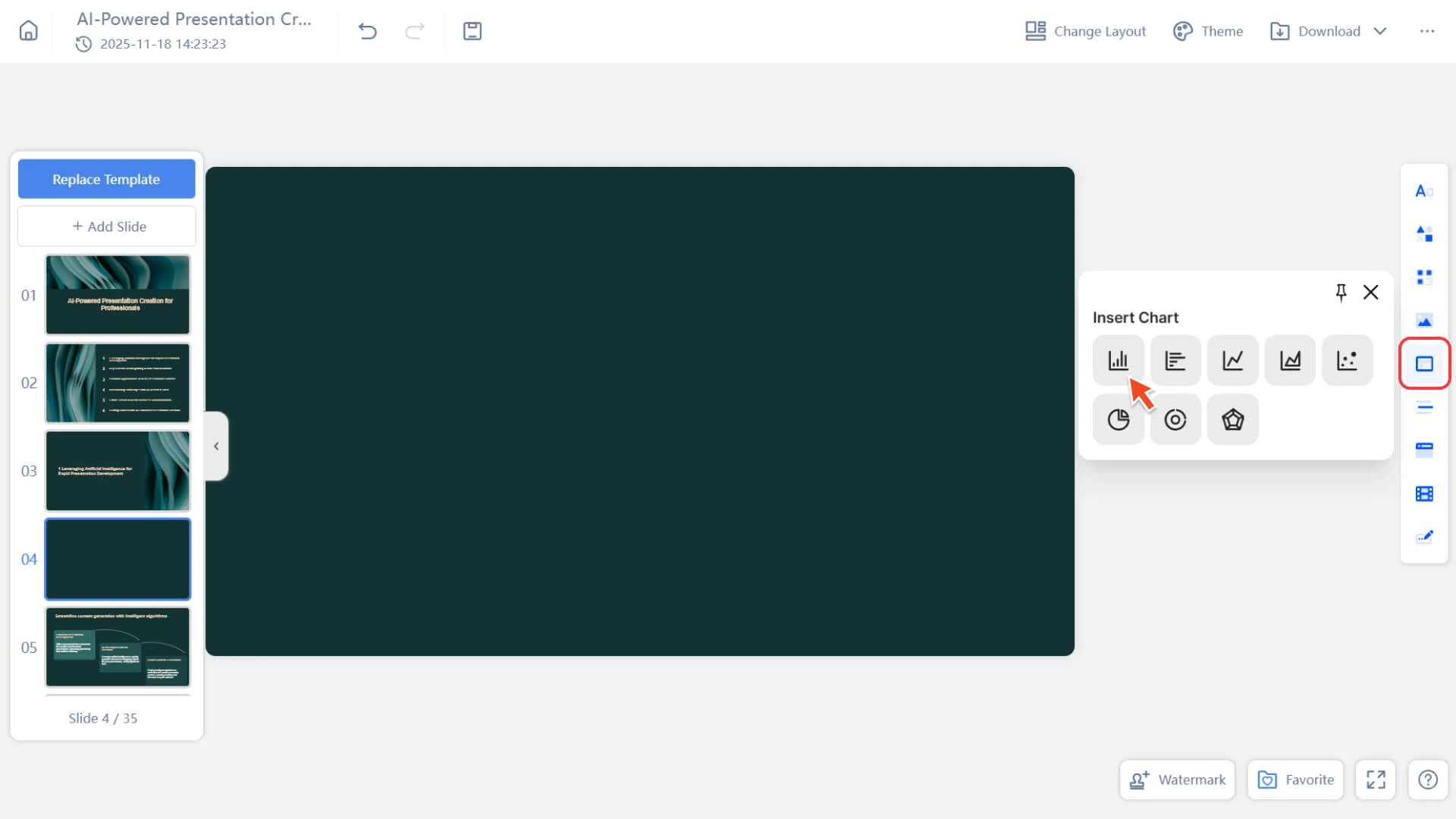
ステップ 1: グラフ挿入パネルを開く
プレゼンテーションの編集ページを開き、右側で挿入パネルを見つけます。
ステップ 2: プリセットグラフを選択する
グラフをクリックし、8種類の基本グラフ(縦棒グラフ、折れ線グラフ、円グラフなど)から1つ選択します。
ステップ 3:グラフを挿入する
挿入をクリックすると、グラフが現在のスライドに表示されます。
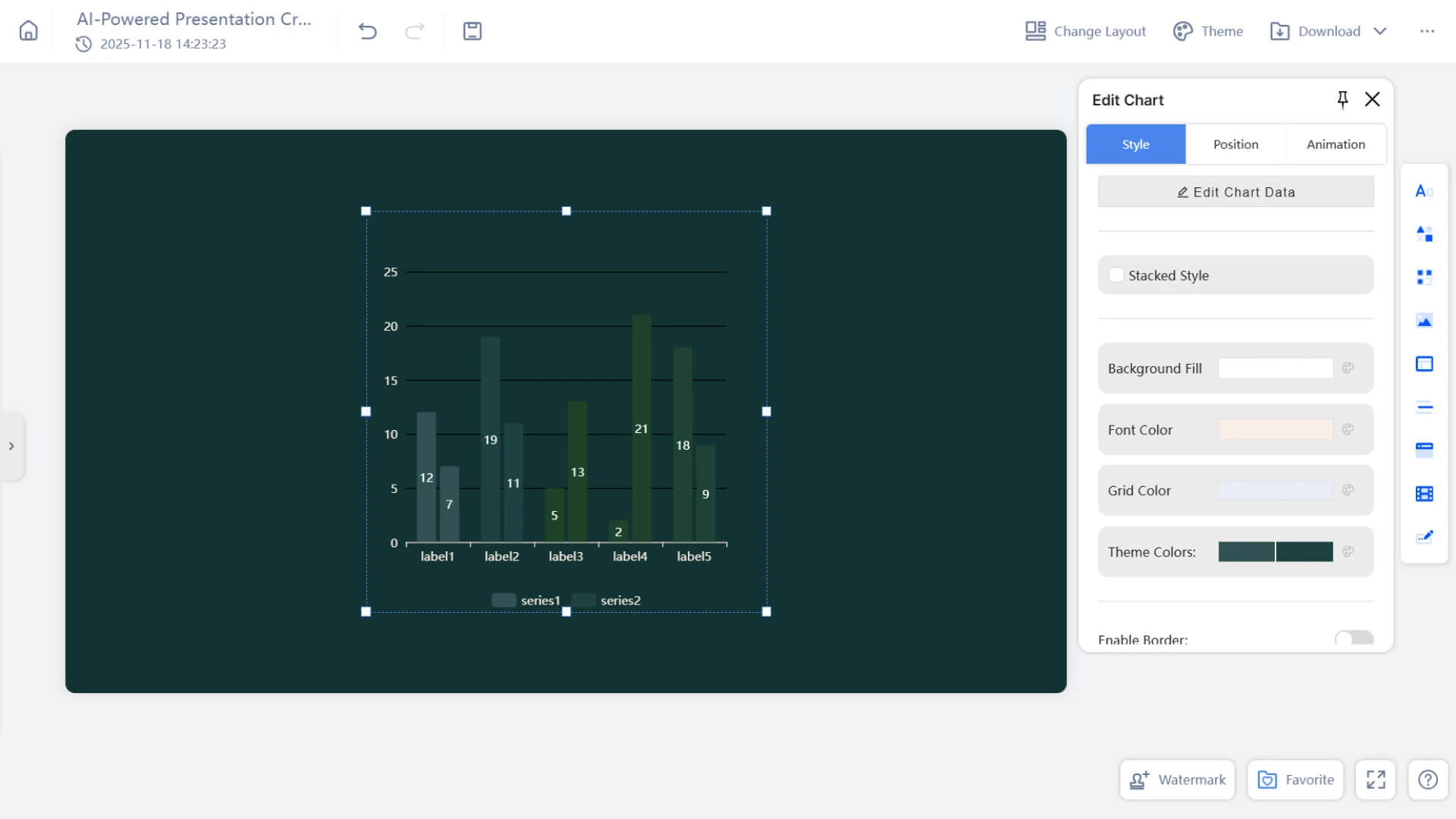
注意:手動で挿入したグラフは、テーマカラーに自動的に追従しません。デフォルトの配色が使用されるため、以下の操作が必要になる場合があります:
• グラフの色を変更する
• 背景を調整する
• フォントスタイルを設定する
• 手動でテーマスタイルをマッチングする
グラフをどうやって編集しますか?
グラフが自動生成されたものであっても、手動で挿入されたものであっても、さらに編集することができます。
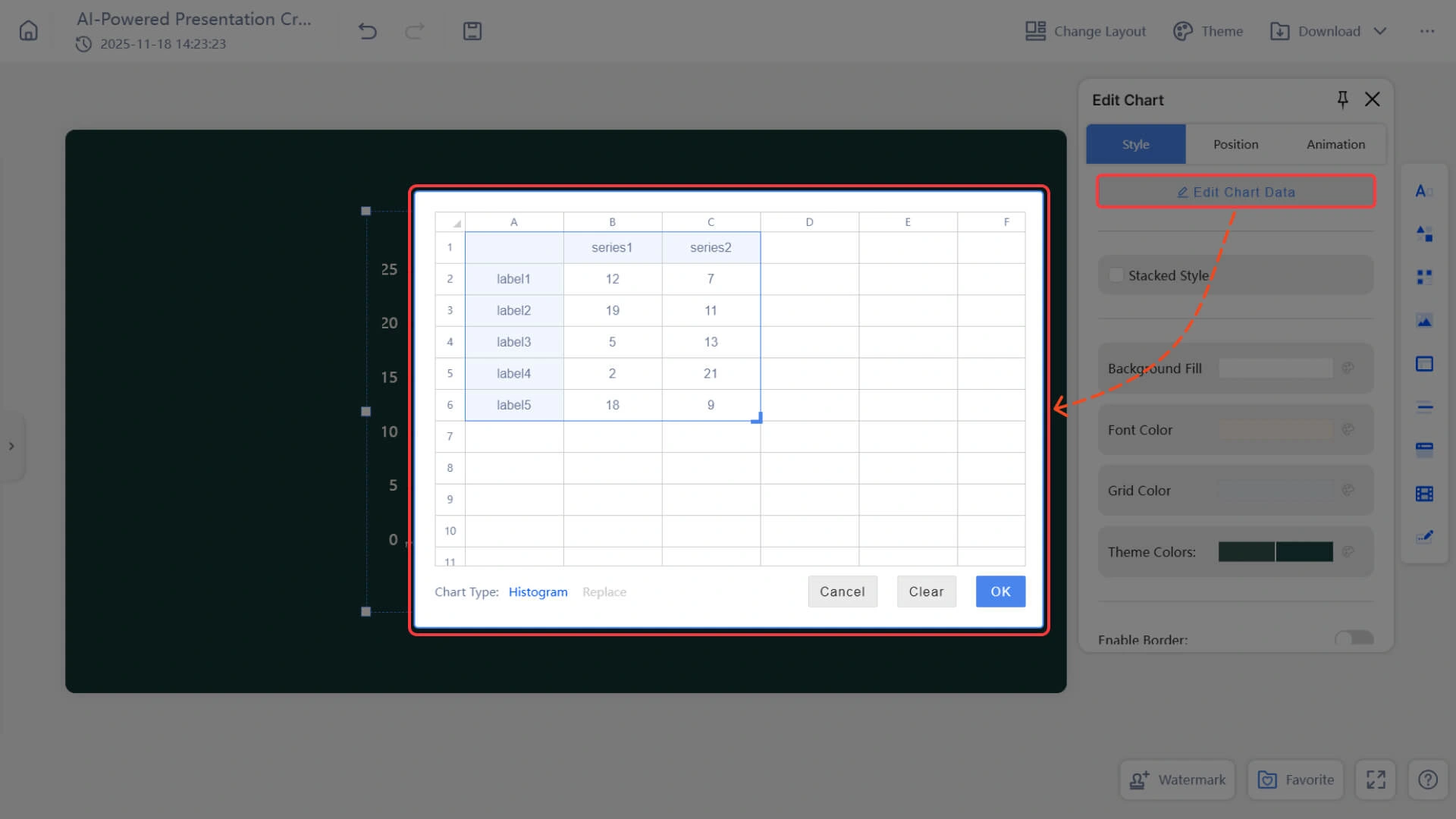
• グラフデータを編集する
◦ グラフをクリックすると、「グラフデータを編集する」パネルが表示されます
◦ あなたは直接表にデータを入力または修正することができます
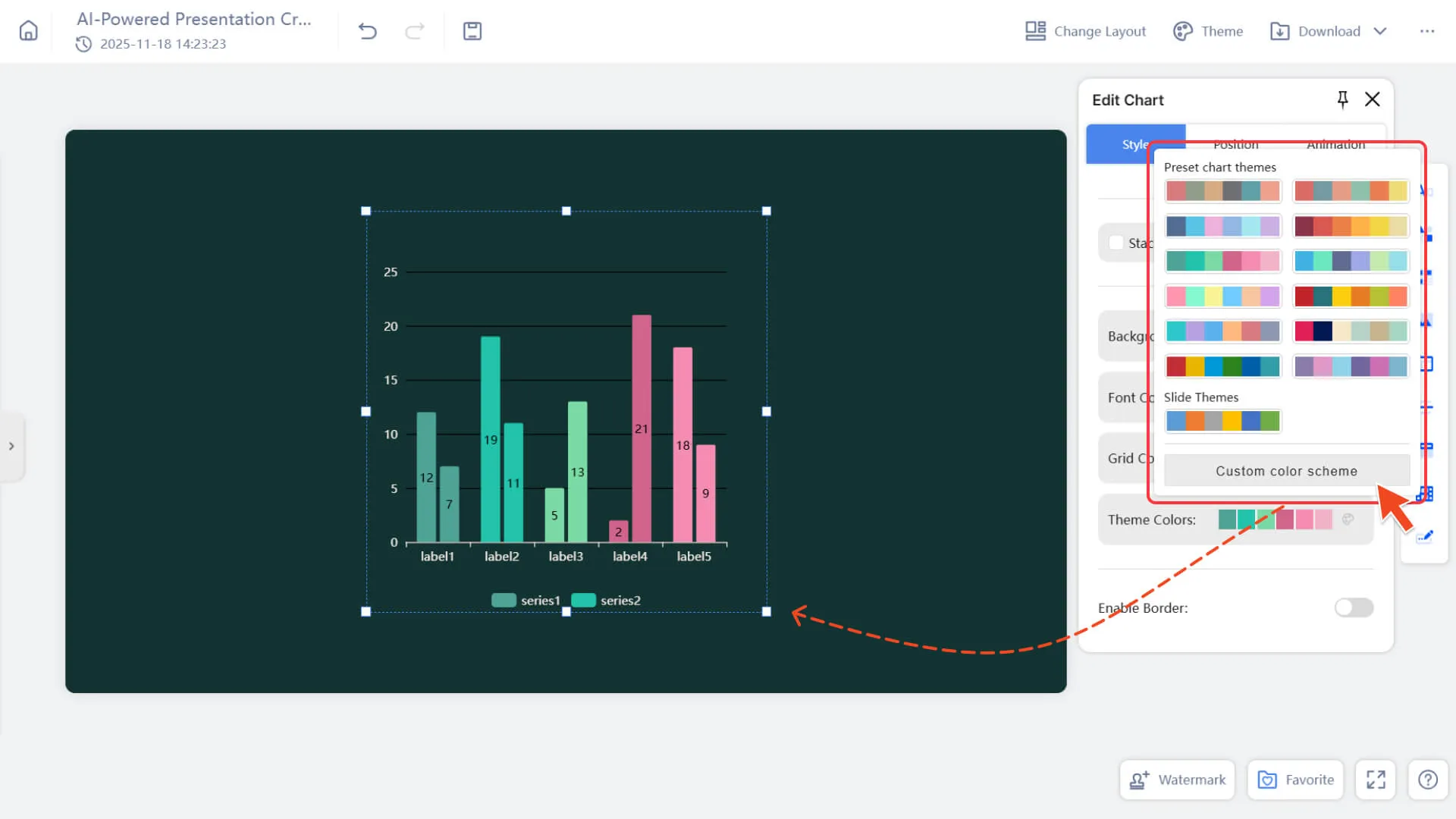
• グラフのスタイルを調整する
◦ 背景塗りつぶし色
◦ 文字色
◦ グリッド線の色
◦ グラフのテーマカラー
◦ 枠線
• グラフのレイアウトを調整する
◦ グラフをドラッグして位置を変更する
◦ 枠線を引っ張ってサイズを調整する
◦ レイアウトに合わせてより良い排版を行う
• アニメーションエフェクトを追加する
◦ グラフを選択した後、アニメーションパネルに入ります
◦ グラフに登場、強調などのアニメーションを追加する
◦ 詳細をご希望の場合は、以下をご参照ください:
よくある質問
挿入したグラフの色がテンプレートのテーマと一致しないのはなぜですか?
- • 現在、手動で挿入されたグラフはデフォルトの配色が使用され、当面は現在のテンプレートのテーマカラーに自動的に適合しません。
生成されたAIスライド内のグラフは再編集可能ですか?
- • 可能です。AIによって自動生成されたグラフも、クリック後にデータの修正、スタイルの調整、および再レイアウトをサポートします。