


私のスライドテンプレートをどうやって迅速に変更するか?
2か月以上前に更新
「置換テンプレート」機能とは何ですか?
テンプレートの置き換えは、Smallpptが提供する機能で、ユーザーが大綱内容を保持したまま、現在のスライドのテンプレートスタイルとレイアウトを一括で他のテンプレートに置き換え、プレゼンテーションのグローバルなビジュアル更新を迅速に実現することができます。
• ワンクリックでテンプレートとレイアウトを切り替え、プレゼンテーションの再生成にかかる時間を節約します。
• 異なるテンプレートのスタイルとレイアウトをプレビューでき、最適なデザインを迅速に選択できます。
• スライドのアウトライン内容を保持し、テキストを再入力する必要はありません。
即時スライド生成のプレゼンテーションにのみ適用され、チーム共有の文書は使用できません。テンプレートを置き換えると現在のスライド内容がリセットされますが、バージョン履歴から復元することができます。
置換テンプレート機能はどうやって使いますか?
ステップ 1:編集ページにアクセスする
即時スライドを生成した後、システムは自動的に編集ページに移行します。
ステップ 2:テンプレートを選択する
• 左側のスライドサムネイルプレビューエリアで「テンプレートを置き換える」ボタンをクリックします。
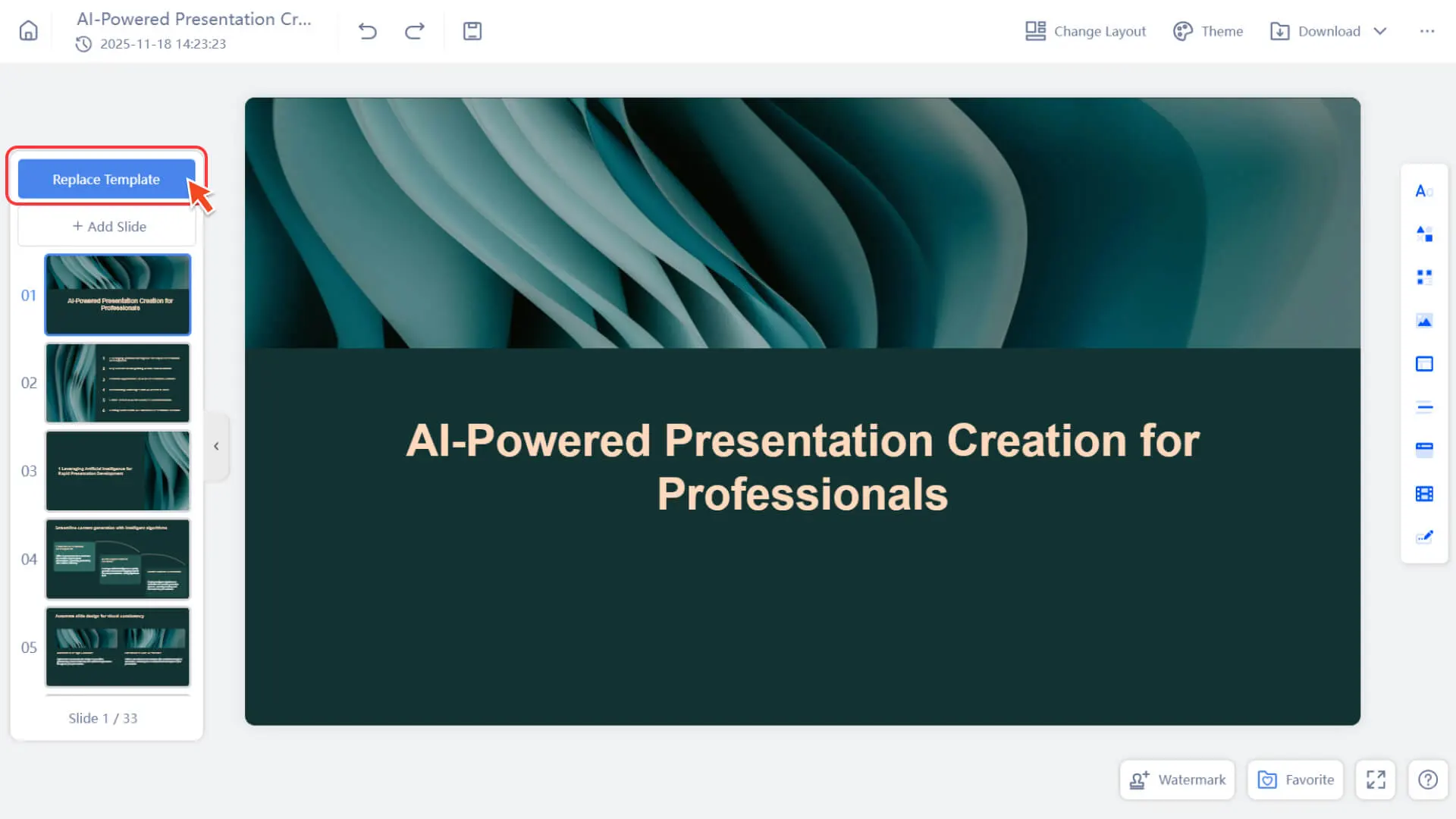
• テンプレートリストをポップアップし、異なるテンプレートのビジュアルスタイルをプレビューできます。
置換後、現在のスライド上のすべての編集内容は初期生成テキストにリセットされます。我々は、将来的に一部の編集内容を保持できるように最適化するために努力しています。
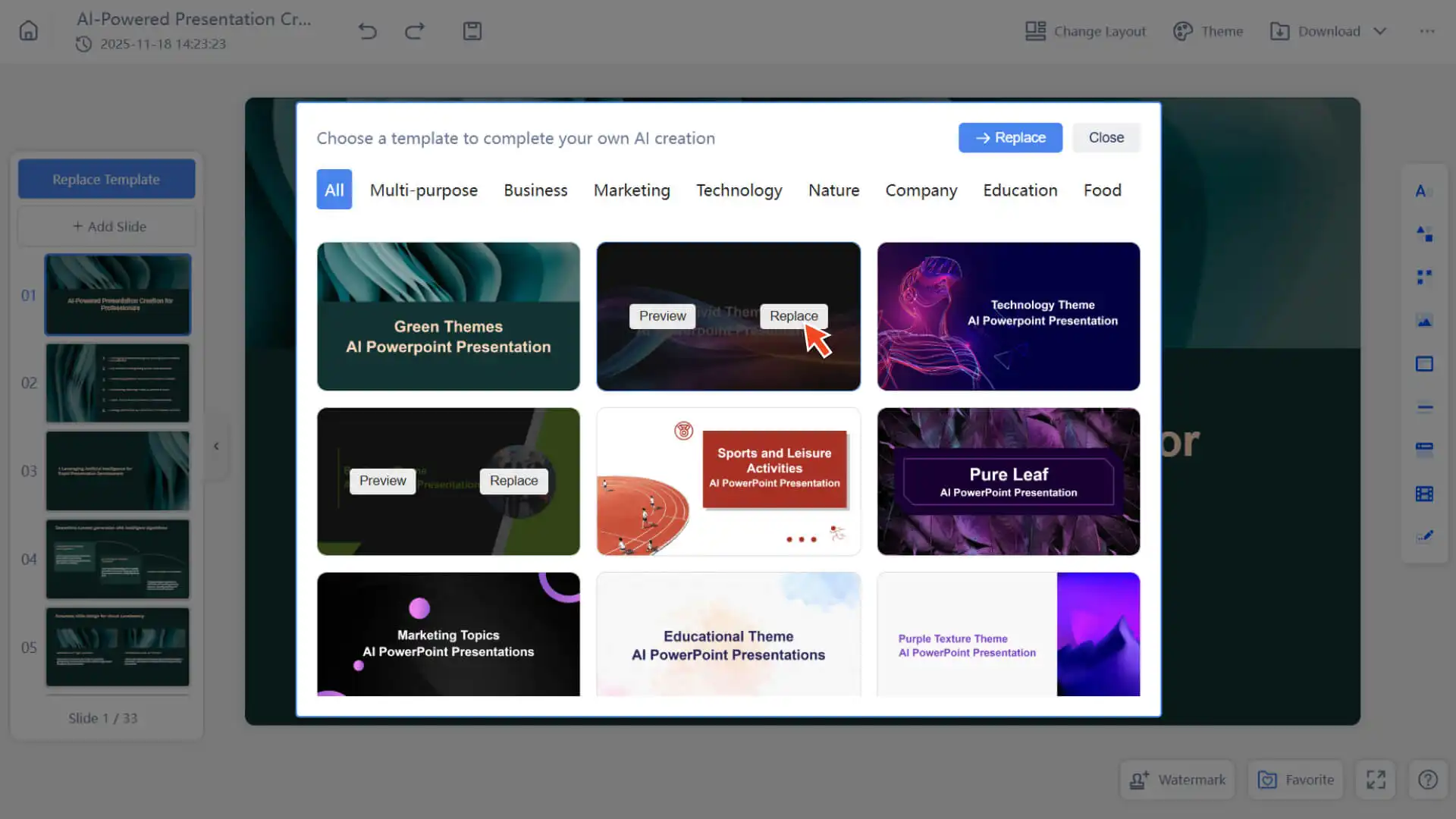
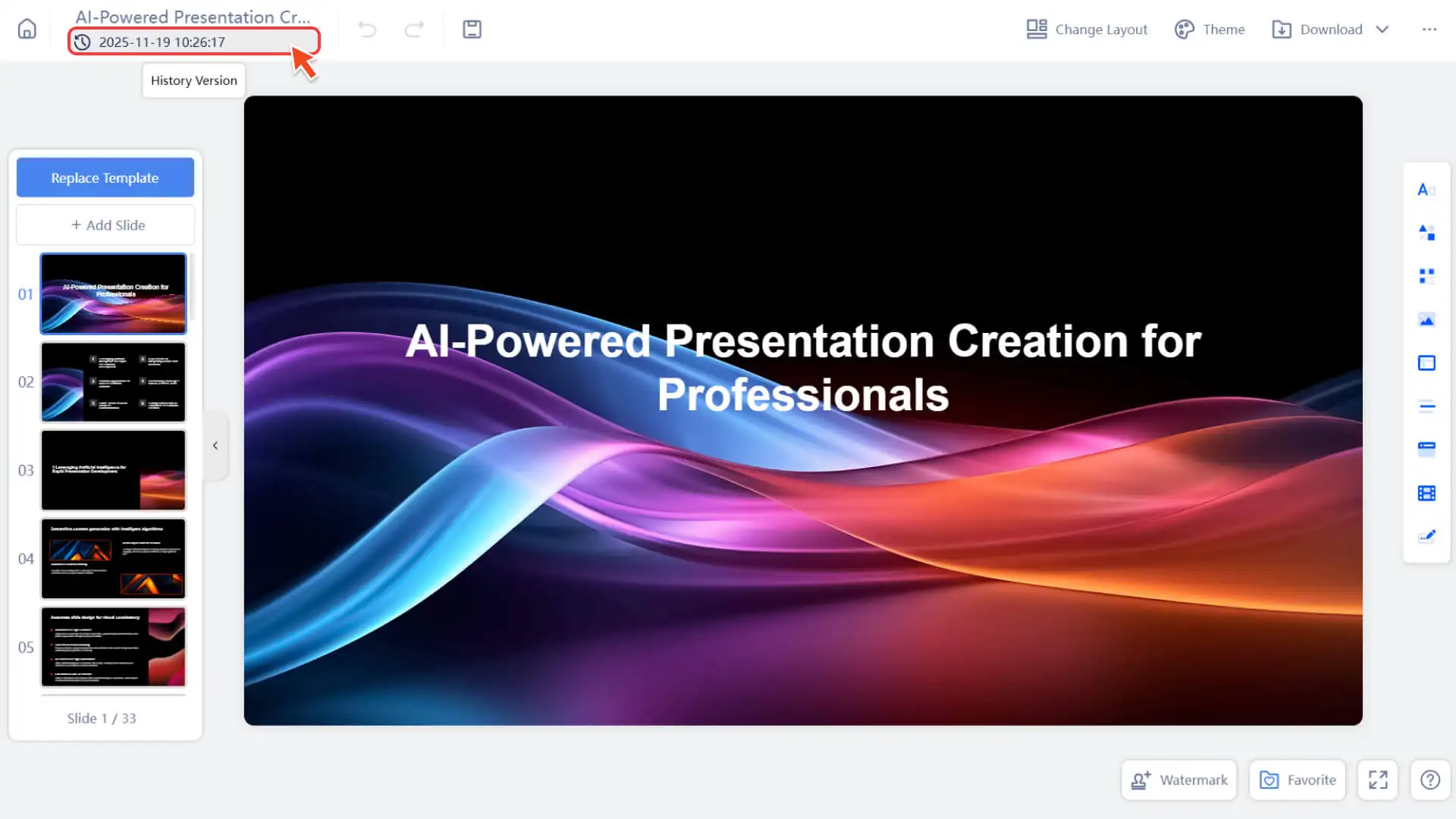
ステップ 3:テンプレートを適用するか、バージョンを復元する
• 選択したテンプレートアプリをクリックすると、ページはすぐに新しいテンプレートに置き換わります。
• 置換後に満足できない場合は、バージョン履歴を通じて置換前の状態に戻すことができます。
よくある質問
誰が「置換テンプレート」機能を使用できますか?
- • この機能は、即時スライド生成のプレゼンテーションのみがサポートしています。
テンプレートを置き換えると、編集内容が失われますか?
- • はい、初期生成テキストにリセットされますが、バージョン履歴から復元することができます。
- • 当社は、将来的に一部のユーザー編集内容を残せるように、この機能の最適化に取り組んでいます。
携帯電話またはタブレット端末で置換テンプレートを使用することはできますか?
- • サポートします。より良い効果を得るために、PC 端末でこの機能を使用することをおすすめします。