


どうやってあなたのコンテンツレイアウトを迅速に変更するか?
2か月以上前に更新
レイアウトの変更とは何ですか?
レイアウトの変更とは、現在のページのレイアウト構造を切り替えることを指します。レイアウトを変更すると、テキストが自動的に新しいレイアウト方式に適応し、ゼロから再調整する必要なく、より適切な表示形式を得ることができます。
• レイアウト構造のみを変更し、ページ内容は変更しません
• 現在のテーマのスタイルとビジュアルスタイルに自動的に適応する
• コンテンツページでの使用のみサポート
• トピックページ、章ページなどの他のタイプのページには適用されません
• 各操作は現在の単一ページのみに影響を与え、他のスライドは変更されません
レイアウトテンプレート機能は現在、「インスタントスライド」で生成されたプレゼンテーションにのみ適用され、他のタイプのプレゼンテーションでは一時的に使用できません。
レイアウトの変更方法は?
ステップ 1:プレゼンテーション編集ページを開く
「インスタントスライド」モードを選択してプレゼンテーションを生成し、対応する編集ページに移動します。
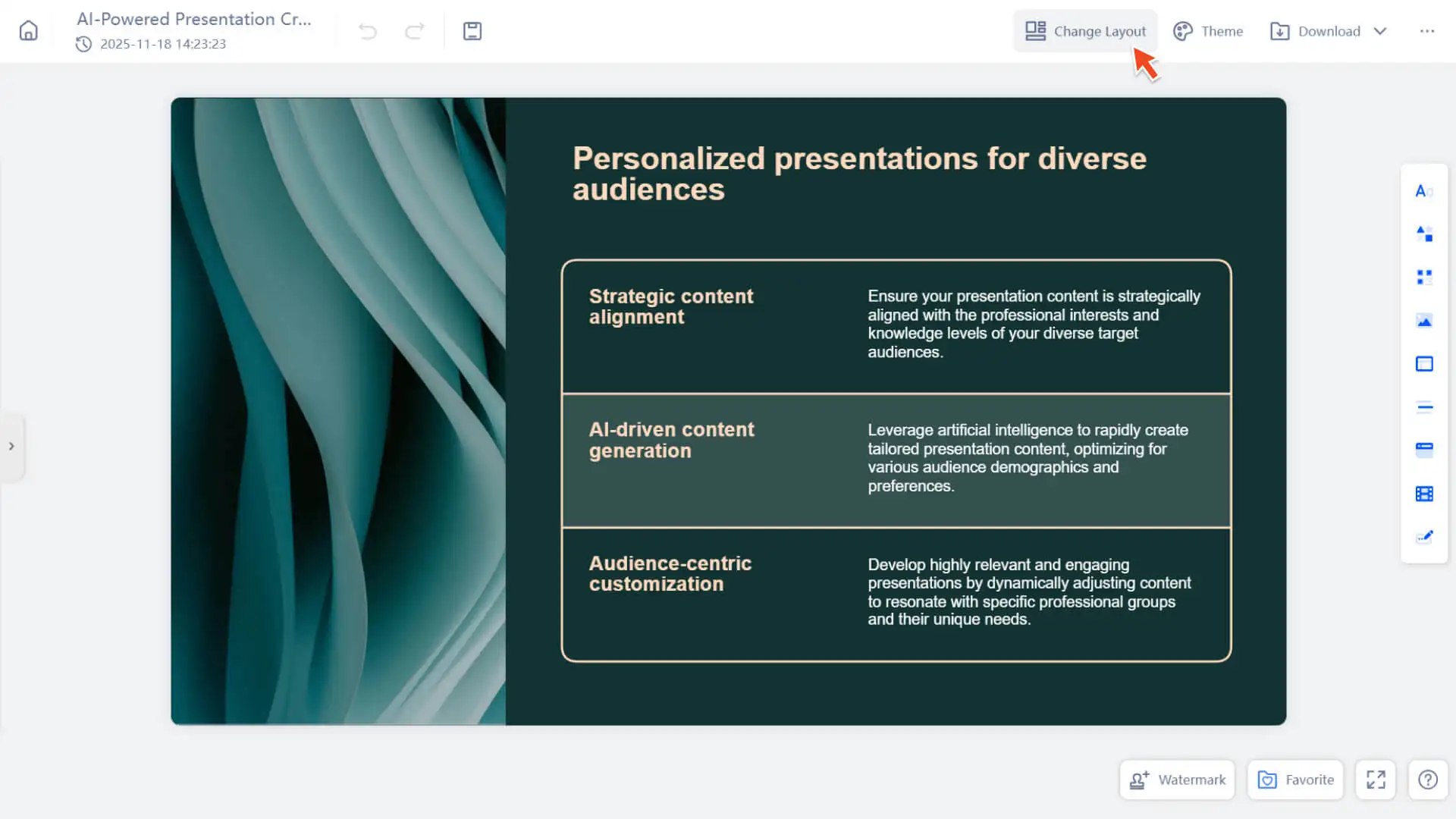
ステップ 2:レイアウト変更用のレイアウト選択パネルを開く
• 編集ページ右上のナビゲーションバーにある レイアウトを変更 ボタンをクリックします。
• 現在のページ内容に一致するレイアウトテンプレートの一覧が表示されます。
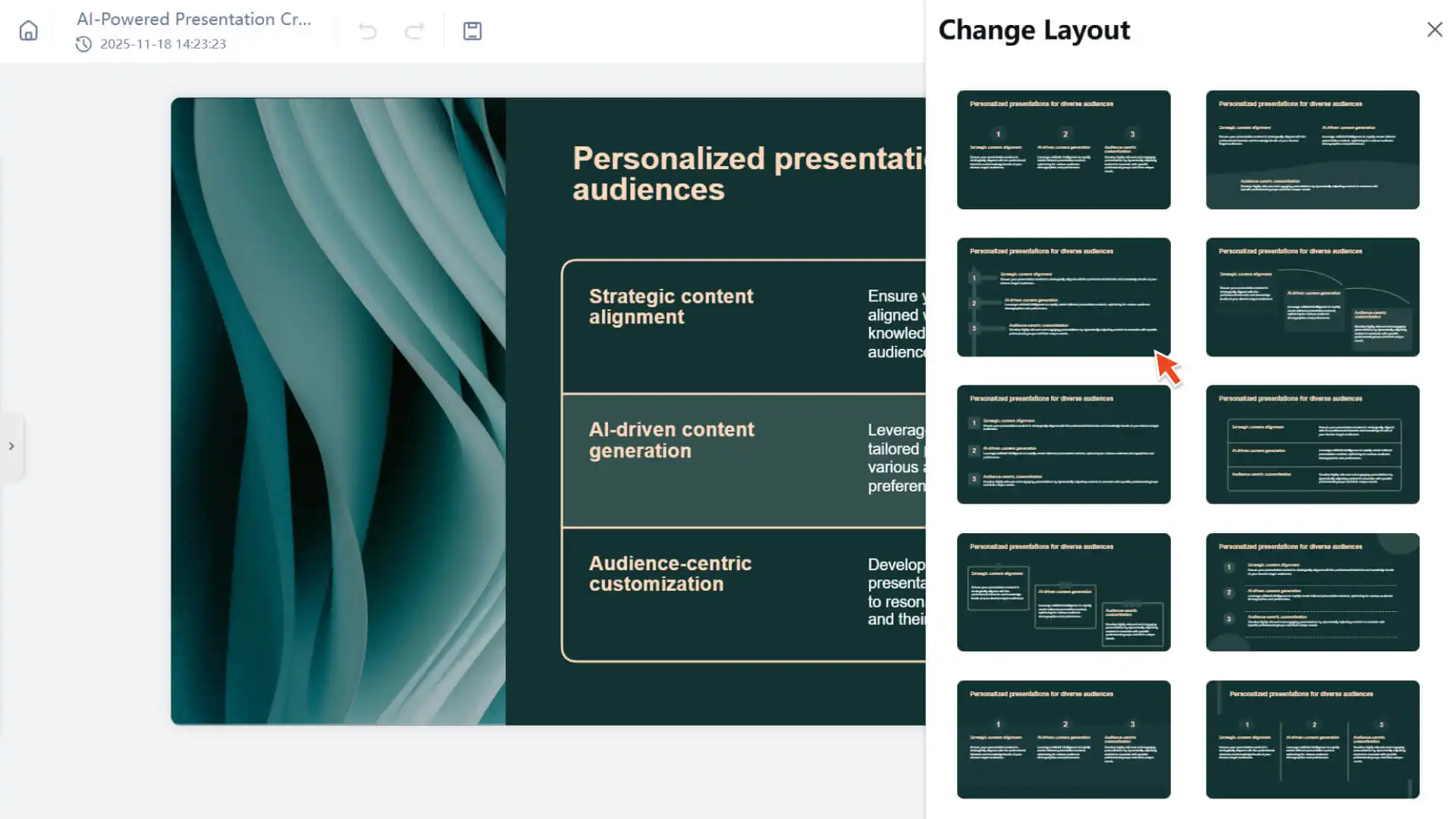
ステップ 3:レイアウトを使用するをクリックする
• ポップアップするレイアウトリストから、あなたが希望するレイアウトをクリックしてください。
• ページは新しいレイアウトを即座に適用し、同時にあなたの元のコンテンツを保持します。
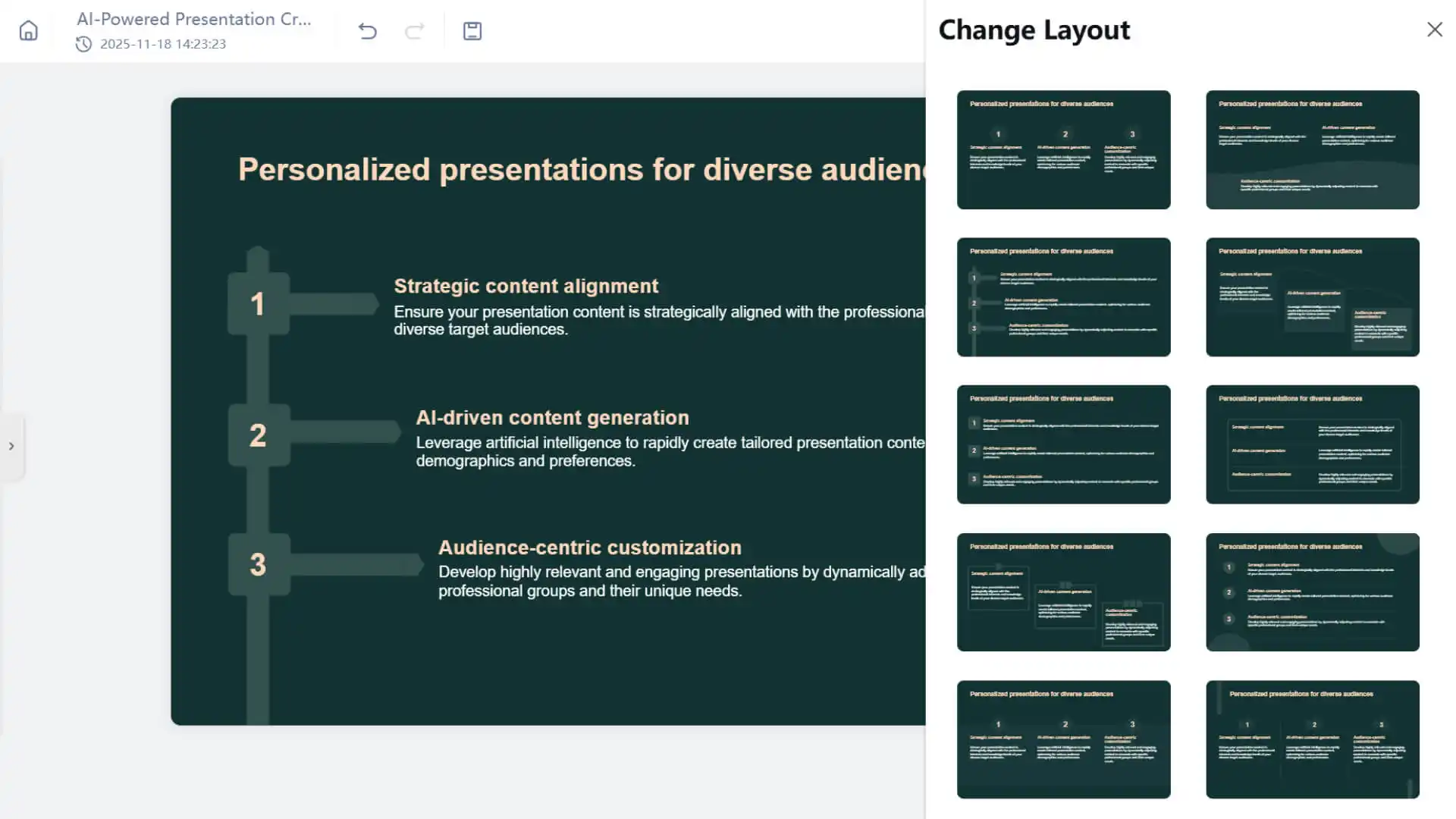
• 適用後に満足できない場合は、以下の方法で操作を取り消すことができます:
◦ Windows:Ctrl + Z
◦ Mac:Command ⌘ + Z
◦ または、上部ナビゲーションバーの前のステップに戻るボタンを直接クリックしてください
よくある質問
すべてのテンプレートで内容のレイアウトを変更できますか?
- • すべてのテンプレートがこの機能を開放しているわけではありません。
- • デザインの美しさと構造の正確性を確保するため、一部のテンプレートは一時的にレイアウトの置き換えに対応していません。
この機能はすべてのプレゼンテーションで使用できますか?
- • 現在、この機能は即時スライドモードで生成されたプレゼンテーションでのみ有効です。
- • クリエイティブスライドモードで生成されたプレゼンテーションは、現時点ではレイアウトテンプレートをサポートしていません。