


どうやってすばやくテーマを変更し、カスタマイズするか?
2か月以上前に更新
テーマを変更またはカスタマイズするにはどうすればよいですか?
既存の標準テーマを変更する
ステップ 1:トピックページにアクセスする
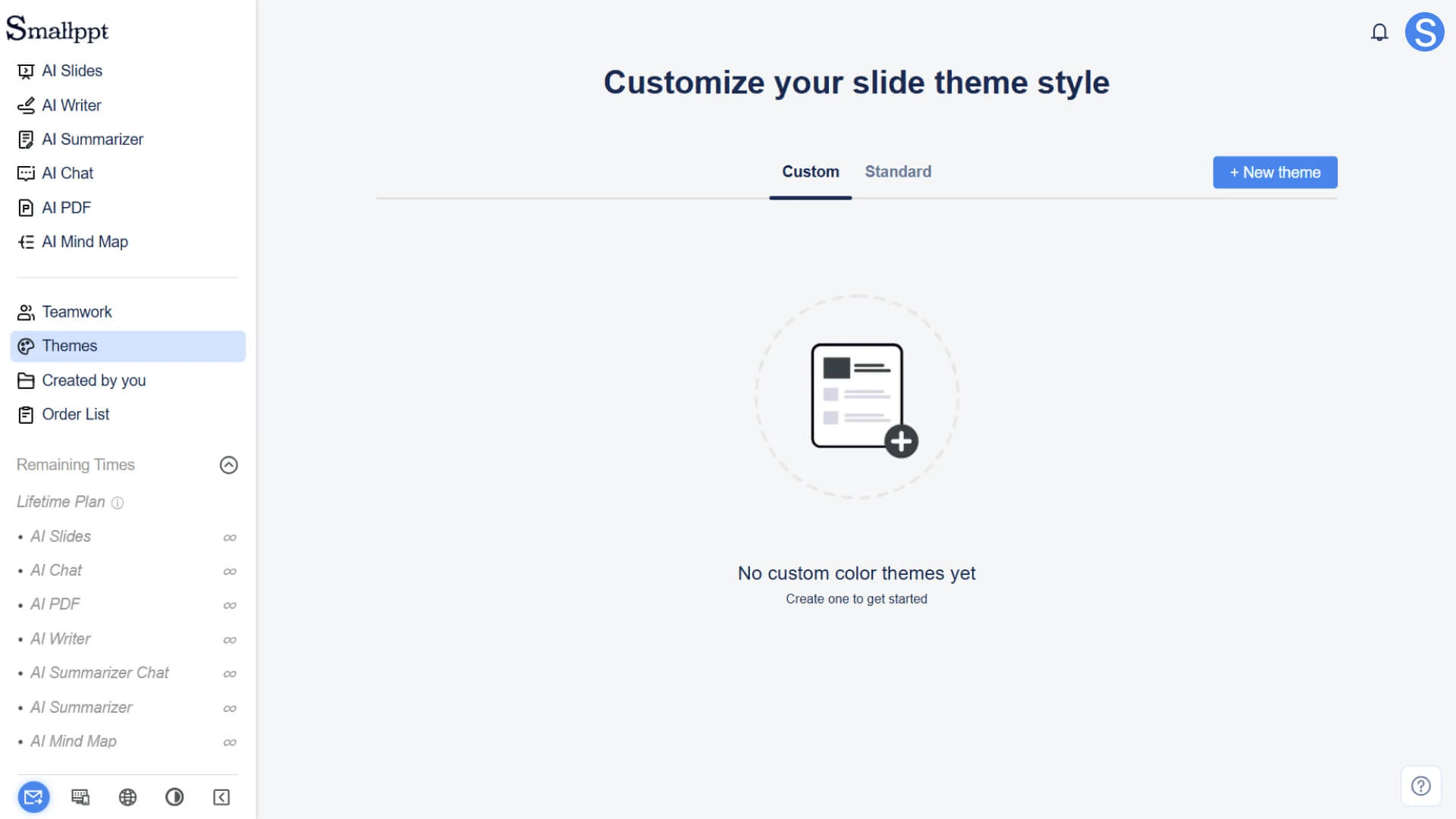
1. Smallpptアカウントにログインし、ダッシュボードにアクセスする
2. ページ左側のナビゲーションバーで、テーマをクリックして、テーマ管理ページに移動します
ステップ 2:標準テーマを選択する
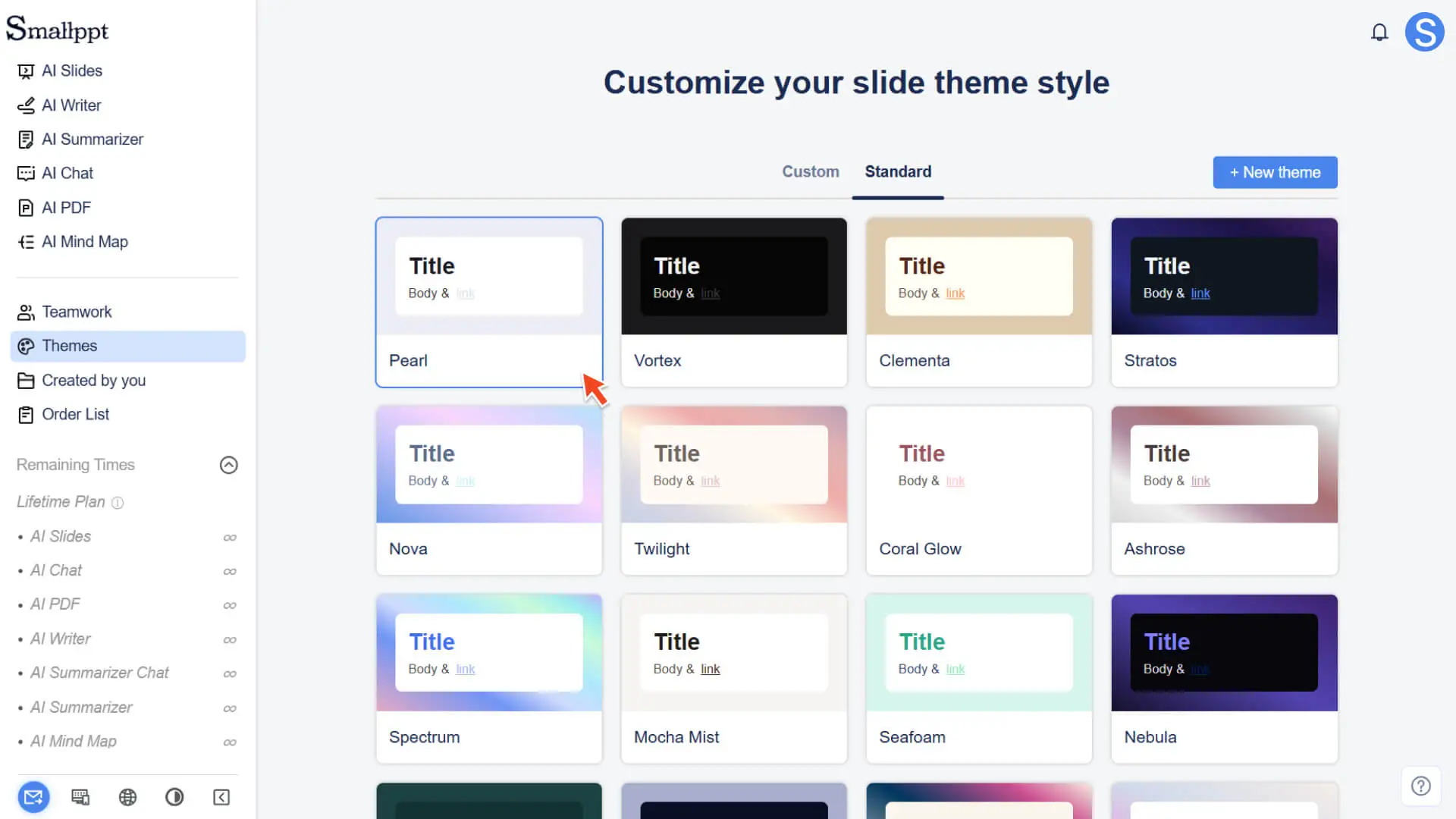
1. トピックページでは、システムが提供するすべての標準トピックを見ることができます
2. 修正したいテーマの上にマウスをホバーし、クリックしてそのテーマの編集ページに移動します
ステップ 3:テーマ設定を変更する
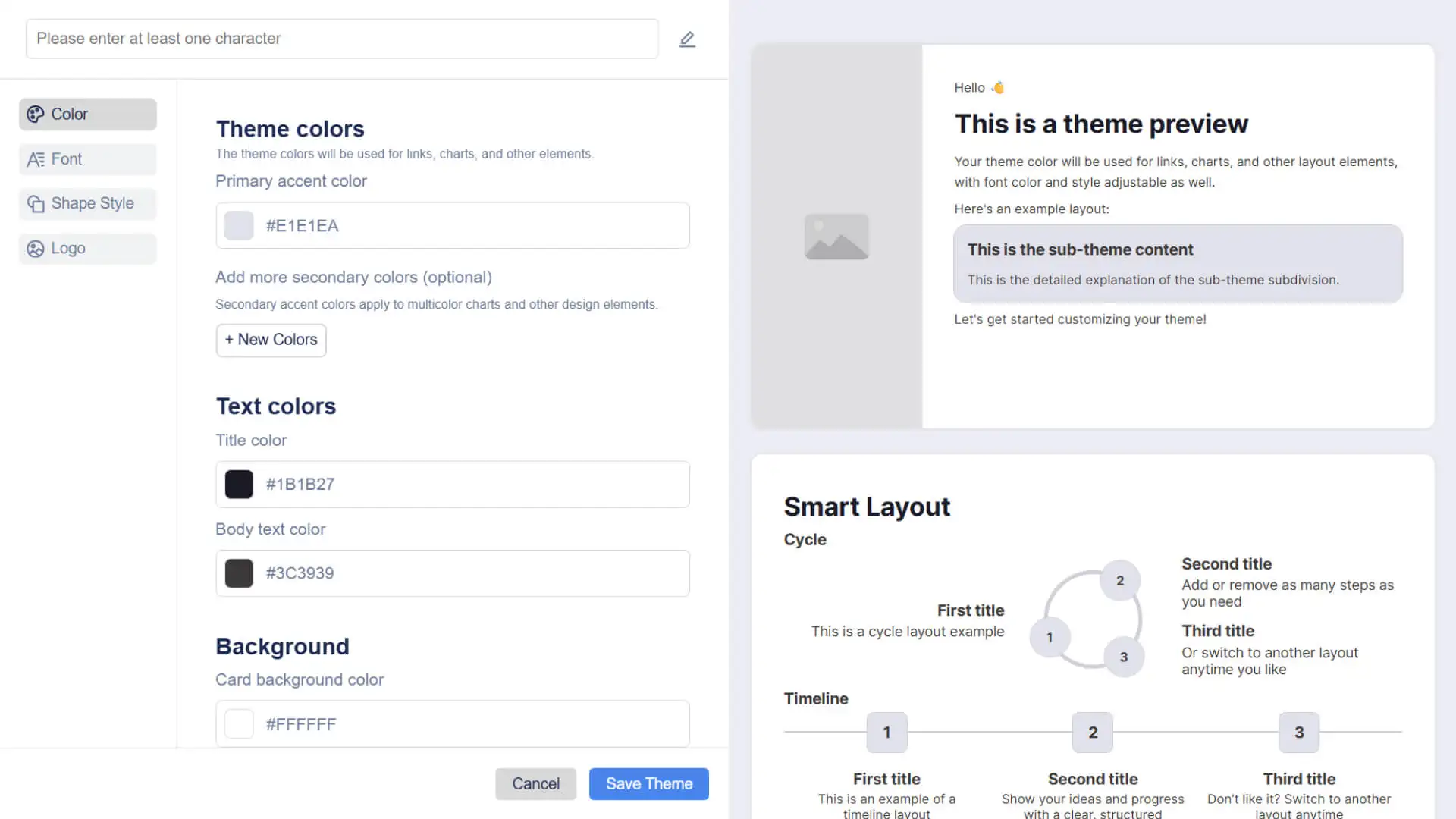
テーマ編集ページでは、必要に応じて以下の内容を調整することができます:
• 色:メインカラー、サブカラー、背景色などを調整し、スライドのスタイルを統一します
• フォント:タイトルと本文のフォントスタイルを設定する
• 形状:図形のスタイルと色を変更する
• ロゴ:ロゴをアップロードし、位置とサイズを設定する
ステップ 4:カスタムテーマとして保存する
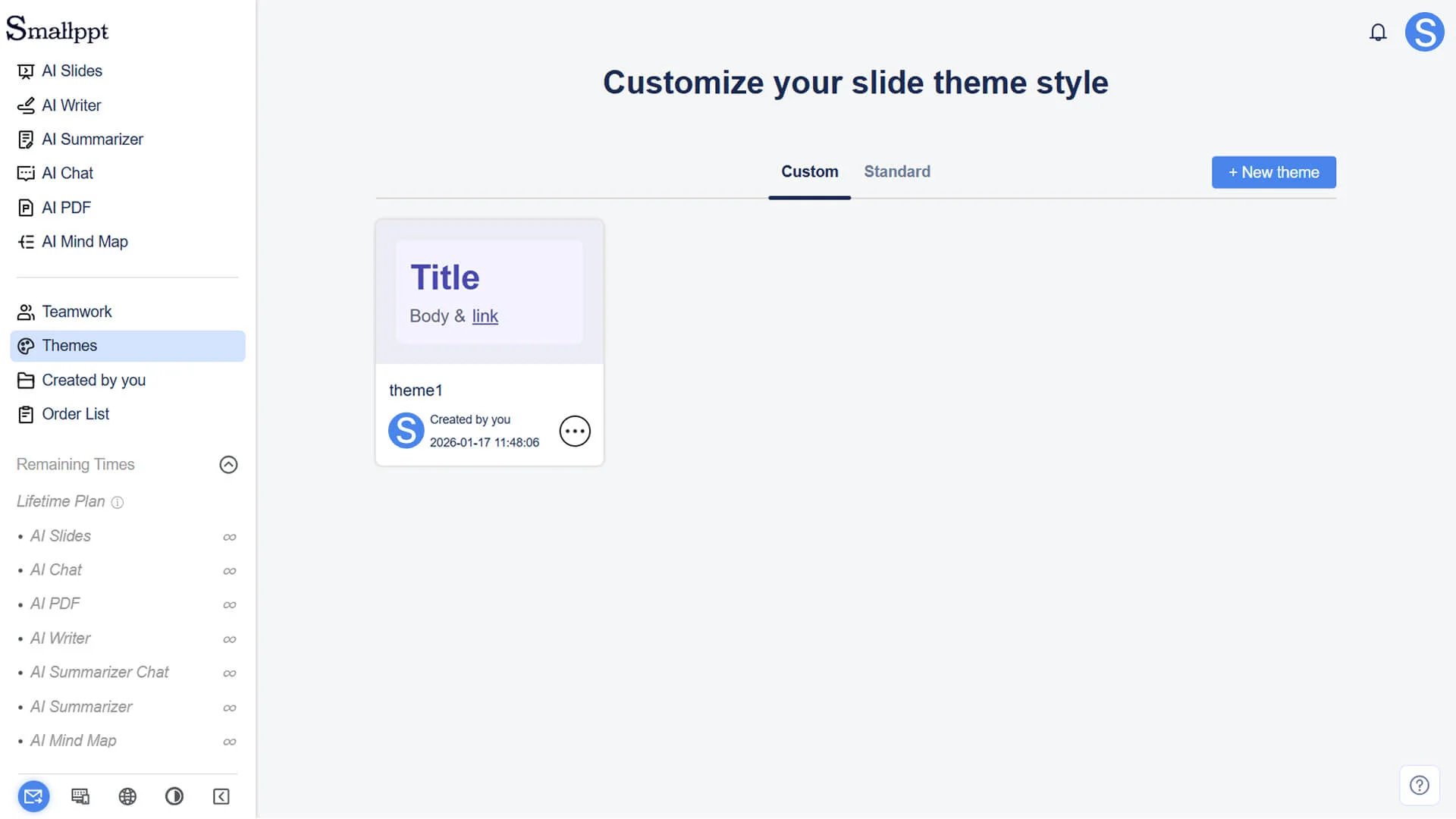
1. すべての設定が完了したら、保存をクリックしてください
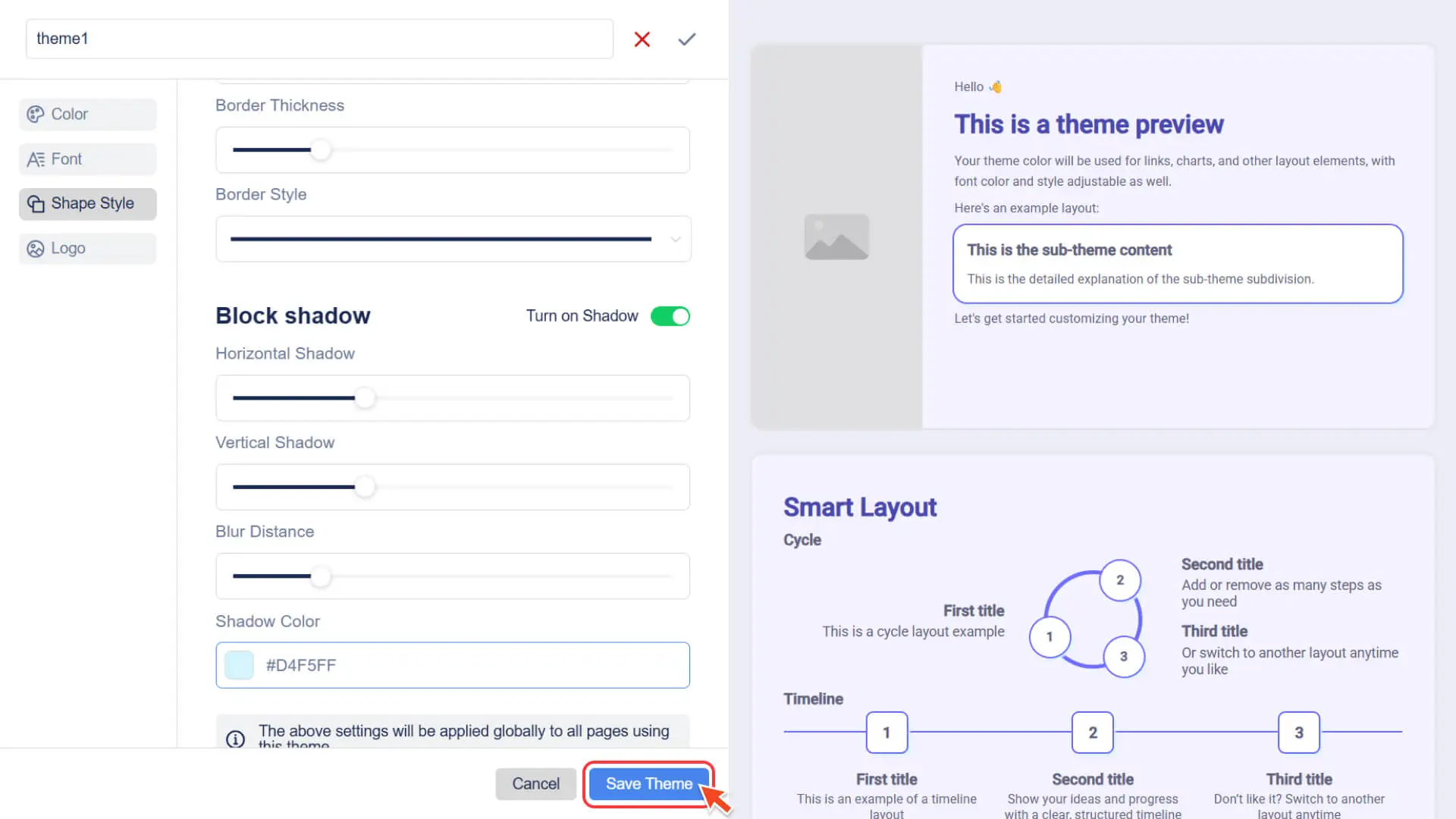
2. システムは現在のテーマをカスタムテーマとして保存します
3. 保存したテーマは、カスタムテーマリストに表示され、その後、いつでもプレゼンテーションを作成または編集する際にそのテーマを適用できます
全く新しいカスタムテーマを作成する
ステップ 1:新しいトピックを作成する
1. Smallpptアカウントにログインし、ダッシュボードにアクセスする
2. ページ左側のナビゲーションバーで、テーマをクリックして、テーマ管理ページに移動します
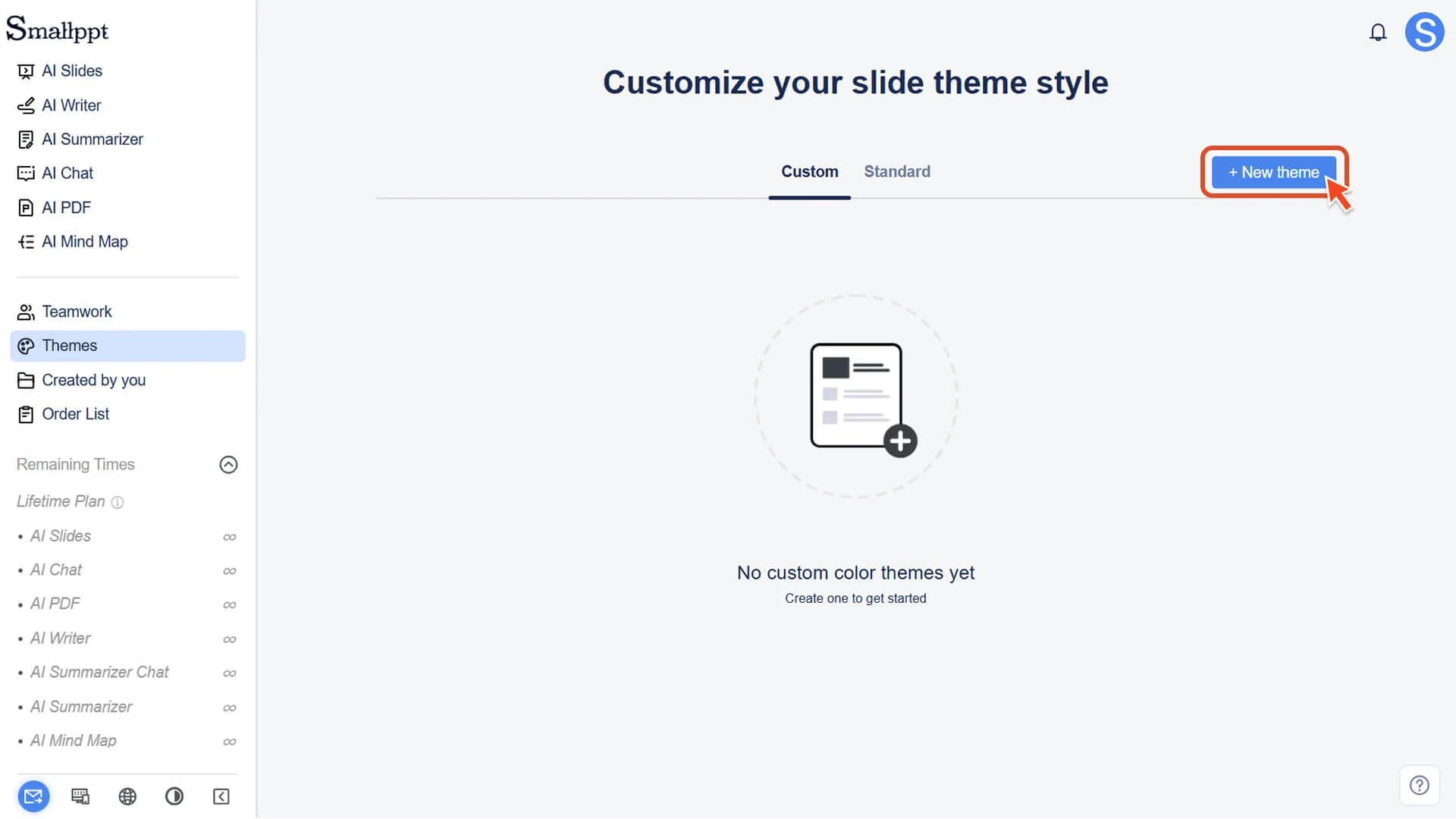
3. トピックページで、新規トピックをクリックすると、システムは空白のトピックを作成し、トピック編集ページに移動します
ステップ 2:テーマスタイルを設定する
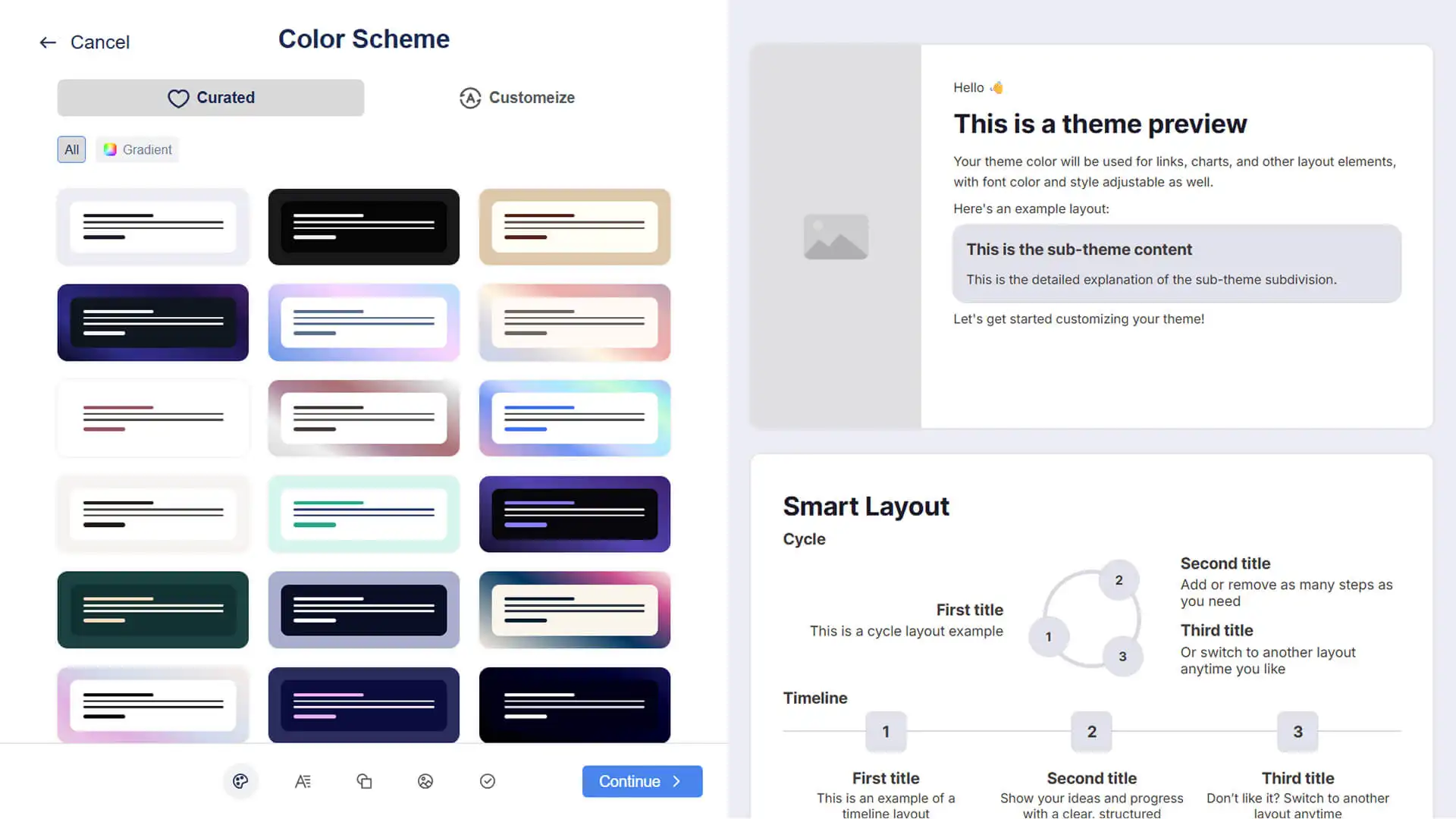
• カスタムカラー、フォント、形状、ロゴなどを設定し、独自のビジュアルスタイルを完成させます
ステップ 3:テーマを保存する
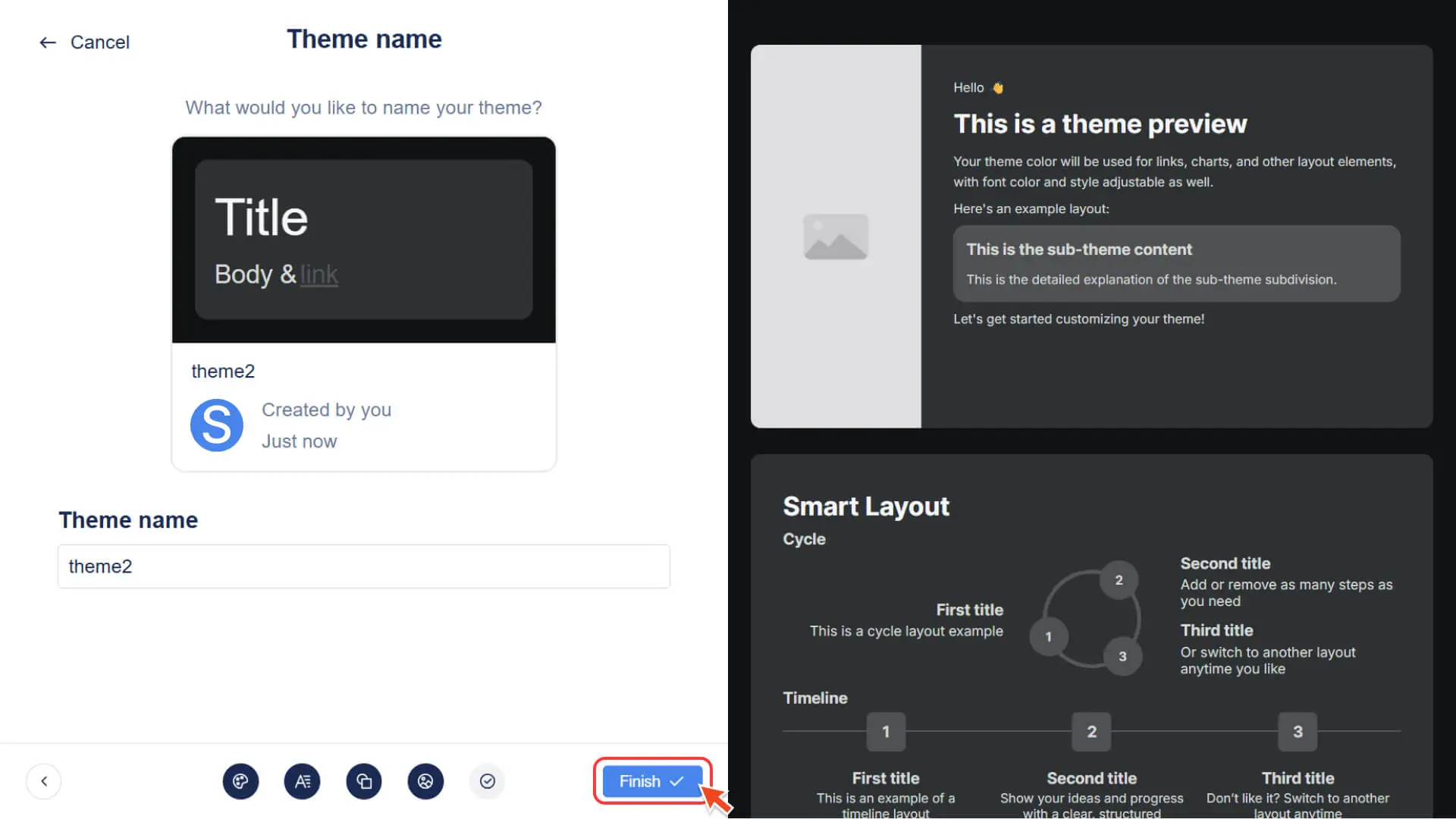
• 保存が完了すると、このカスタムテーマはカスタムテーマリストに表示されます
カスタムテーマをどうやって適用するか?
ステップ 1:スライド編集ページを開く
• 任意のプレゼンテーションの編集画面に入る
ステップ 2:テーマを選択する
1. スライド編集ページの上部ナビゲーションバーで、「テーマ」をクリックして、テーマパネルを開きます
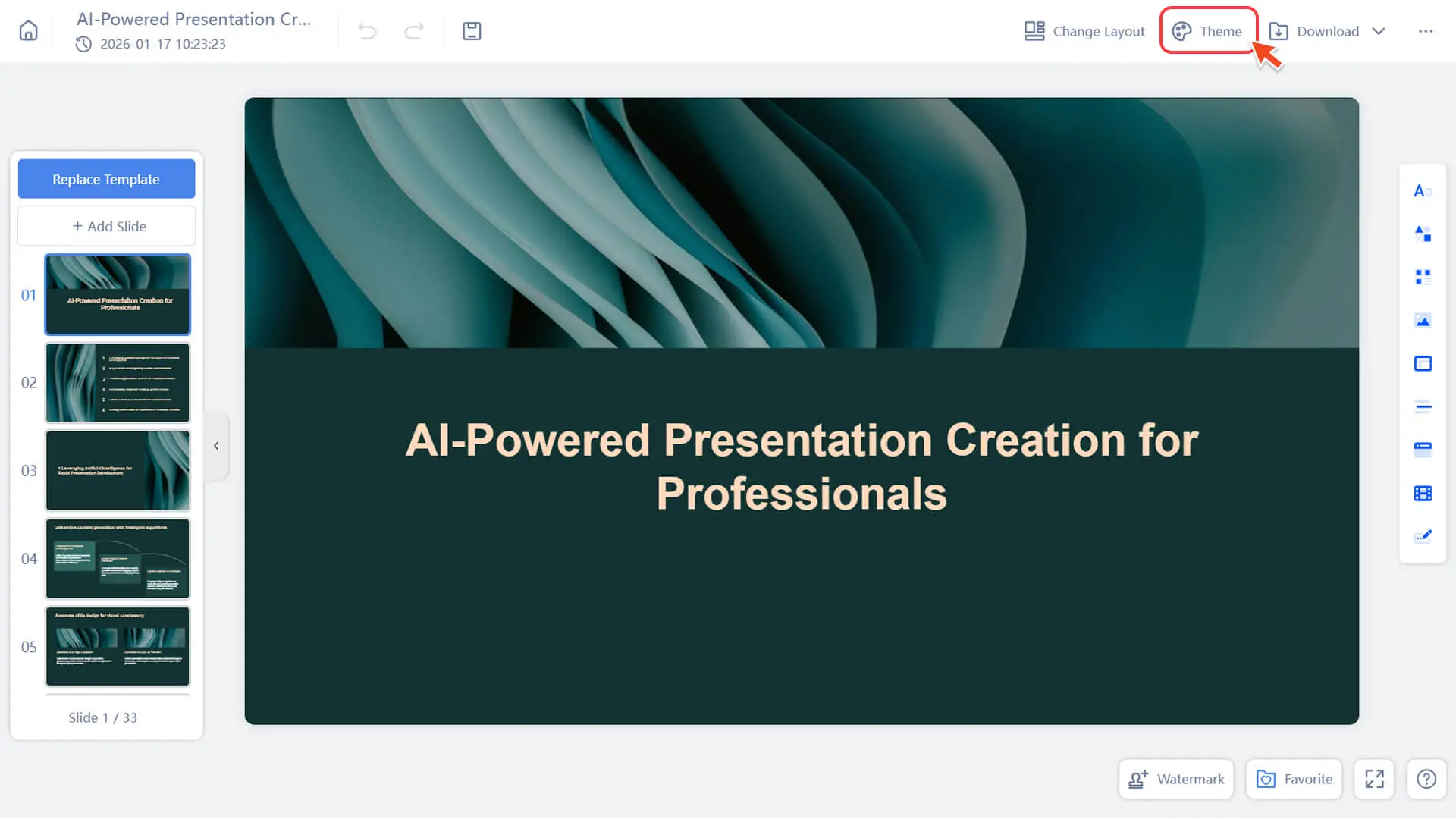
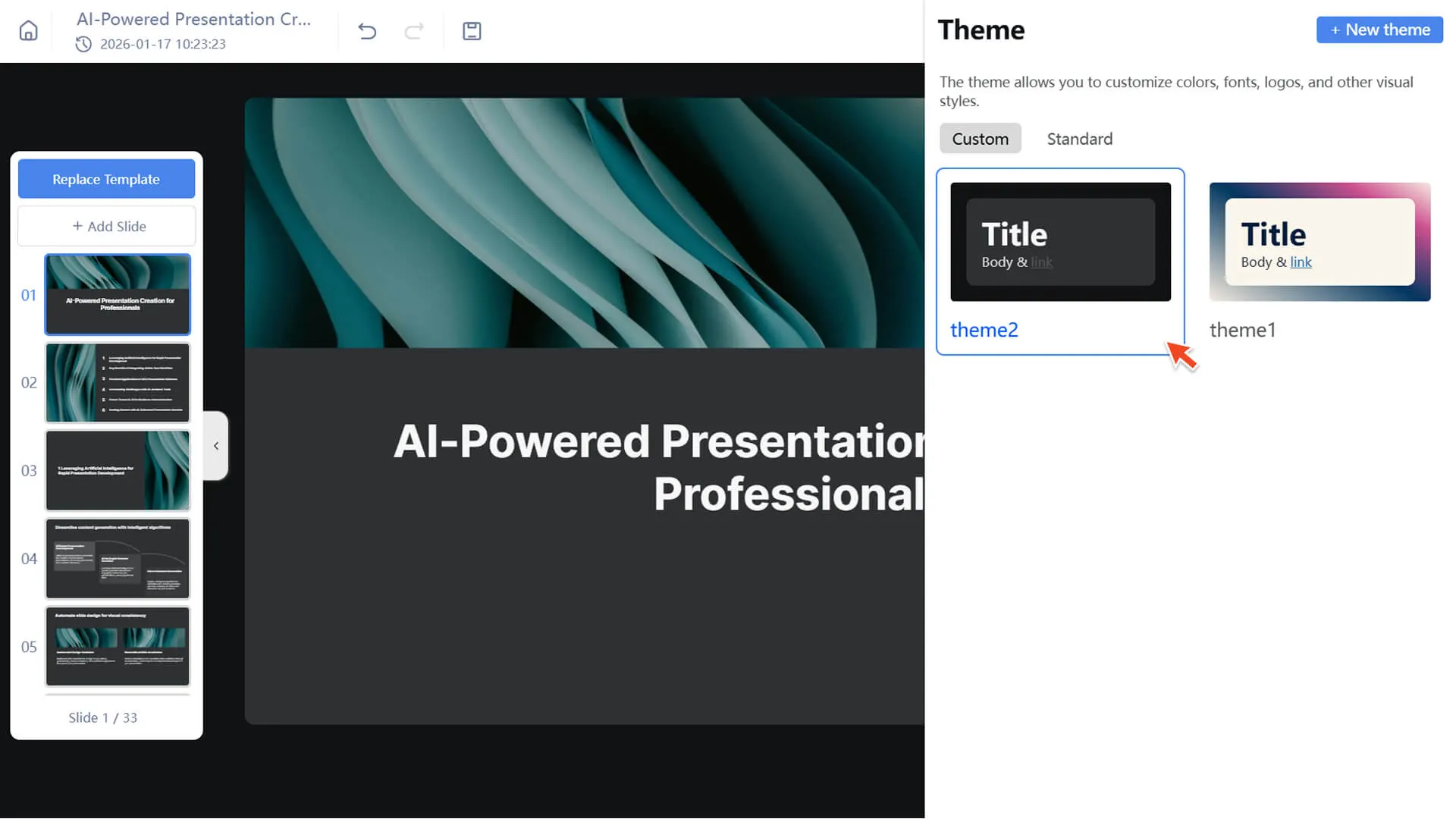
2. テーマリストで、カスタムテーマに切り替えて、作成または保存したテーマを確認します
3. 使用したいカスタムテーマをクリックすると、現在のプレゼンテーションにすぐに適用されます
よくある質問
私の変更は以前に作成された内容に影響を与えますか?
- • いいえ、テーマを変更しても視覚的なスタイルのみが更新され、あなたのコンテンツは変わりません。
カスタムテーマを削除できますか?
- • テーマ管理ページでカスタムテーマを削除することができます。削除後、そのテーマは再度使用したり新しいプレゼンテーションに適用したりすることはできなくなりますが、既にそのテーマが適用されているプレゼンテーションの外観は変化しません。