


Smallpptで画像を追加、コピー、編集する方法は?
2か月以上前に更新
画像をアップロードして挿入する方法は?
Smallpptは3種類の挿入方法をサポートしています:ドラッグアンドドロップ、貼り付け、挿入パネル。
オプション 1:直接ドラッグアンドドロップ
- 1. コンピュータ内で使用する画像を見つける
- 2. 画像を Smallppt の任意のカードにドラッグします
3. 画像は自動的にキャンバスに挿入されます
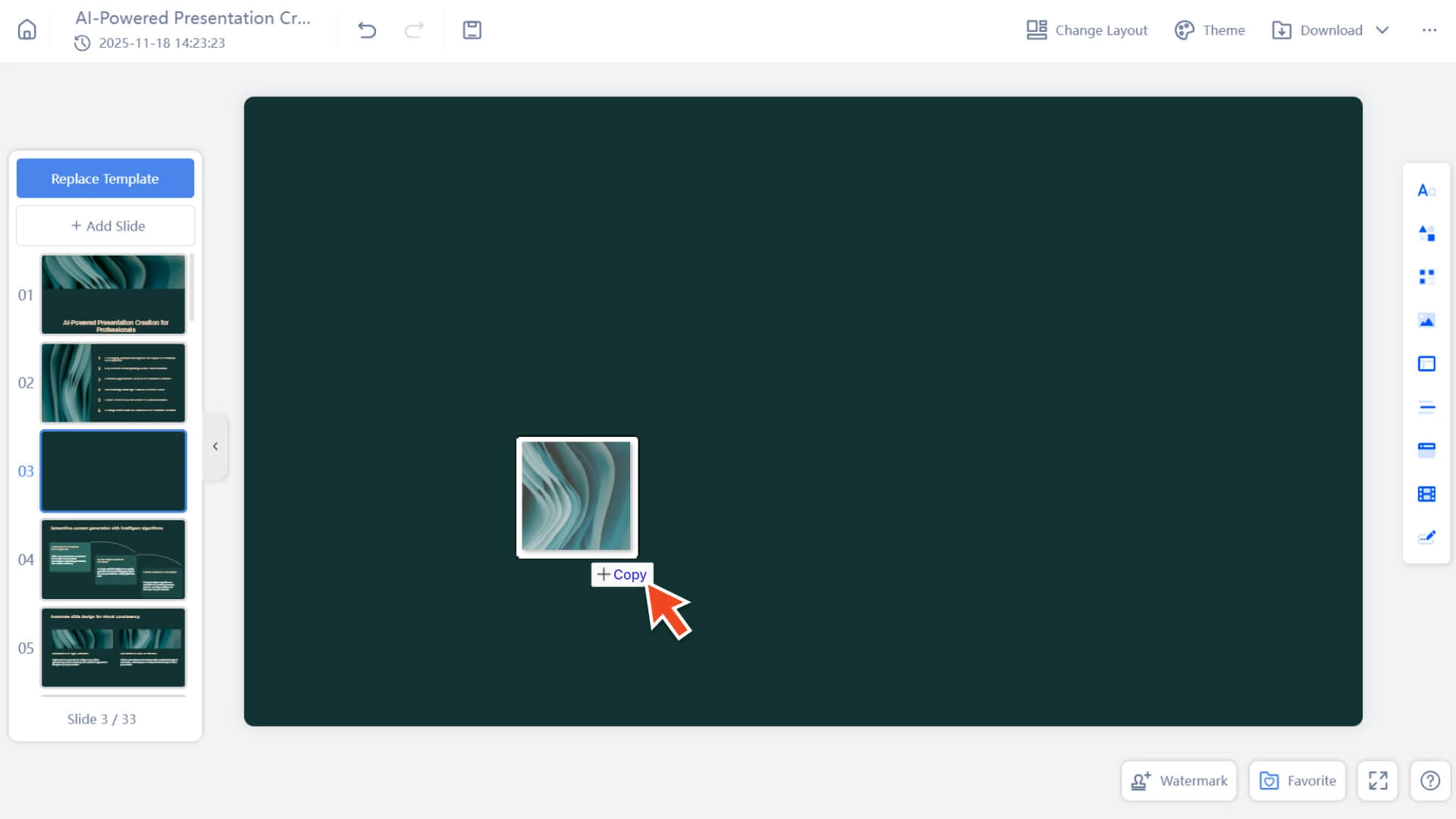
- 適用シーン:大量の画像を素早く追加する、インスピレーションボードを作成する、素材を一括整理する
オプション 2:ショートカットキーを使用して画像を貼り付ける
- 1. ウェブページ、スクリーンショットツール、またはローカルから任意の画像をコピーする
- 2. Smallppt カード内で Ctrl / Cmd + V を押す
- 3. 画像はすぐに挿入されます
- 適用シーン:ウェブページのスクリーンショット、ソーシャルメディア素材、一時的な画像はローカルに保存する必要がありません
オプション 3:右側の「挿入」パネルを使用する
- 1. 右側のツールの挿入をクリックします
- 2. 画像を選択する
3. ローカルファイルから画像を選択してアップロードする
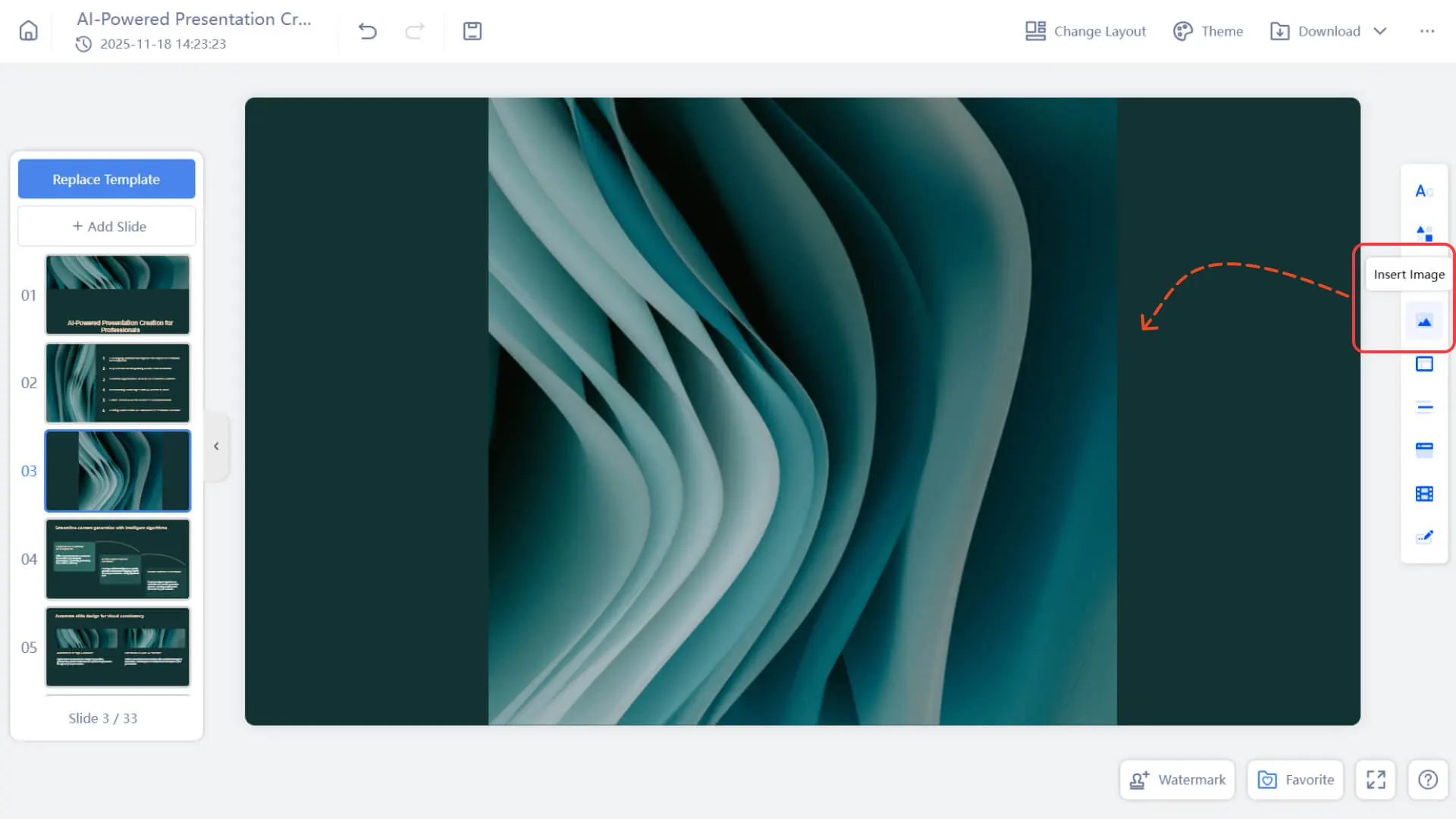
- 適用シーン:構造化編集、挿入パネルからより多くの要素を追加する必要がある場合
画像を置き換えるまたはコピーするにはどうすればよいですか?
画像を置き換える
ステップ 1:置き換える画像を選択する
• 任意の画像をクリックすると、その外枠がハイライトされます。
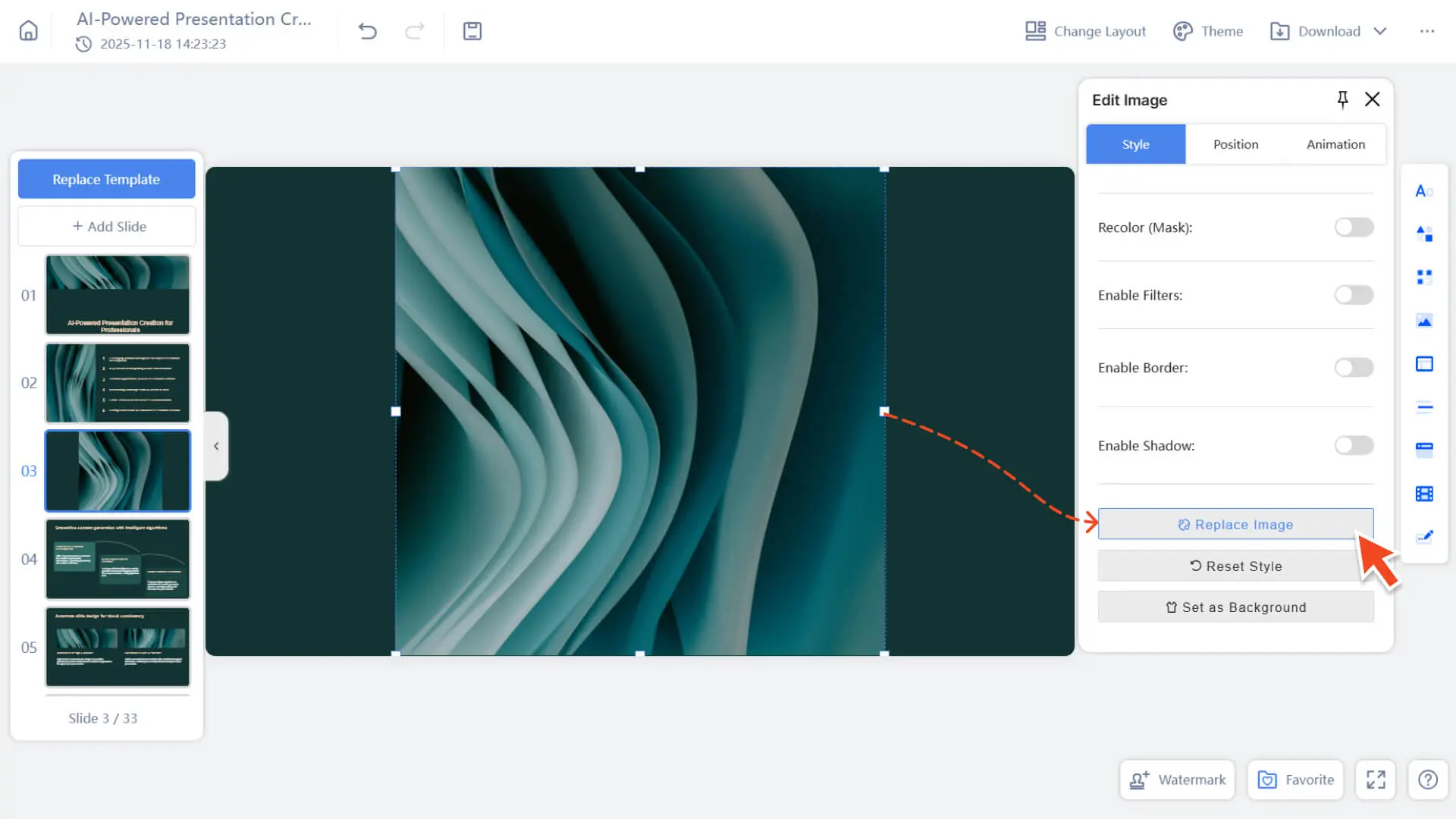
ステップ 2:置換機能を開く
• 右側の編集パネルで「スタイル」→「画像を置き換える」を見つけます。
ステップ 3:新しい画像を選択する
• あなたのコンピュータの文書から、アップロードして置き換えたい画像を選択してください。
画像をコピーする
方法 1:ショートカットキーでコピー
1. ショートカットキーでコピー&ペーストする:
• Ctrl + C → Ctrl + V (Win)
• Cmd + C → Cmd + V (Mac)
2. 画像は同じスタイルでコピーされ、自動的に近くに配置されます。
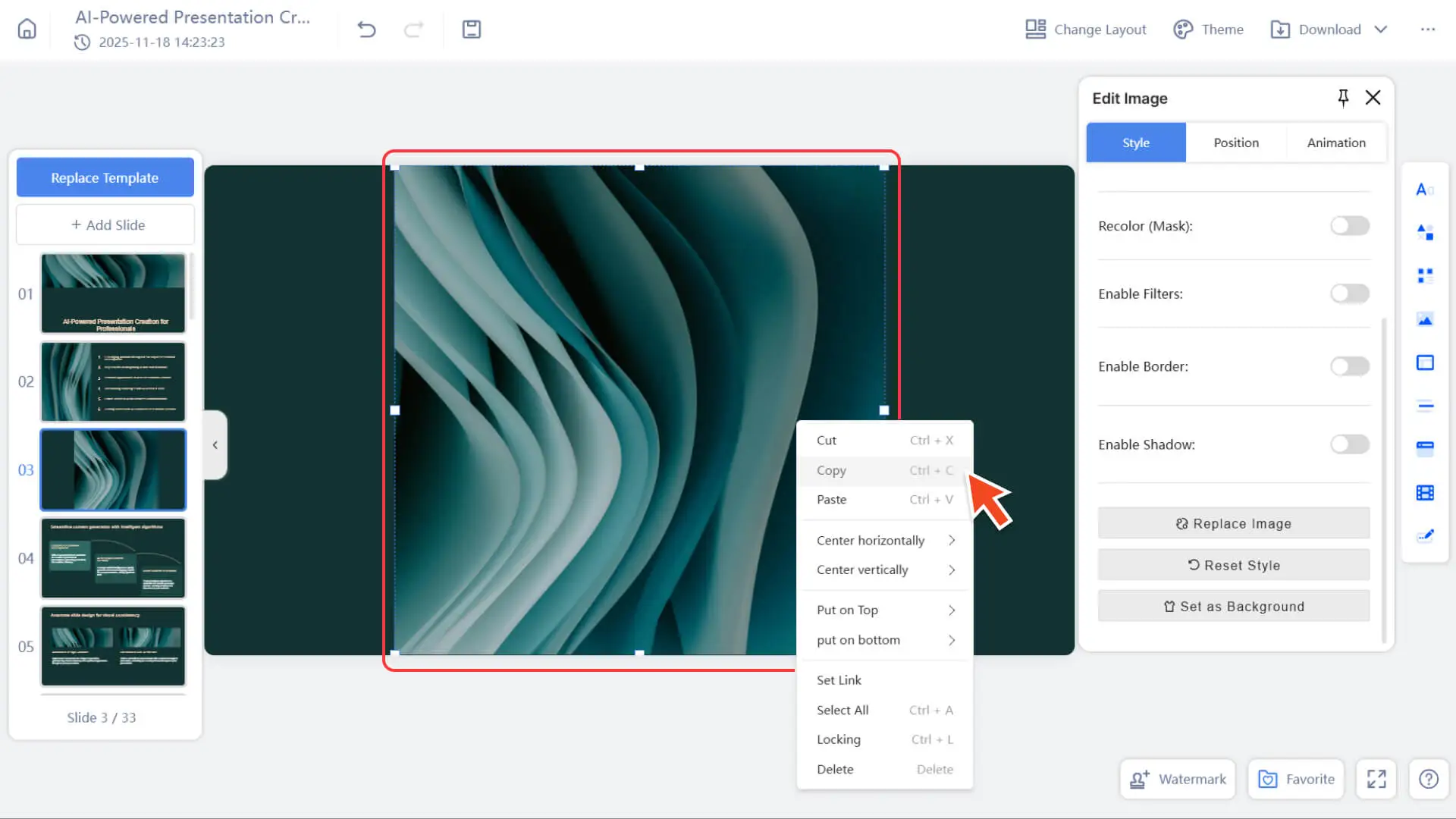
方法 2:右クリックメニューを使用する
1. 画像を右クリックする
2. コピーを選択し、右クリックして貼り付けます
3. で完全に一致する画像を生成することができます
画像を編集するにはどうすればよいですか?
画像を選択すると、右側に自動的に画像編集パネルが開き、スタイル / 位置 / アニメーションの3大カテゴリに分かれています
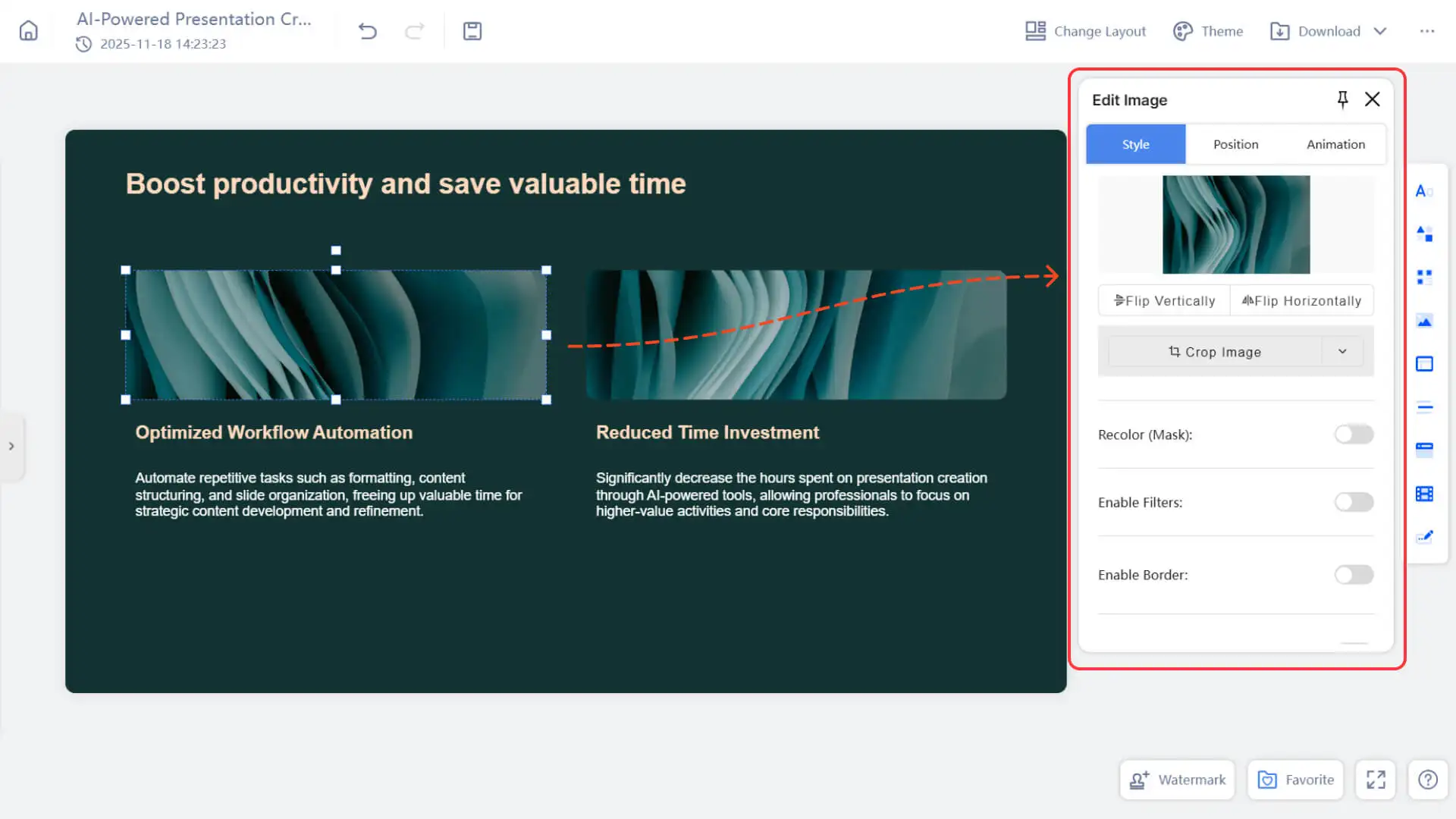
スタイル:画像の外観と状態を調整する
画像エフェクト
以下のスタイル設定により、画像のビジュアルスタイルを調整し、ページの全体的なデザインにより適合させます:
• 反転:画像の方向を変更する(水平/垂直ミラー)
• 画像をトリミングする:不要な部分を切り取り、コアコンテンツのみを残す
• 再着色 / マスク:統一した色調で、単色またはテーマカラーで着色する
• フィルター:冷暖色、グレースケール、コントラスト強化などのエフェクトを適用
• 枠線:色、太さ、透明度をカスタマイズ可能な枠線を追加
• シャドウ:立体感を増し、画像を背景から際立たせる
画像操作
画像の内容と状態を処理することは、直接的に視覚効果に影響を与えません。
• 画像を置き換える
◦ 内容を変更してもスタイルは変わりません
◦ サイズ、枠線、フィルター、影、位置を保持する
◦ サンプル画像または反復内容を一括置換するのに適しています
• スタイルをリセット
◦ 元のスタイルをワンクリックで復元
◦ フィルター、影、枠線、着色、トリミングなどを削除する
• 背景に設定する
◦ 画像をページの背景レイヤーに固定する
• 詳細情報をご確認するには、以下を参照してください:
位置:サイズ調整、配置とレイヤー
- • 画像の枠をクリックしてドラッグすることで、必要に応じて画像のサイズを調整することができます。
- • 位置合わせオプションを使用して画像を配置します。
- • 詳細情報をご確認するには、以下を参照してください:
アニメーション:画像に動きを加える
• 基本的なアニメーション効果をサポートします。例えば、フェードイン、拡大表示、上方向への浮き上がりなどです。
• アニメーションパラメータを独自に調整できます:時間、遅延、再生順序を含み、リズムのコントロールと重点的な提示が容易になります。
注意:アニメーションはウェブページでは有効ですが、PowerPointなどのソフトウェアにエクスポートすると機能しない場合があります。
• 詳細情報をご確認するには、以下を参照してください:
よくある質問
なぜ画像をアップロードできないのですか?
- • 文書形式がサポートされていること(PNG、JPEG、GIF)を確認し、ネットワーク接続が正常であることを確認してください。
- • 必要に応じてページを更新してください。
画像を挿入した後、編集できますか?
- • 可能です。サイズ、位置、スタイルの調整、さらには画像の置換まで含まれます。
画像にアニメーションを追加することはできますか?
- • 可能ですが、ウェブページ上でのみ有効で、PowerPointにダウンロードするとアニメーションが表示されない場合があります。
AIによる画像生成は可能ですか?
- • この機能は「クリエイティブスライド」モードでテスト中で、まだ段階的に改善されています。