


Smallpptでアニメーション効果を追加するにはどうすればよいですか?
2か月以上前に更新
要素にアニメーション効果を追加するにはどうすればよいですか?
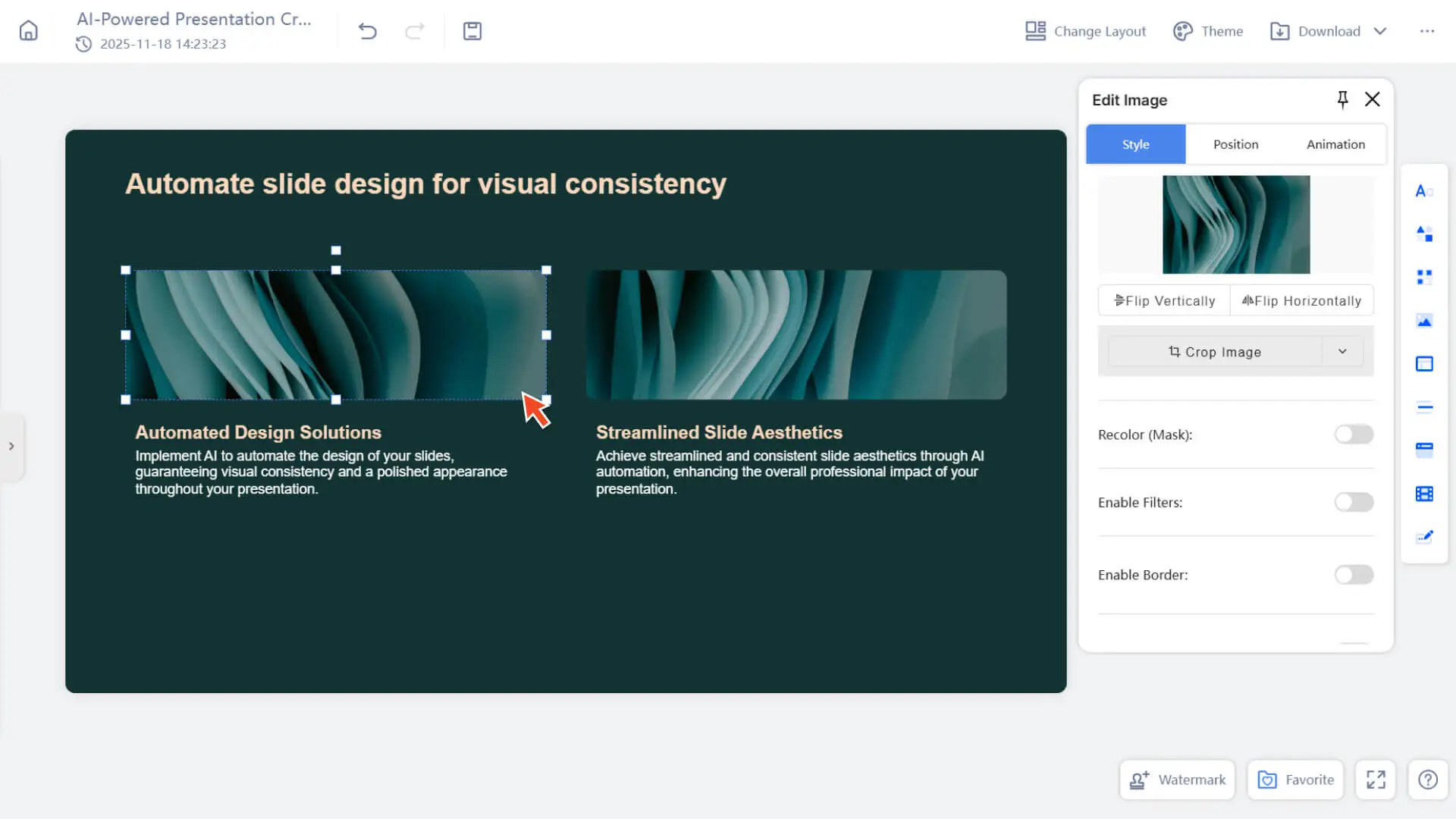
ステップ 1:要素を選択する
- 1. スライド編集ページを開く
- 2. 任意のカードをクリック
3. アニメーションを追加したい文字、画像、形状などの要素を選択します。このとき、要素編集ポップアップが表示されます。
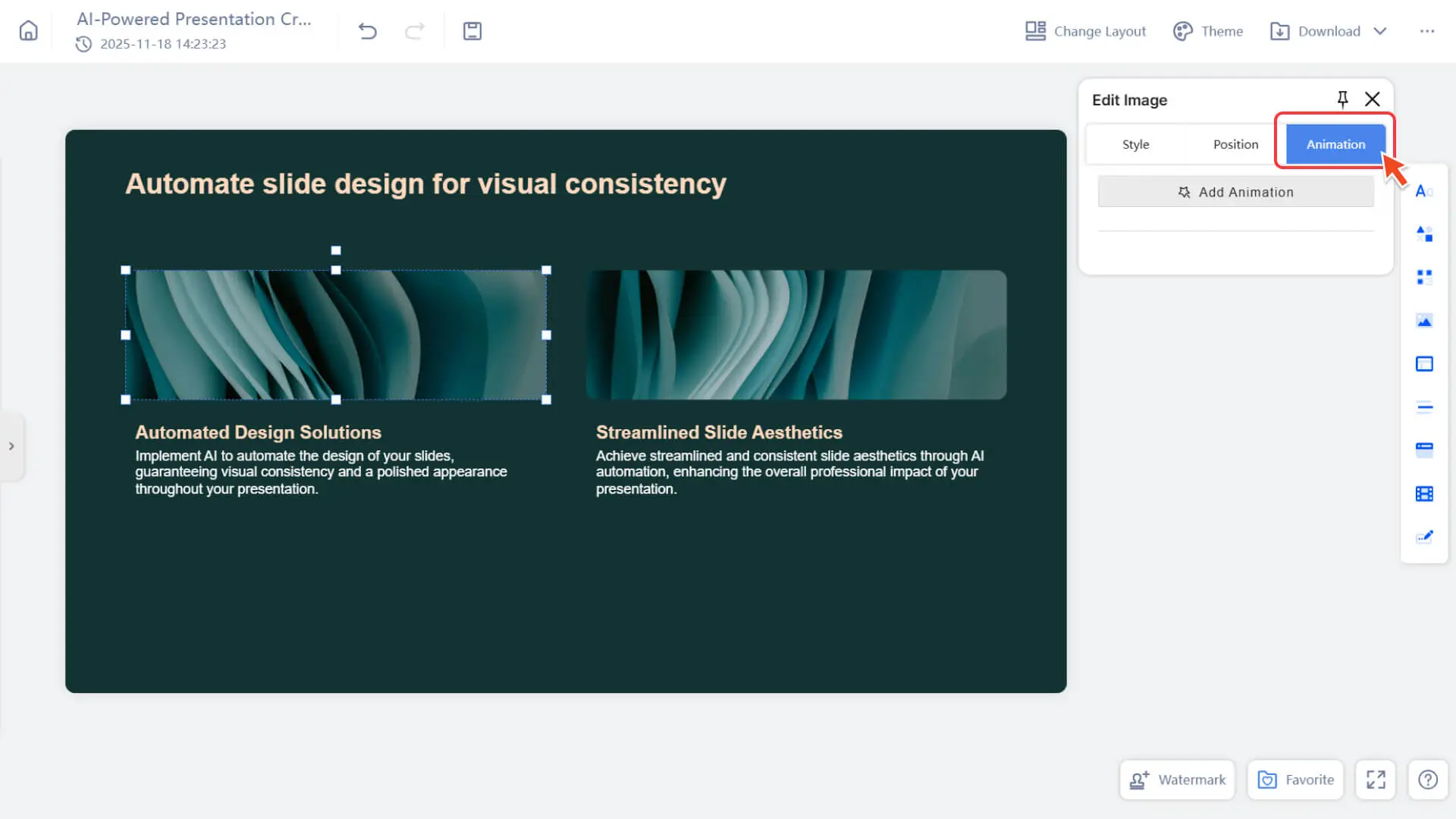
ステップ 2:アニメーション設定を開く
要素編集ポップアップウィンドウ内でアニメーションオプションを見つけ、アニメーションの追加をクリックします。
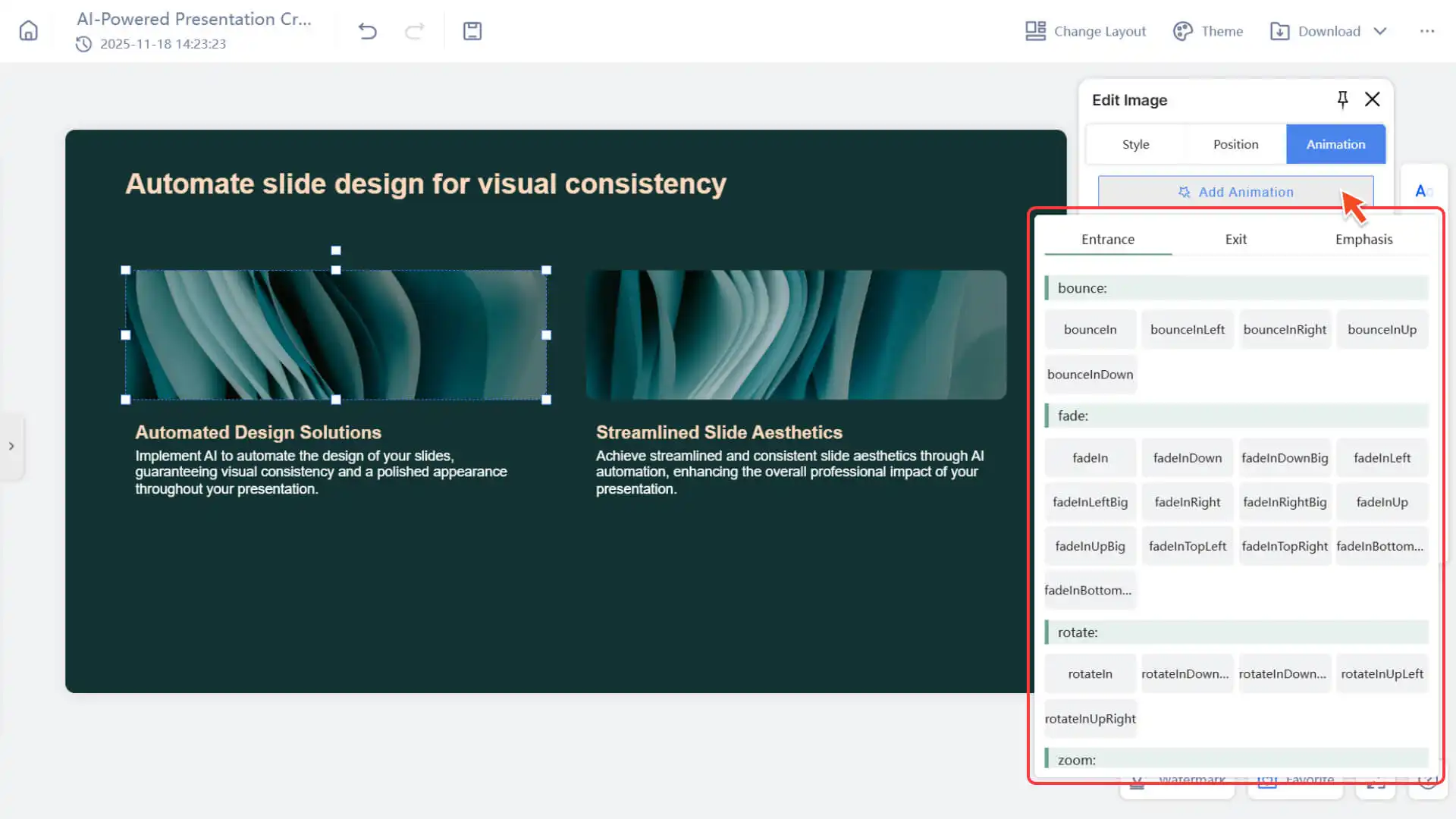
ステップ 3:アニメーションの種類を選択する
- システムは3種類のアニメーションをサポートしており、あなたは必要に応じて選択することができます:
- • 入场
- • 退出する
- • 強調
任意のアニメーションをクリックすると、現在の要素に適用されます。
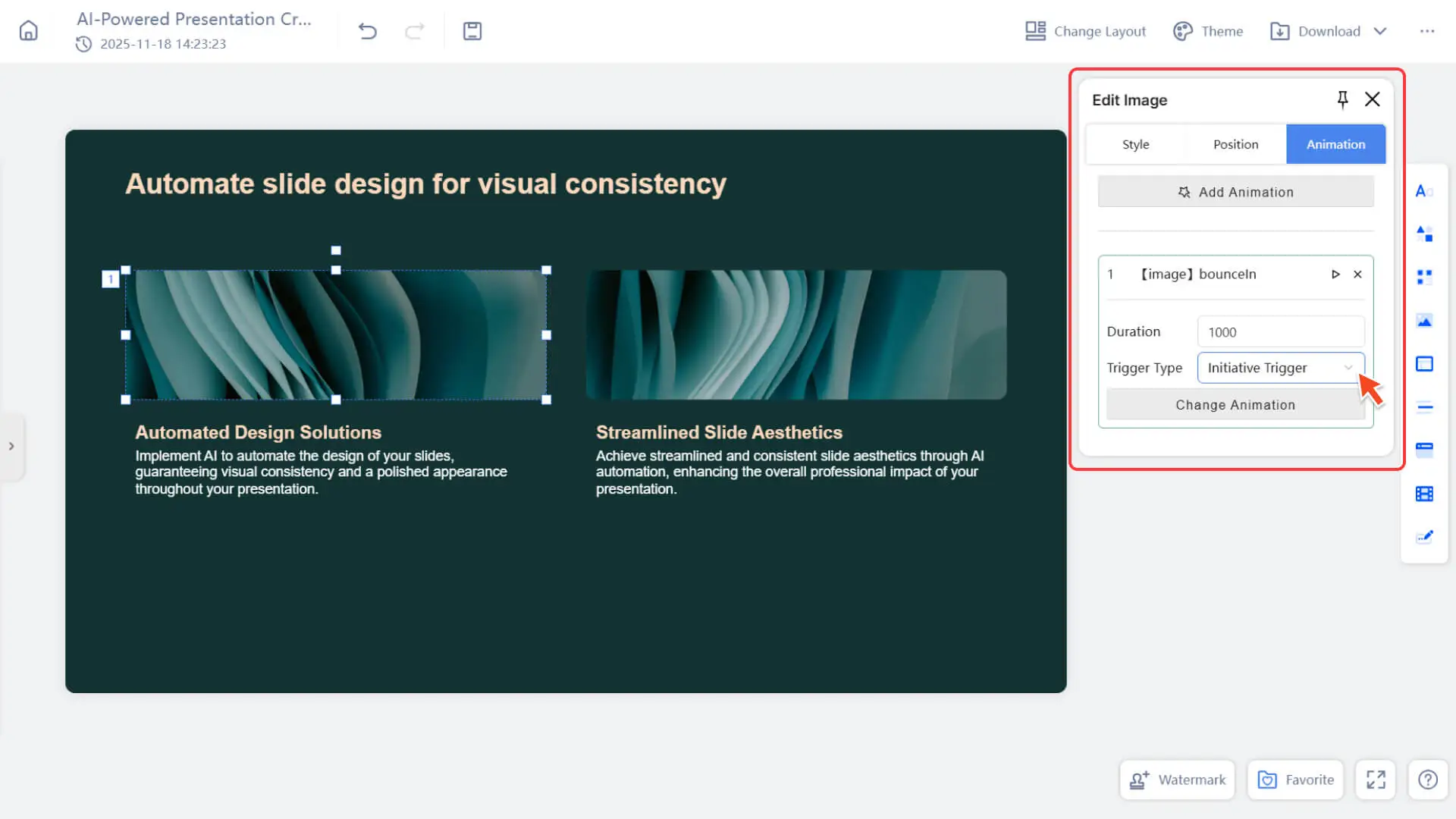
ステップ 4:アニメーション属性を調整する
アニメーションを選択した後、アニメーションの詳細をさらに編集することができます:
• 持続時間:アニメーションの再生速度を制御する
• トリガー方式:
◦ 単独トリガー
◦ 前のものと同時に再生する
◦ 前のものの後に再生する
注意:現在、Smallpptは単一要素に対してそれぞれアニメーションを追加することのみサポートしており、一括でアニメーションを追加することはサポートしていません。
スライドに切り替えエフェクトを追加する
もしあなたがクリックしたのがカードの背景領域(ある要素ではなく)であれば、編集ポップアップに切り替えエフェクトが表示されます。
ステップ 1:カードの背景を選択する
スライドの空白部分または背景領域をクリックして、背景を選択状態にします。
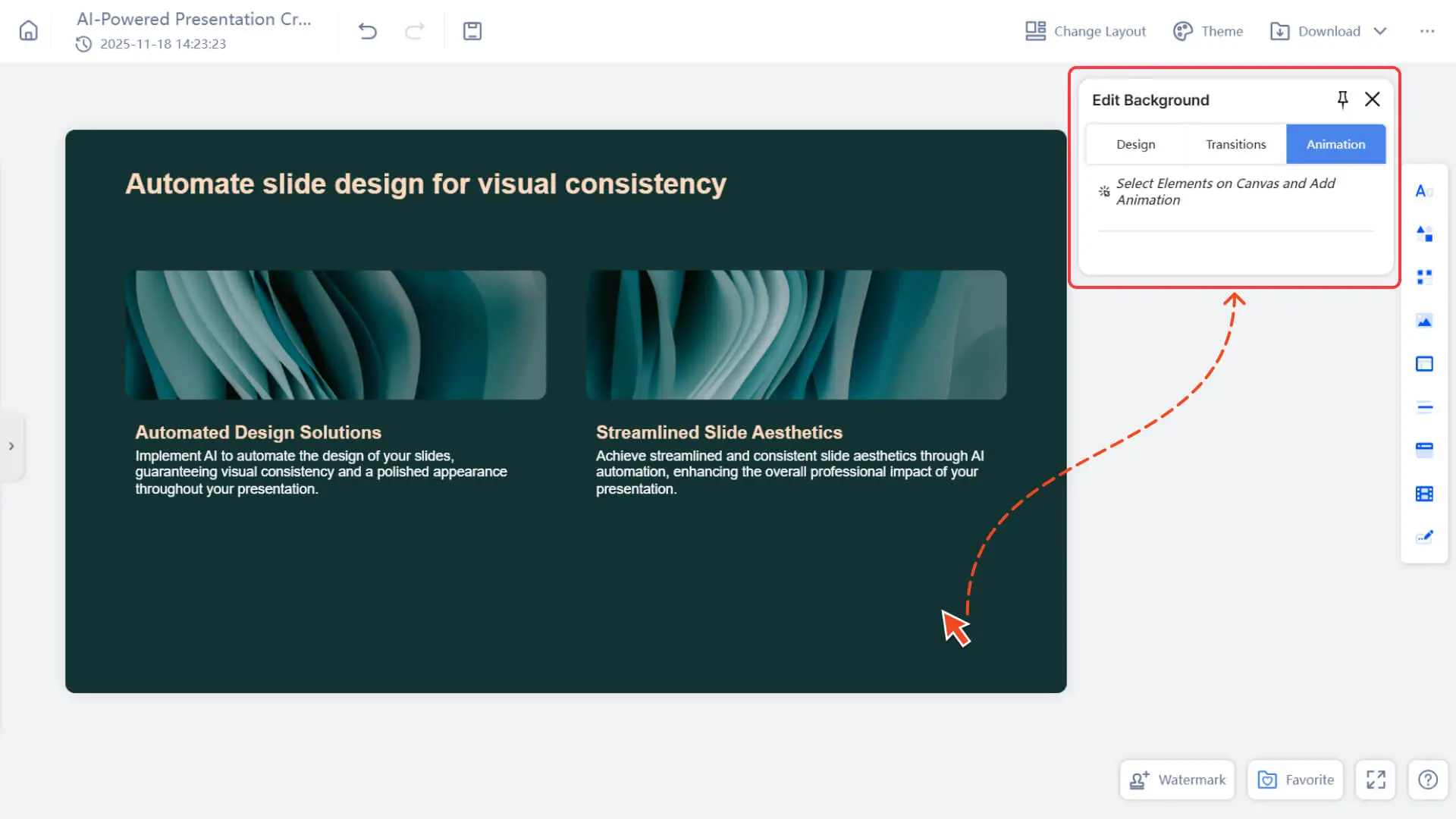
ステップ 2:切り替えエフェクトを選択する
編集ポップアップで好きな切り替えエフェクトを選択すると、その切り替え方法をスライド全体に適用することができます。
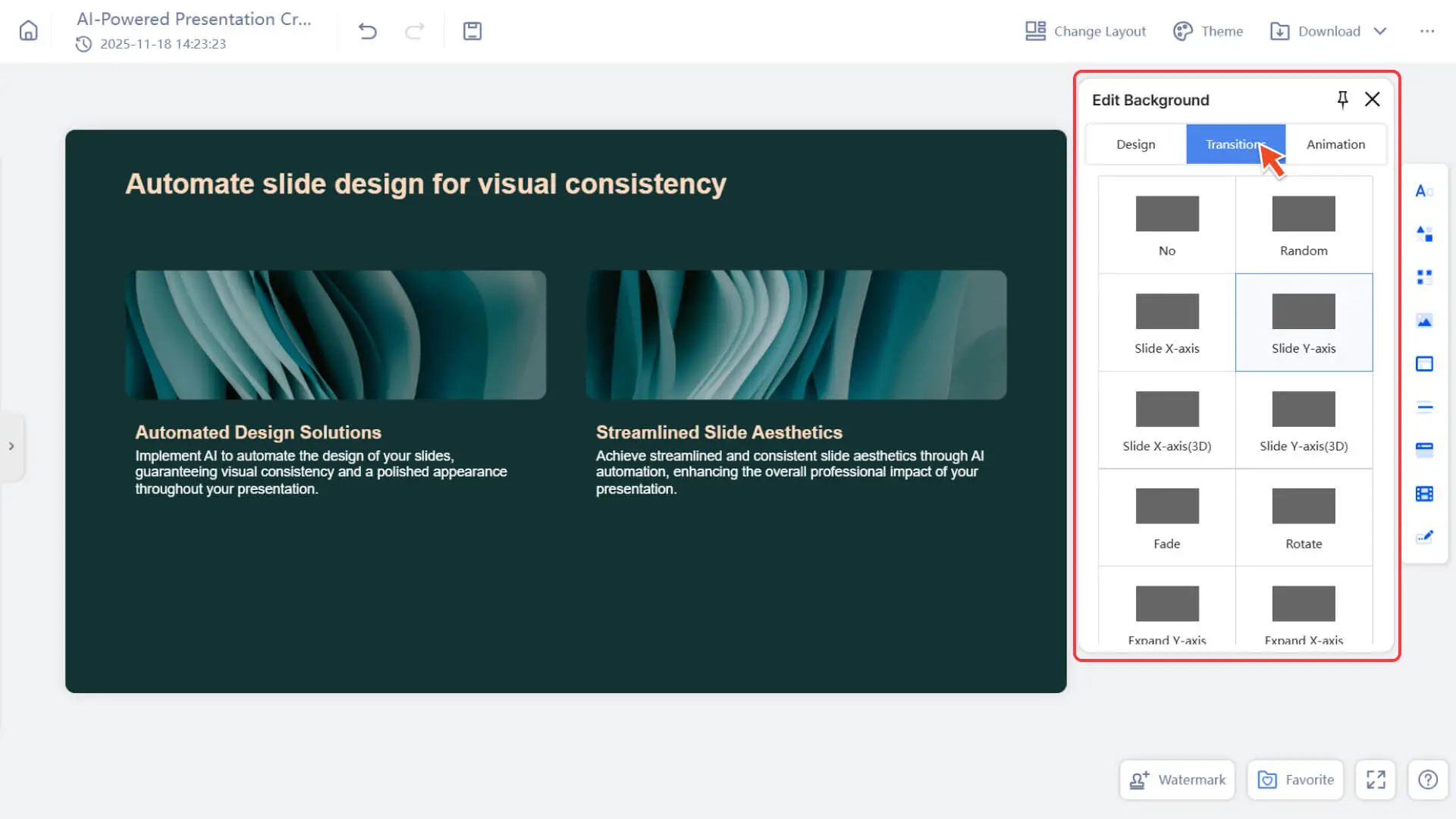
注意:背景にはアニメーションを追加できませんが、切り替えエフェクトを適用することはできます。
よくある質問
一度に複数の要素にアニメーションを追加することはできますか?
- • 現在は一括でアニメーションを追加することはサポートされておらず、各要素に対して個別に設定する必要があります。私たちはより効率的なアニメーション編集方法を開発中であり、将来的にはより便利な一括操作をサポートする予定です。
なぜスライドの背景をクリックしたときにアニメーションオプションを選択できないのですか?
- • 背景には要素アニメーションを追加できませんが、スライド切り替えエフェクトを設定することはできます。必ずスライドの空白部分をクリックし、要素をクリックしないようにしてください。
アニメーションのトリガー方式にはどのような違いがありますか?
- • アクティブトリガー:独立してアニメーションを再生する
- • 前のものと同時:前のアニメーションと同時に再生
- • 前のものの後に:前のアニメーションが終了した後に再生
- • デモのリズムに合わせて自由に組み合わせることができます。
アニメーションを追加した後でも修正できますか?
- • 可能です。要素をもう一度クリックすると、アニメーション編集パネルに入り、アニメーションの種類、持続時間、またはトリガー方式を調整できます。