


SmallpptでPDFコンバーターを使用する方法は?
2か月以上前に更新
SmallpptでPDFコンバーターを使用する方法は?
ステップ1: PDFコンバータに入る
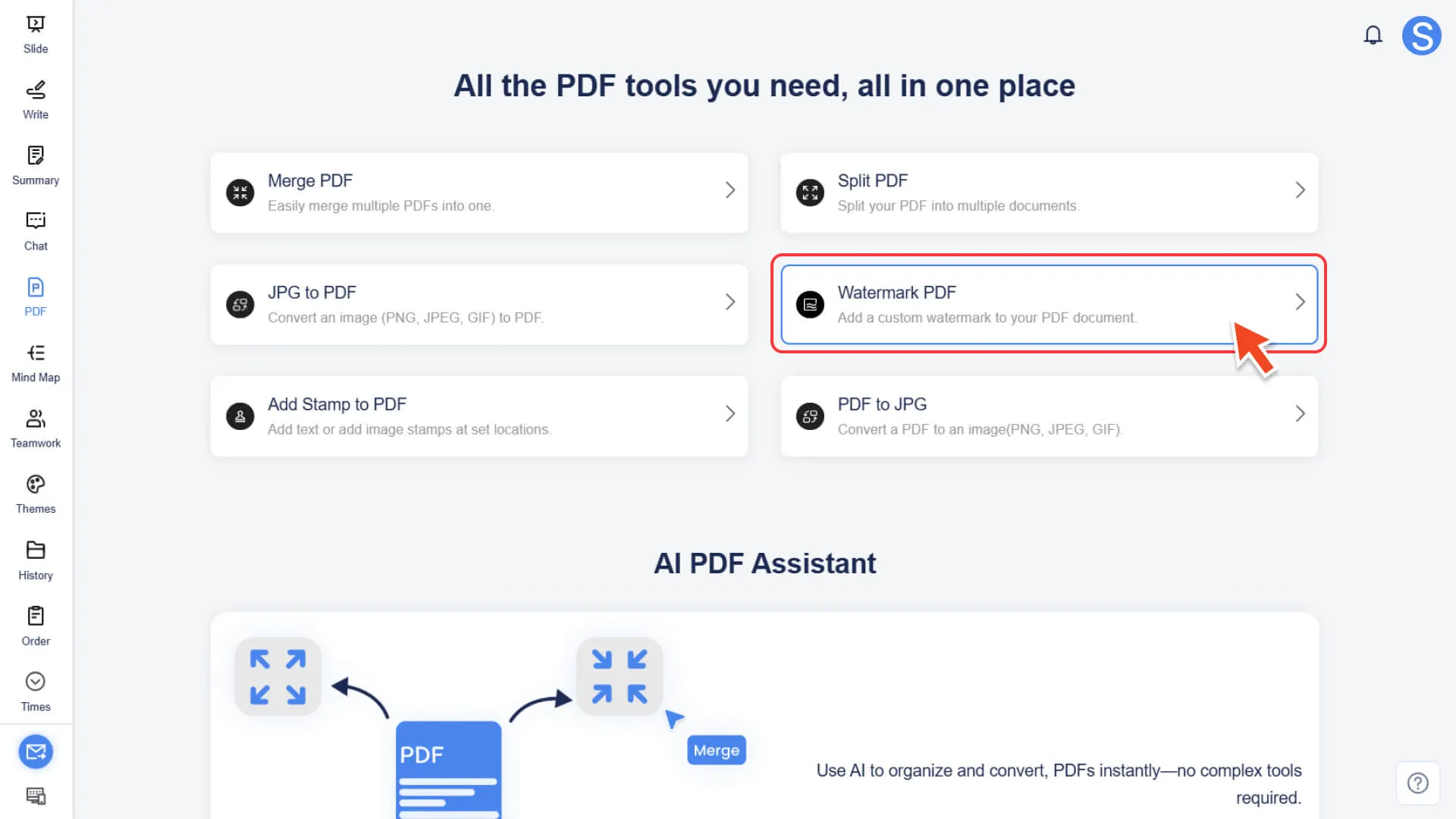
• Smallpptダッシュボードを開き、左側のナビゲーションバーにAI PDFを見つけます。
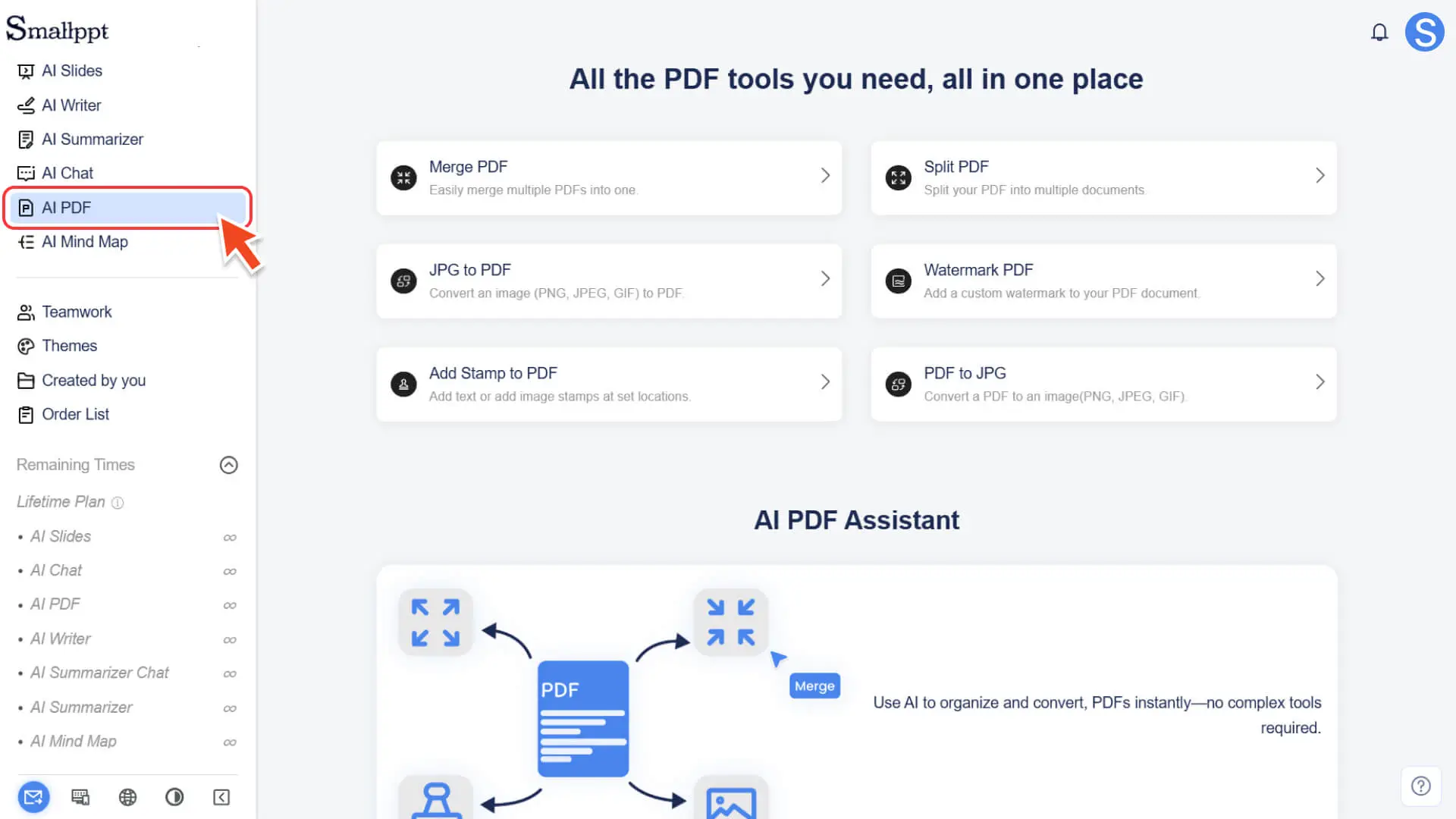
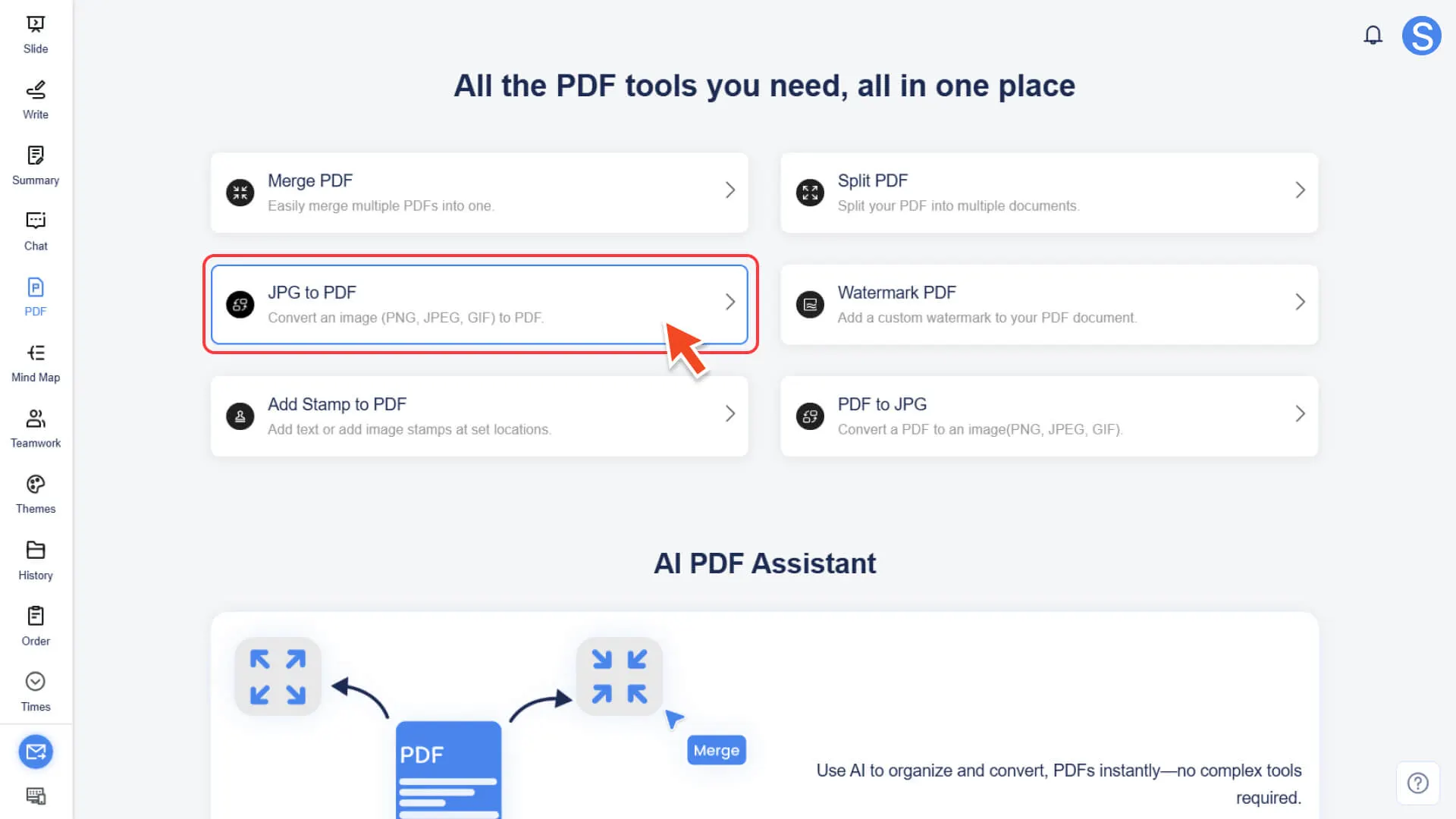
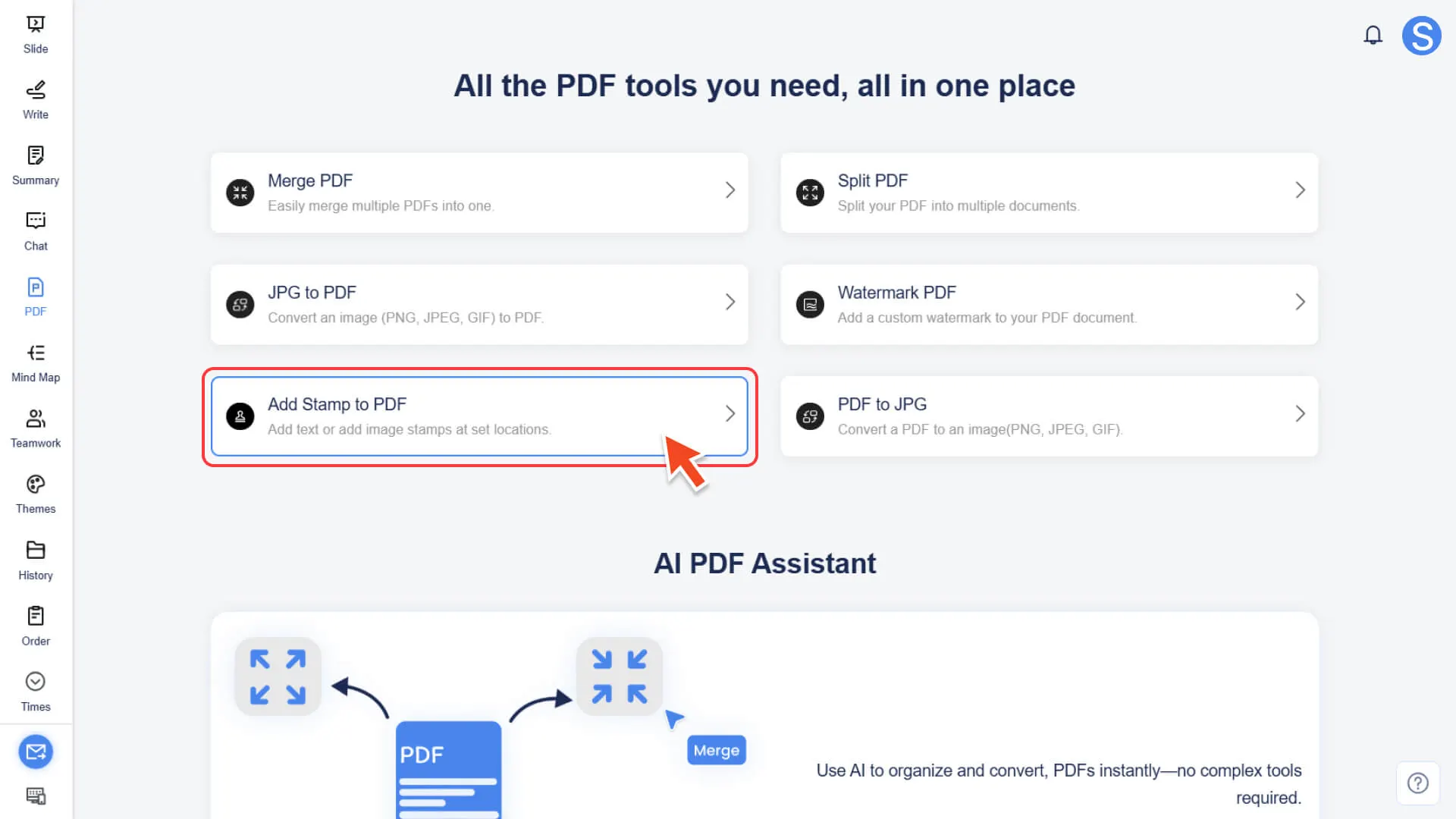
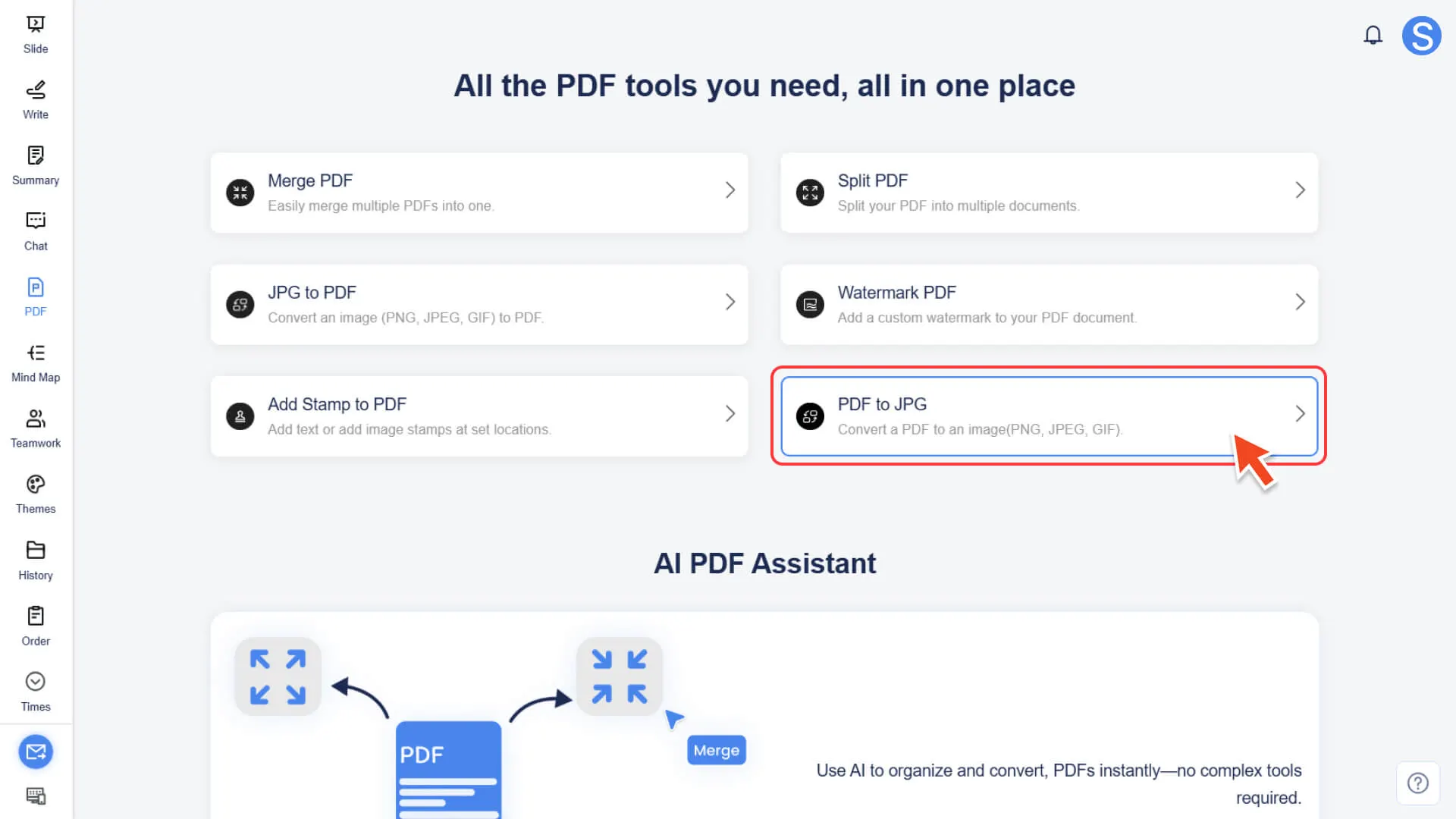
• クリックすると、以下を含むすべてのPDFツールが表示されます。
◦ PDF結合:複数のPDFを結合
◦ JPEG PDF変換:画像をPDFに変換(バッチ変換をサポート)
◦ PDFにスタンプを追加:カスタムテキストや画像のスタンプを追加
◦ PDFの分割: PDFの分割
◦ PDFに透かしを追加:カスタム透かしを追加
◦ PDF JPEG変換: PDFを画像に変換(複数のダウンロード形式をサポート)
ステップ2:コア操作フロー
• ツールの選択→文書のアップロード→パラメータの設定→生成とダウンロード
複数のPDF文書をマージする方法
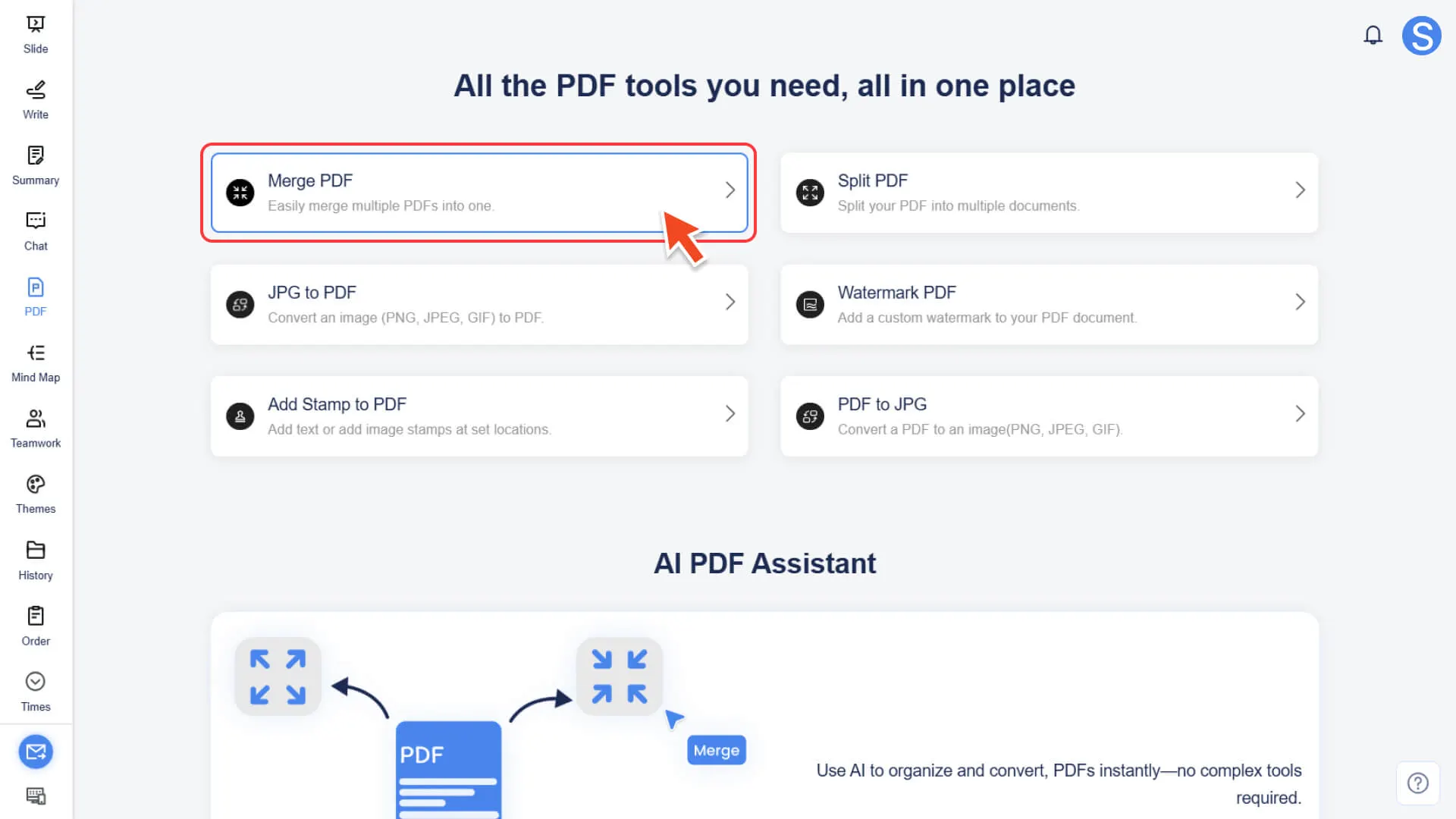
ステップ1: PDF結合ツールに入ります
• AI PDFモジュールでPDF結合機能を選択します。
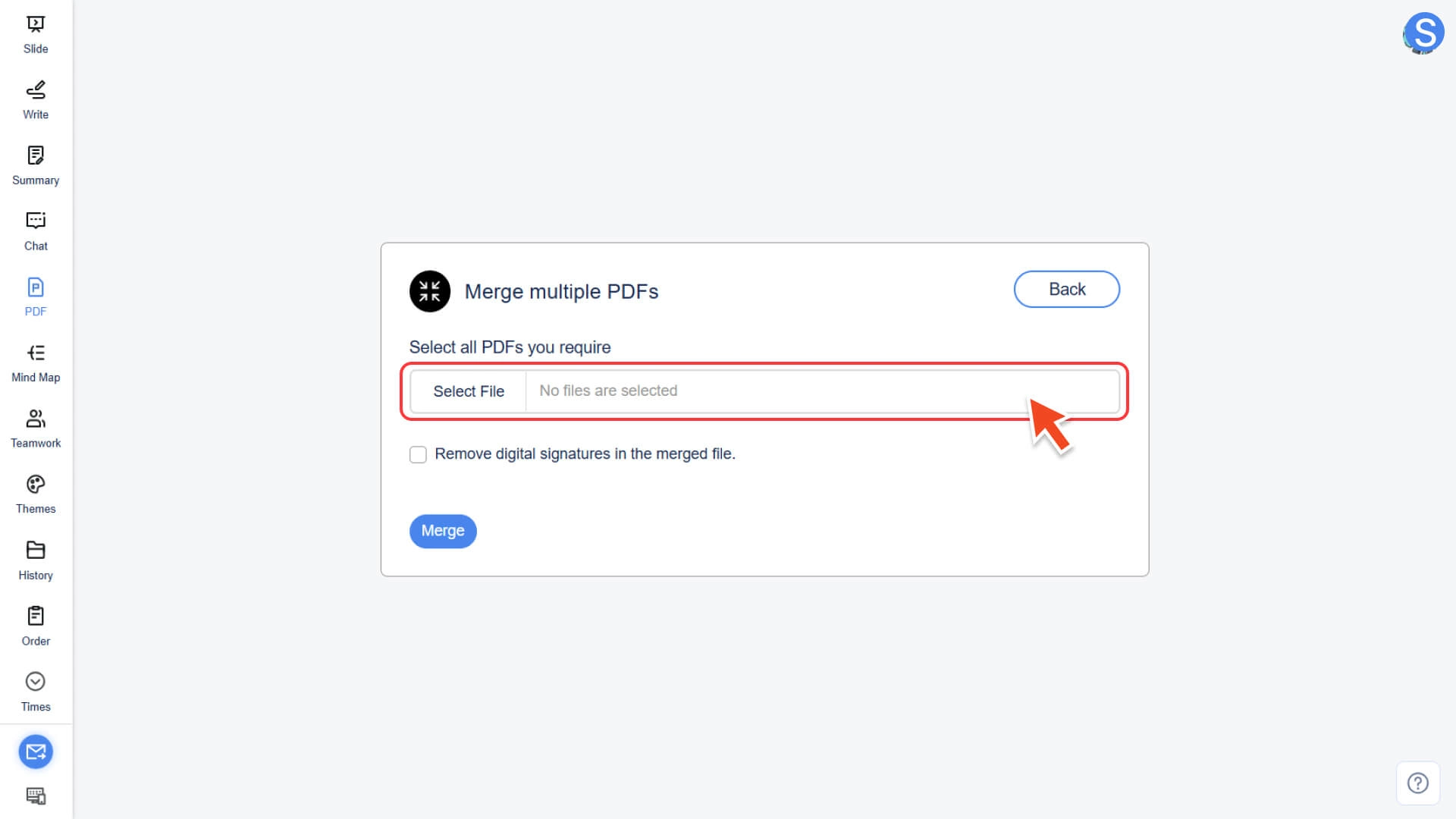
ステップ2:文書をアップロードして並べ替える
• 文件を選択ボタンをクリックしてください。
• 少なくとも2つのPDF文書をアップロードする必要があります。
• (オプション)文書リストをドラッグして、最終的なマージ順序を調整します。
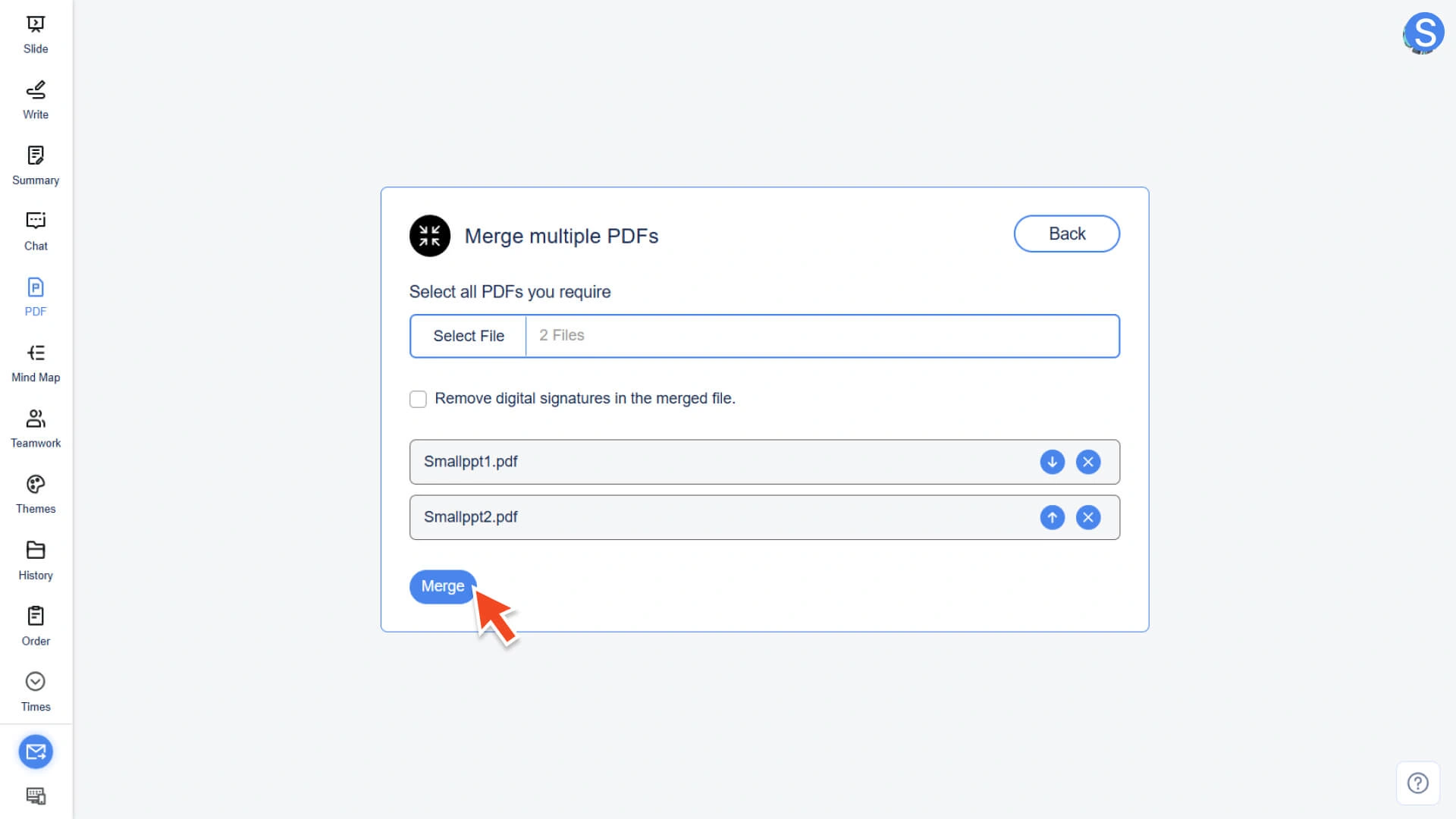
ステップ3:マージ操作を実行します
• 文書リストが正しいことを確認したら、結合ボタンをクリックしてください。
• システムはすぐにマージを開始し、新しいPDF文書を生成します。
ステップ4:完了してダウンロード
• システム処理が完了するのを待ちます。
• マージされた最終的なPDF文書をダウンロードします。
PDFを分割する方法文書
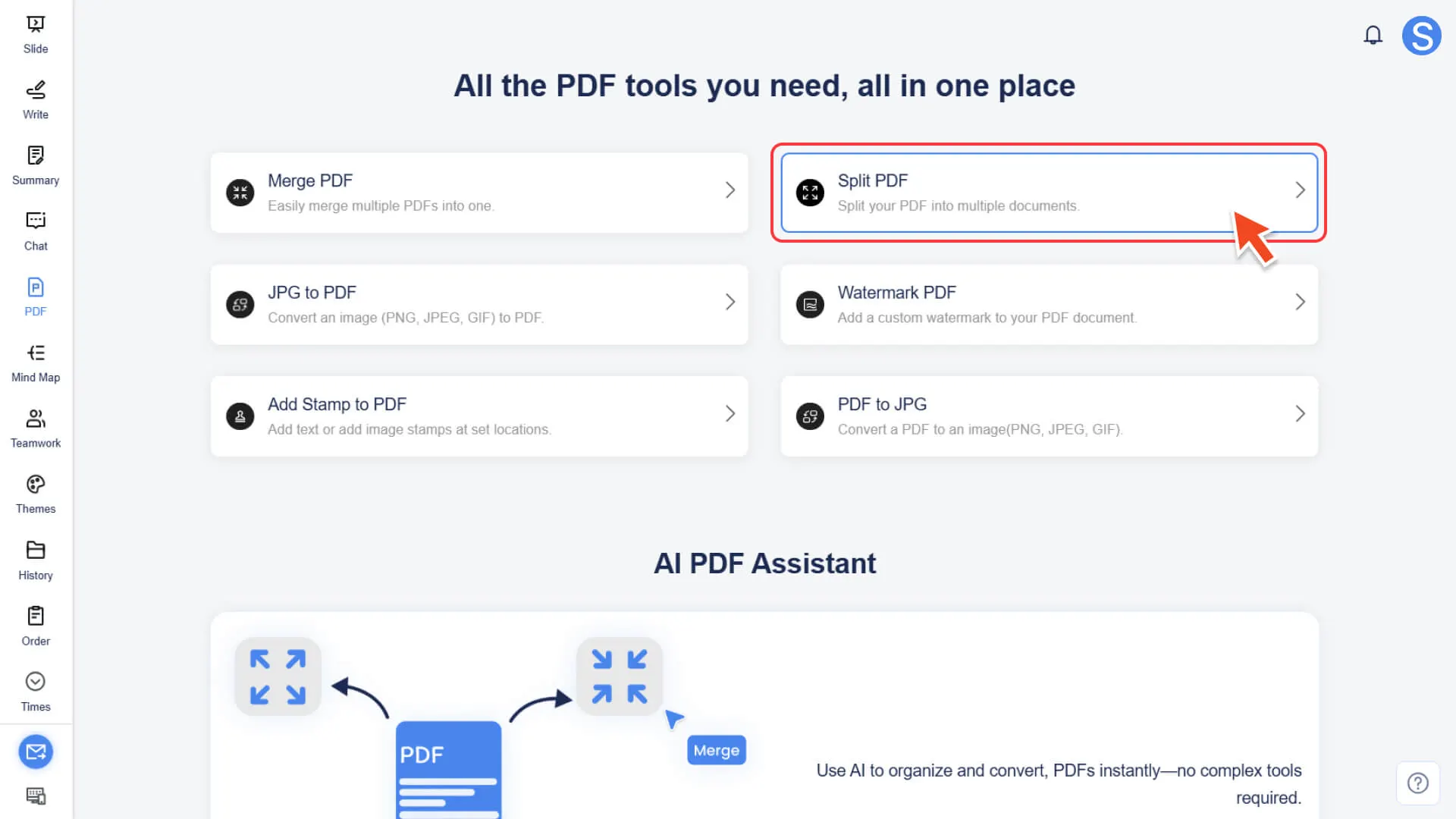
ステップ1: PDF分割ツールに進みます
• AI PDFモジュールでPDF分割機能を選択します。
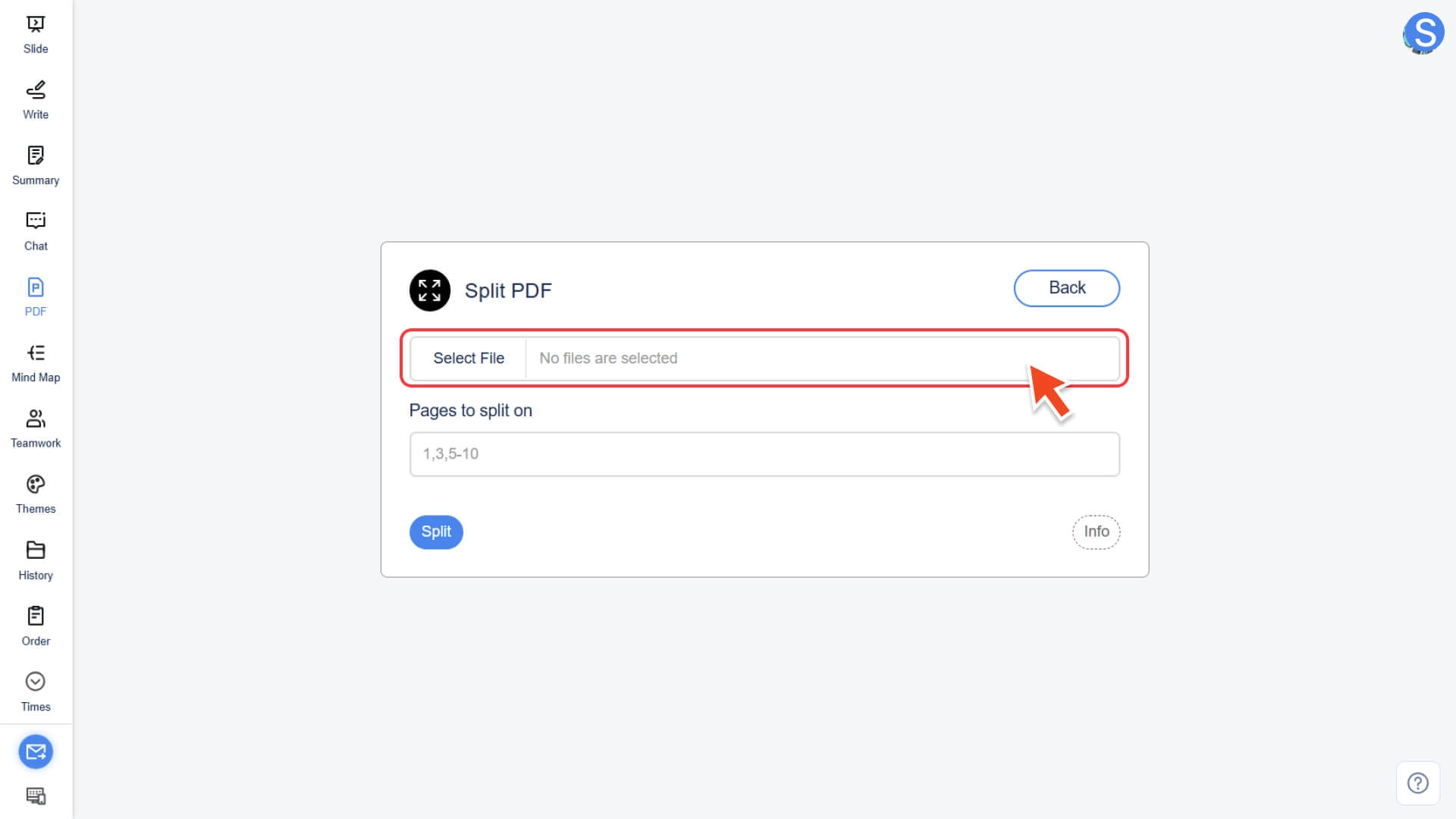
ステップ2: PDF文書をアップロードする
• Select Fileボタンをクリックして、分割するPDFドキュメントをアップロードします。
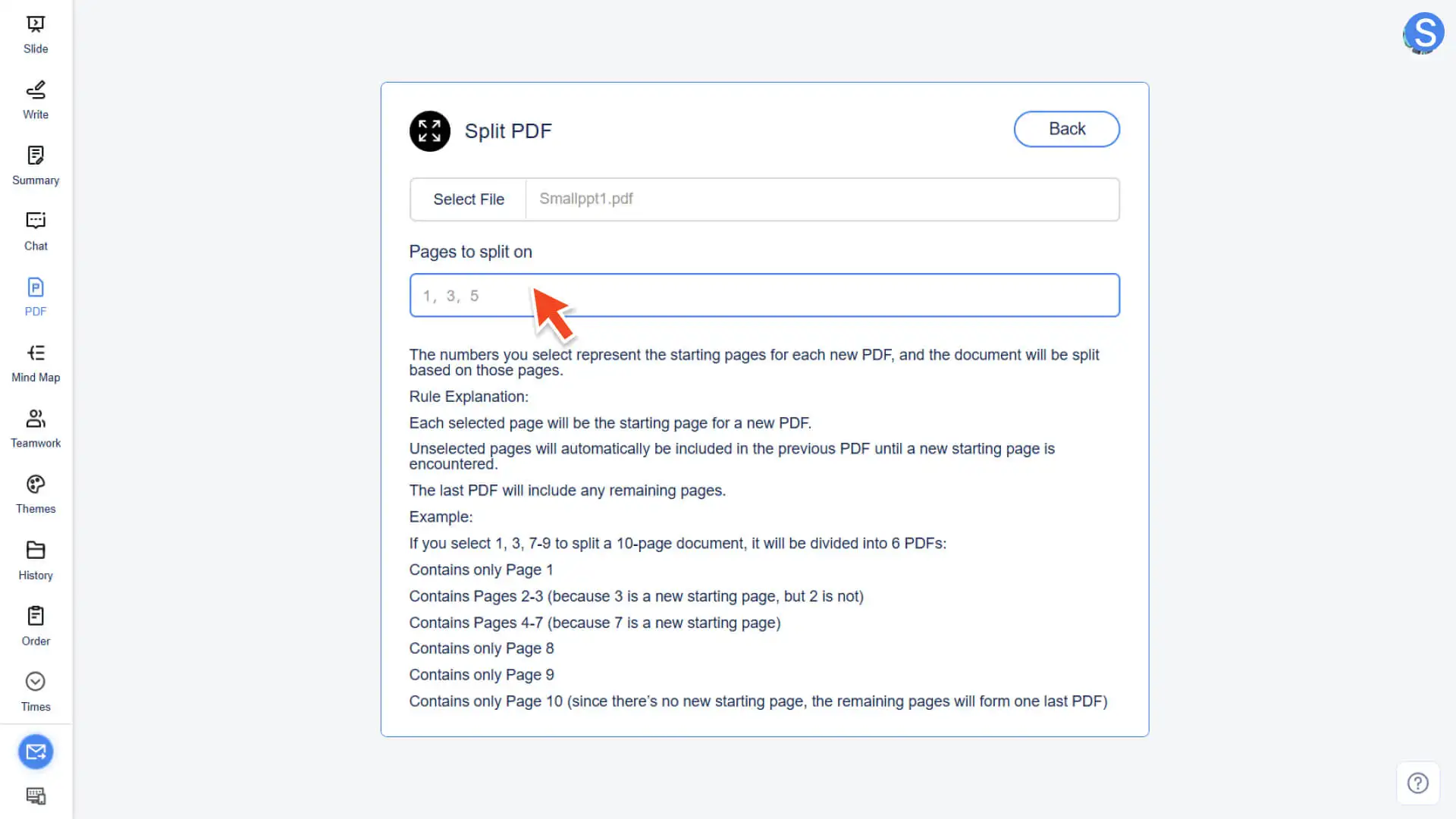
ステップ3:分割開始ページ番号を設定する
• 入力ボックスに、「新しいPDF文書開始ページ」として使用するページ番号を入力します。
• 分割ロジック:選択したページ番号を起点として、ドキュメントは自動的に複数の文書に分割され、残りのページは前の分割セクションに分類されます。
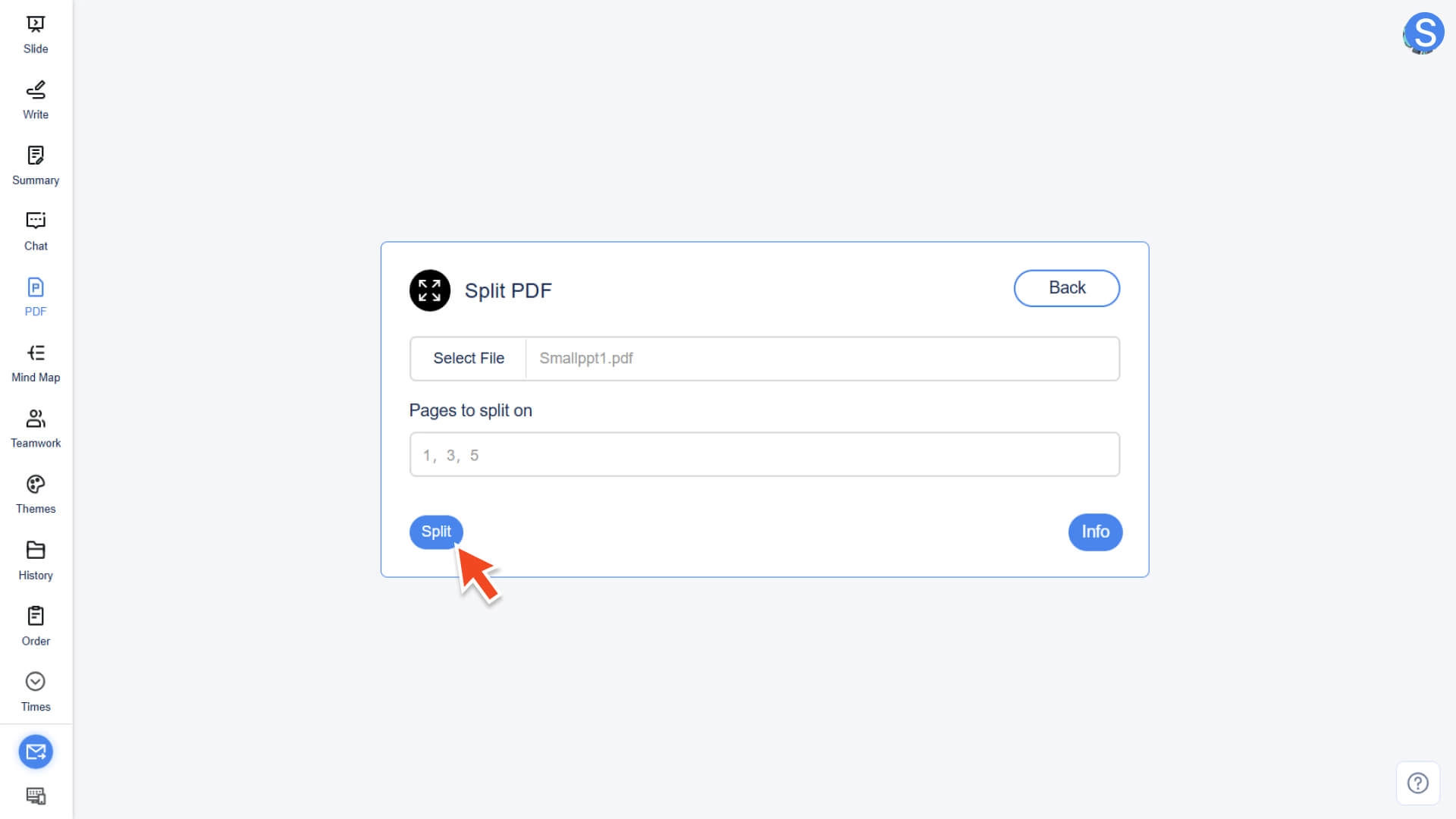
ステップ4:文書を実行してダウンロードします
• 分割ボタンをクリックすると、複数の分割されたPDF文書が自動的に生成されます。
• ダウンロードした文書使用できます。
画像をPDFに変換する方法
ステップ1:変換ツールに入り、画像をアップロードします
• AI PDFモジュールでJPEG PDF変換機能を選択します。
ステップ2:マルチ文書処理ロジックを設定する(オプション)
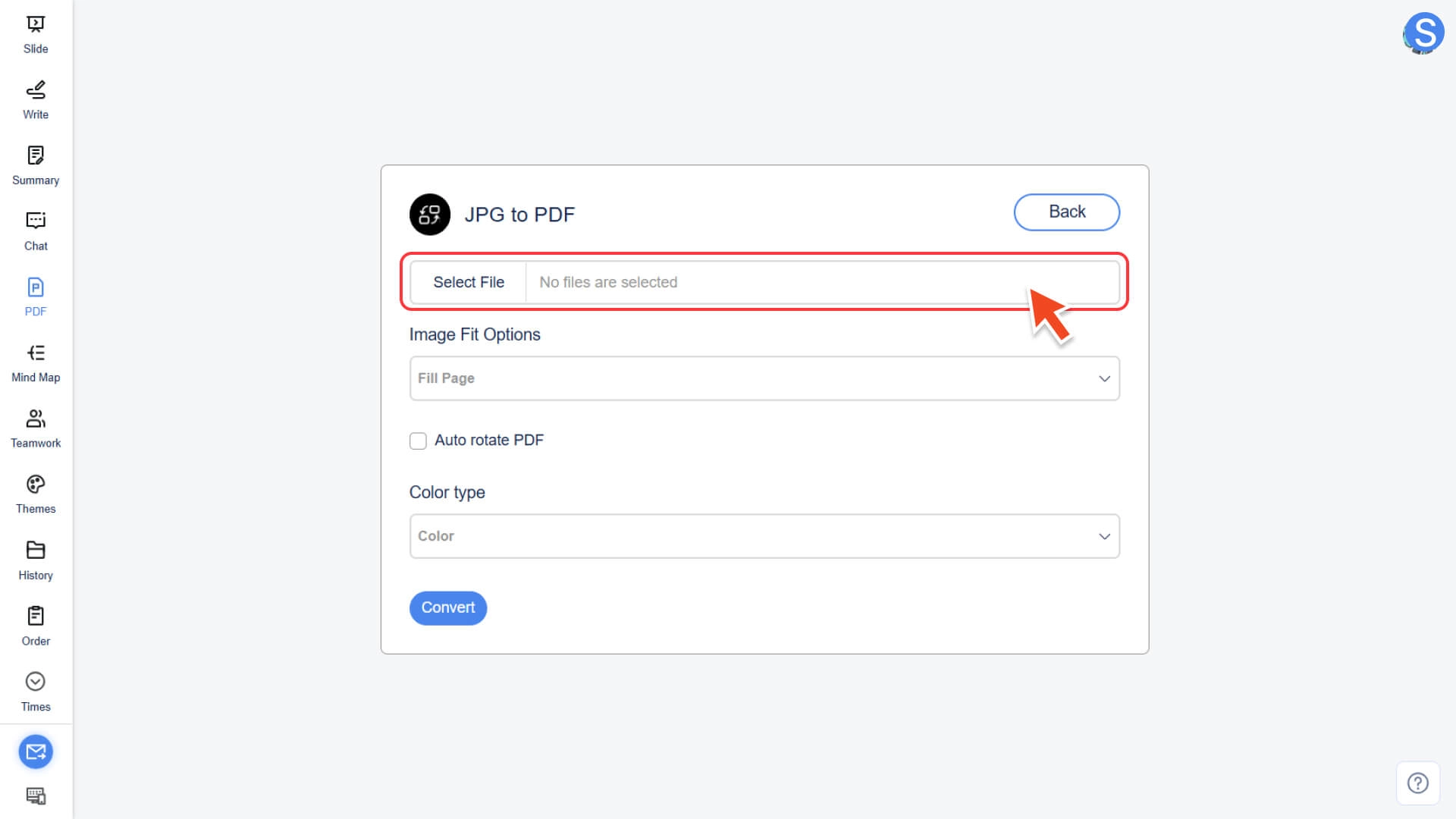
• ファイルを選択をクリックして、1つまたは複数の画像をアップロードします。
◦ 単一のPDFにマージ:すべての画像を1つのPDFドキュメントにマージします
◦ 変換して別々のPDFに変換:各画像は個別にPDFに変換されます
ステップ3: PDF出力パラメータを調整する
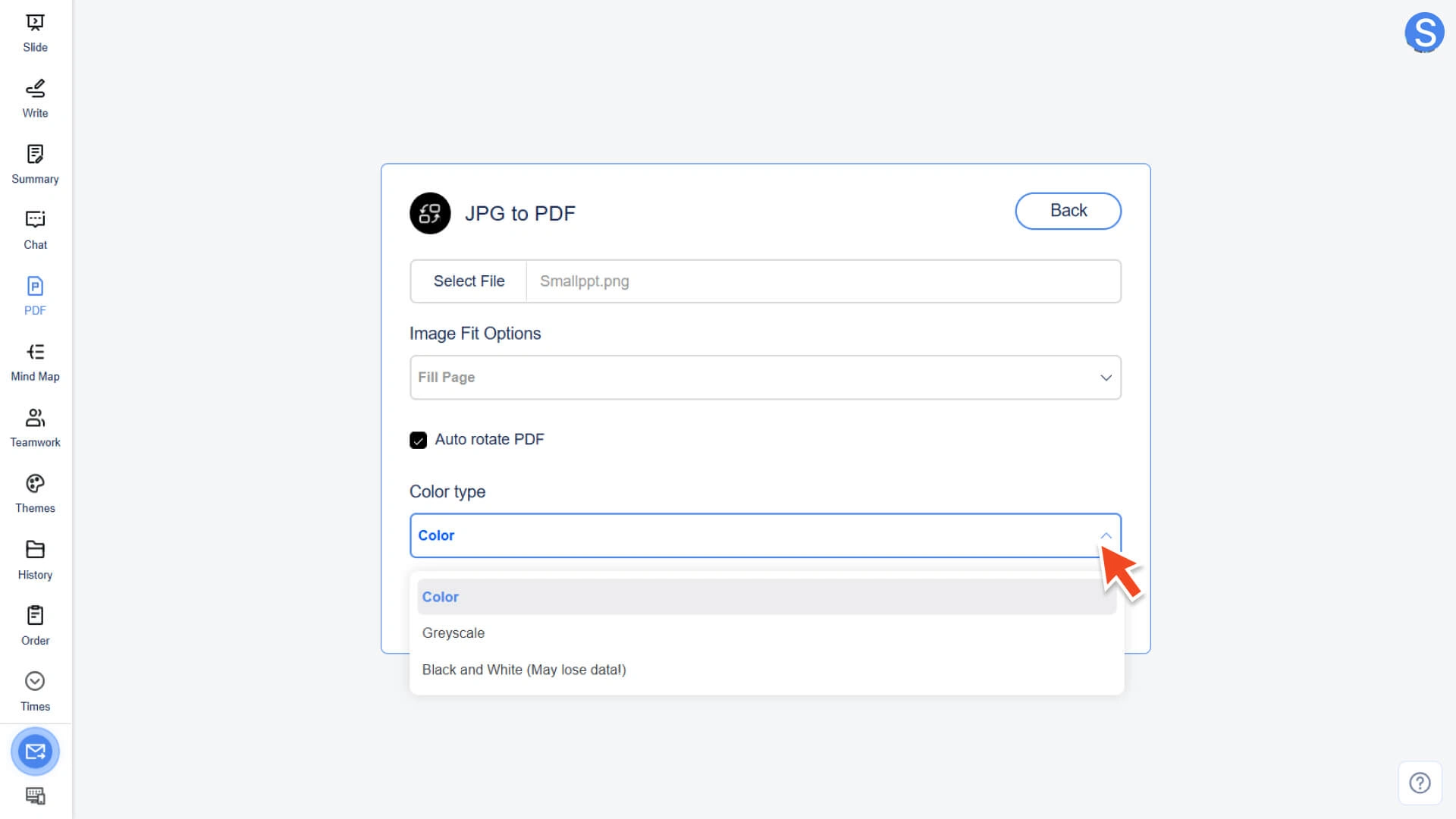
PDFの表示を最適化するために、必要に応じて追加のパラメータを調整できます。
• 画像の配置オプション:画像をページサイズにどのように合わせるかを選択します(ページ全体に拡大/画像に合わせてページサイズを調整/縦横比を維持 など)
• PDFを自動回転:画像の向きに応じて、PDFページの向きを自動的に調整します。
• カラータイプ:カラー、グレースケール、または白黒を選択してください(※白黒を選択すると、一部の画像の細部が失われる可能性があります)
ステップ4:変換とダウンロードを実行する
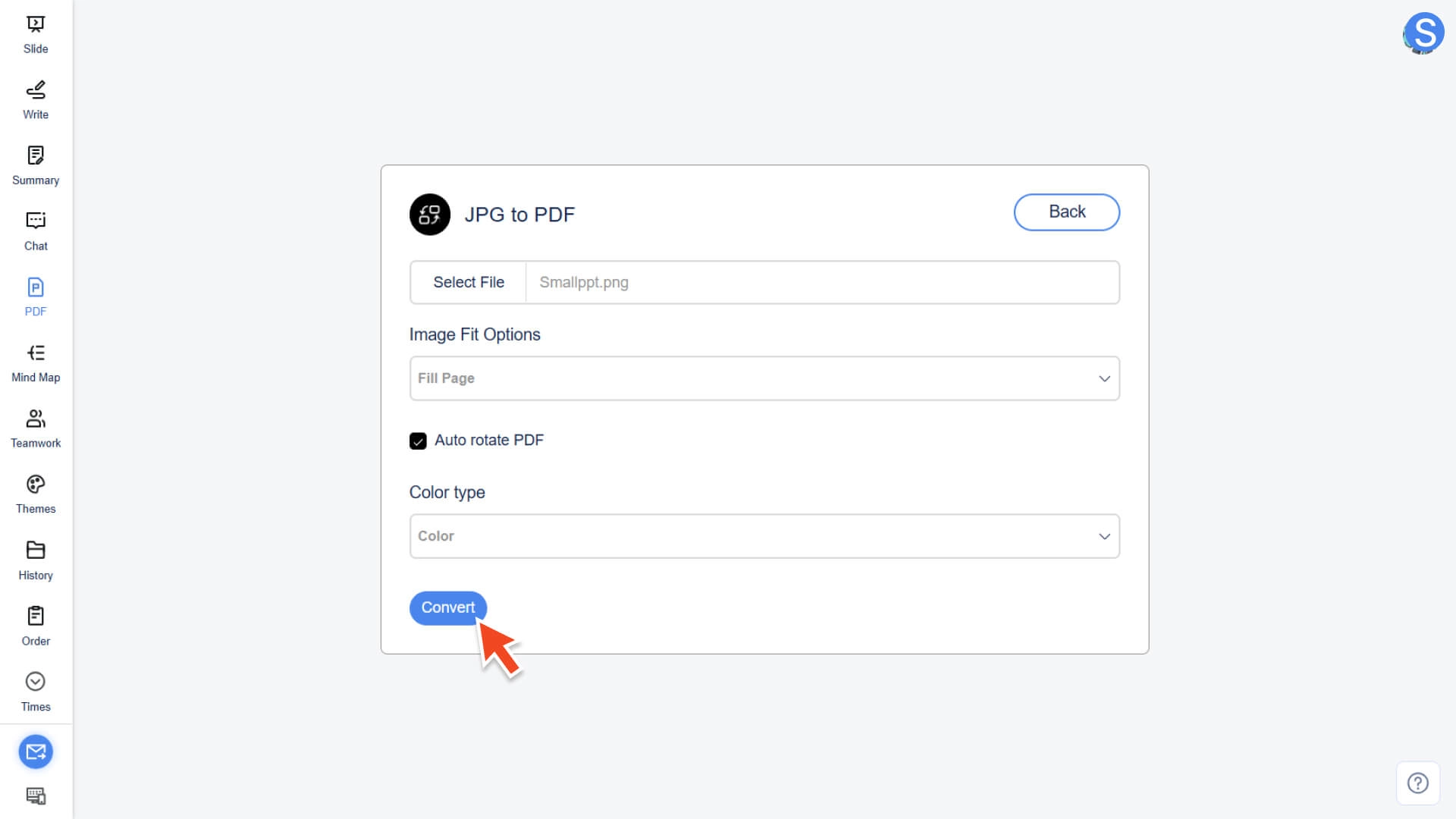
• 変換ボタンをクリックしてください。
• システムが変換を完了すると、生成されたPDF文書をダウンロードできます
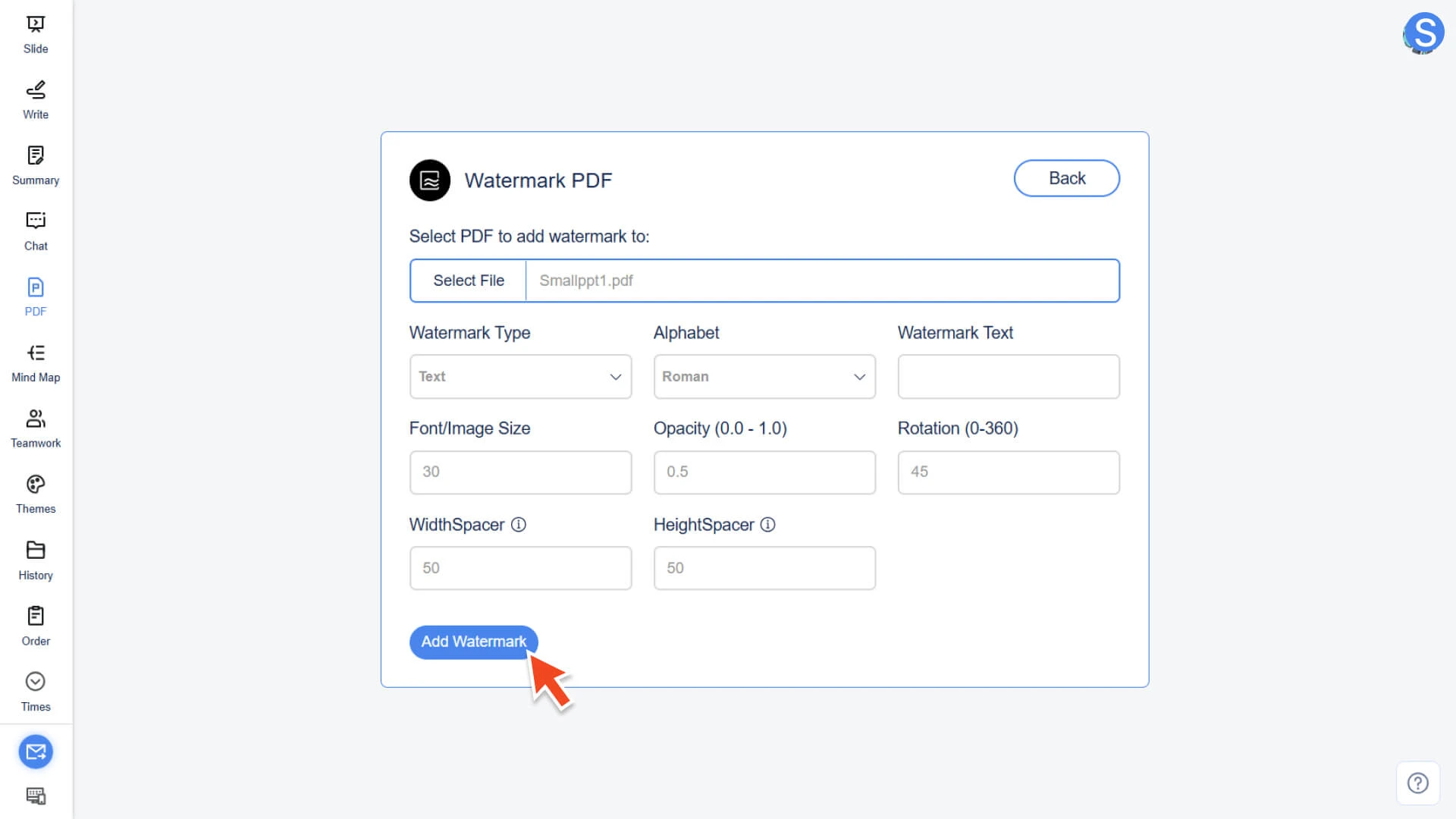
PDFにカスタムウォーターマークを追加する方法
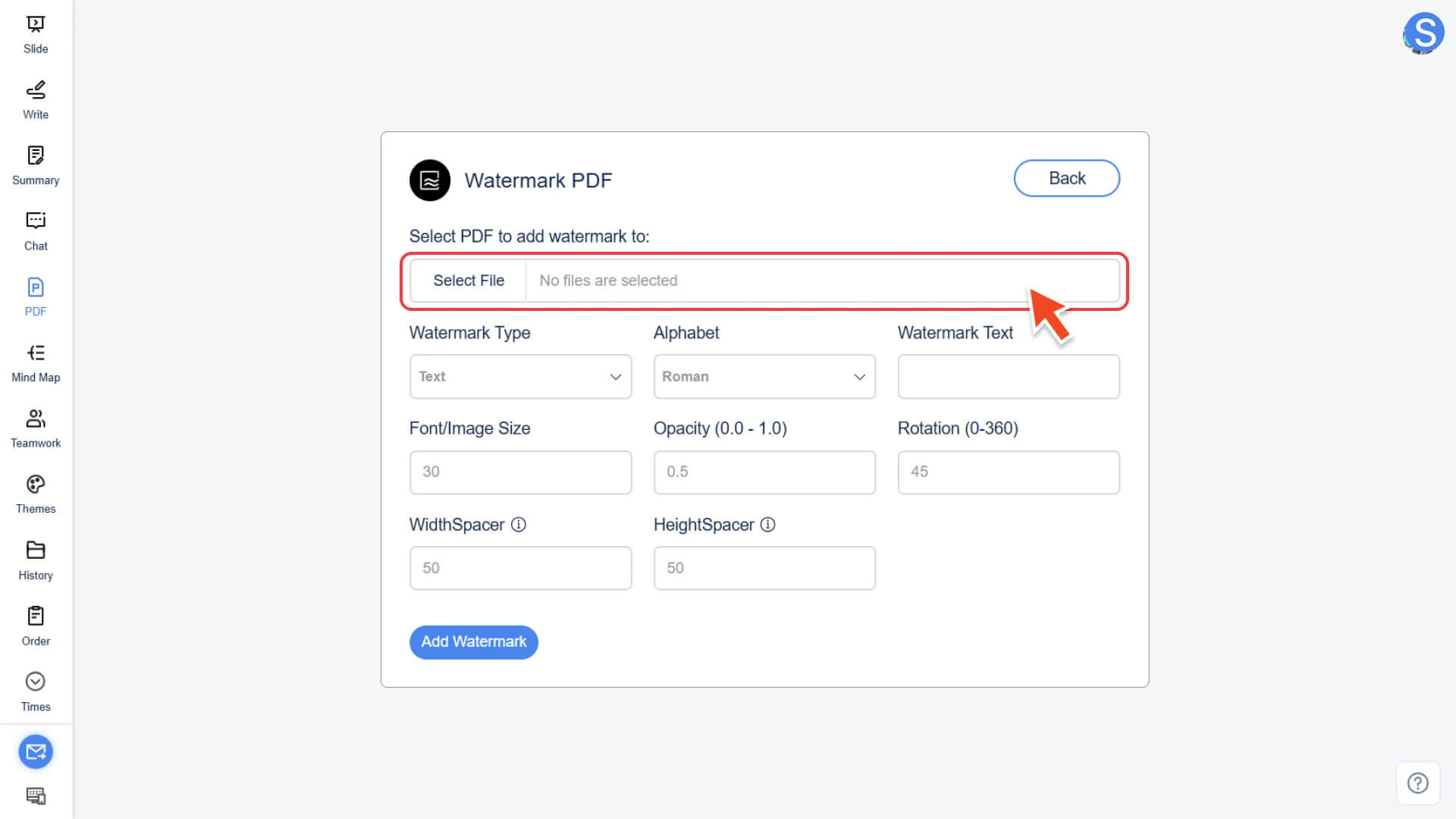
ステップ1:ウォーターマークツールにアクセスし、文書をアップロードする
• AI PDF モジュールで 「PDFに透かしを追加」 機能を選択します
• ファイルを選択をクリックして、透かしを追加する必要がある PDF 文書をアップロードしてください
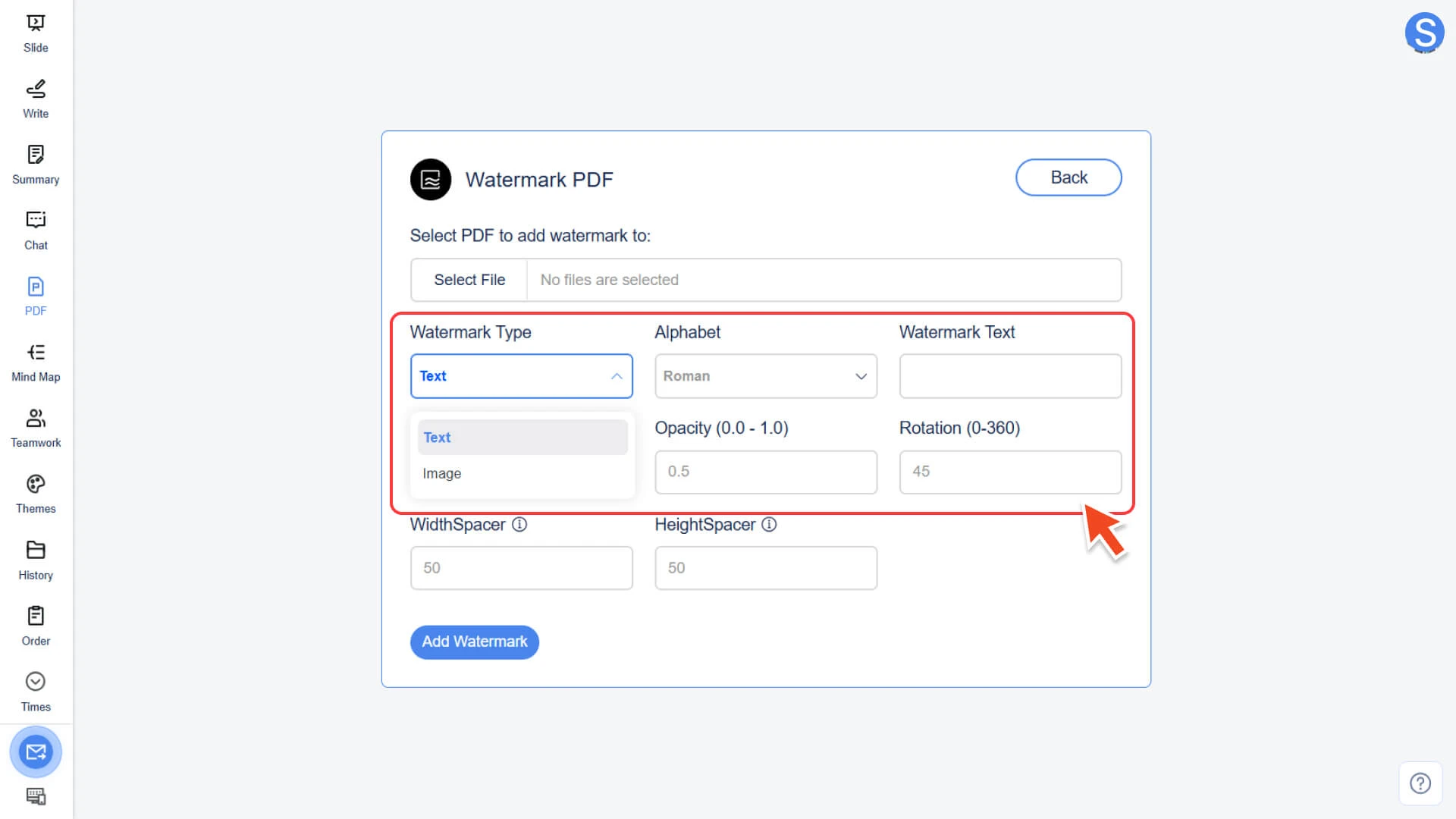
ステップ2:ウォーターマークの種類を選択する
以下の2つの方法のいずれかをウォーターマークのソースとして選択できます:
• テキストウォーターマーク:追加するテキストを直接入力します
◦ システムは英語、韓国語、日本語などの複数の言語をサポートしています
• 画像ウォーターマーク:事前に用意した画像文書をウォーターマークとしてアップロードする
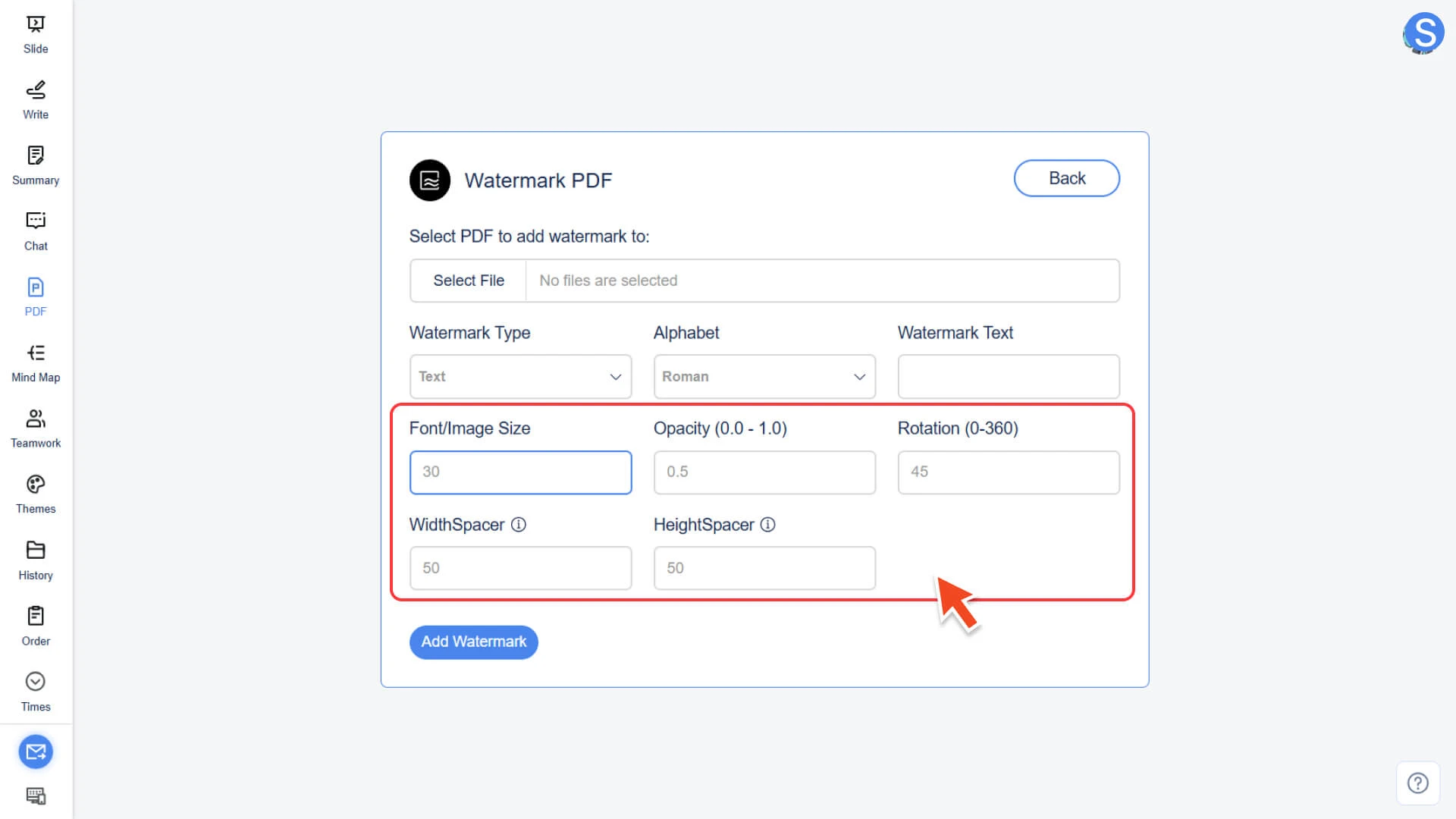
ステップ3:ウォーターマークパラメータをカスタマイズする
以下のパラメータをニーズに応じて調整し、最適なウォーターマーク効果を達成します:
• フォント/画像サイズ:テキストのフォントまたは画像のサイズを調整する
• 不透明度 (0.0 - 1.0):ウォーターマークの透明度を調整します(0.0 は完全に透明、1.0 は完全に不透明)
• 回転 (0 - 360):ウォーターマークの回転角度を調整します
• 幅/高さの間隔:ウォーターマークをページ上に配置する際の、横方向および縦方向の間隔を調整します
ステップ4:操作を実行し、文書をエクスポートする
• 透かしを追加ボタンをクリックしてください
• システムは直ちに処理を行い、カスタムウォーターマークが追加されたPDF文書を生成します
PDFにテキストまたは画像の印鑑を追加する方法
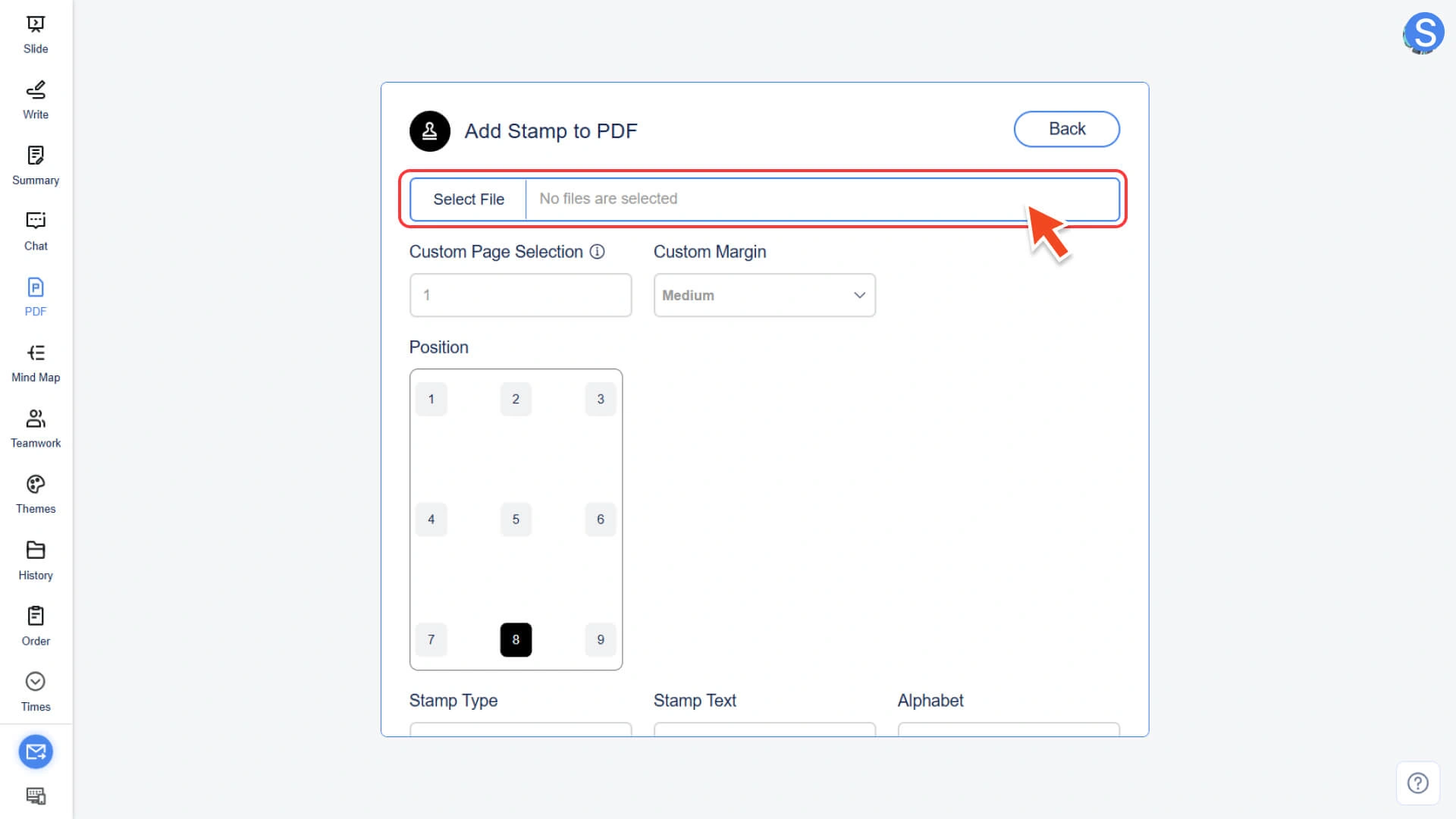
ステップ1:印鑑ツールに入り、文書をアップロードする
• AI PDF モジュールで 「PDFにスタンプを追加」 機能を選択します。
• ファイルを選択をクリックして、印鑑を追加する必要がある PDF 文書をアップロードしてください
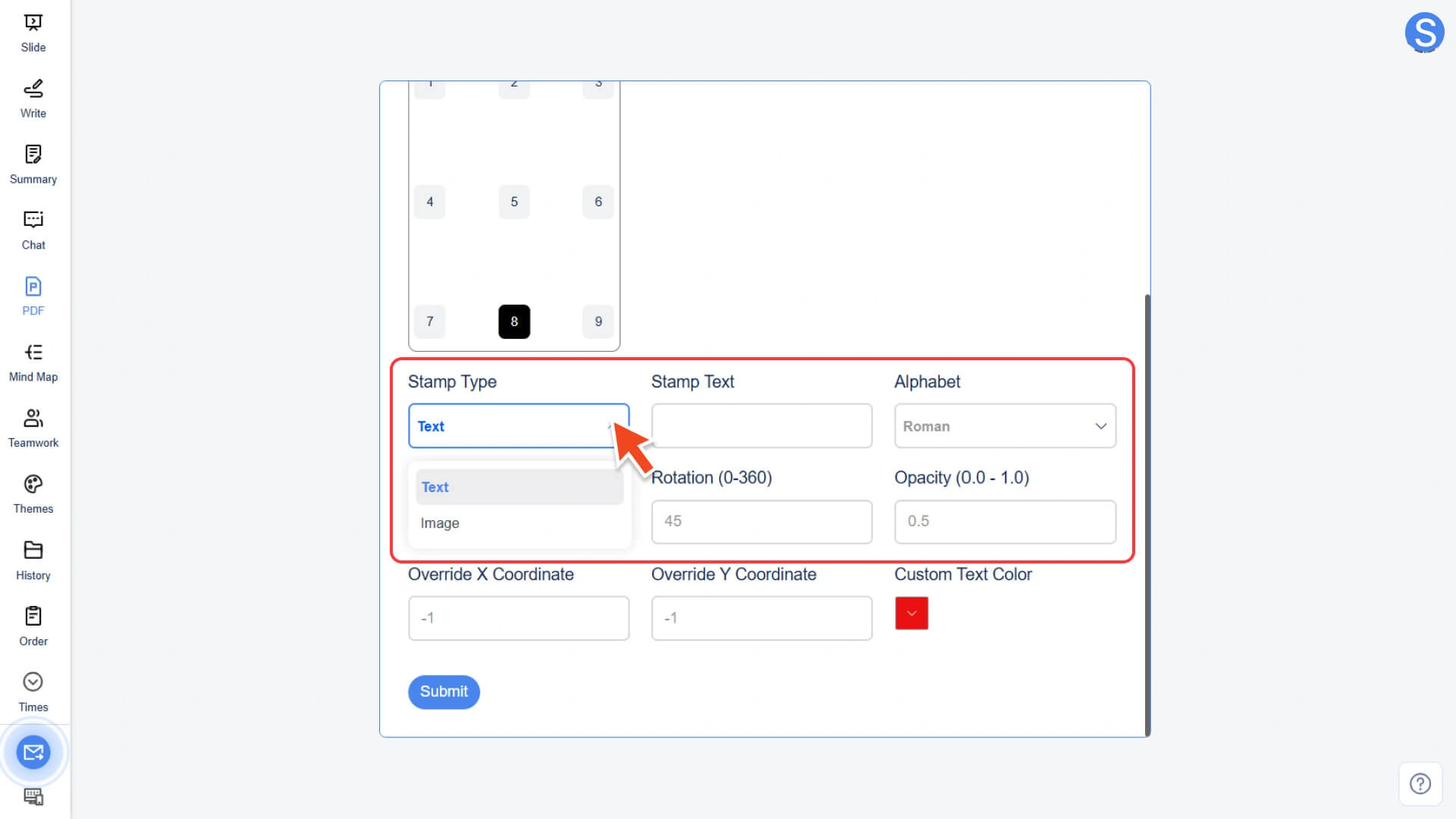
ステップ2:印鑑の種類を選択してカスタマイズする
• テキストスタンプ: スタンプ内容と言語をカスタマイズ可能。
◦ システムは英語、韓国語、日本語などの複数の言語をサポートしています
• 画像印章:準備した画像文書をアップロードして印章として使用します
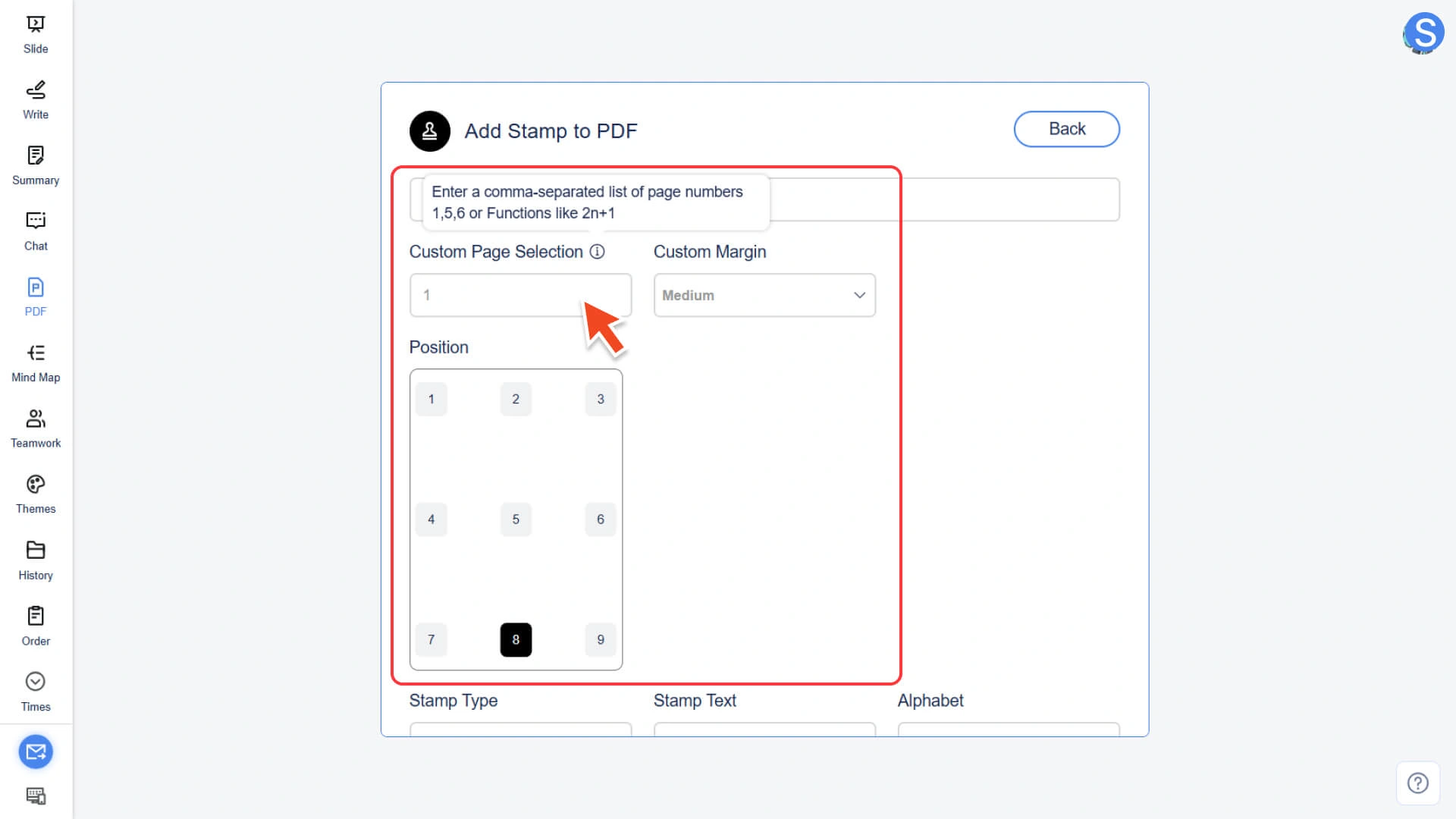
ステップ3:印鑑の位置とページ設定を構成する
• カスタムページ選択:特定のページ番号(例:1, 3, 5)を入力するか、数式(例:2n+1)を使用して奇数/偶数ページを選択します
• カスタムマージン:印鑑とページ端との距離を設定します(小/中/大/特大)
• 位置:自動的に位置を取得して事前設定された位置に移動するか、カスタムのX/Y座標を使用して位置を正確に制御します
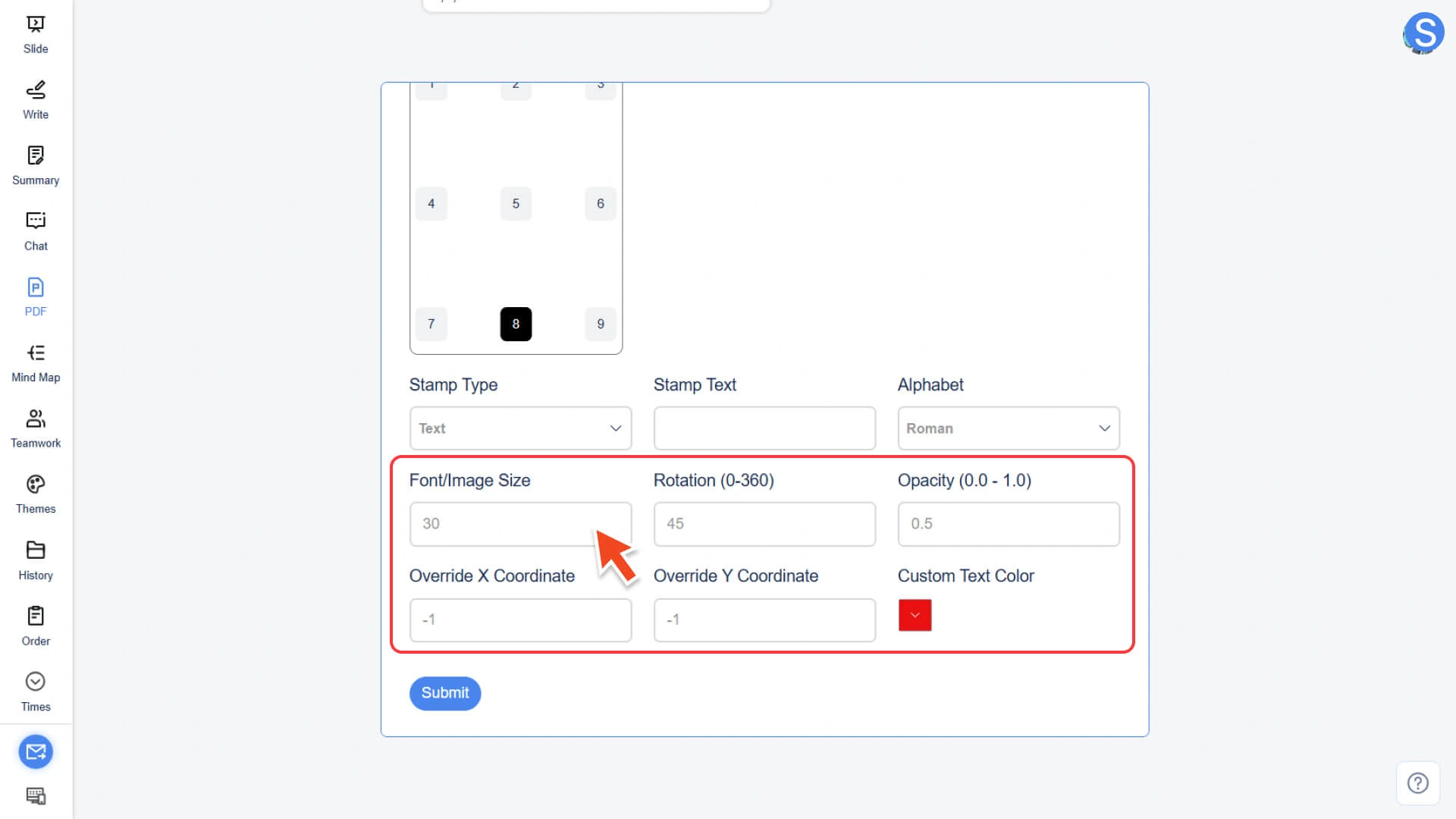
ステップ4:印鑑の外観をカスタマイズする
• フォント/画像サイズ:テキストまたは画像のサイズを調整する
• 回転 (0 - 360):印鑑の回転角度を調整する
• 不透明度 (0.0 - 1.0):印章の透明度を調整する
• X/Y座標:位置を精密に制御する
• カスタムテキストカラー(テキストスタンプのみ):カスタムテキストカラー
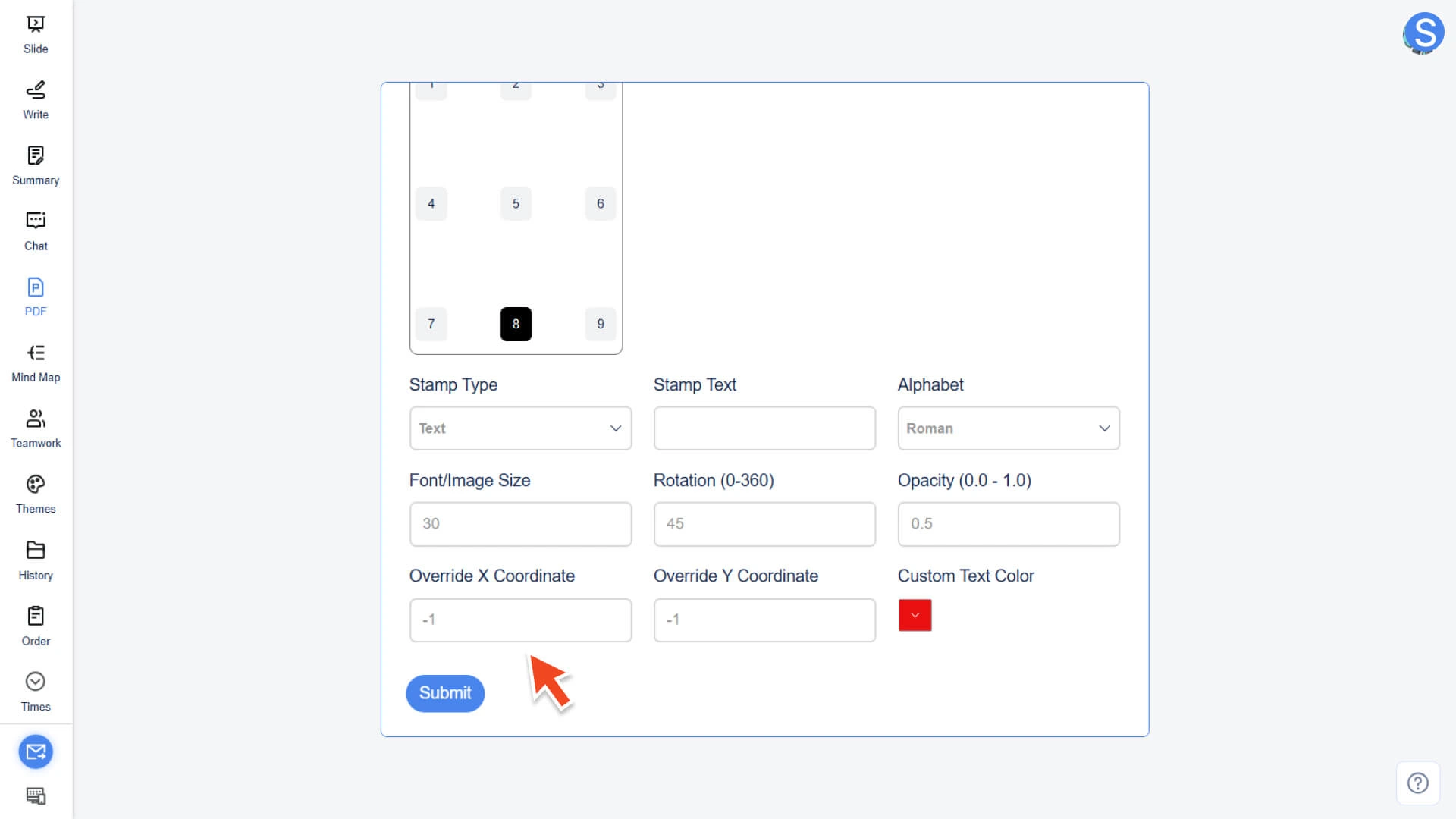
ステップ5:アクションを実行し、文書をエクスポートする
• [送信]ボタンをクリックします
• カスタムスタンプ付きのPDF文書を処理してエクスポートします
PDFを画像に変換する方法
ステップ1:変換ツールに入り、文書をアップロードします
• AI PDFモジュールでPDF JPEG変換機能を選択します
• ファイルを選択をクリックして、変換するPDF文書をアップロードします
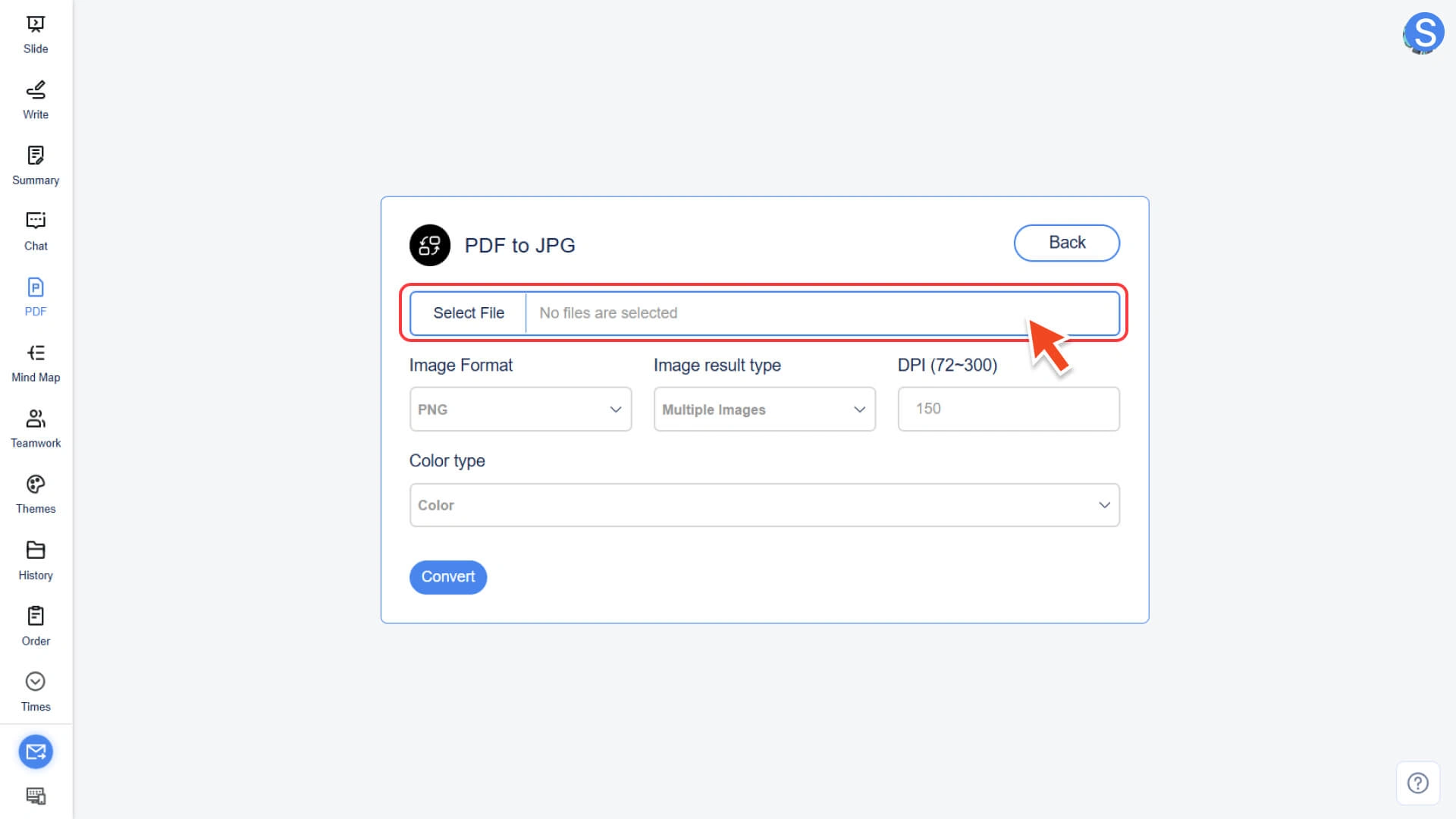
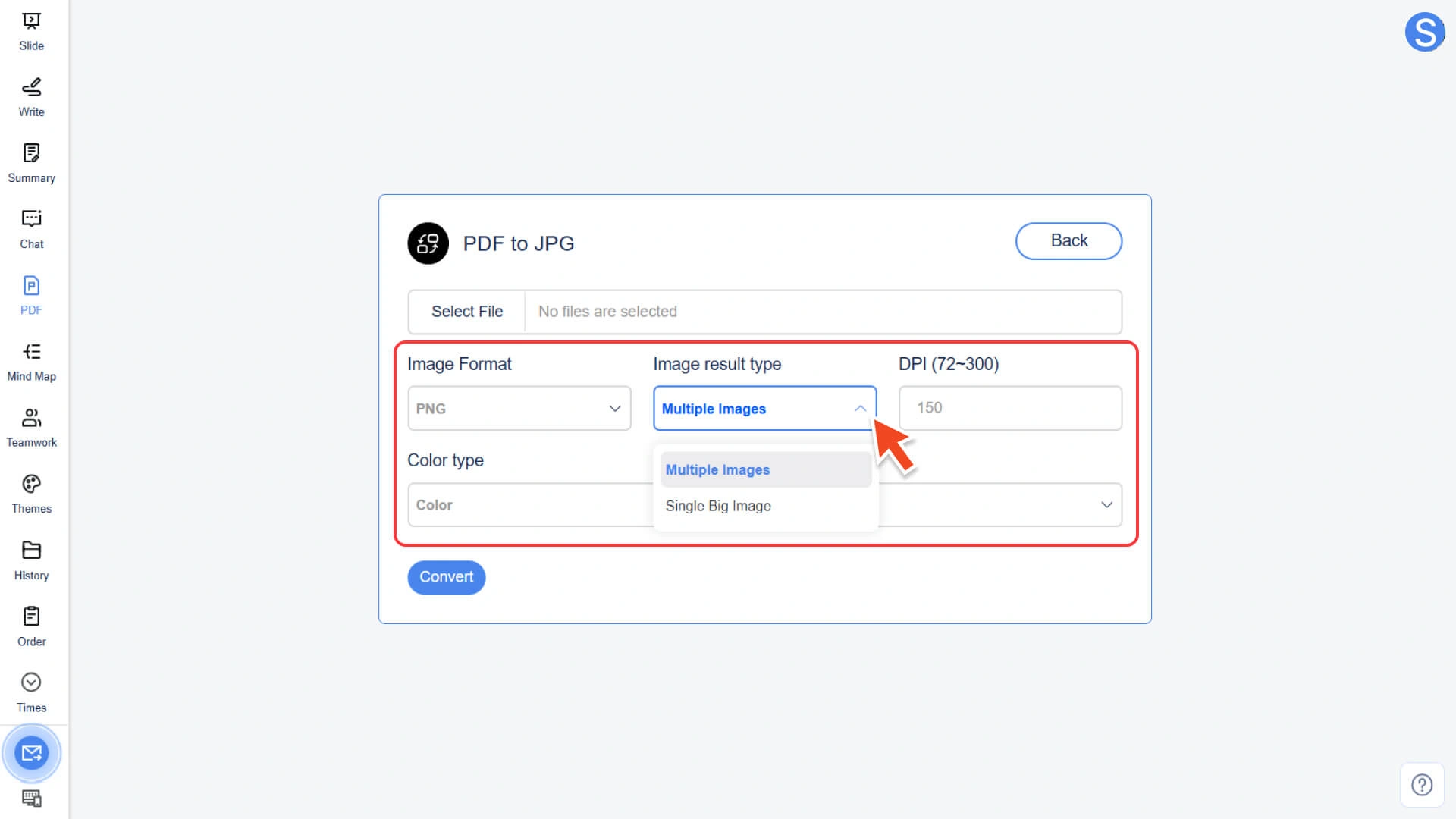
ステップ2:変換オプションとフォーマットを設定します
要求に応じて出力画像パラメータをカスタマイズします。
• 画像形式:JPG、PNG、GIF、TIFF、BMP など、対応する出力形式を選択します
• 画像結果タイプ:
◦ 複数の画像: PDFの各ページを個別の画像に変換します
◦ 単一の大きな画像:PDFドキュメント全体を1つの長い画像にまとめます。
• DPI:出力画像の解像度を調整します。範囲は通常72-300で、カスタマイズ可能です
• カラータイプ:カラー、グレースケール、または白黒を選択してください
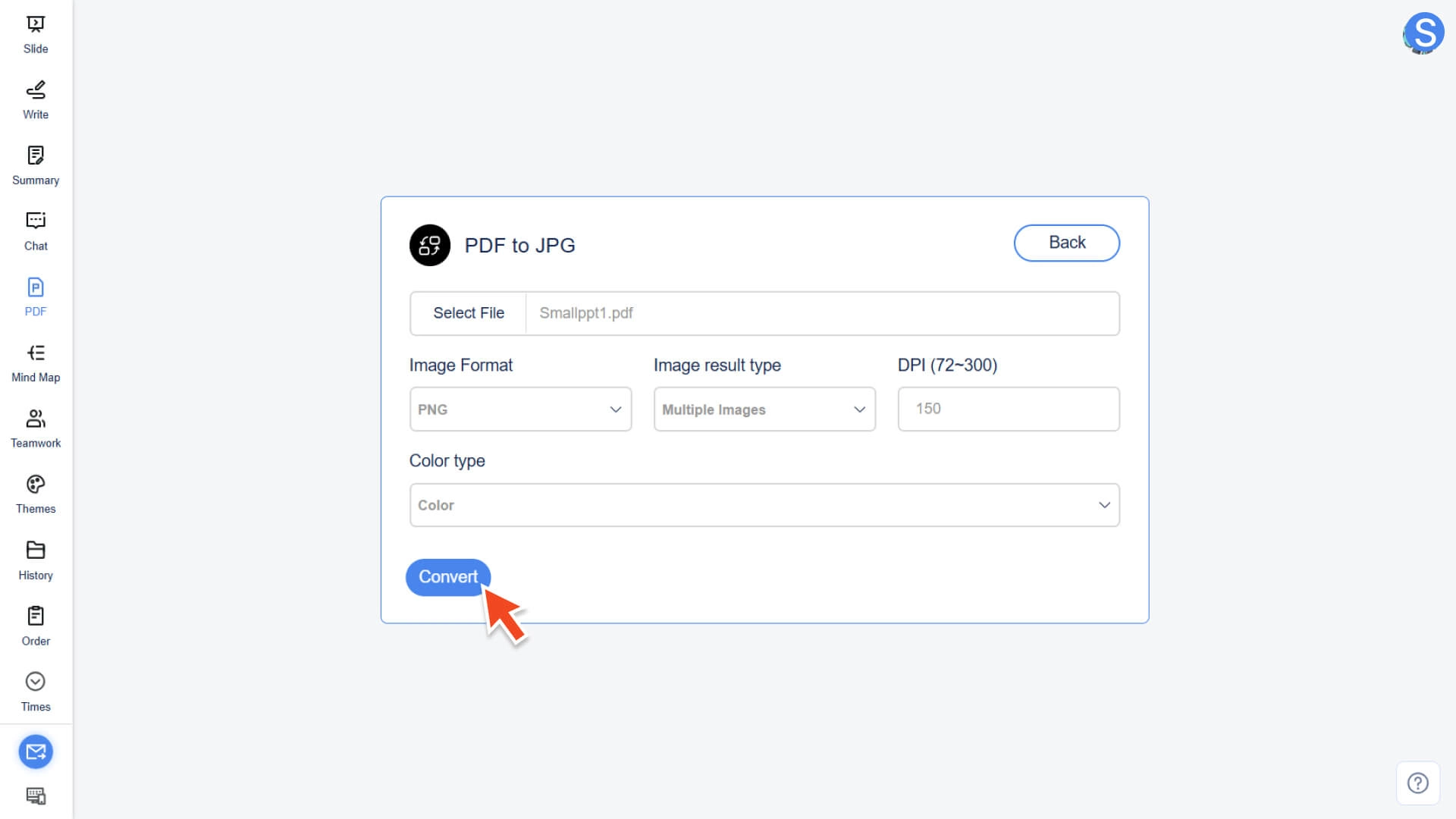
ステップ3:変換とダウンロードを実行する
• 変換ボタンをクリックしてください
• システムはすぐに変換を開始します
• 完了したら、生成された画像をダウンロードでき文書
よくある質問
単一文書の最大サポートは何ですか?
- • 各文書の最大サイズは10MBです。より大きな文書を処理する場合は、先に分割または圧縮してからアップロードすることをおすすめします。
変換操作は安全ですか?
- • すべての変換はローカルで処理され、サードパーティのサーバーにアップロードされることはなく、内容の安全性を確保します。
PDF変換機能を使用するにはログインが必要ですか?
- • すべてのPDF変換機能を使用するには、アカウントにログインする必要があります。
変換後の文書は自動的に保存されますか?
- • 自動保存は行われません。変換が完了すると、システムがローカルの保存ウィンドウを起動します。
- • ポップアップウィンドウで保存先を選択し、すぐに保存してください。
- • ページを閉じたり、ダウンロードしなかった場合、変換後の文書はアカウントの編集履歴に残りません。