


Smallpptでどうやってあなたの文章を迅速に編集、修正、管理するか?
2か月以上前に更新
Smallpptであなたの記事を編集する方法
ステップ 1:記事編集ページにアクセスする
方法1:新しく生成された記事を開く
1. Smallppt のダッシュボードパネルに入ります。
2. 左側のナビゲーションバーで AIライティング 機能を選択します。
3. スマートライティング または 記事のリライト を使って記事を生成または書き直すと、システムが自動的に記事編集ページに移動します。
方法2:既に生成された記事を開く
1. Smallpptのダッシュボードパネルに入ります。
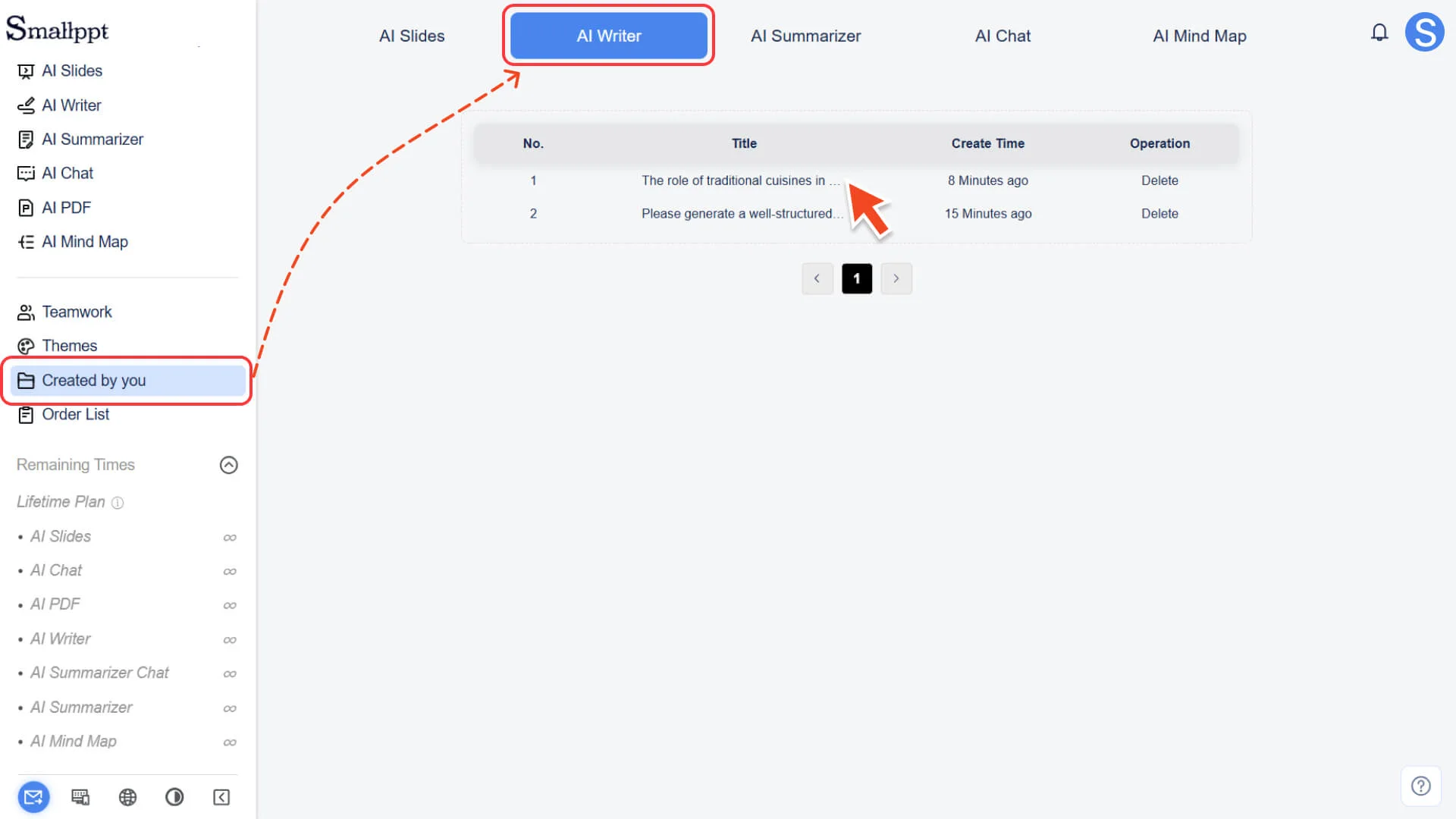
2. 左側のナビゲーションバーで「あなたが作成したもの」を選択します。
3. AIライティング カテゴリで、編集したい記事を見つけて開きます。
ステップ 2:編集する内容を選択する
1. 文章内の目標位置にカーソルを移動させます。
2. 変更したい文章または段落全体をドラッグして選択します。
ステップ 3:AI機能を使用して迅速に編集する
1. 内容を選択した後、右側のAI編集機能パネルをクリックします。
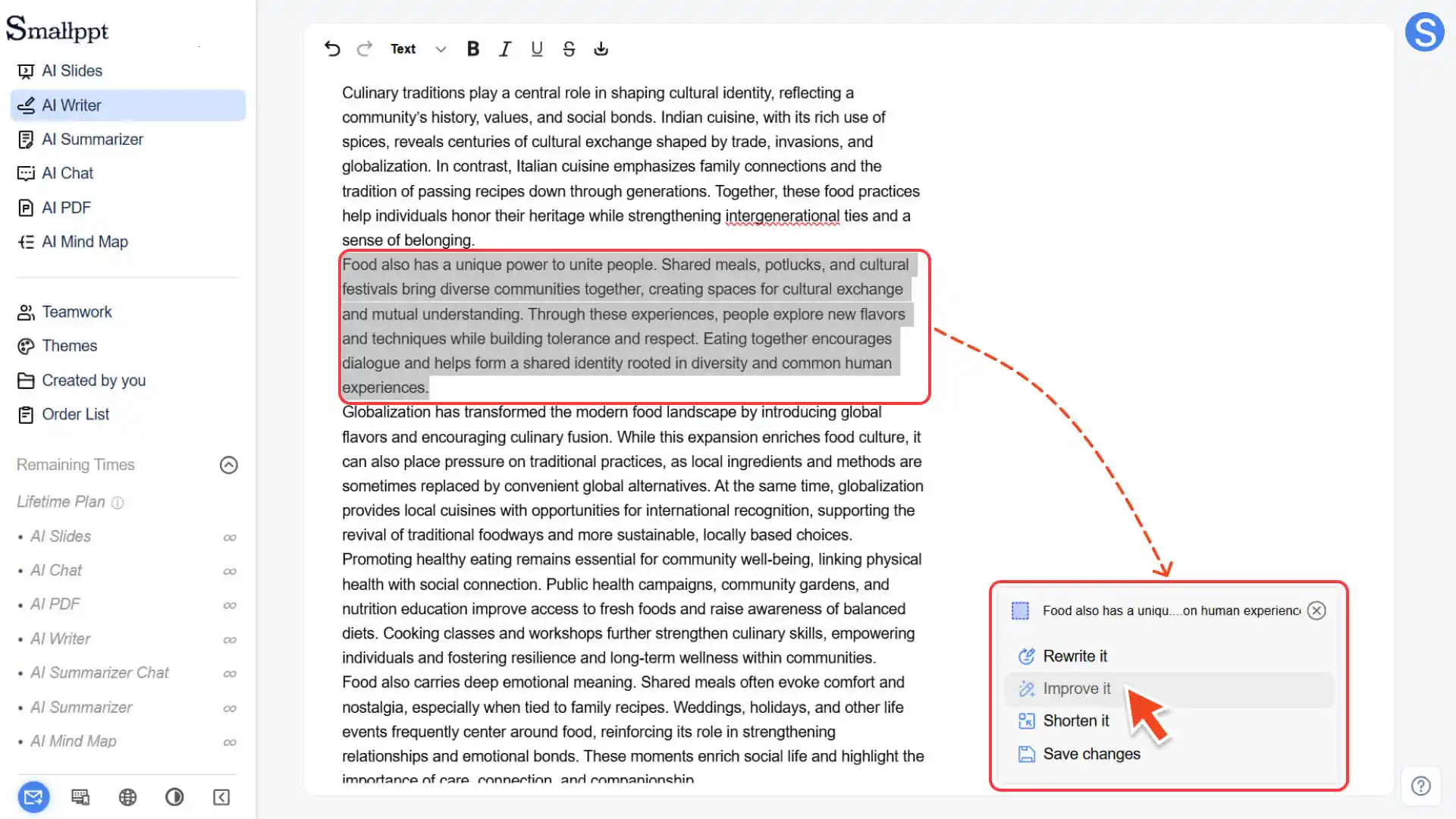
2. ニーズに応じてAI機能を選択します:
◦ 書き換える:選択した内容を再編集する
◦ 改善する:表現と言い回しを最適化する
◦ Shorten it:内容の長さを短縮する
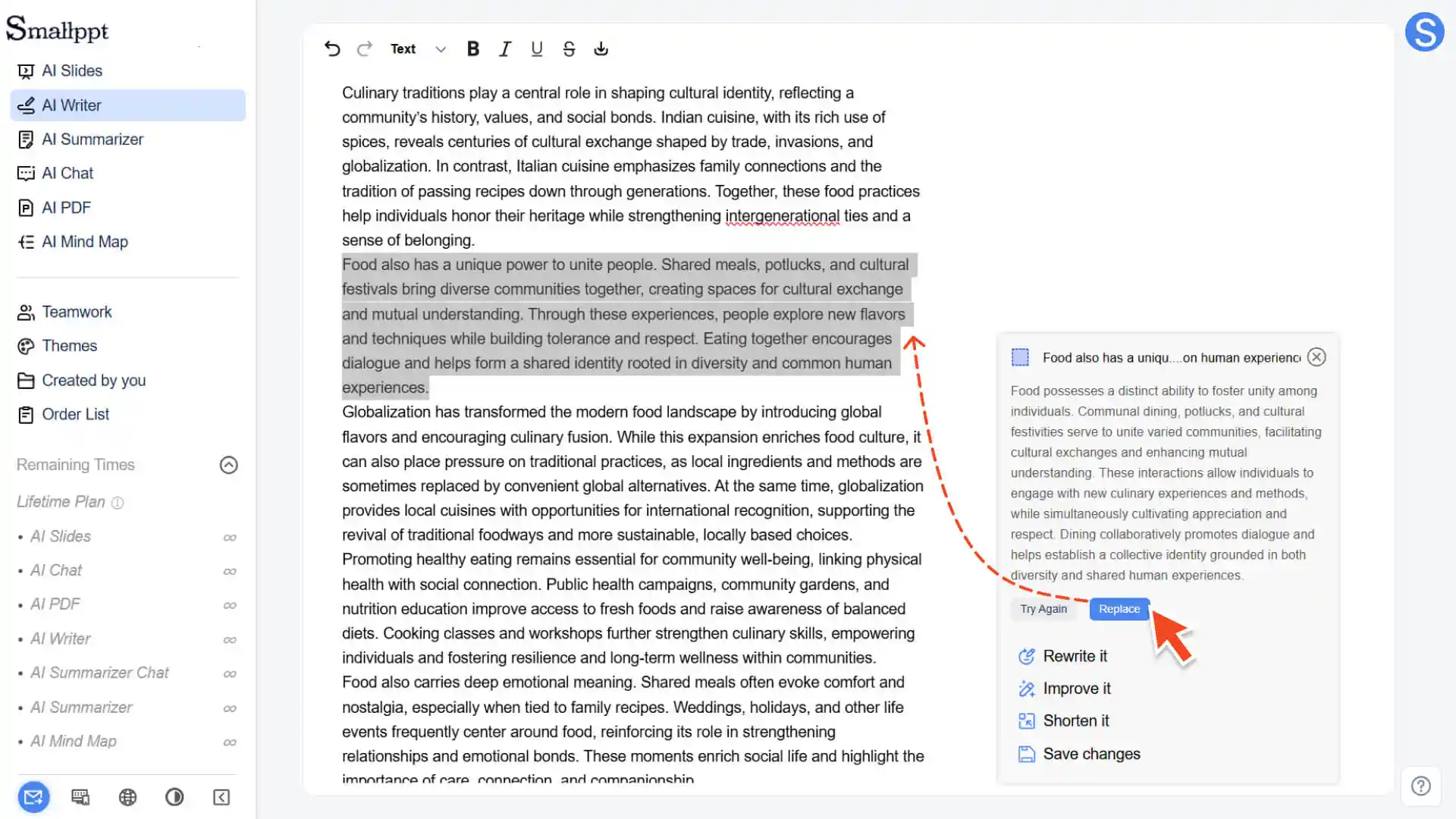
3. システムが新しいコンテンツバージョンを生成し、結果を表示します。このとき、あなたは以下を選択できます:
◦ 再試行:満足していない場合は、この項目を選択して AI に新しいバージョンの生成を続けさせます
◦ 置換:使用を確認しますか?この項目を選択すると、AIによって生成された内容が原文を置き換えます
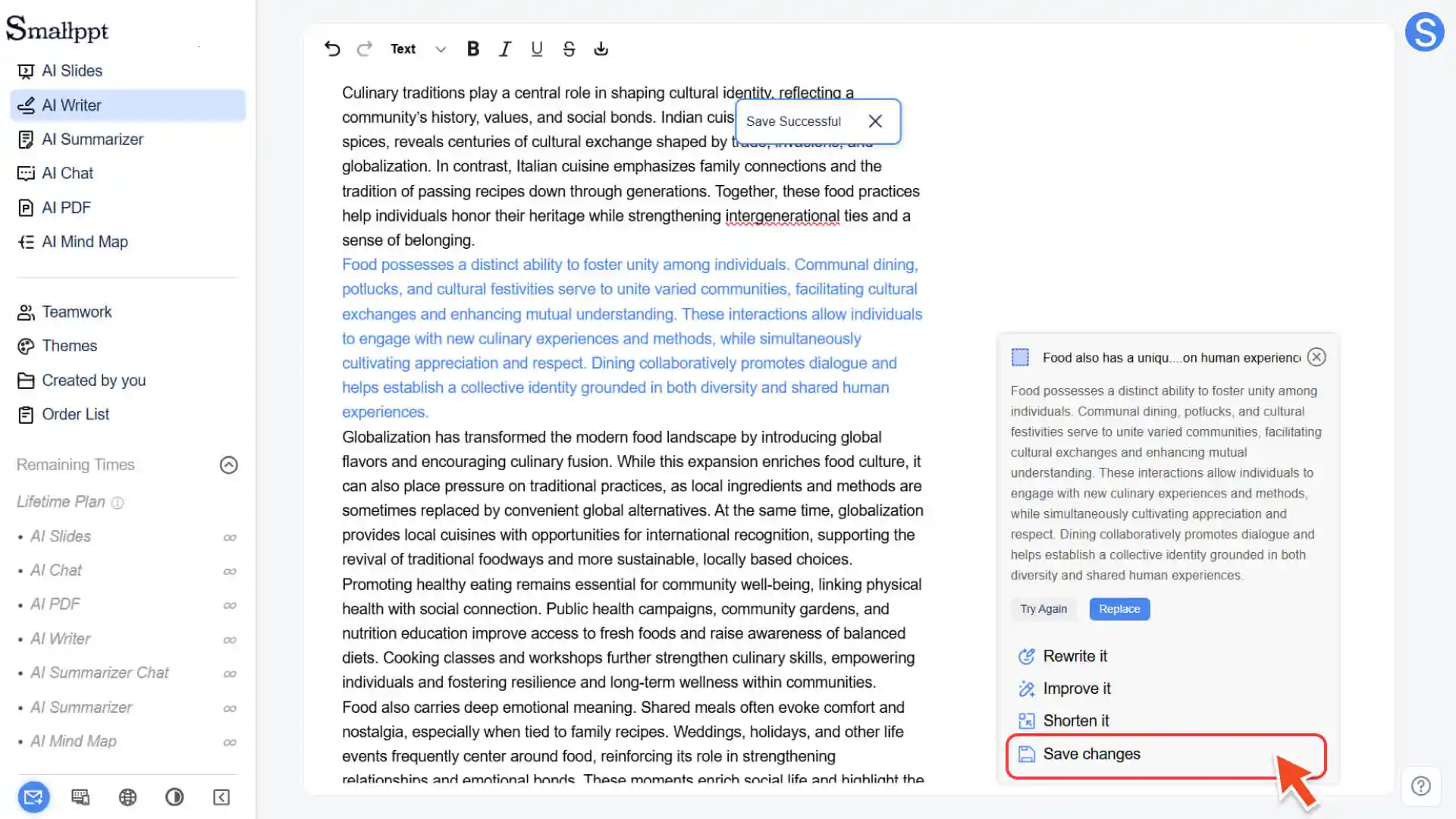
ステップ 4:変更を保存する
• すべての変更が正しいことを確認した後、「変更を保存」ボタンをクリックしてください。
• システムは更新後の文章内容を即座に保存します。
文字のサイズや太字などの基本スタイルは手動で調整できますが、複雑なレイアウトや書式の変更が必要な場合は、記事をローカルの文書ツールにエクスポートして処理することをおすすめします。これがより効率的です。
文書をエクスポートする方法
方法1:内容をコピーする
1. 文章内容を全て選択:
◦ Windows/PC:Ctrl + A を押す
◦ Mac/Appleコンピュータ:Cmd + Aを押す
2. コピー内容:
◦ Windows/PC:Ctrl + C を押す
◦ Mac/Appleコンピュータ:Cmd + Cを押す
3. あなたのローカルのWord、Notion、またはその他の文書ツールに貼り付けてください。
◦ Windows/PC:Ctrl + V を押す
◦ Mac/Appleコンピュータ:Cmd + Vを押す
方法2:文書をダウンロードする
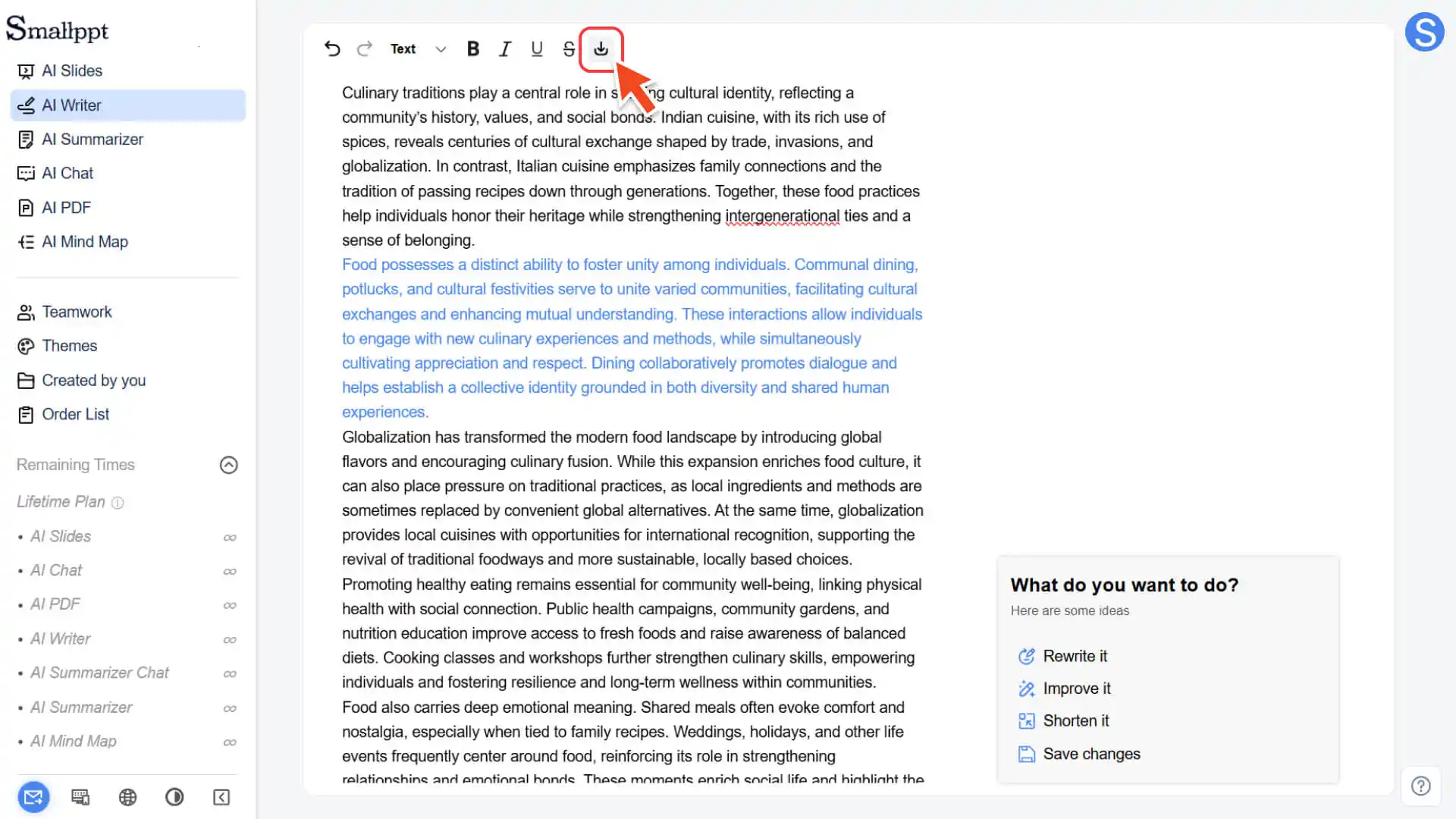
1. 文章編集ページで、左上隅のダウンロードアイコンをクリックします。
2. Smallpptは自動的に.docx文書をエクスポートします。
3. 文書はローカルコンピュータにダウンロードされ、編集や提出に便利になります。
過去に生成された文章をどうやって確認するか
ステップ 1:「あなたが作成した」ページにアクセスする
1. Smallpptの左側のナビゲーションバーを開きます。
2. 「あなたが作成した」機能をクリックします。
ステップ 2:すべての記事を確認する
1. 在 “由你创建” 页面顶部,选择 “AIライティング” 类别。
2. Smallpptが自動保存したすべての編集履歴文書を表示します。
3. これらの記事はいつでも再訪し、二次編集または削除することができます。
4. 詳細情報をご確認するには、次を参照してください:
よくある質問
編集後に保存を忘れてしまった場合はどうすればいいですか?
- • 「変更を保存」をクリックしない場合、変更内容が保存されないことがあります。
- • 各回の編集後、すぐに保存ボタンをクリックすることをおすすめします。
Smallpptで複雑なレイアウトを行うことはできますか?
- • 現在、複雑なレイアウトはサポートされていません。
- • .docx文書をダウンロードして、ローカルの文書ツールで詳細なレイアウトを行うことをおすすめします。
履歴記事は自動的に削除されますか?
• はい、履歴記事には保存期限があります:
◦ 未サブスクライブユーザー:コンテンツは7日間保存されます
◦ 他のユーザー:コンテンツは通常180日間保存されます
• 有効期内は、いつでもこれらの記事を閲覧および管理することができます。
• 内容の有効期限が切れると自動的に削除されますので、長期保存が必要な文書は、できるだけ早くバックアップまたはダウンロードすることをおすすめします。