


AIライティングを使って高品質な記事を生成するにはどうすればよいですか?
2か月以上前に更新
AIライティングで記事を作成する方法?
ステップ 1:スマートライティングモードを選択する
- 1. Smallpptアカウントにログインして、ダッシュボードにアクセスします。
- 2. 左側のメニューから AIライティング を選択します。
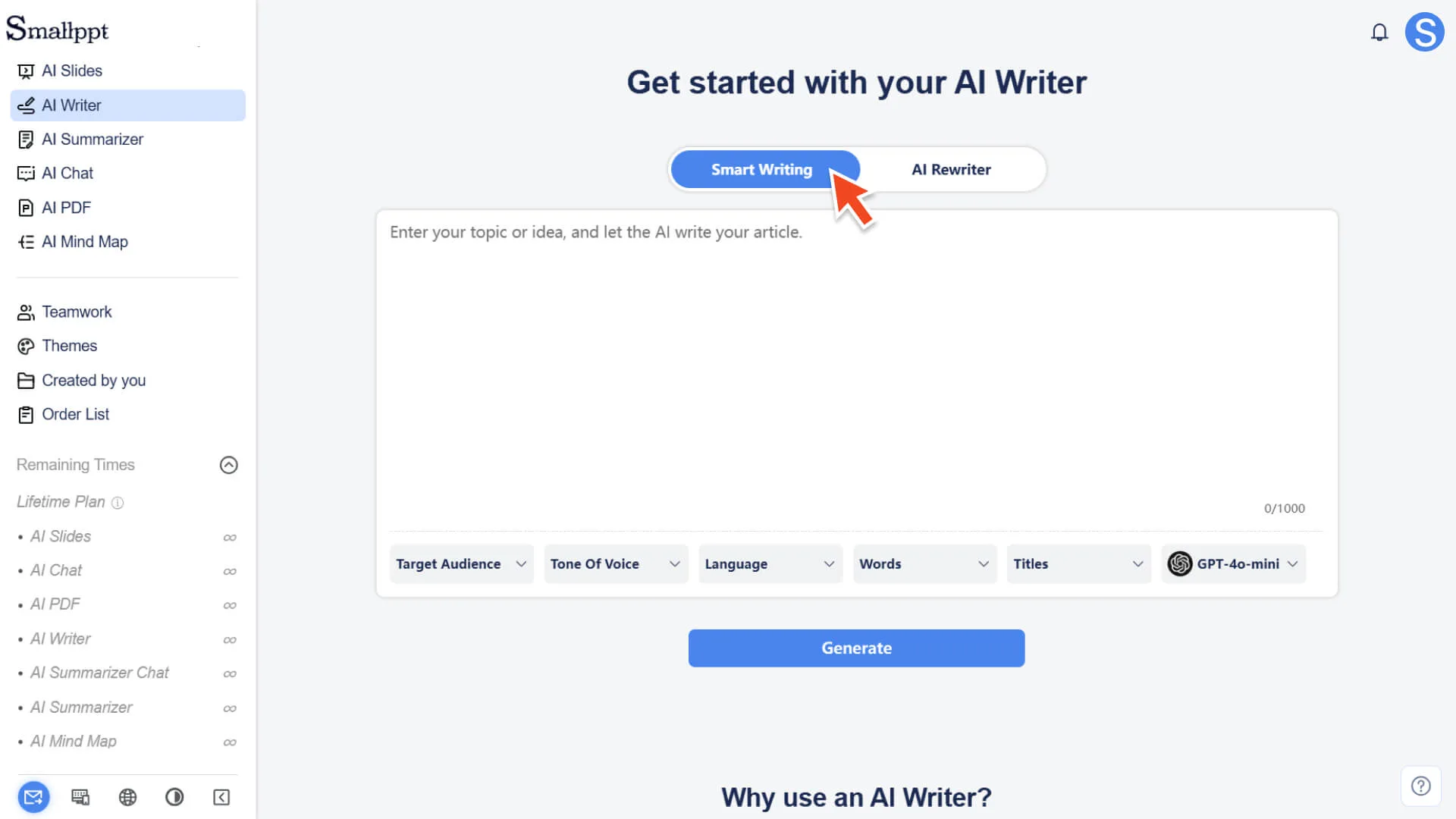
- 3. AIライティングページに入ると、2つの主要なオプションが表示されます:スマートライティング と 記事のリライト。
4. スマートライティング モードをクリックして選択し、新しい記事の作成を開始します。
- 詳細情報については、以下をご参照ください:
ステップ 2:執筆テーマまたは内容の説明を入力する
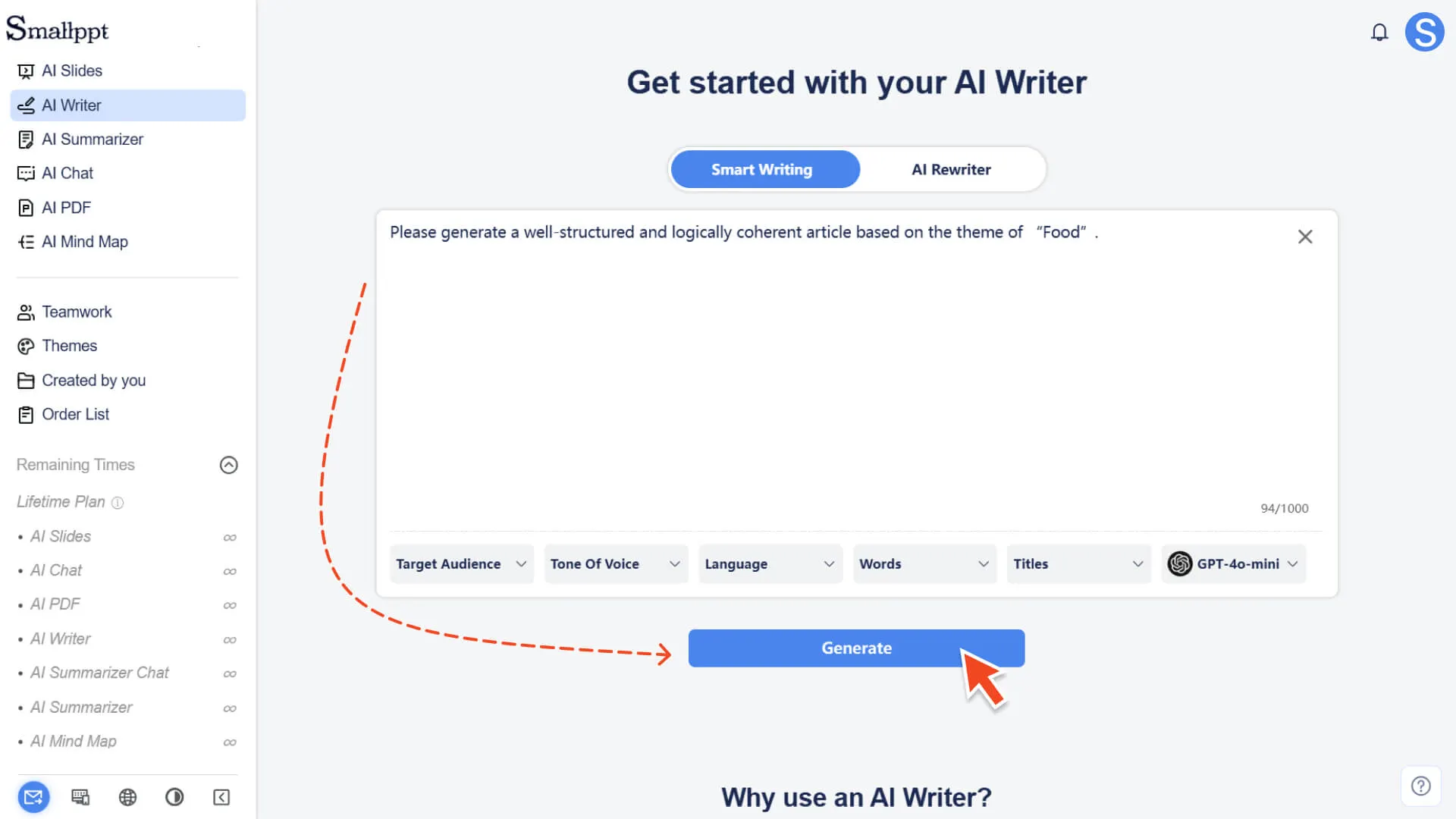
1. スマートライティング の入力欄に、作成したい記事のテーマ、要望、または背景情報を入力します。
2. 具体的な執筆要件を入力することも、簡単に概念を表す一文を入力することもでき、AIが自動的に展開します。
ステップ 3:執筆パラメータを選択する(オプション)
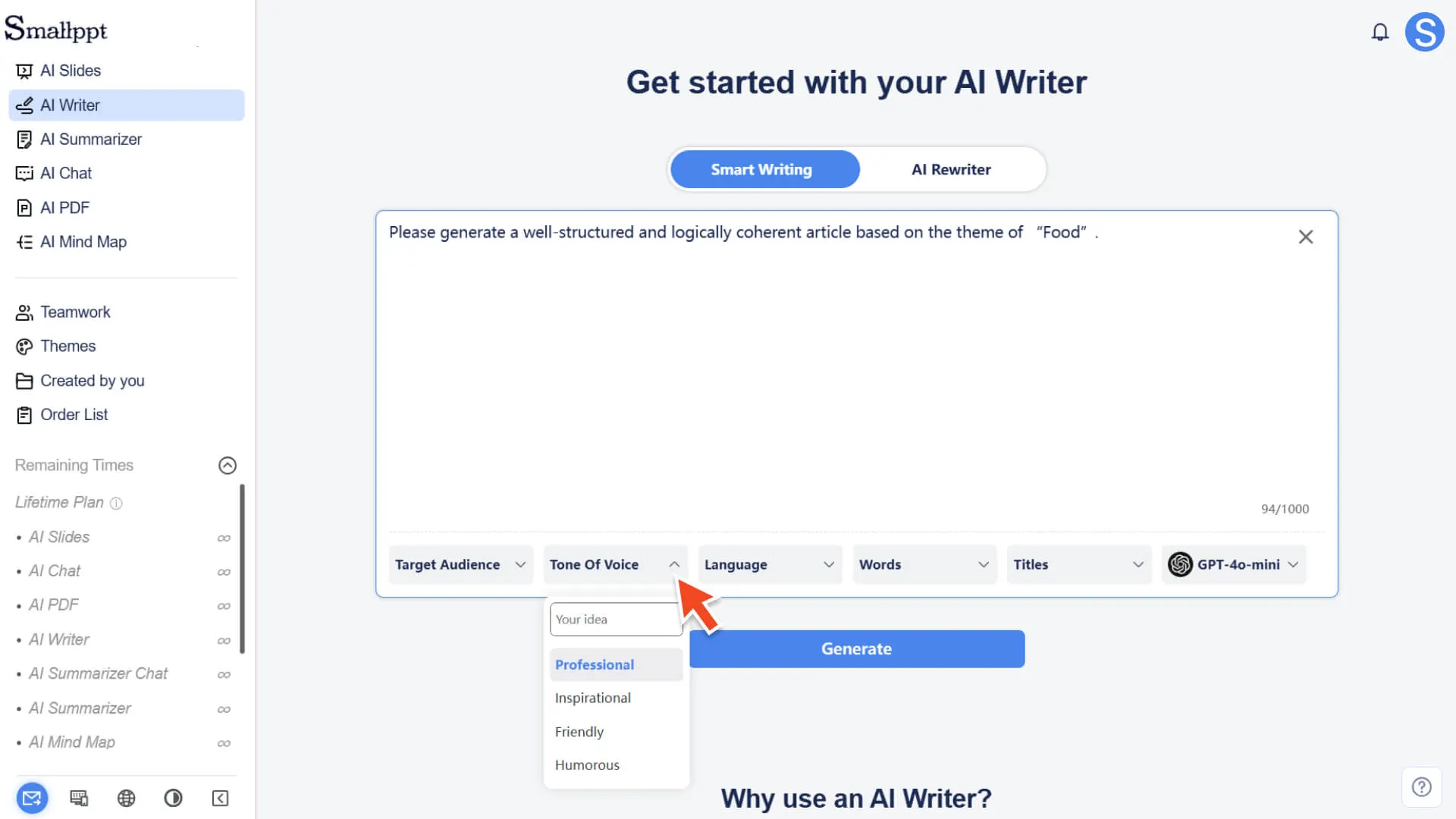
| ターゲット読者 | • 文章の対象とする人群を選択します。例えば、専門家、従業員、教師、学生などです。 • リストから適切なオブジェクトが見つからない場合は、独自に入力することができます。 |
| 文章の語調 | • 専門的、励まし的、親切、ユーモラスなどの口調を選択できます。 • 同様にカスタムトーンもサポートしています。 |
| 文章の言語 | • 選択しない場合、システムは入力言語に基づいて自動的に識別し生成します。 |
| 文章の長さ | • 短い文 • 简洁な段落 • 長い詳細内容 |
| タイトル数 | • AIに生成してほしい段落タイトルの数を選択してください。 |
選択しない場合、システムは自動的にデフォルト設定を使用します。
ステップ 4:文章の大綱を生成する
1. 生成ボタンをクリックすると、システムはあなたのテーマと設定に基づいて、構造が明確な文章の大綱を迅速に生成します。
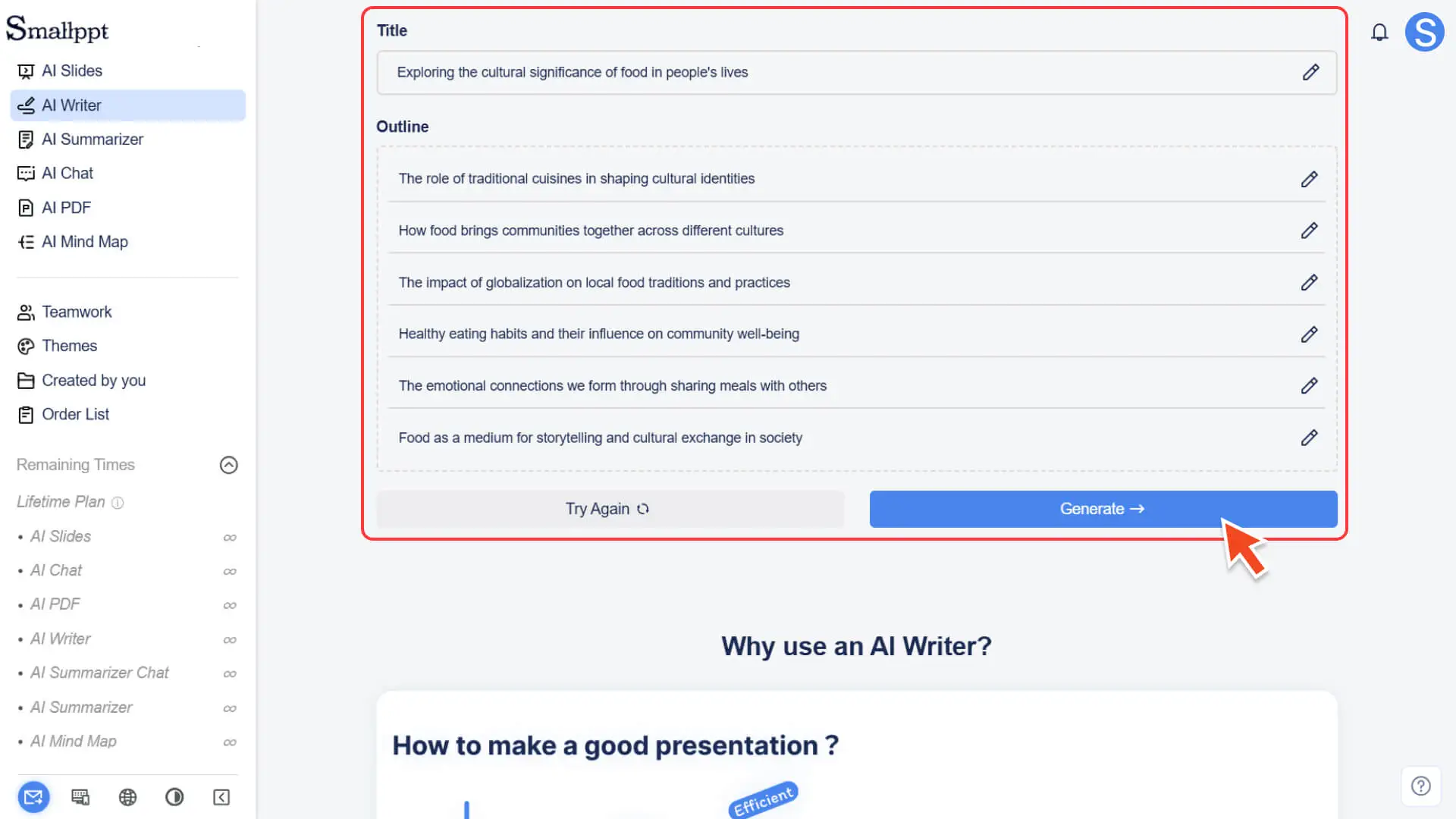
2. 文章の大綱を生成した後
a. 現在のアウトライン上で直接、段落の編集、追加、または削除を行うことができ、構造があなたの執筆要件に完全に合致するようにすることができます。
b. または、更新ボタンをクリックして、AIに同じ入力に基づいて新しいアウトラインを再生成させます。
3. 大綱構造が正しいことを確認したら、次のステップに進むことができます。
ステップ 5:文章内容を生成する
1. アウトラインを完成した後、生成ボタンをクリックしてください。
2. システムは大綱に基づいて、構造が整って論理が明確な文章を自動生成します。
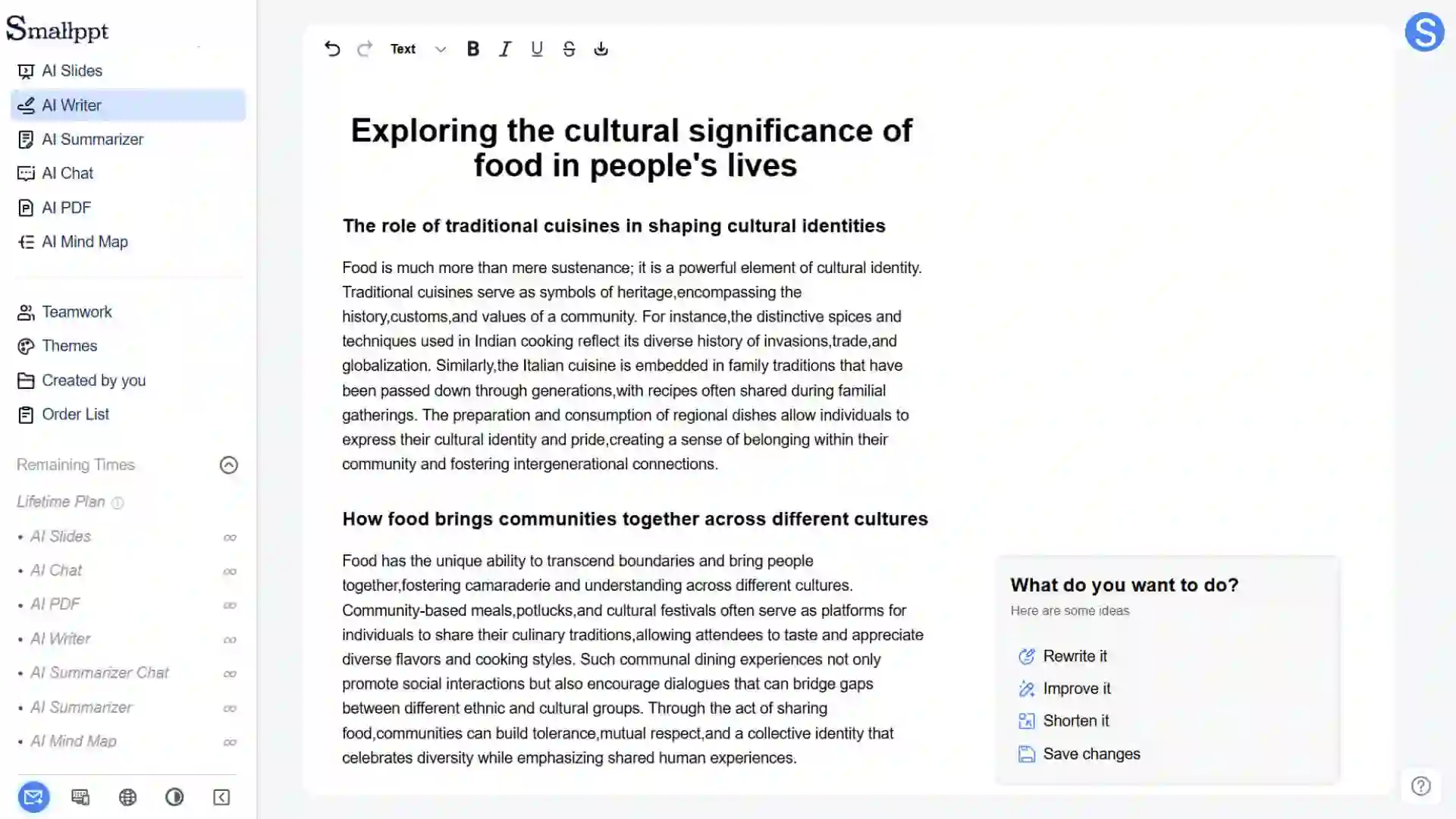
ステップ 6:編集、改善とエクスポート
文章生成後、あなたはエディターで最終的な推敲と整理を行うことができます。
• 内容を編集して充実させる
◦ あなたは直接手動で文字を修正し、書式を調整し、または詳細を補充することができます。
◦ また、内蔵のAI編集ツール(例えば、書き換え、要約、拡張など)を引き続き使用して、内容をさらに最適化し、テキストをあなたの最終的なニーズにより適合させることもできます。
• 文章をエクスポートする
◦ 完成した文章はDOCX形式でエクスポートでき、さらなる編集、提出、または共有に使用できます。
詳細情報については、以下をご参照ください:
よくある質問
もし私が好みのオプションを選択しない場合、記事の品質に影響しますか?
- • いいえ。もしあなたがターゲットオーディエンスや語調スタイルなどのオプションを選択しない場合、AIはあなたが入力したテーマと説明に基づいて、最も一般的なデフォルト設定を自動的に選択し、生成される記事が依然として高品質かつ専門的なものになるようにします。
生成された記事の内容を AIライティング に修正してもらうことはできますか?
- • 可能です。文章生成後、エディターで修正が必要な部分を選択し、AI 支援ツールを使用して文章を書き換え、推敲、拡張または要約することで、文章の表現効果をさらに向上させることができます。
私の入力内容はAIモデルのトレーニングに使用されたり、漏洩したりすることはありますか?
- • 当社は、お客様のデータセキュリティとプライバシーを非常に重視しています。お客様が AIライティング で入力した内容は、今回の記事生成プロセスにのみ使用され、モデルの継続的なトレーニングには使用されず、第三者に共有されることもありません。お客様の内容は厳格な機密保持と保護の対象となります。