


記事のリライト機能を使って、原文の表現をどのように向上させますか?
2か月以上前に更新
AIライティングを使って文章をどのように書き直しますか?
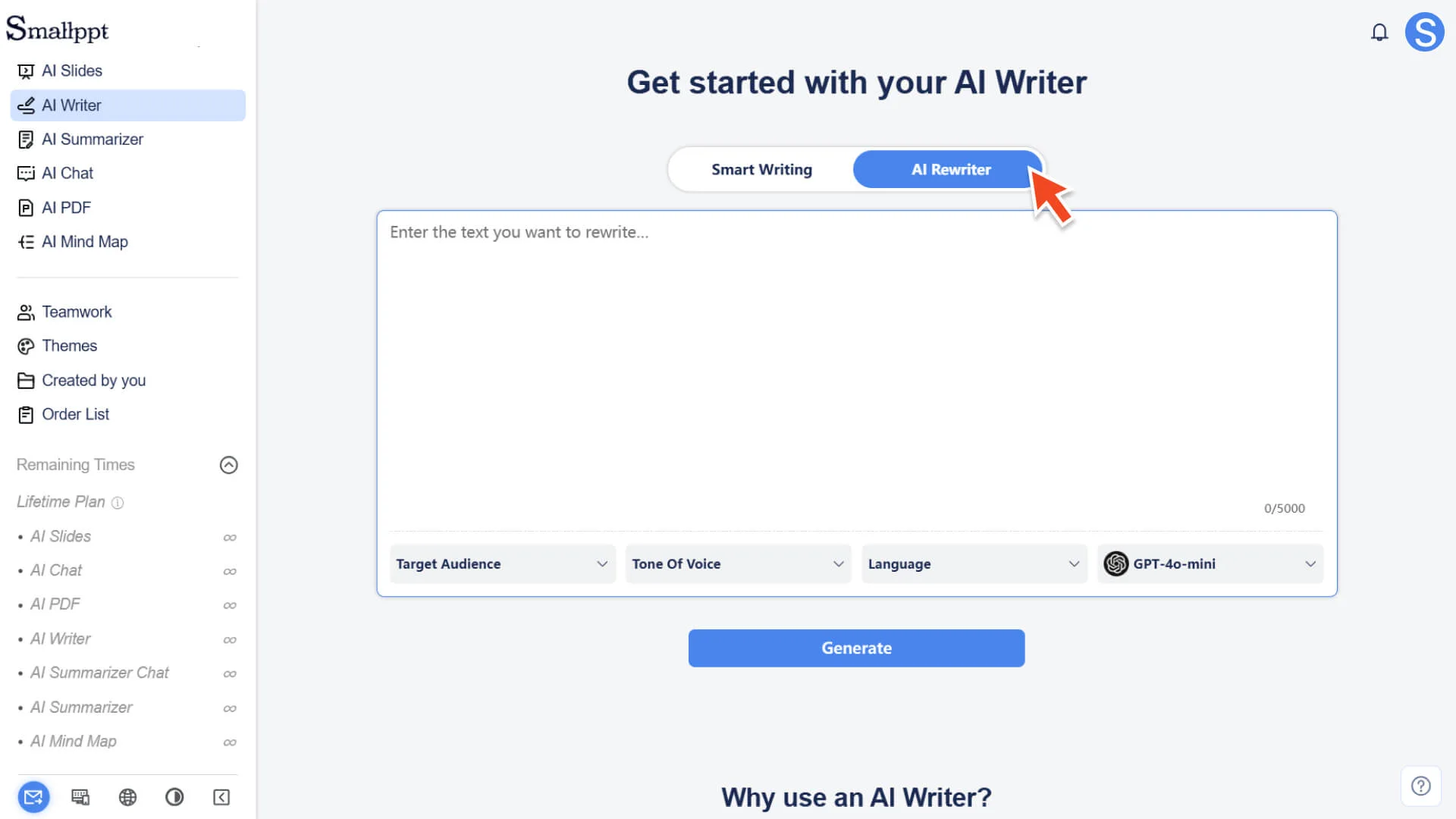
ステップ1:記事のリライトモードを選択
1. Smallpptアカウントにログインして、ダッシュボードに入ります。
2. 左側のダッシュボードで AIライティング を選択します。
3. AIライティング ページに入ると、2つのライティングツールが表示されます:
◦ スマートライティング:新しい記事を生成するためのツール
◦ 記事のリライト:既存の内容をリライトするためのツール
4. 記事のリライト をクリックして、記事の書き直しを開始してください。
5. 詳細については、を参照してください:
ステップ2:書き直したい原文を入力します
1. 書き直したり最適化したりするテキストを入力ボックスに直接貼り付けて、短い文、段落、さらには記事全体をサポートします。
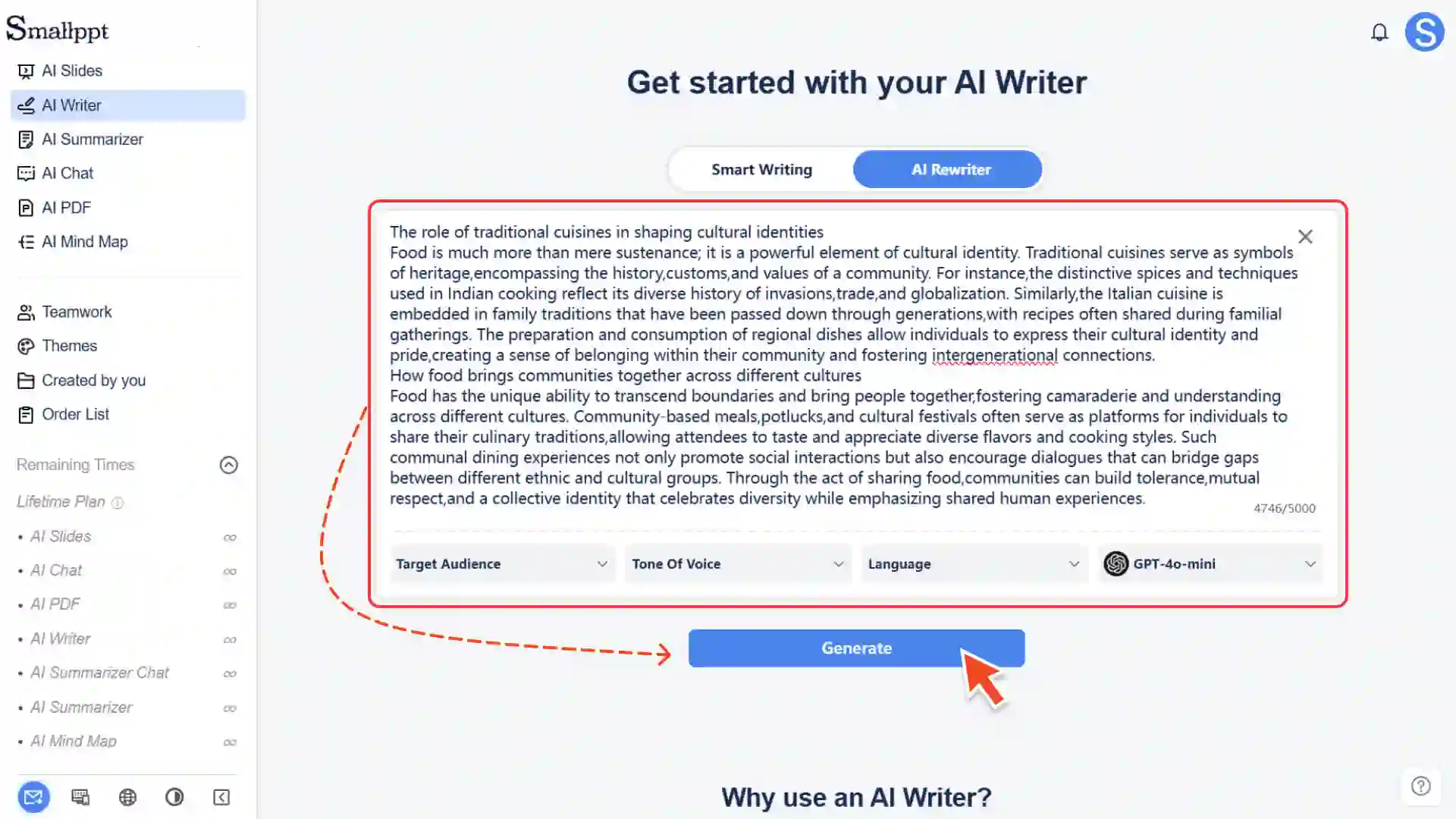
2. 記事のリライト全体の表現がより自然でスムーズになるように、必要に応じて自動的に文章を磨き、トーンを調整し、内容を適切に拡大または合理化します。
AIがより正確な書き換えコンテンツを生成するために、完全なコンテキストと背景情報を提供するようにしてください。
ステップ3:ライティングパラメータを選択します(オプション)
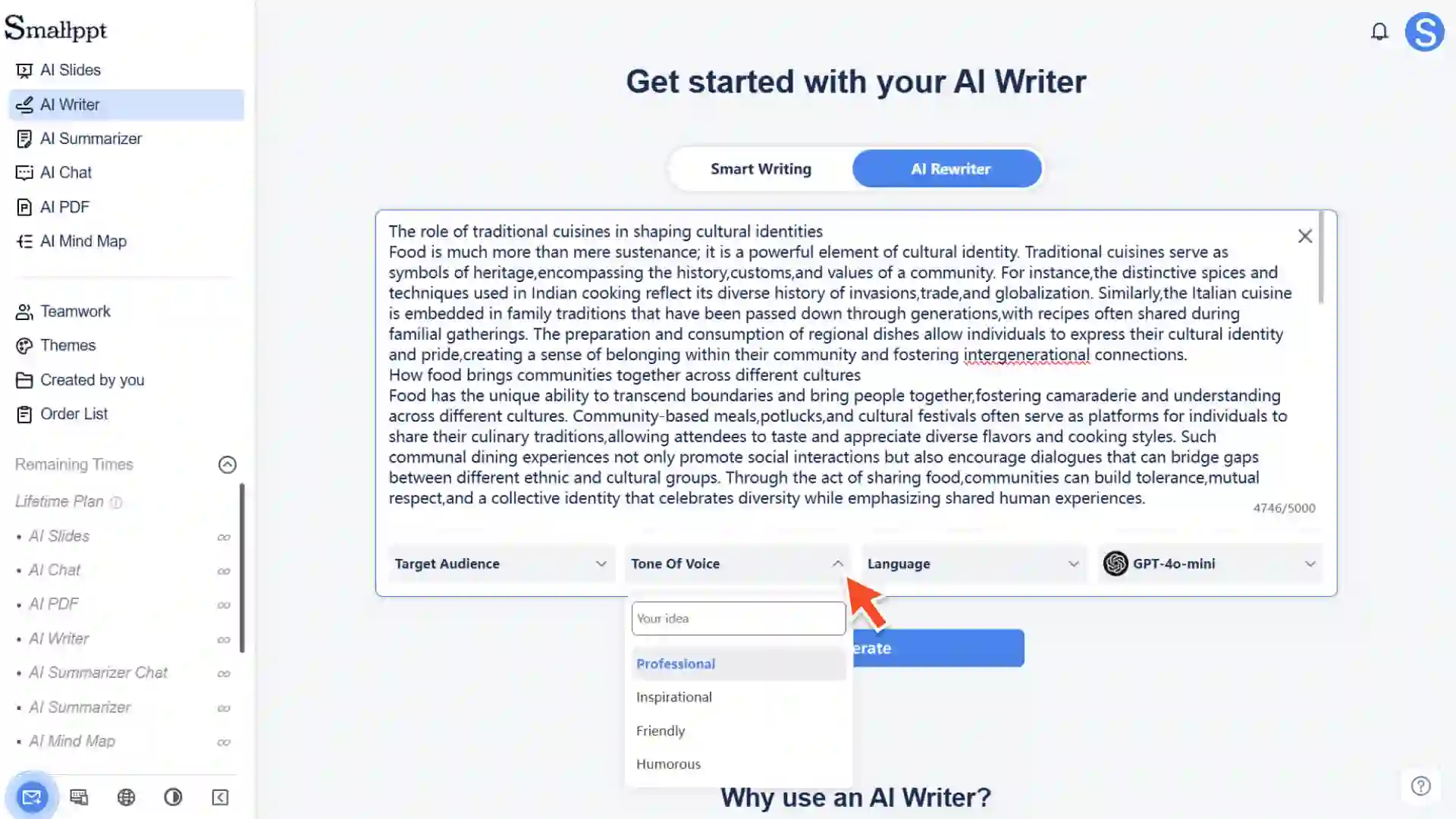
| ターゲット読者 | • 専門家、従業員、教師、学生など、記事が対象とする人々を選択します。 • リストに適切なオブジェクトが見つからない場合は、カスタマイズして入力できます。 |
| 文章のトーン | • プロフェッショナル、インスピレーション、フレンドリー、ユーモアなどのトーンを選択できます。 • カスタムトーンもサポートしています。 |
| 記事の言語 | • 選択されていない場合、システムは入力言語に基づいて自動的に認識し、生成します。 |
ステップ4:上書きバージョンを生成する
1. 生成ボタンをクリックすると、新しい表現が生成されます。
2. 記事のリライト原文の内容や設定した好み(ターゲット層、トーンスタイル、言語など)に合わせて最適化された記事が短時間で生成されます。
ステップ5:編集、改善、エクスポート
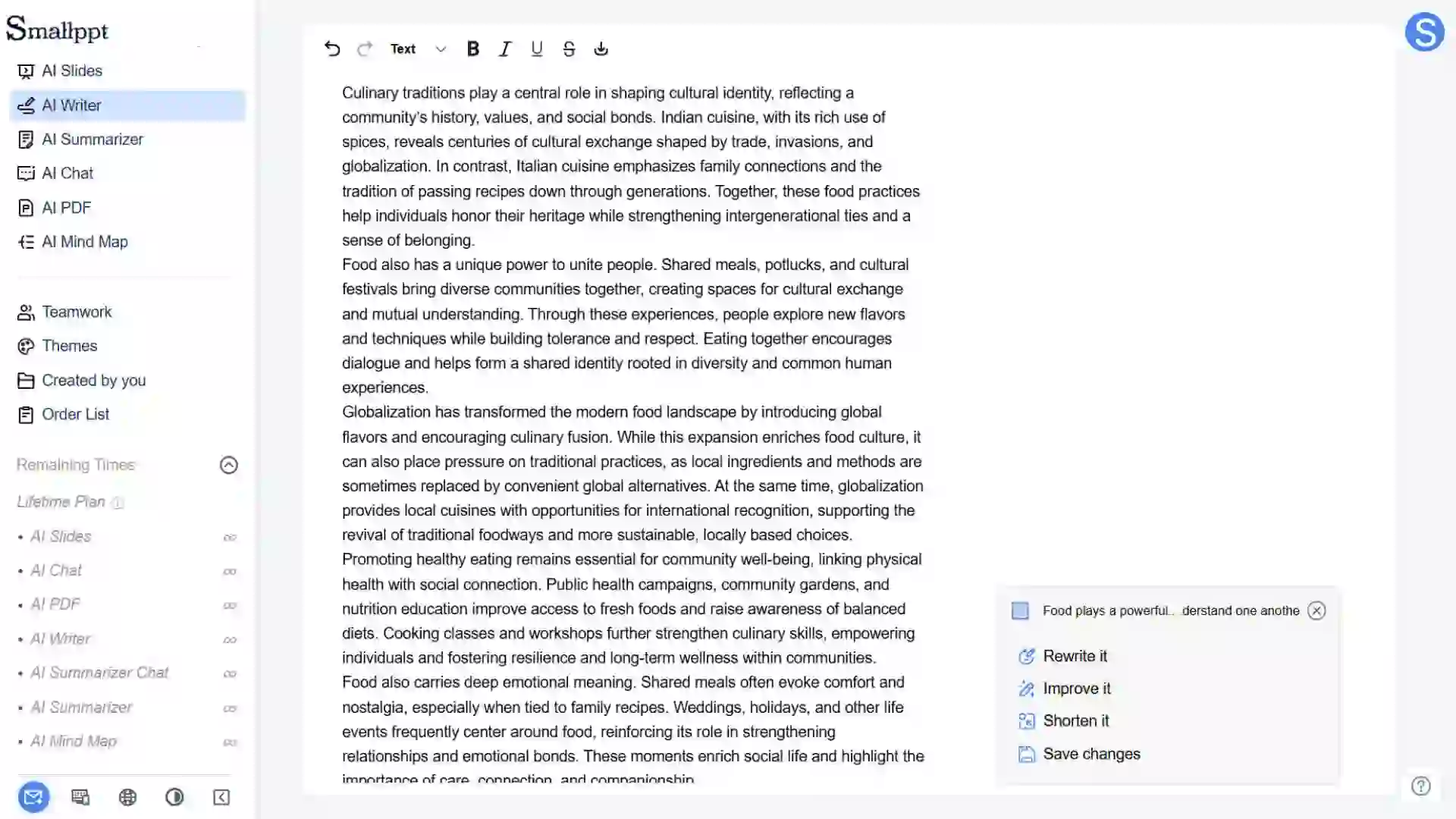
記事を書き直した後、エディタで最後の仕上げと仕上げを行うことができます。
• コンテンツの編集と改善
◦ テキストを手動で変更したり、フォーマットを調整したり、詳細を追加したりすることができます。
◦ また、書き換え、要約、拡張などの組み込みのAI編集ツールを引き続き使用して、コンテンツをさらに最適化し、テキストを最終的なニーズに合わせて調整することもできます。
• 記事をエクスポート
◦ 完成した記事をDOCX形式にエクスポートして、さらに編集、送信、共有することができます。
• 詳細については、を参照してください:
よくある質問
記事のリライト 和 スマートライティング 有什么区别?
- • スマートライティングとは、オリジナルの記事や構造をゼロから生成することですが、記事のリライトとは、ご提供いただいた既存の文章をベースに最適化やスタイル調整、再表現を行うことで、全く新しい構造を生成するのではなく、オリジナルの文章の表現の質を高めることに注力します。
書き直した記事の文字数は原文と同じになりますか?
- • 必ずしもそうではありません。リライトの主な目標は表現を最適化することであり、選択したターゲット読者とライティングトーンに基づいてコンテンツを合理化または拡張して、最適な表現を実現することができます。
私の原文の内容はAIモデルのトレーニングに使われますか?
- • 私たちはあなたのデータのセキュリティとプライバシーを非常に重要視しています。記事のリライトに入力した内容は、この書き換え処理にのみ使用され、モデルの継続的なトレーニングに使用されたり、第三者に共有されたりすることはありませんので、安心してご利用ください。