


Bagaimana cara membatalkan perubahan atau memulihkan versi sejarah presentasi di Smallppt?
Diperbarui lebih dari 2 bulan yang lalu
Apakah sejarah versi?
Catatan sejarah versi adalah fitur pengarsipan dan manajemen inti yang dirancang khusus oleh Smallppt untuk Pembuat Presentasi AI, yang dapat membantu pengguna melacak dan mengelola proses iterasi presentasi dengan efisien.
• Simpan versi kunci secara manual: Memungkinkan pengguna untuk menyimpan versi kunci atau titik penting dari presentasi kapan saja.
• Pembuatan titik arsip otomatis: Saat melakukan tindakan seperti mengganti template atau mengembalikan versi sebelumnya, sistem akan secara otomatis membuat titik penyimpanan untuk memastikan operasi dapat dibatalkan.
• Batasan penyimpanan:
◦ Setiap presentasi dapat menyimpan hingga 30 titik arsip.
◦ Waktu penyimpanan maksimum titik penyimpanan adalah 180 hari.
◦ Catatan: Setelah presentasi dihapus, semua riwayatnya juga akan dihapus.
• Jangkauan penerapan: Fitur ini hanya berlaku untuk Pembuat Presentasi AI, fitur ini belum tersedia untuk alat AI lainnya di Smallppt.
Bagaimana cara membatalkan perubahan atau mengembalikan ke versi sebelumnya
Smallppt menyediakan dua cara untuk mengelola dan memulihkan riwayat pengeditan: pembatalan tunggal (untuk operasi instan) dan pemulihan versi riwayat (untuk titik arsip kunci).
Undo satu kali
Anda dapat menggunakan tombol pintas standar untuk membatalkan operasi pengeditan terakhir.
• Operasi: Gunakan tombol pintas keyboard Ctrl + Z (Windows) atau Cmd + Z (Mac).
• Perhatian: Operasi ini hanya membatalkan tindakan pengeditan terakhir yang belum disimpan dalam sesi saat ini, tidak dapat melintasi beberapa titik penyimpanan atau memulihkan sesi yang telah selesai.
Mengembalikan versi sebelumnya
Jika Anda perlu kembali ke versi kunci yang lebih awal, gunakan fitur "Riwayat versi":
1. Buka antarmuka edit Pembuat Presentasi AI.
2. Cari dan klik area “Waktu penyimpanan” presentasi di bawah bilah navigasi untuk membuka panel “Sejarah versi”.
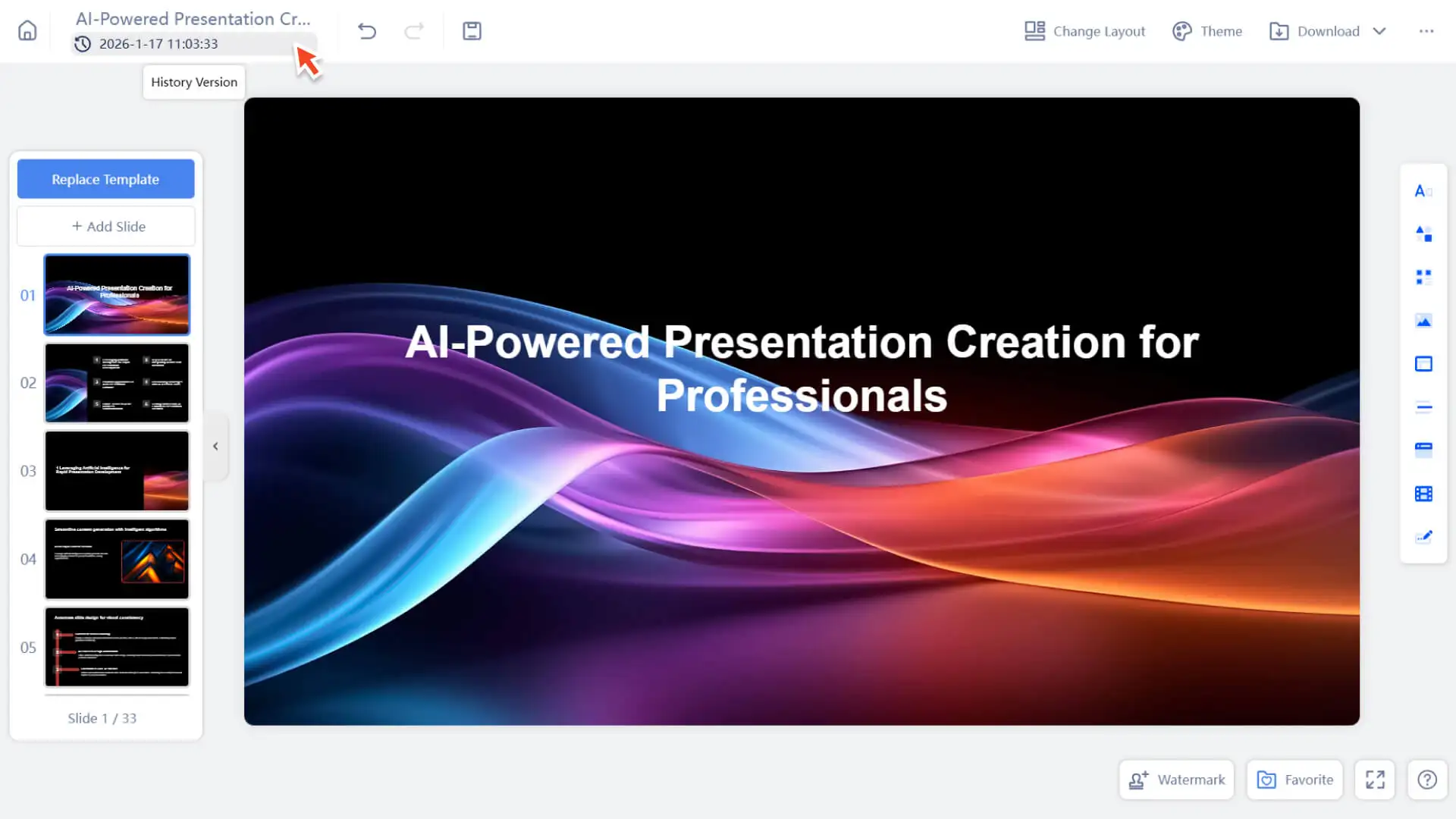
3. Di daftar versi yang muncul, jelajahi dan pilih titik arsip yang ingin Anda pulihkan.
4. Klik tombol "Restore" di sebelah versi yang dipilih.
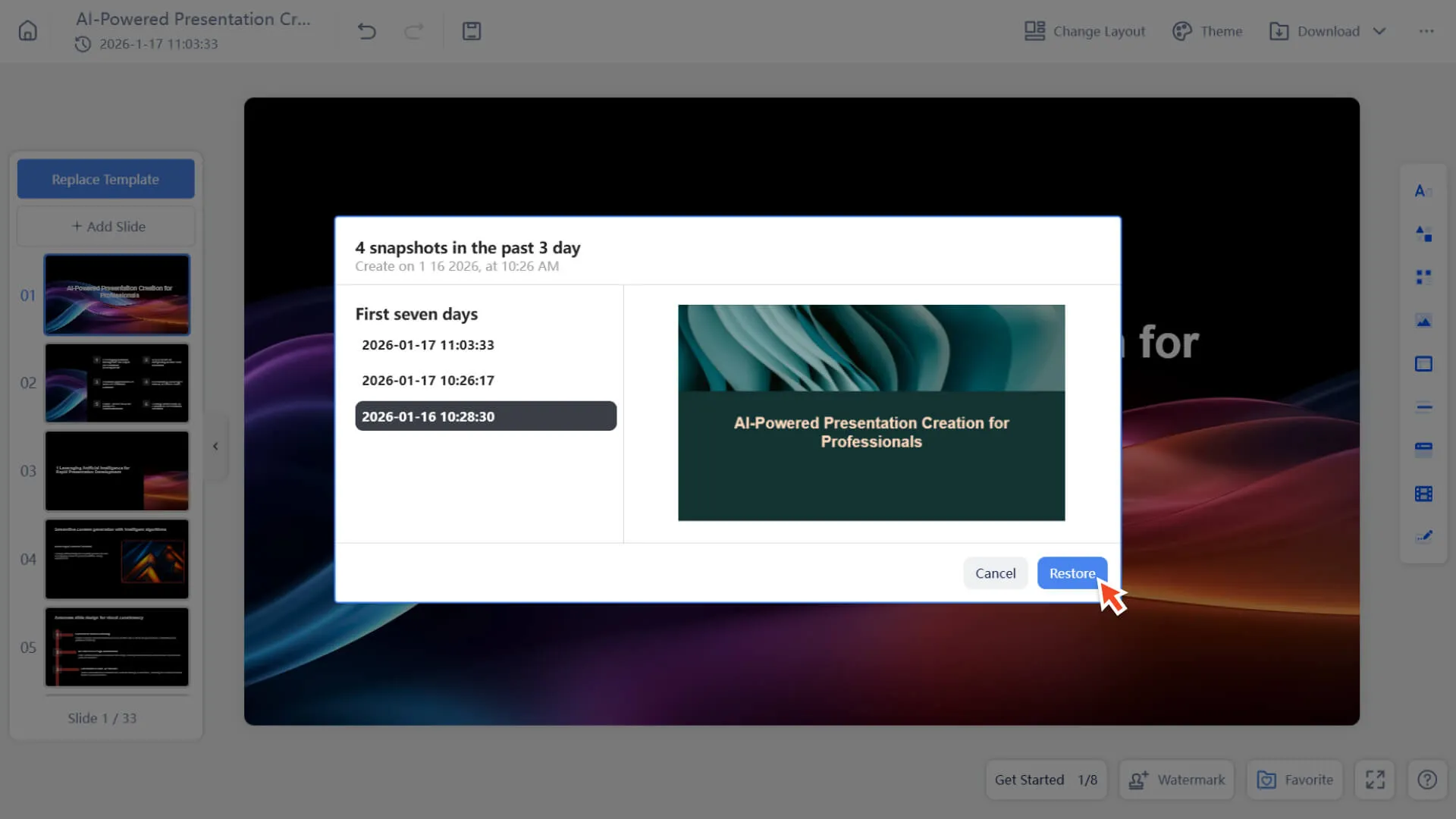
5. Sistem akan secara otomatis menyimpan status presentasi saat ini sebagai titik arsip baru sebelum pemulihan, sehingga memastikan pekerjaan terbaru tidak hilang.
6. Setelah pemulihan berhasil, presentasi akan kembali ke status versi sejarah yang dipilih.
FAQ
Versi fitur sejarah berlaku untuk alat Smallppt mana?
- • Hanya berlaku untuk Pembuat Presentasi AI, alat AI lainnya belum mendukung riwayat versi.
Apakah saya dapat memulihkan versi sebelumnya dari presentasi yang dihapus?
- • Tidak, jika presentasi dihapus, versi sebelumnya juga akan dihapus.
Apakah mengembalikan ke versi sebelumnya akan menghapus konten saat ini?
- • Tidak, sistem akan secara otomatis menyimpan versi saat ini sebelum pemulihan untuk memastikan keamanan data.
Apakah pengguna gratis dapat menggunakan fitur riwayat versi?
- • Fitur riwayat versi hanya tersedia untuk pengguna berbayar.