


Bagaimana cara menghapus anggota atau meninggalkan tim?
Diperbarui lebih dari 2 bulan yang lalu
Bagaimana cara administrator menghapus anggota tim?
Hanya pembuat tim (administrator) yang memiliki hak untuk menghapus anggota. Sebelum melakukan operasi, pastikan Anda telah beralih ke area kerja tim yang sesuai.
Langkah 1: ke ruang kerja tim
1. Klik tombol "Ganti Ruang" di sudut kiri atas.
2. Pilih dan pindah ke ruang kerja tim Anda.
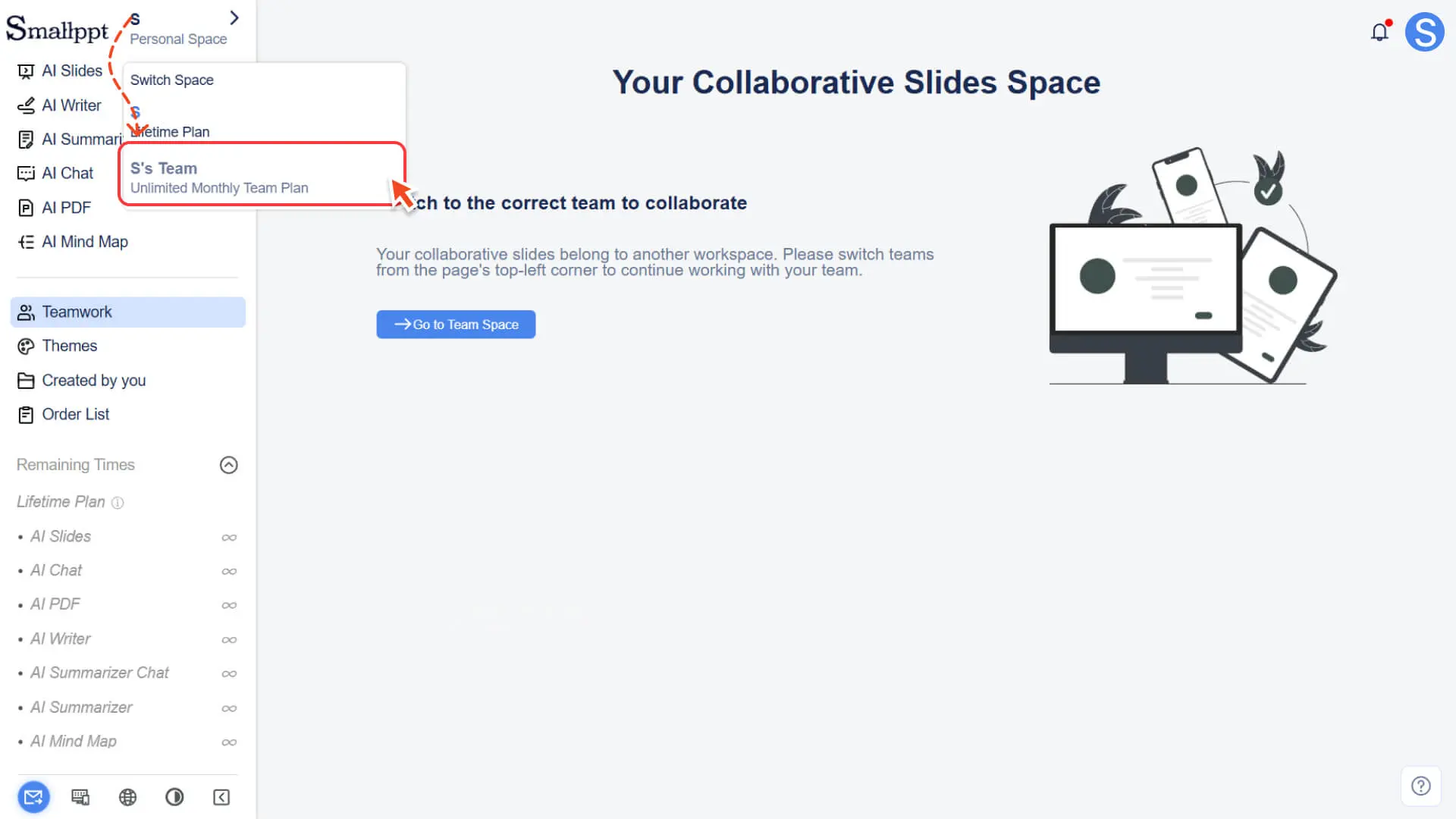
Langkah 2: ke Manajemen Tim
1. Buka modul Kerja Tim di bilah navigasi kiri.
2. Klik tombol Manajemen Tim di sudut kanan atas halaman.
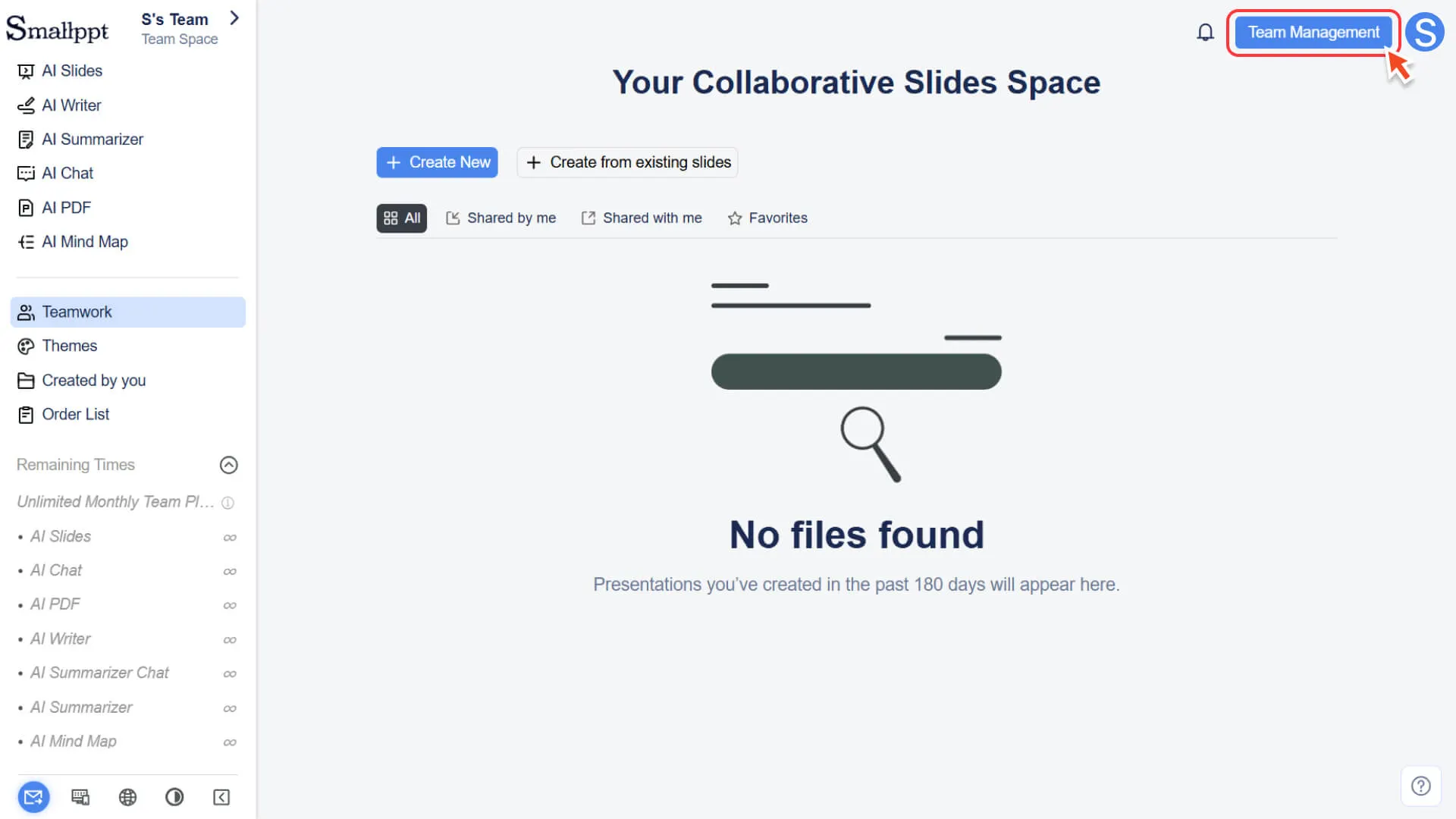
3. Pilih opsi Manajemen Anggota di halaman manajemen.
Langkah 3: Hapus anggota tim
1. Dalam daftar anggota, temukan anggota yang perlu dihapus.
2. Klik tombol Remove from team di sebelah kanan anggota tersebut.
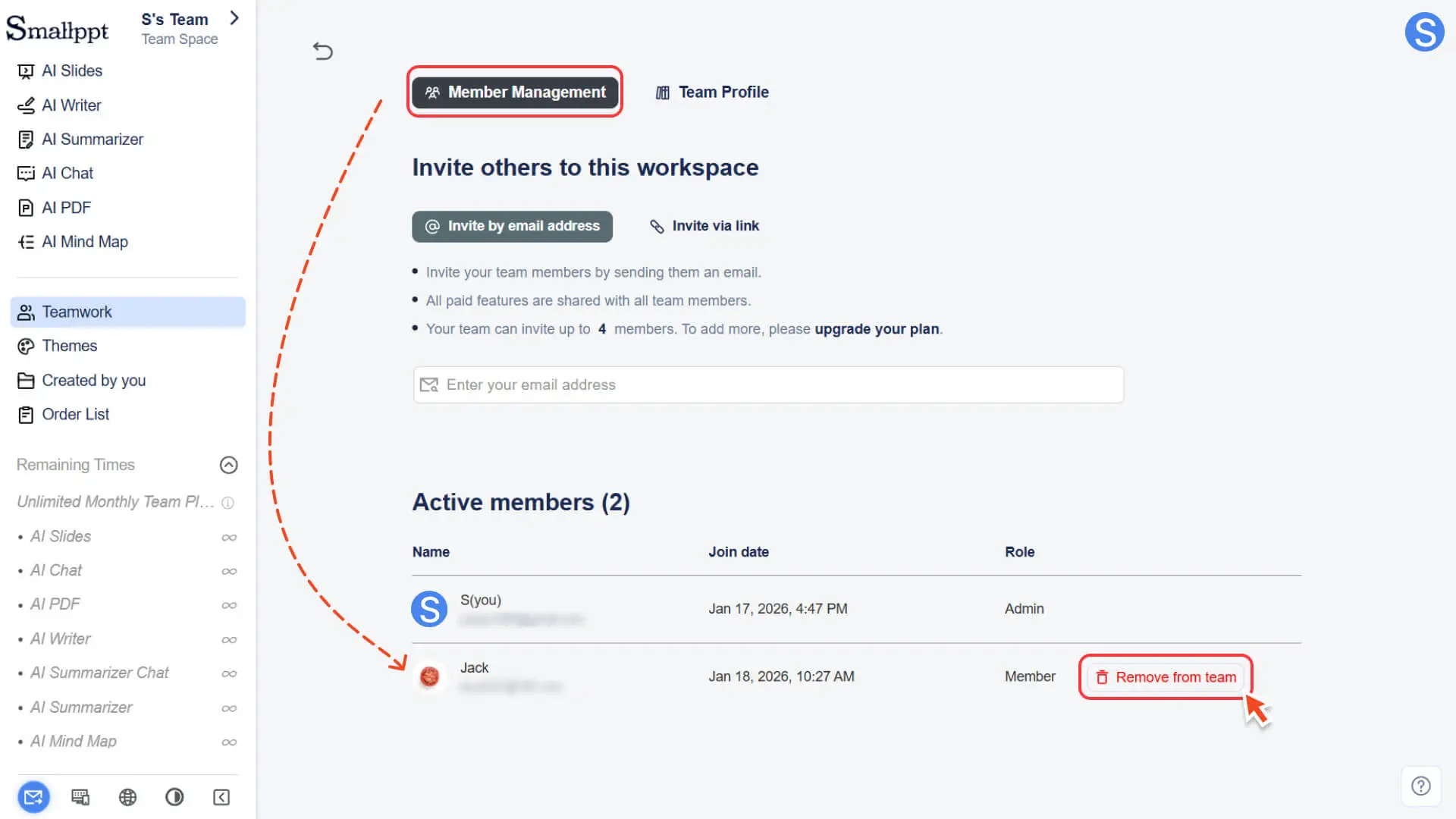
3. Setelah mengonfirmasi operasi, anggota tersebut akan segera kehilangan hak akses ke area kerja tim.
✔ Perhatian:
◦ Penghapusan dokumen pribadi: Dokumen pribadi anggota yang dihapus tidak akan terpengaruh, semua dokumen pribadi akan tetap disimpan.
◦ Pindah otomatis ke ruang kerja: Jika anggota yang dihapus saat itu sedang berada di ruang kerja tim, setelah halaman di-refresh, sistem akan secara otomatis memindahkan anggota tersebut kembali ke ruang kerja pribadi.
Bagaimana anggota meninggalkan tim sendiri
Anggota biasa dapat keluar dari tim saat ini. Sebelum melakukan operasi, pastikan Anda telah beralih ke area kerja tim yang sesuai.
Langkah 1: Pindah ke workspace tim
• Klik tombol "Ganti Ruang" di sudut kiri atas.
• Pilih dan ke ruang kerja tim Anda saat ini.
Langkah 2: ke halaman manajemen tim
1. Klik modul Kerja Tim di bilah navigasi kiri.
2. Klik tombol Manajemen Tim di sudut kanan atas halaman untuk ke halaman manajemen.
Langkah 3: Lakukan operasi keluar
1. Di bagian bawah halaman Manajemen Anggota, klik tombol Tinggalkan Tim.
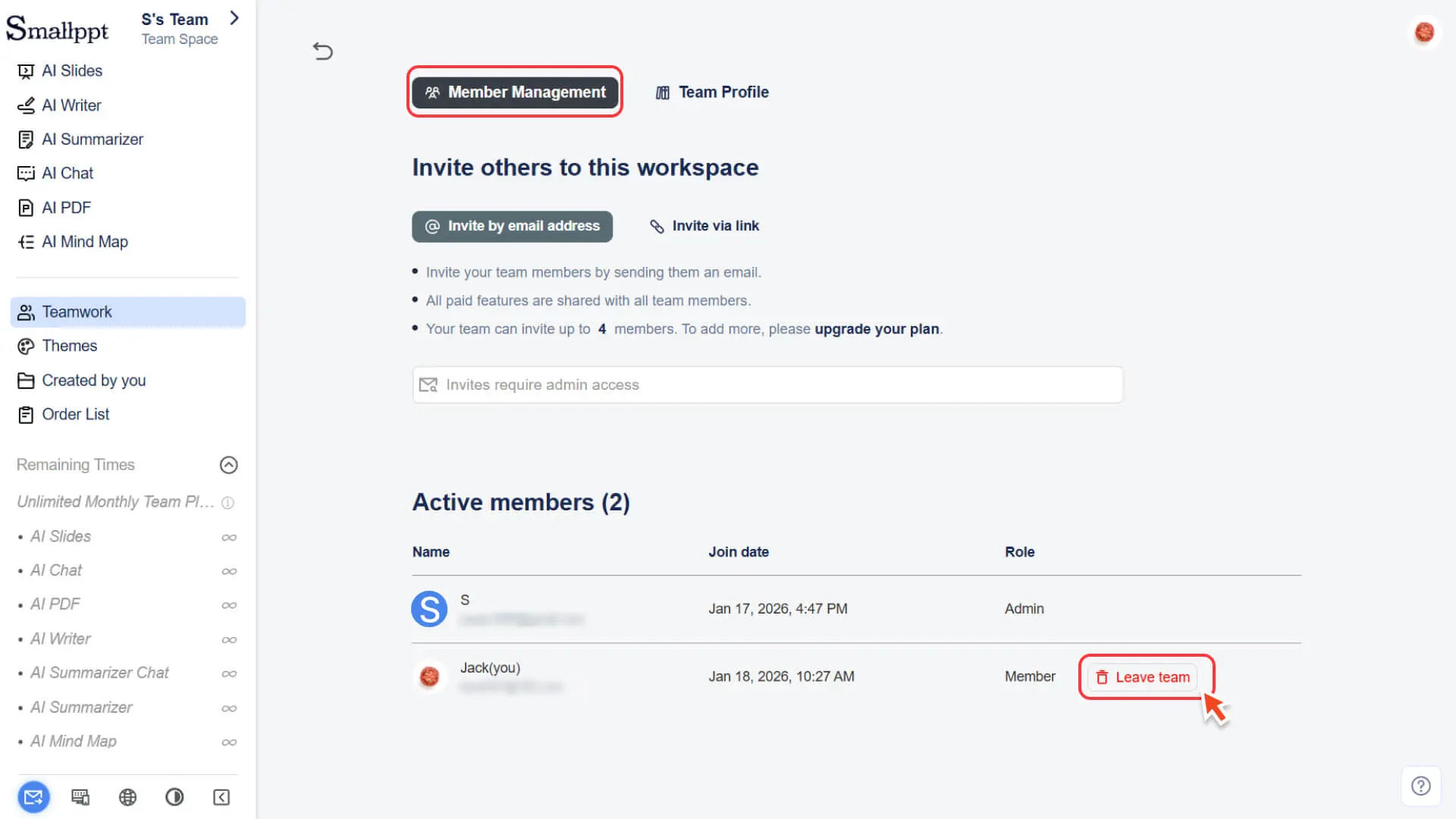
2. Setelah mengonfirmasi operasi, Anda akan segera keluar dari tim tersebut dan secara otomatis beralih kembali ke area kerja pribadi.
FAQ
Apakah dokumen pribadi saya akan terpengaruh setelah dihapus atau meninggalkan tim?
- • Tidak. Keluar dari tim hanya akan memengaruhi akses Anda ke area kerja tim, file dan catatan penggunaan di area kerja pribadi Anda tidak akan terpengaruh.
Setelah bergabung dengan tim, mengapa tidak secara otomatis ke ruang tim?
- • Setelah bergabung dengan tim, Anda perlu secara manual beralih ke ruang kerja tim yang sesuai melalui tombol "Ganti Ruang" di sudut kiri atas.
Apakah saya bisa bergabung lagi setelah meninggalkan tim?
- • Ya. Anda dapat bergabung kembali dengan tim jika pembuat tim mengirimkan undangan ulang (melalui email atau tautan undangan).
Apakah admin dapat menambahkan atau menghapus anggota kapan saja?
- • Ya. Jika paket tim masih memiliki slot kosong, administrator dapat mengundang anggota baru ke tim kapan saja, dan juga dapat menghapus anggota yang sudah ada kapan saja. Slot yang dilepaskan dapat digunakan kembali segera.