


Bagaimana cara menambahkan anggota baru ke tim?
Diperbarui lebih dari 2 bulan yang lalu
Bagaimana mengundang anggota baru untuk bergabung dengan tim
Langkah 1: Konfirmasi izin dan pindah ke area kerja
Sebelum mengundang anggota, pastikan Anda memenuhi syarat berikut:
• Konfirmasi izin: hanya pembuat tim yang dapat mengundang anggota baru untuk bergabung dengan tim.
• Beralih ke area kerja: Klik Beralih ke area kerja di sudut kiri atas untuk ke area kerja tim Anda.
Langkah 2: ke Manajemen Anggota Tim
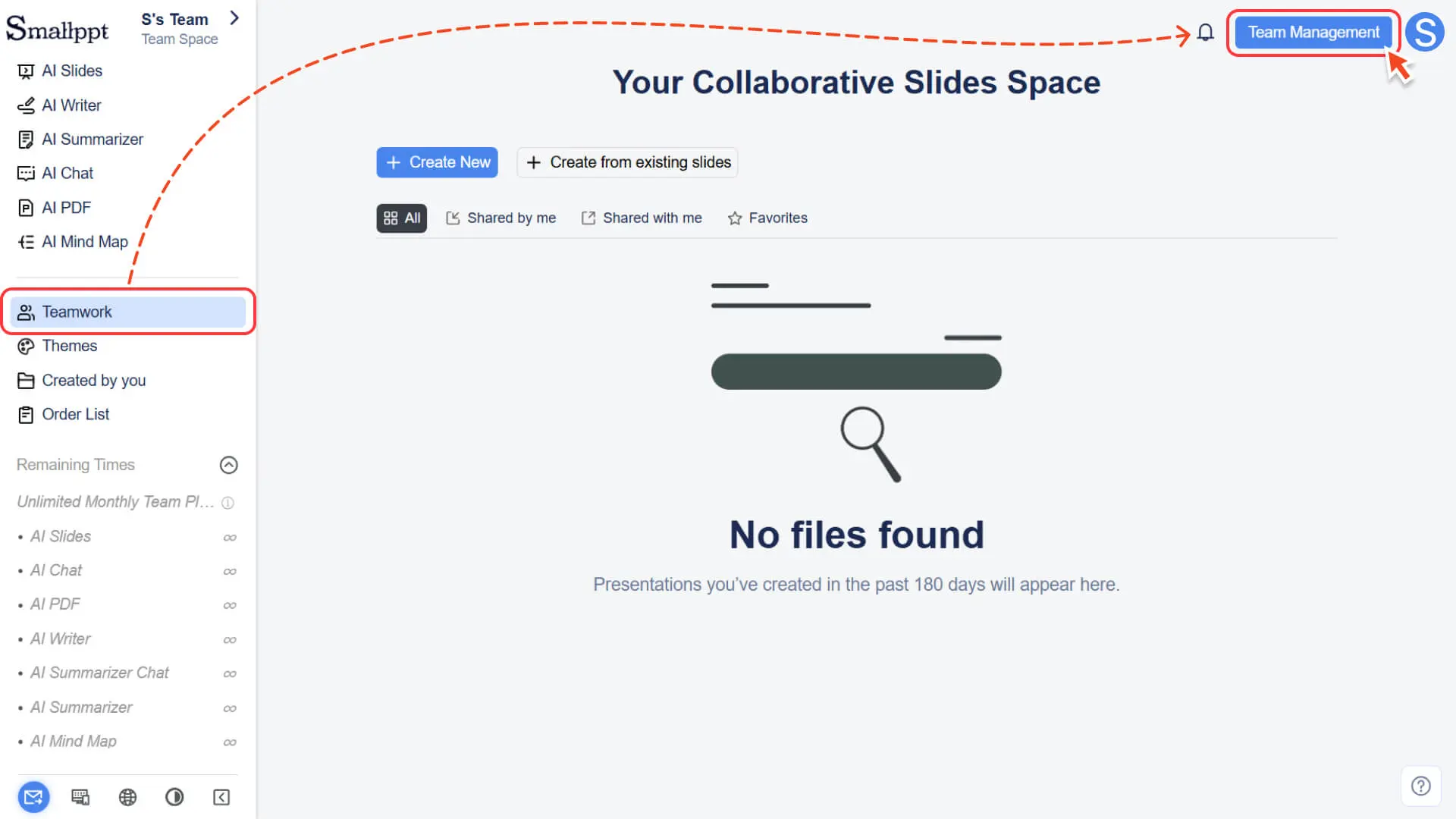
1. Buka modul Teamwork di bilah navigasi kiri.
2. Klik tombol manajemen tim di sudut kanan atas halaman.
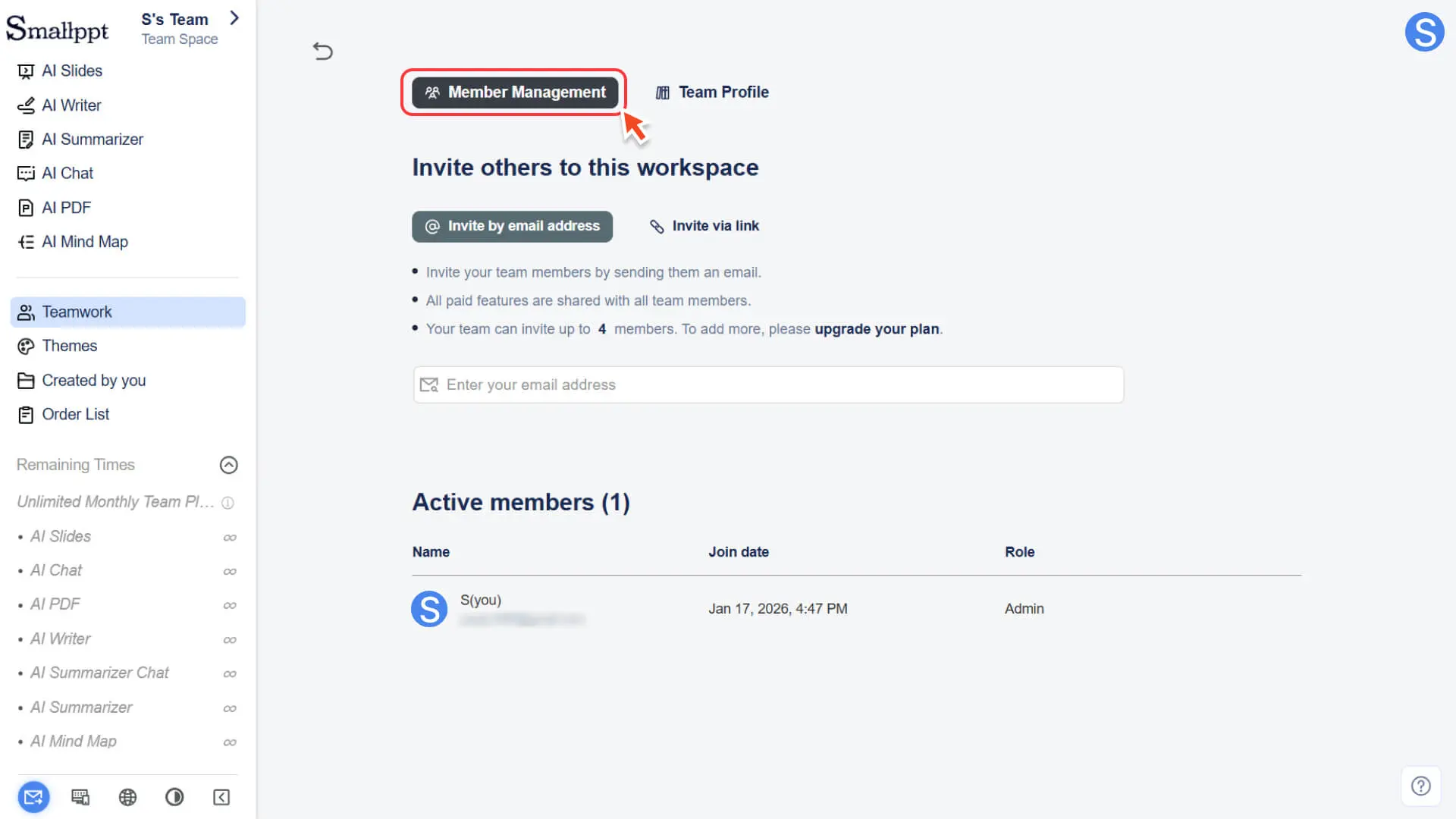
3. Pilih opsi manajemen anggota di halaman manajemen.
Langkah 3: Pilih cara mengundang
Di bagian bawah halaman manajemen anggota, Anda akan melihat dua cara mengundang:
Cara 1: Undang melalui email
1. Masukkan alamat email pendaftaran Smallppt anggota yang ingin diundang.
2. Klik Undang untuk mengirim undangan.
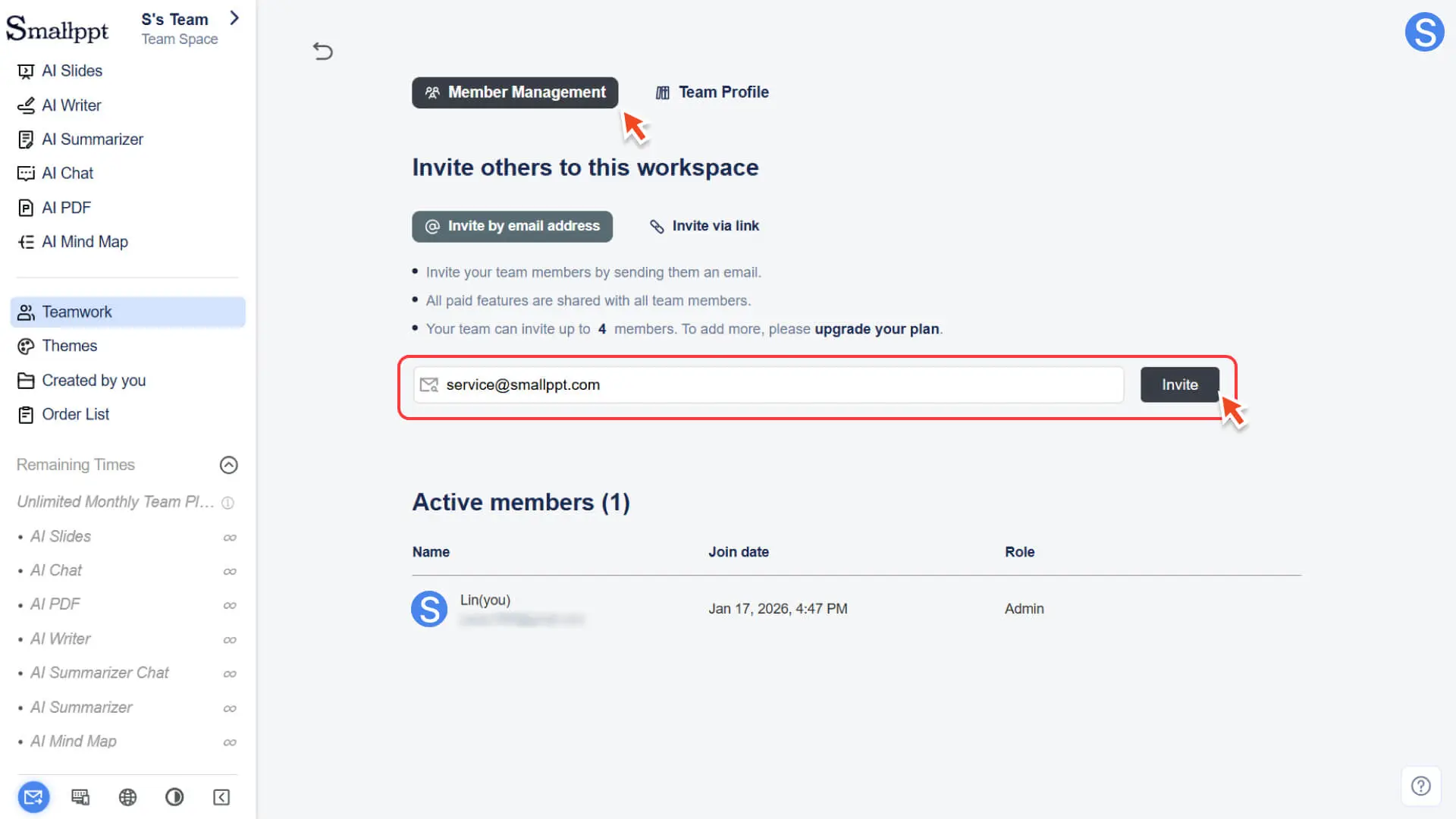
3. Jika pihak lain telah mendaftar Smallppt, sistem akan secara otomatis menambahkannya ke tim tanpa perlu melakukan operasi manual.
Perhatian: Anda harus menggunakan email yang telah terdaftar di Smallppt, jika tidak undangan tidak akan berlaku.
Cara 2: Undang melalui tautan
1. Klik Salin tautan undangan dan kirimkan ke anggota yang ingin bergabung dengan tim.
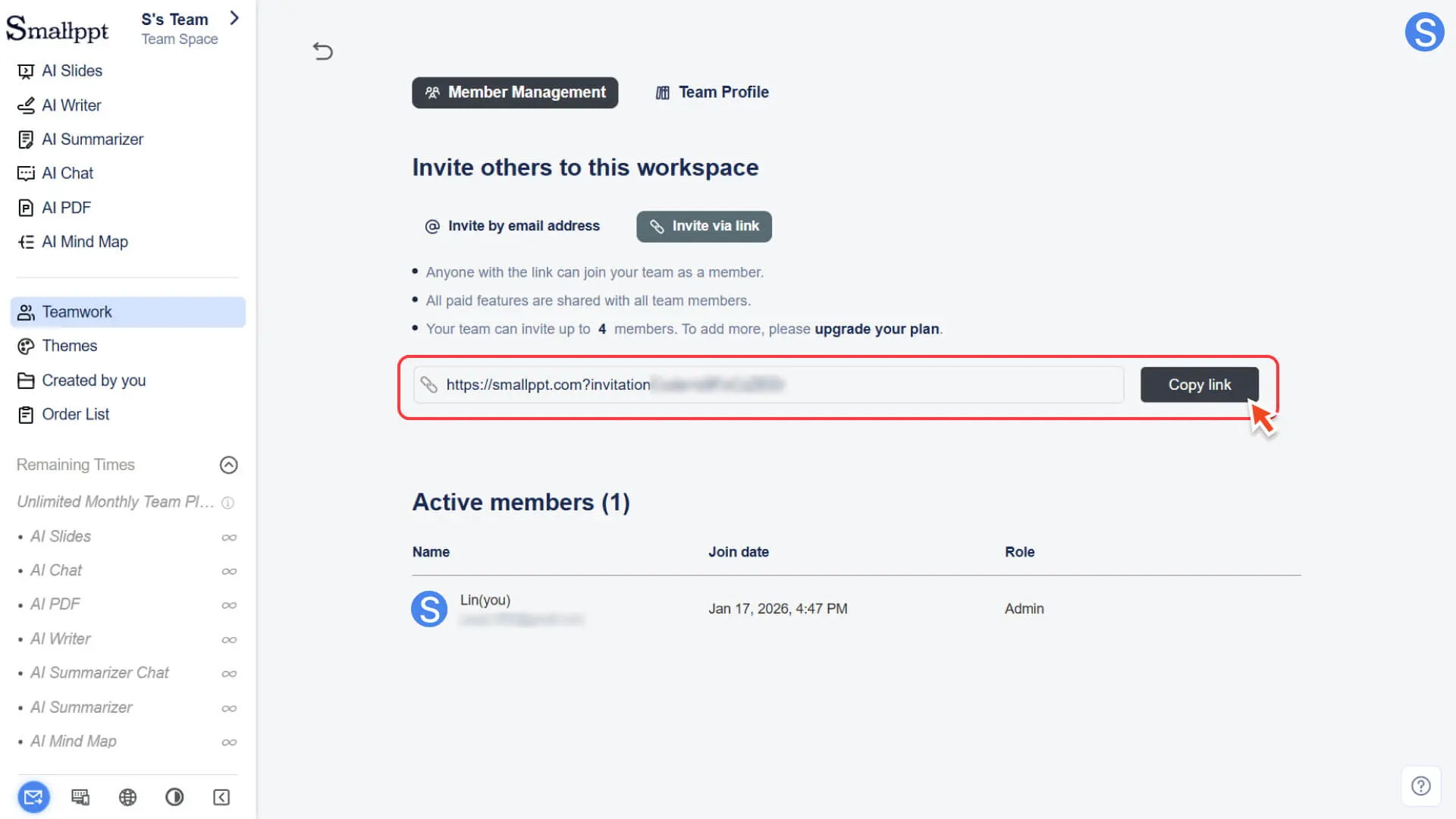
2. Setelah orang lain mengklik tautan, mereka akan ke halaman login/registrasi.
3. Setelah Anda berhasil atau mendaftar, Anda dapat bergabung dengan tim.
Langkah 4: Konfirmasi bergabungnya anggota
• Status anggota: Setelah anggota berhasil diundang, akan secara otomatis ditampilkan dalam Daftar anggota.
• Hak akses fitur: Semua anggota memiliki jumlah penggunaan fitur tak terbatas dalam paket tim (misalnya membuat presentasi, mengedit slide kolaborasi, menggunakan alat AI, dll.), tetapi beberapa fitur baru dalam tahap pengujian mungkin memiliki batasan jumlah penggunaan yang terpisah, sesuai dengan tampilan halaman aktual.
• Otoritas manajemen tim: Operasi terkait pengaturan tim (seperti mengundang / menghapus anggota, mengubah nama dan foto profil tim, dll.) hanya dapat dilakukan oleh pembuat tim. Anggota biasa tidak dapat mengelola tim, tetapi dapat dengan bebas mengakses dan mengedit konten tim, dan dapat memilih untuk keluar dari tim sendiri.
• Untuk informasi lebih lanjut, lihat:
Jumlah anggota tim dibatasi oleh batas paket. Jika Anda mengundang lebih banyak anggota daripada batasnya, sistem akan memberi tahu Anda bahwa semua tempat telah terisi. Anda dapat meningkatkan jumlah anggota dengan meningkatkan paket Anda.
Bagaimana cara bergabung dengan tim yang dibuat oleh orang lain
Anda harus mendaftar Smallppt sebelum bergabung dengan tim. Ada dua cara bergabung, tergantung pada cara pembuat tim membuat tim.
Cara 1: Undang melalui email
Ini adalah cara bergabung yang paling cepat, tanpa perlu Anda konfirmasi secara manual.
1. Operasi pembuat tim: Pembuat tim (atau administrator) memasukkan alamat email pendaftaran Smallppt Anda di manajemen anggota.
2. Otomatis bergabung: Setelah alamat email Anda dimasukkan, sistem akan secara otomatis menambahkan Anda ke dalam tim tanpa perlu melakukan tindakan manual.
3. ke ruang tim:
◦ Klik tombol beralih area kerja di sudut kiri atas.
◦ Pilih nama tim, dan Anda akan segera ke ruang tim untuk berkolaborasi.
Cara 2: Bergabung melalui tautan undangan
1. Terima tautan: Pengelola tim akan mengirimkan tautan undangan untuk bergabung dengan tim kepada Anda.
2. Login / Daftar: Setelah Anda mengklik tautan, sistem akan mengarahkan Anda ke halaman login atau pendaftaran Smallppt.
3. Gabung tim: Setelah berhasil , Anda dapat langsung bergabung dengan tim.
Bagaimana cara ke ruang tim yang sudah bergabung
Langkah 1: Buka panel pengganti ruang kerja
• Temukan masuknya peralihan area kerja di bagian atas bilah navigasi kiri.
• Klik tombol switch di samping portal tersebut untuk membuka panel switch workspace.
Langkah 2: Pilih dan ke ruang tim
• Di pop-up peralihan area kerja, temukan dan pilih nama tim.
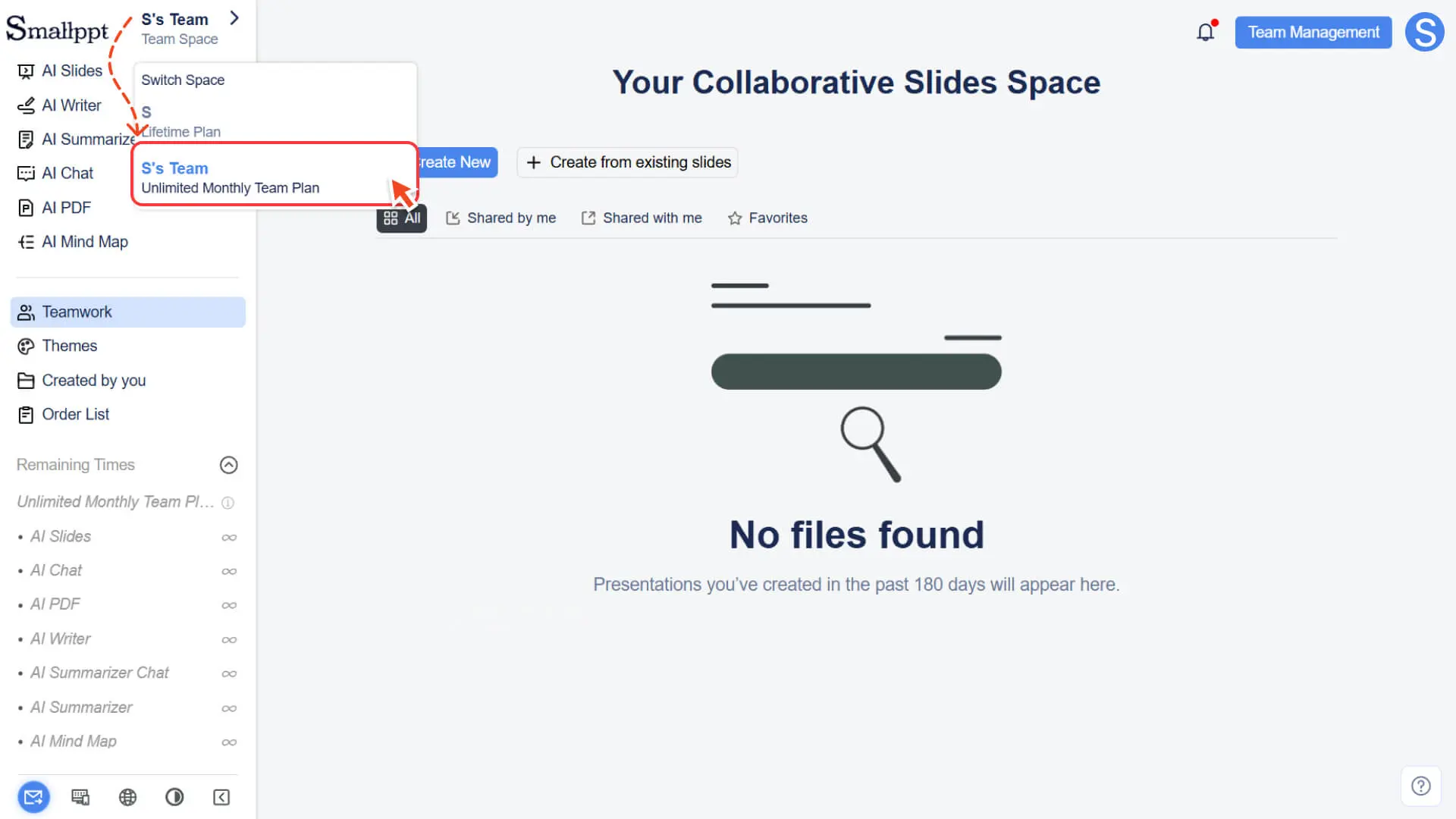
• Klik untuk beralih ke ruang tim dan mulai berkolaborasi.
Catatan: Meski Anda telah berhasil bergabung dengan tim yang dibuat oleh orang lain, tombol Buat Tim akan tetap muncul di panel pengganti ruang kerja jika Anda belum membuat tim Anda sendiri. Ini adalah hal yang normal dan dapat diabaikan.
FAQ
Kenapa saya tidak bisa mengundang anggota?
- • Anda mungkin bukan admin tim.
- • Hanya pembuat tim (administrator) yang dapat mengundang atau menghapus anggota.
Kenapa orang lain tidak bisa bergabung ke tim?
• Alasan mungkin termasuk:
◦ Alamat email penerima belum terdaftar di Smallppt (harus terdaftar untuk bergabung).
◦ Tautan undangan telah kedaluwarsa atau tidak valid.
◦ Tim telah mencapai batas jumlah paket, perlu mengupgrade paket untuk menambah kursi.
Kenapa anggota tidak bisa melihat file tim setelah bergabung?
- • Setelah anggota bergabung dengan tim, anggota harus secara manual beralih ke ruang tim: Beralih ke ruang kerja → Pilih ruang tim.
Apakah saya dapat bergabung dengan beberapa tim?
- • Tidak bisa. Satu akun Smallppt hanya bisa bergabung dengan 1 tim, dan hanya bisa membuat 1 tim.
Apakah file saya akan dihapus setelah saya dihapus dari tim?
- • Tidak. File di area kerja pribadi Anda tidak akan terpengaruh sama sekali, hanya kehilangan akses ke konten ruang tim.