


Bagaimana cara membuat tim Anda di Smallppt?
Diperbarui lebih dari 2 bulan yang lalu
Bagaimana cara membuat tim Anda di Smallppt?
Smallppt menyediakan tiga cara untuk ke alur pembuatan tim, akhirnya akan mengarahkan Anda untuk memilih paket tim yang sesuai, dan menyelesaikan pembuatan area kerja tim.
Cara 1: Beli paket tim langsung dari halaman harga
1. Lihat paket: Kunjungi halaman harga Smallppt, lihat dan pilih paket yang sesuai dengan tim Anda.
2. Konfirmasi pilihan: Berdasarkan jumlah anggota tim dan periode pembayaran (bulanan / tahunan), pilih paket yang paling sesuai dengan kebutuhan Anda.
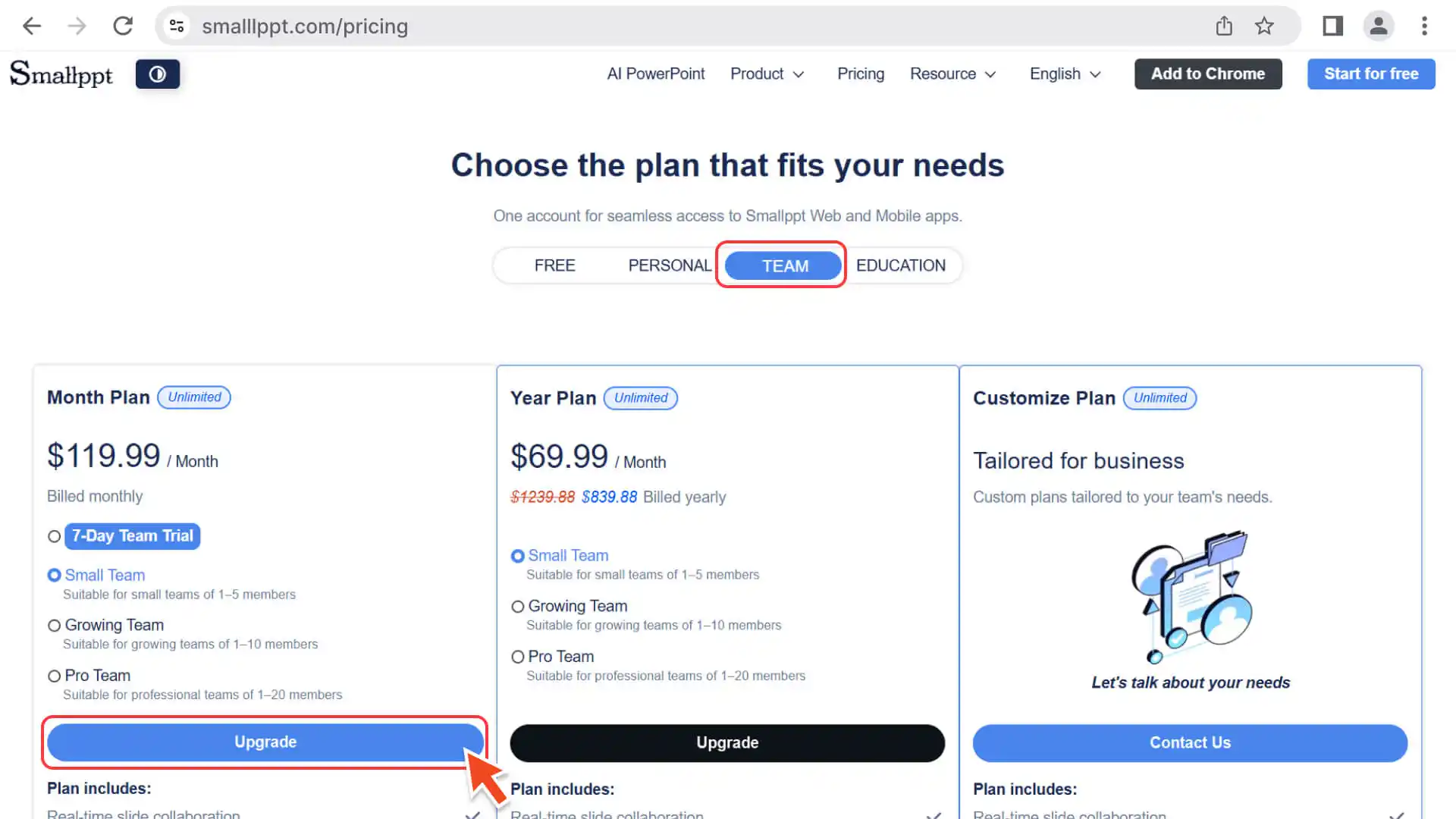
3. Login dan Pembayaran: Login menggunakan akun Smallppt Anda dan ikuti petunjuk untuk menyelesaikan proses pembayaran.
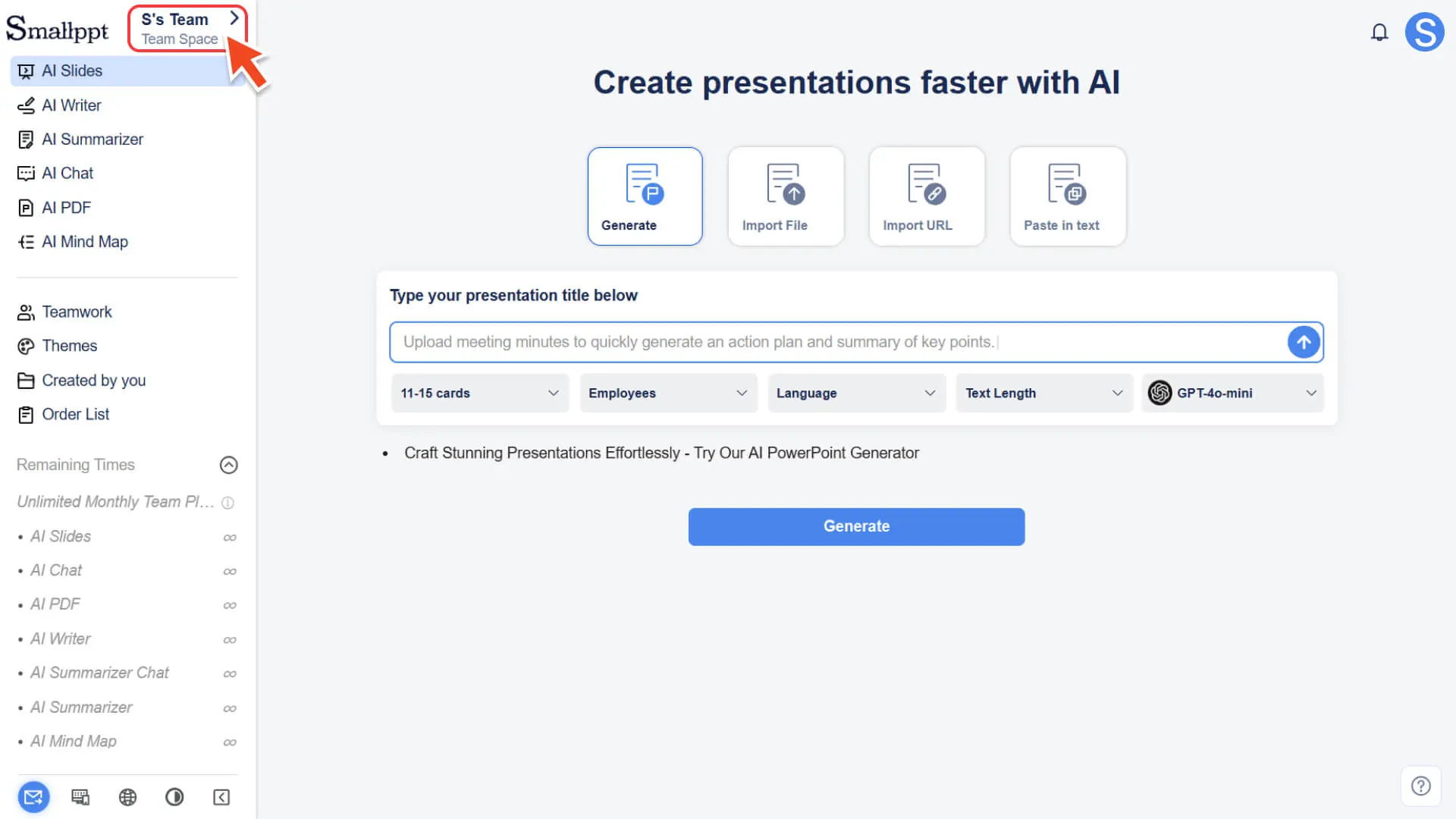
4. Buat ruang kerja otomatis: Setelah pembayaran berhasil, sistem akan secara otomatis membuat ruang kerja tim untuk Anda dan akan langsung ke ruang kerja tersebut.
Cara 2: Buat tim melalui "Entri peralihan area kerja" di meja kerja
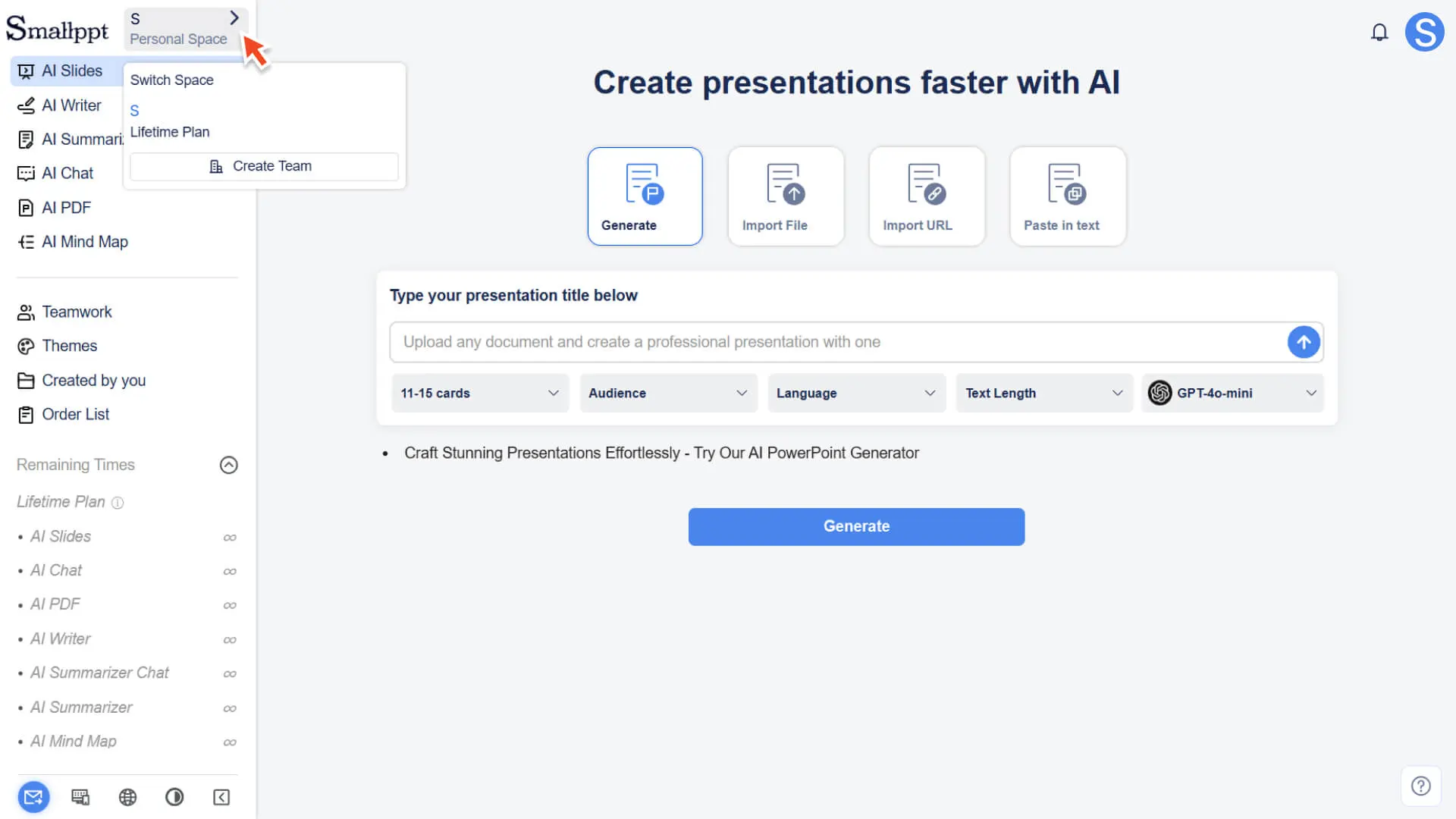
1. Masuk ke meja kerja: Setelah login ke Smallppt, buka halaman utama meja kerja di dasbor.
2. Buka panel penggantian area kerja:
◦ Di bagian atas bilah navigasi kiri, di samping Logo Smallppt, temukan nama ruang saat ini (misalnya: Nama Anda · Ruang pribadi).
◦ Klik tombol ">" di sebelah kanan untuk membuka jendela pop-up ruang penggantian.
3. Mulai proses pembuatan tim:
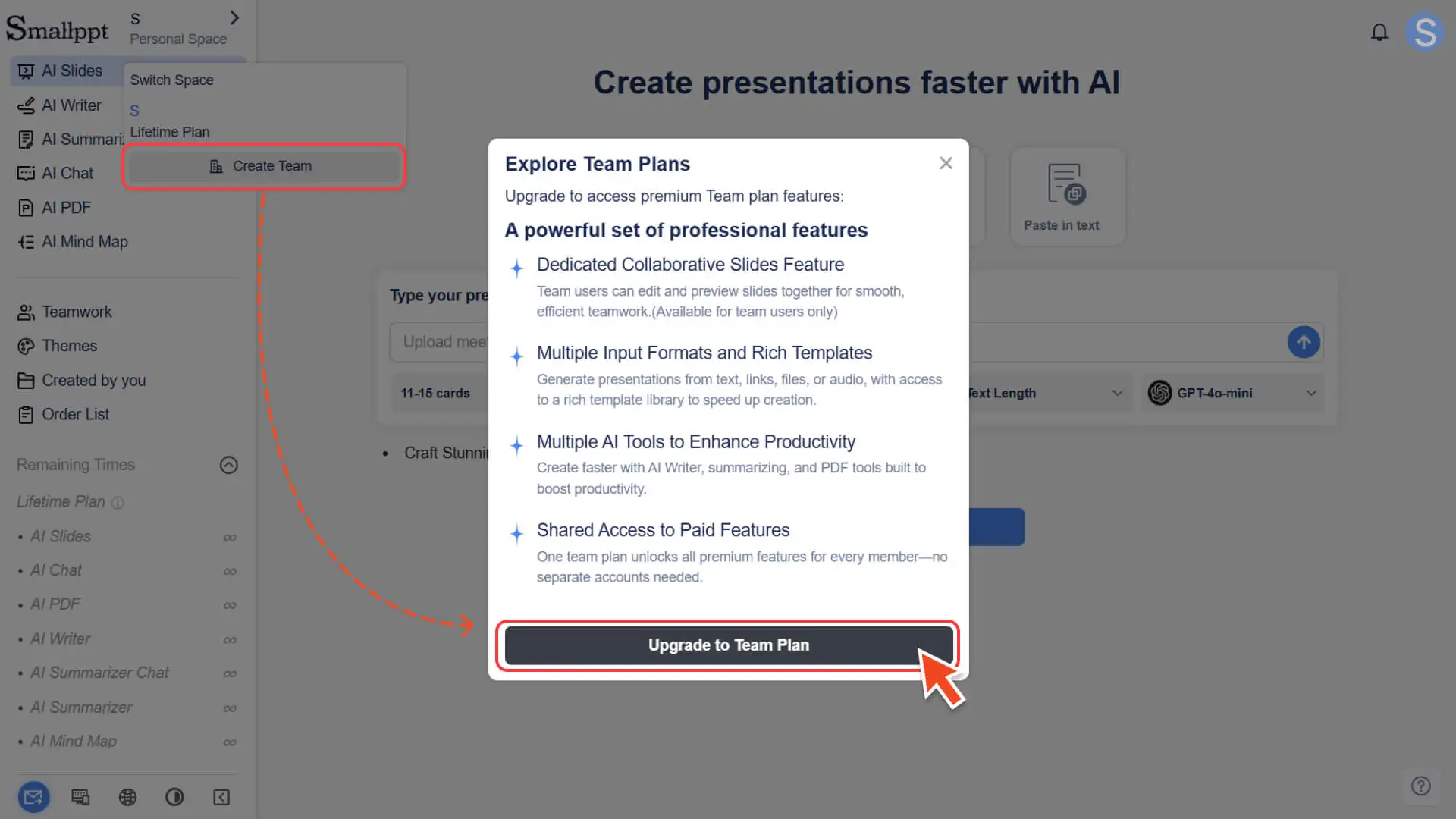
◦ Di pop-up pindah ruang, klik tombol Buat tim.
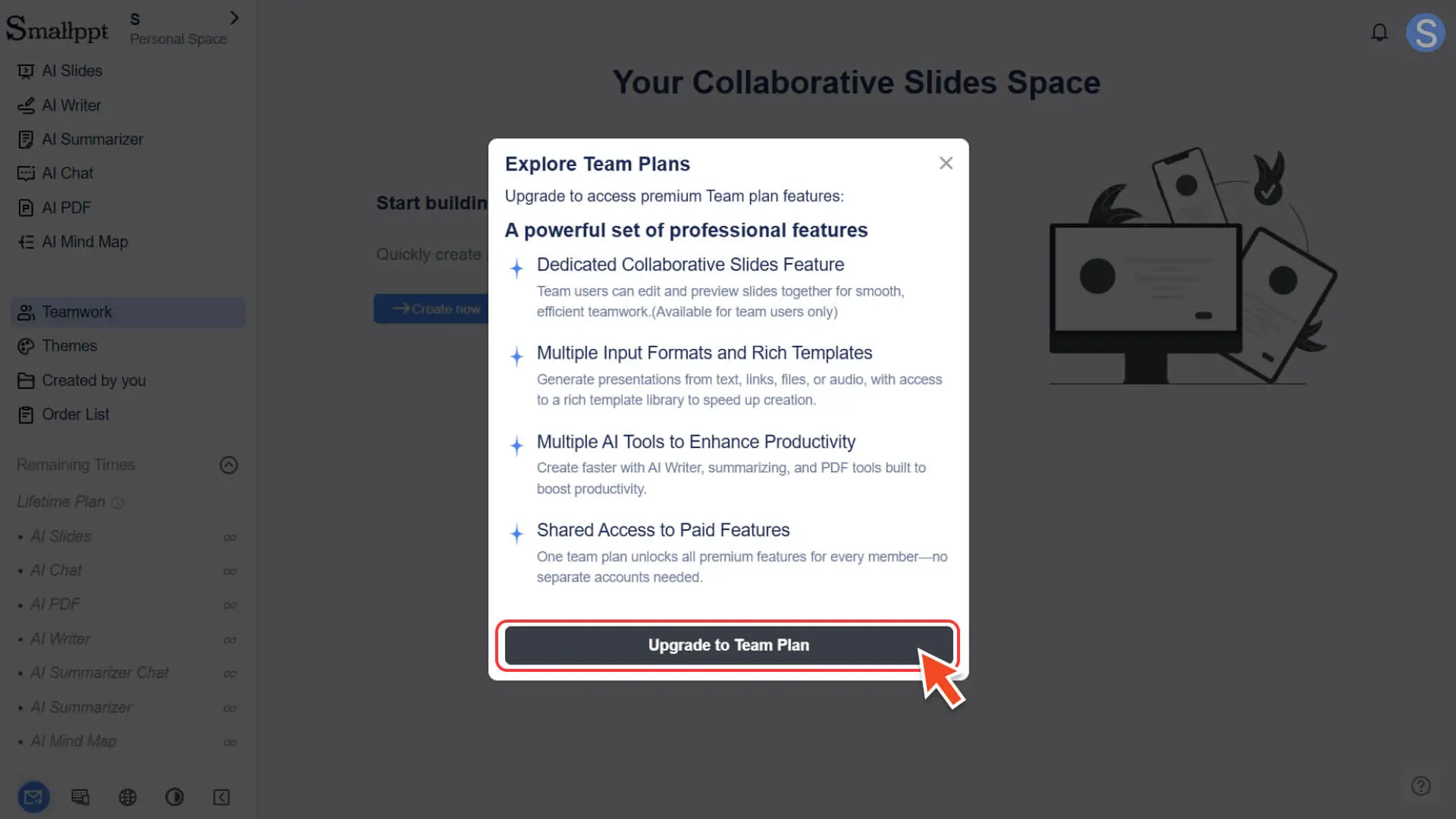
◦ Sistem akan menampilkan jendela pop-up pengenalan fitur tim, yang menunjukkan keunggulan inti terkait kolaborasi tim.
4. Pilih paket dan selesaikan pembayaran:
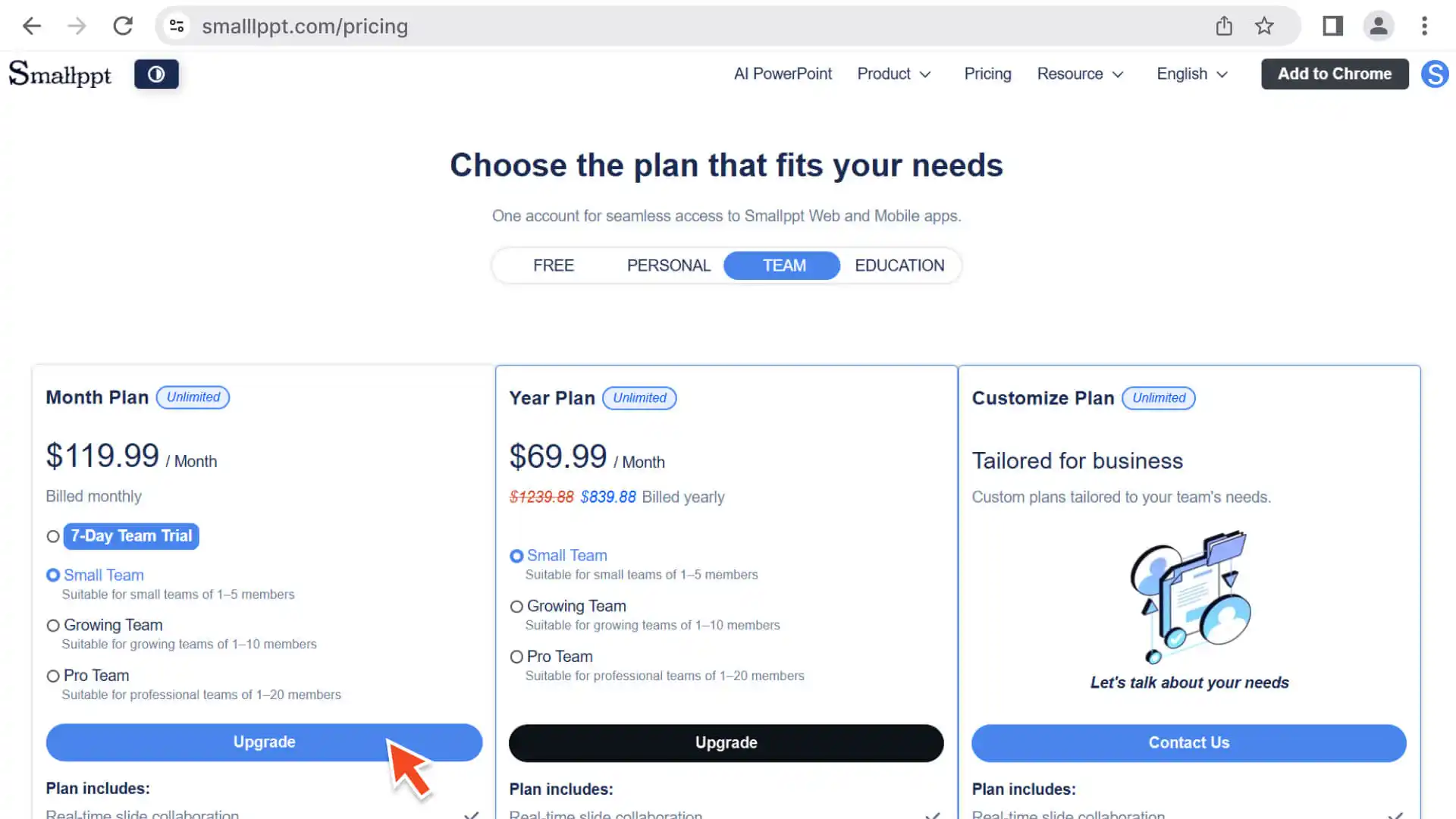
◦ Klik untuk upgrade ke versi tim, akan dialihkan ke halaman harga.
◦ Pilih jumlah anggota tim dan metode pembayaran (bulanan / tahunan) sesuai kebutuhan, dan selesaikan pembayaran.
5. Otomatis masuk ke area kerja tim:
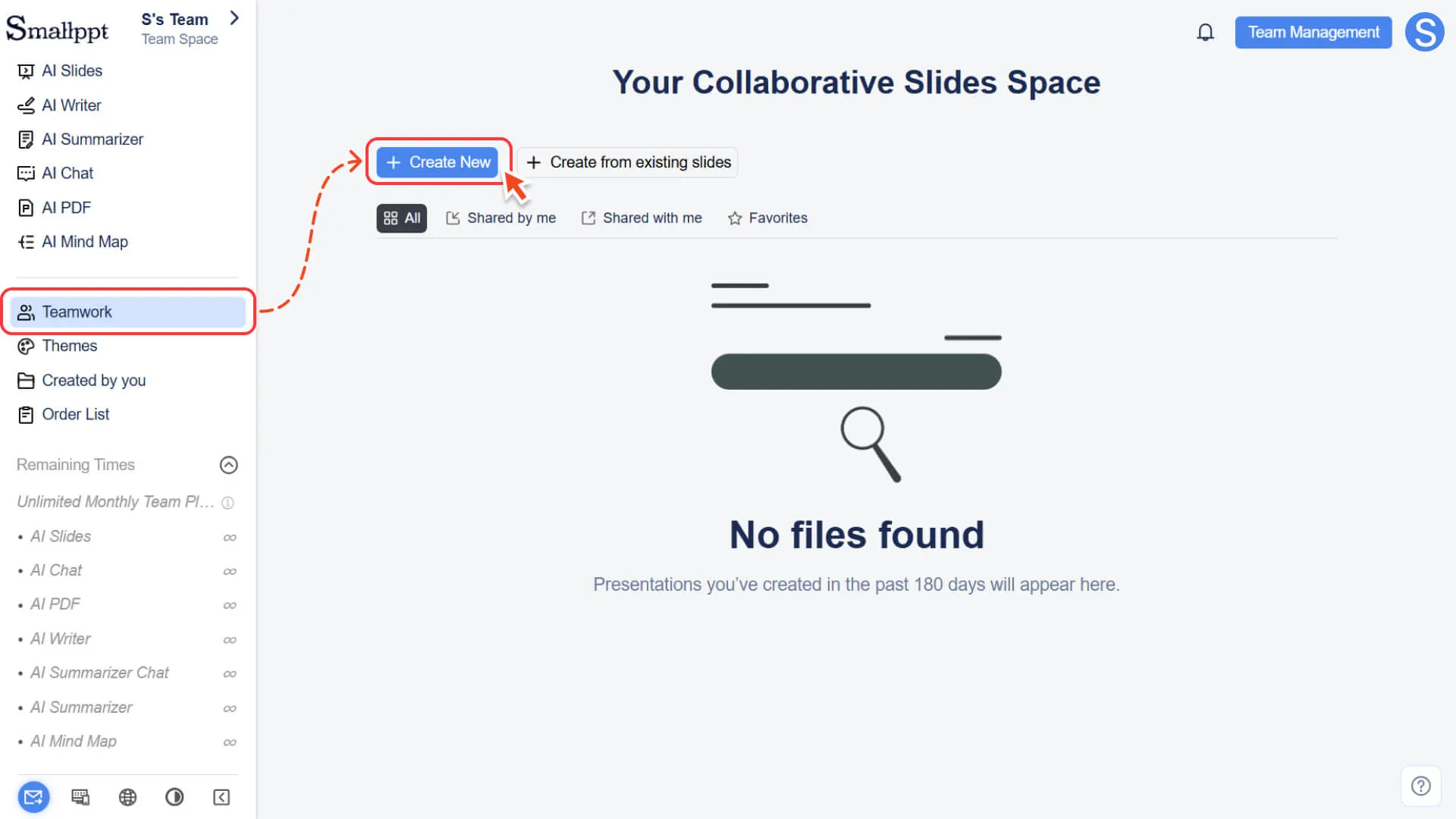
◦ Setelah pembayaran berhasil, sistem akan secara otomatis beralih ke area kerja tim.
◦ Nama tim Anda akan ditampilkan di sudut kiri atas, menunjukkan bahwa tim telah berhasil dibuat.
Profil Tim
Cara 3: Buat tim melalui halaman kerja tim di meja kerja
1. Masuk ke halaman kerja tim: Di bilah navigasi kiri, klik modul kerja tim.
2. Mulai proses pembuatan:
◦ Jika Anda belum membuat atau bergabung dengan tim, halaman akan menampilkan panduan pembuatan dan menyoroti tombol Buat Sekarang.
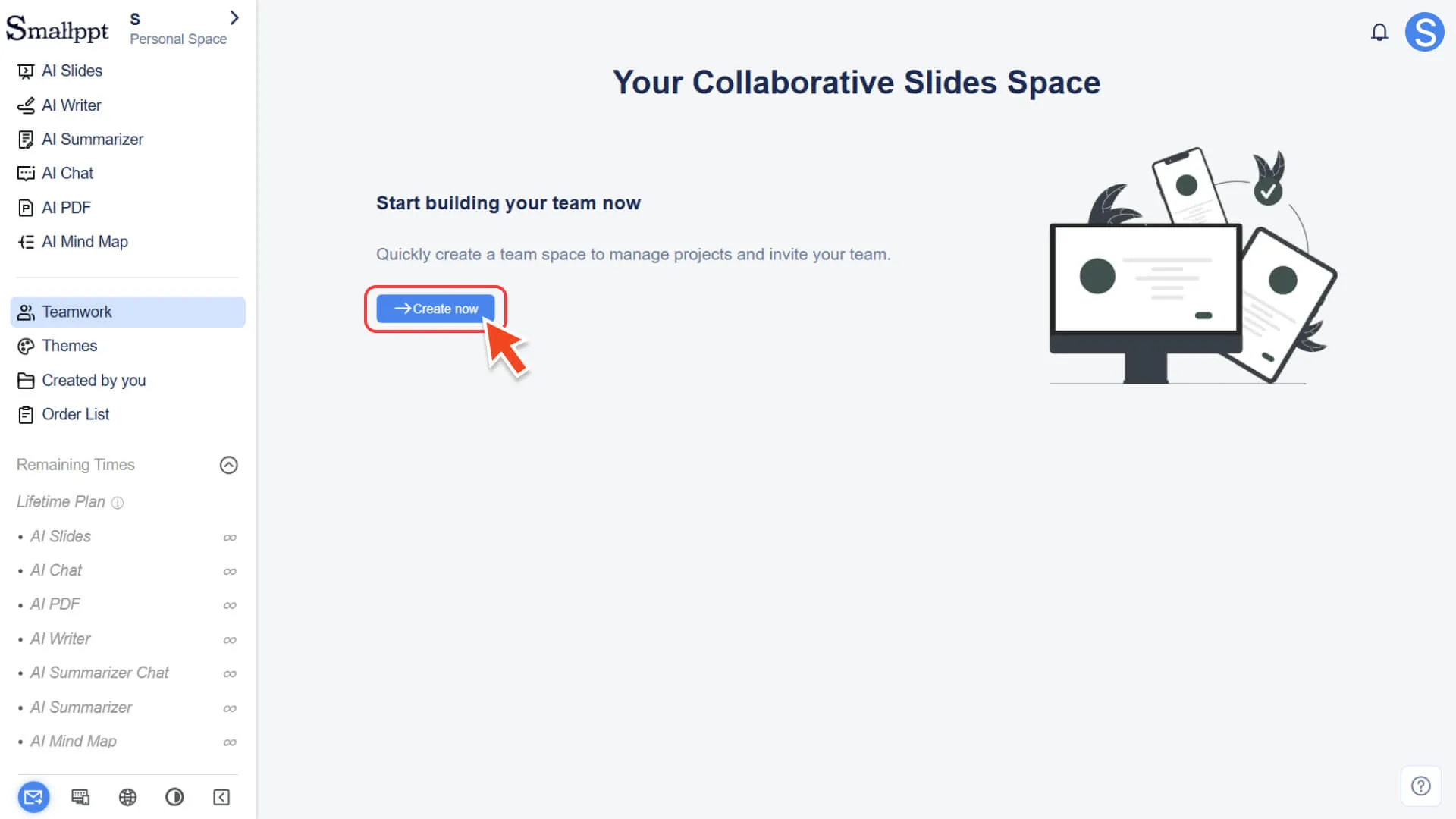
◦ Setelah Anda mengklik Buat Sekarang, pop-up deskripsi fitur tim yang sama dengan metode kedua akan muncul.
3. Pilih paket dan selesaikan pembayaran:
◦ Klik untuk upgrade ke versi tim.
◦ Langsung ke halaman harga, pilih paket tim yang sesuai dan selesaikan langganan.
4. Otomatis masuk ke area kerja tim:
◦ Setelah langganan selesai, sistem akan secara otomatis masuk ke ruang kerja tim yang baru dibuat.
Bagaimana mengelola tim Anda
Setelah tim berhasil dibuat, Anda dapat mengelola anggota secara terpadu di area kerja tim, memelihara profil tim, dan melihat informasi terkait tim.
Sebelum memulai operasi berikut, pastikan Anda telah beralih ke ruang tim.
Langkah 1: Masuk ke halaman kerja tim
1. Di bilah navigasi kiri, klik modul kerja tim.
2. Setelah masuk, halaman akan secara default menampilkan semua presentasi kolaborasi yang dibuat dalam tim.
3. Jika tim belum membuat konten apa pun, Anda dapat mengklik Buat Sekarang untuk membuat slide kolaborasi tim pertama.
4. Untuk informasi lebih lanjut, lihat:
Langkah 2: Masuk ke Pusat Manajemen Tim
1. Di sudut kanan atas halaman kerja tim, klik tombol manajemen tim.
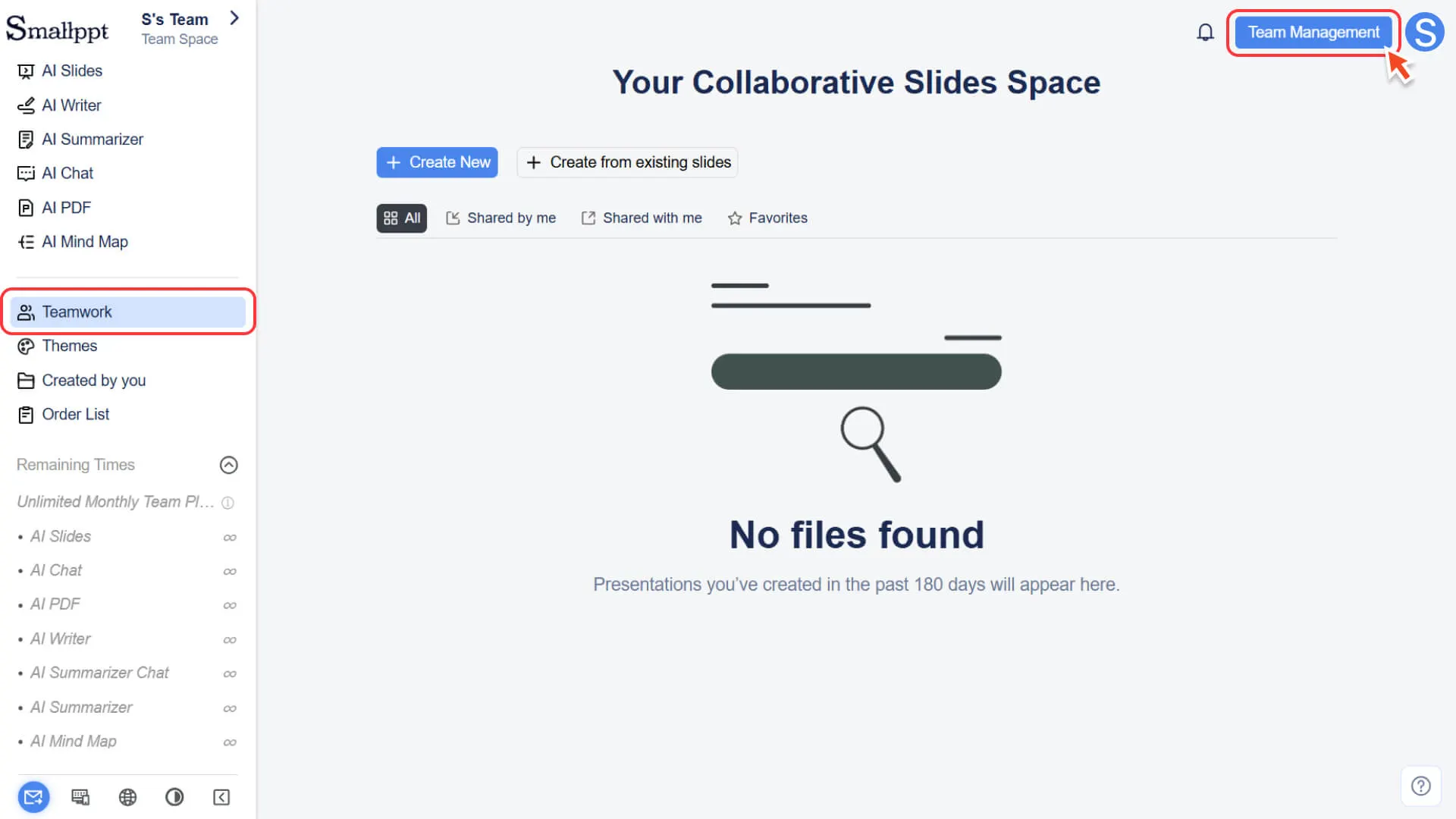
2. Setelah diklik, Anda dapat masuk ke pusat manajemen tim yang terpadu untuk mengelola tim secara terpusat.
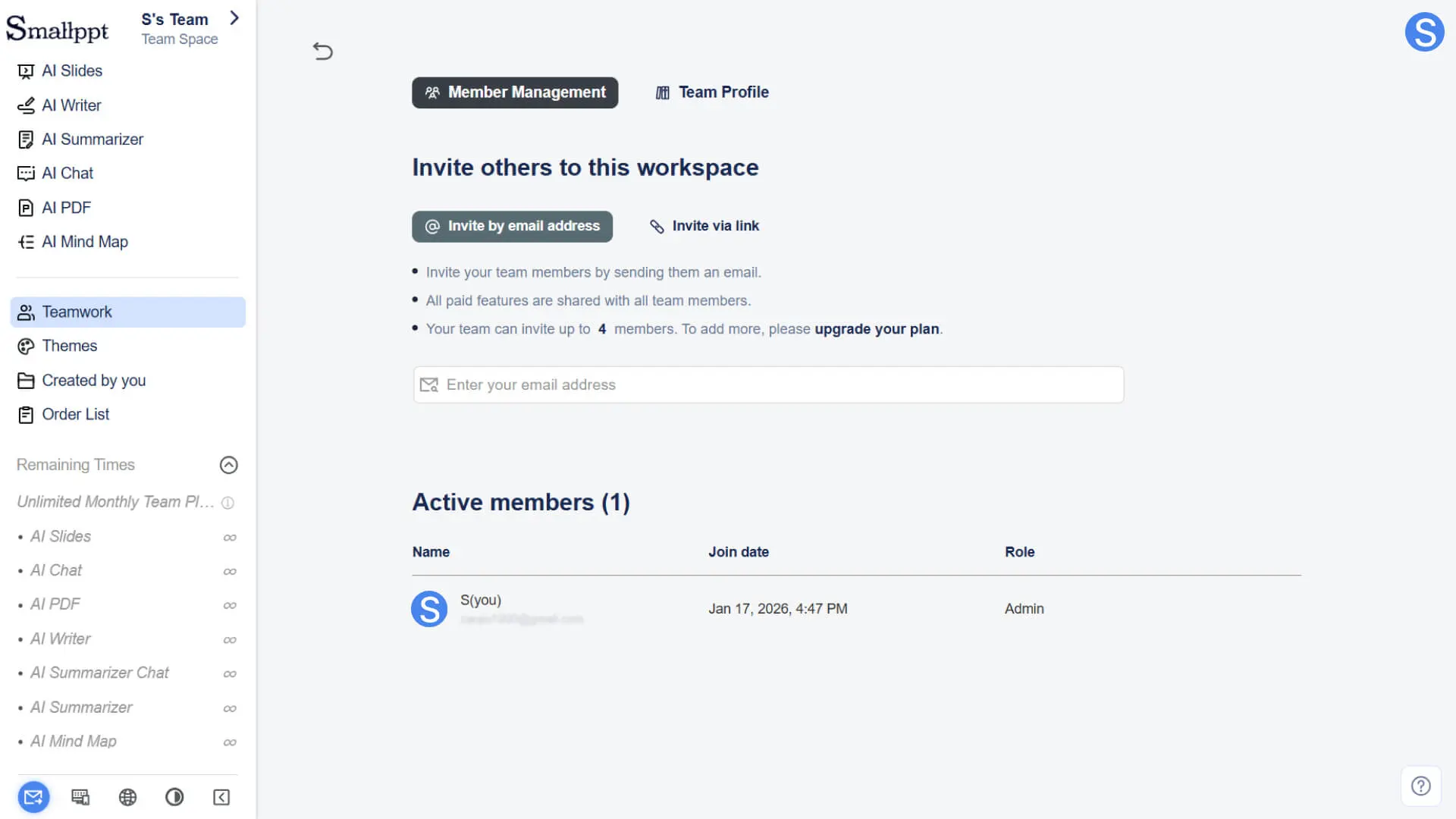
Modul Utama Manajemen Tim
Manajemen tim
Modul ini digunakan untuk mengelola anggota tim dan hak akses mereka, membantu tim berkolaborasi secara efisien:
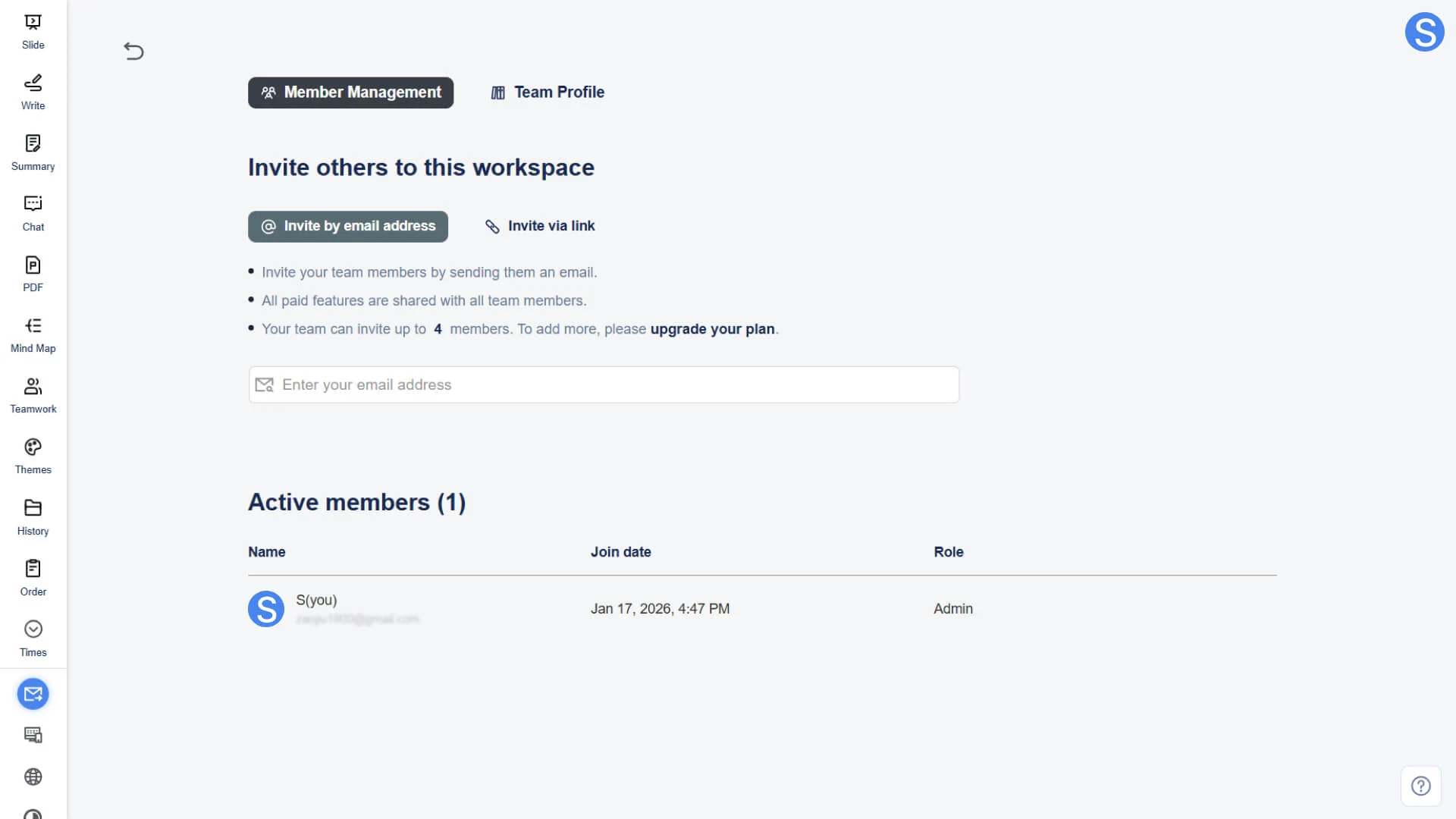
• Undang dan Hapus: Undang anggota baru untuk bergabung dengan tim, atau hapus anggota tim yang ada.
• Daftar anggota dan peran: Lihat semua anggota tim dan ketahui peran dan izin mereka saat ini.
• Undang anggota baru untuk bergabung dengan tim
• Untuk informasi lebih lanjut, lihat:
Perhatian Hak Akses: Pembuat tim memiliki hak akses tertinggi dan dapat melakukan semua operasi dan manajemen terkait anggota.
Profil Tim
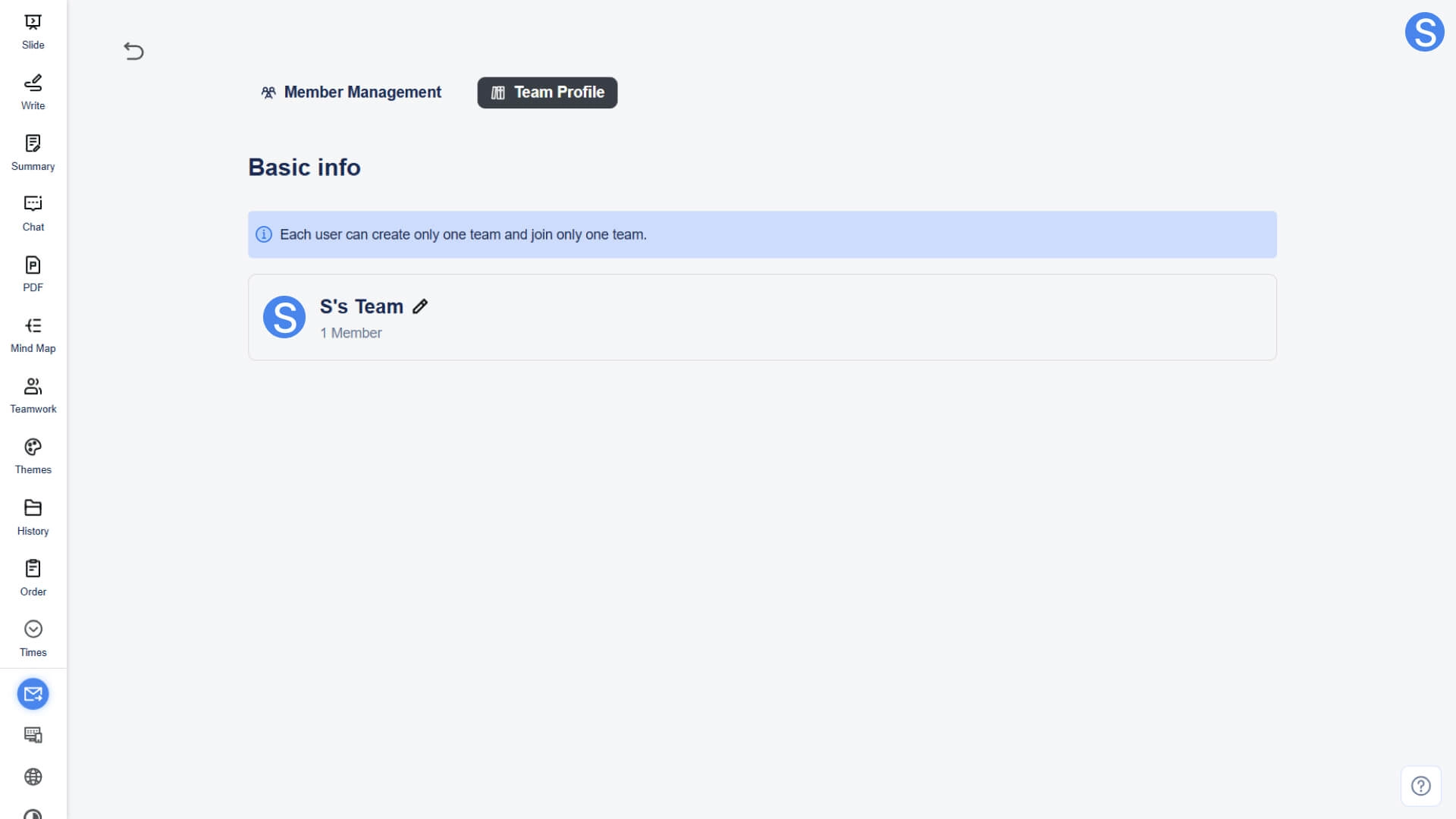
Modul ini digunakan untuk memelihara informasi dasar dan pengenalan merek tim:
• Informasi dasar: Menampilkan informasi dasar tim
◦ Nama tim: Hanya pembuat tim yang dapat mengubah nama tim.
◦ Logo tim: Hanya pembuat tim yang dapat mengganti logo tim.
FAQ
Apakah saya dapat membuat beberapa tim?
- • Setiap akun hanya dapat membuat 1 tim. Namun, Anda dapat diundang oleh admin tim lain untuk bergabung dengan tim tersebut (maksimal dapat bergabung dengan 1 tim).
Perbedaan antara pengguna tim dan pengguna pribadi?
• Fitur inti dan antarmuka operasi secara umum sama, perbedaan utama adalah sebagai berikut:
◦ Pengguna tim: memiliki fitur kolaborasi tim tambahan, mendukung beberapa anggota untuk berbagi semua fitur tak terbatas dalam paket di ruang yang sama.
◦ Pengguna pribadi: Hanya untuk penggunaan pribadi, tanpa fitur kolaborasi tim.
Apakah saya bisa kembali ke ruang pribadi setelah membuat tim?
- • Ya. Anda dapat beralih antara ruang tim dan ruang pribadi kapan saja melalui tombol beralih ruang kerja di sudut kiri atas.
Apakah paket tim akan berlaku segera setelah pembelian?
- • Ya. Setelah pembayaran selesai, sistem akan secara otomatis berpindah ke dasbor Smallppt dan ke area kerja tim, paket akan segera berlaku.