


Bagaimana cara kerja kolaborasi dan berbagi di Smallppt?
Diperbarui lebih dari 2 bulan yang lalu
Apakah pengaturan berbagi dan kolaborasi?
Pengaturan berbagi dan kolaborasi tergantung pada paket Smallppt yang Anda gunakan. Paket yang berbeda memiliki perbedaan dalam hal cara berbagi, hak kolaborasi, dan sebagainya. Berikut adalah penjelasan singkat tentang fitur berbagi dan kolaborasi yang didukung oleh setiap paket:
| fungsi | Paket Gratis | Paket Individu | paket tim |
|---|---|---|---|
| presentasi kolaborasi real-time | ❌ | ❌ | ✅ |
| Atur hak akses anggota | ❌ | ❌ | ✅ |
| Buat Presentasi Bersama | ❌ | ❌ | ✅ |
| Undang anggota tim | ❌ | ❌ | ✅ |
Bagaimana cara berbagi presentasi
Di area kerja tim Smallppt, Anda dapat berbagi presentasi dengan dua cara berikut:
• Buat presentasi bersama baru
• Ubah presentasi biasa yang ada ke mode bersama
Cara 1: Buat presentasi bersama baru
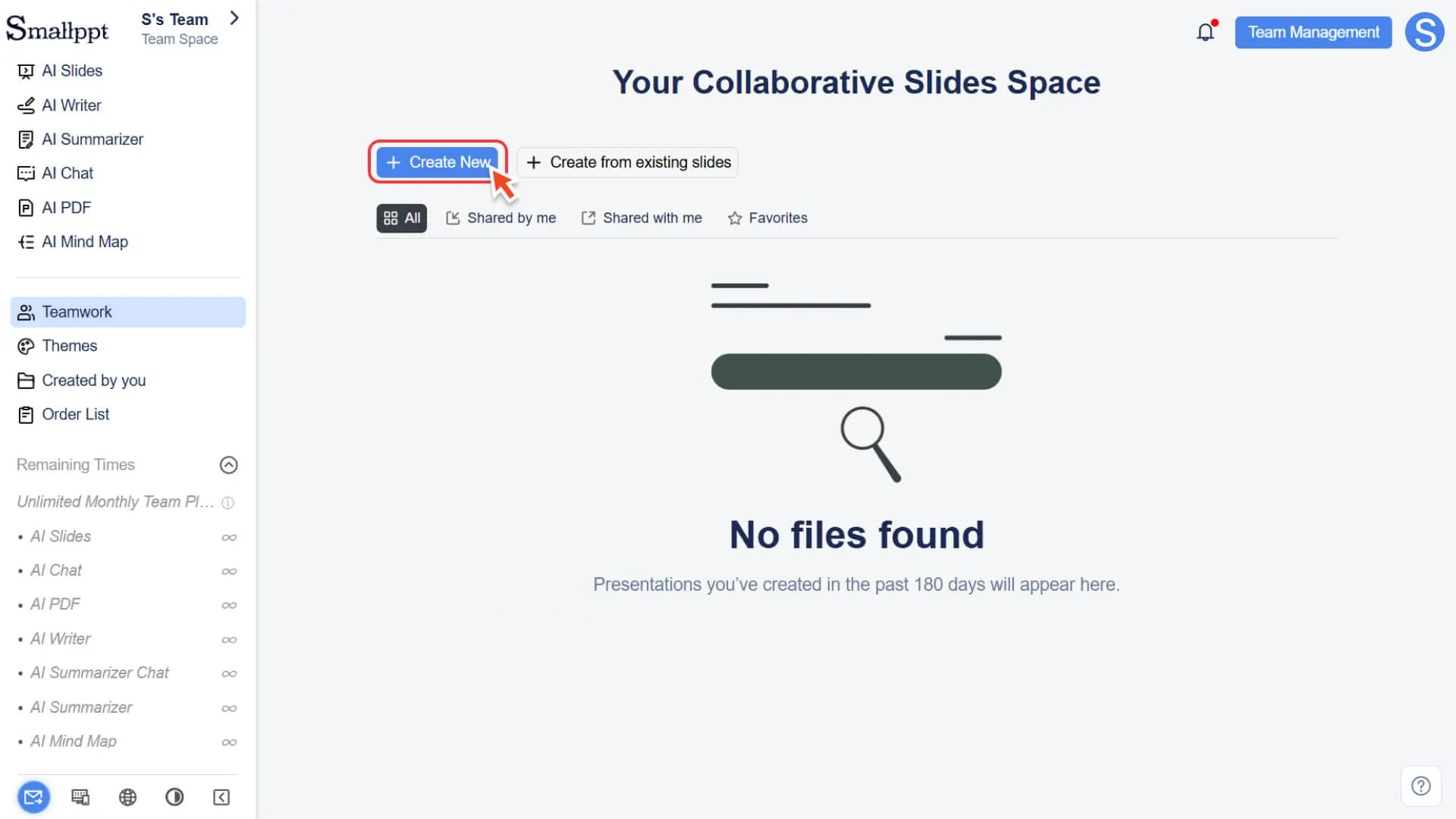
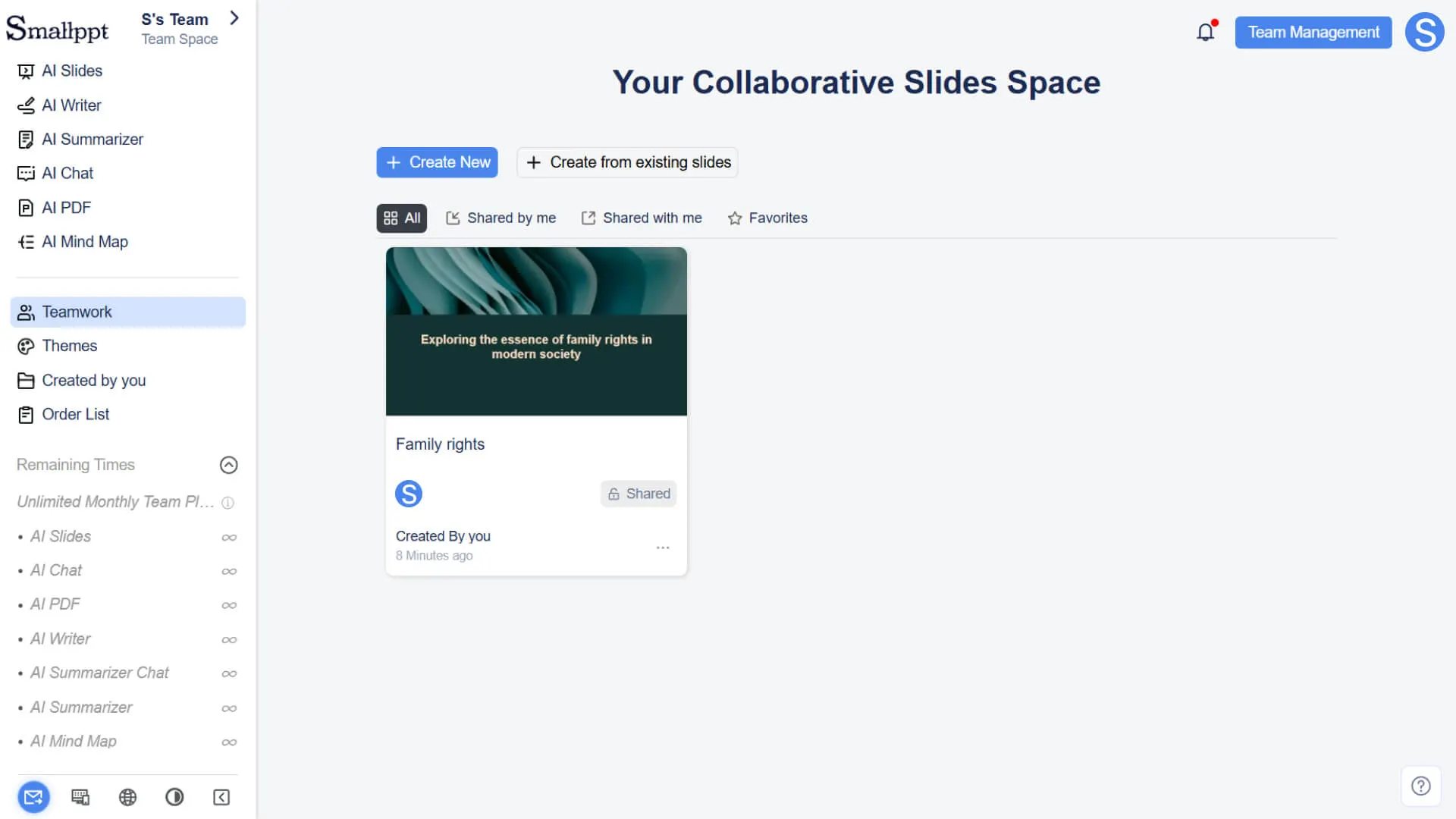
1. Buka halaman kolaborasi tim.
2. Klik tombol Buat Baru, sistem akan berpindah ke halaman Pembuat Presentasi AI.
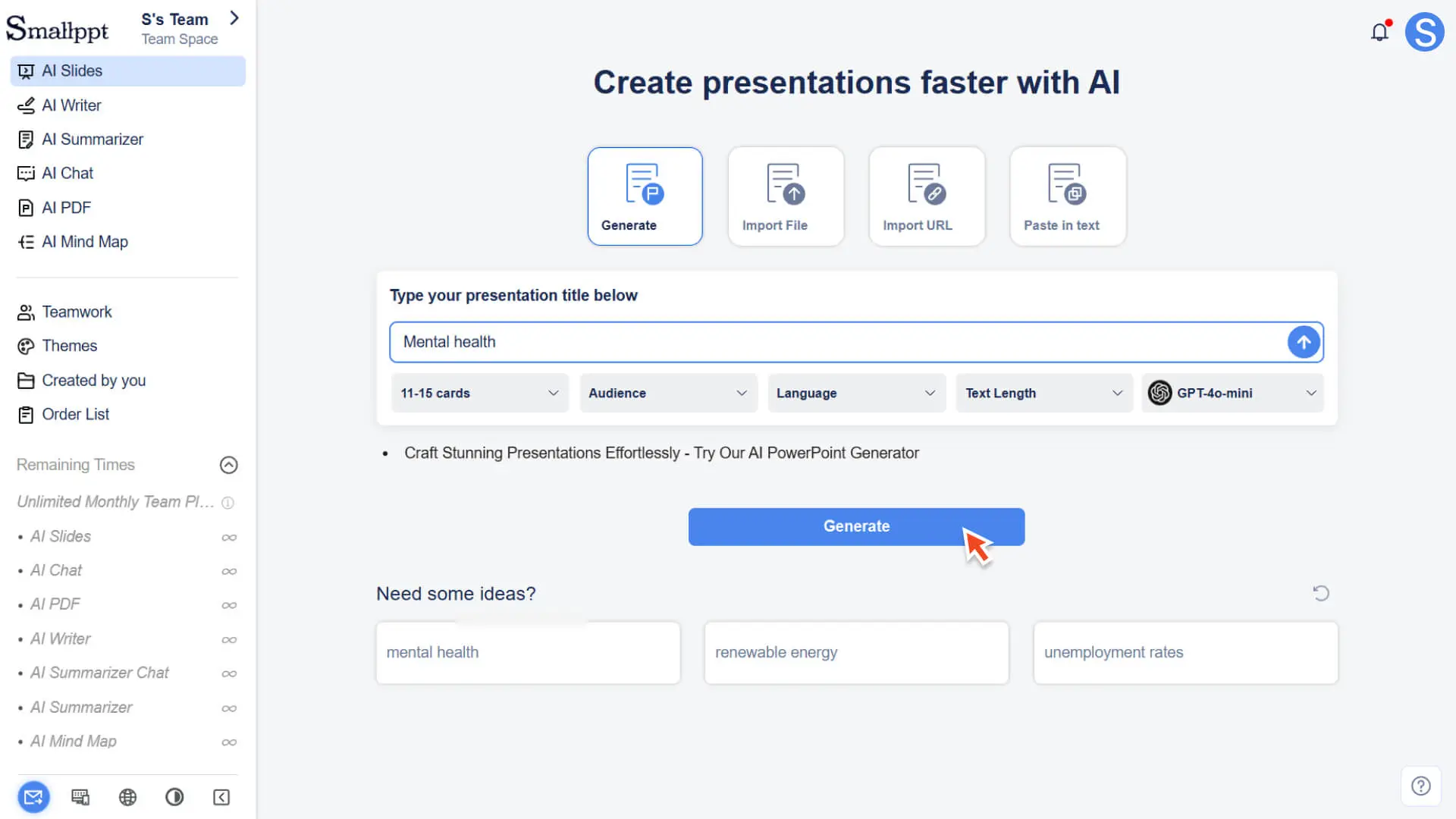
3. Di halaman Pembuat Presentasi AI, masukkan topik atau kebutuhan Anda dan buat presentasi.
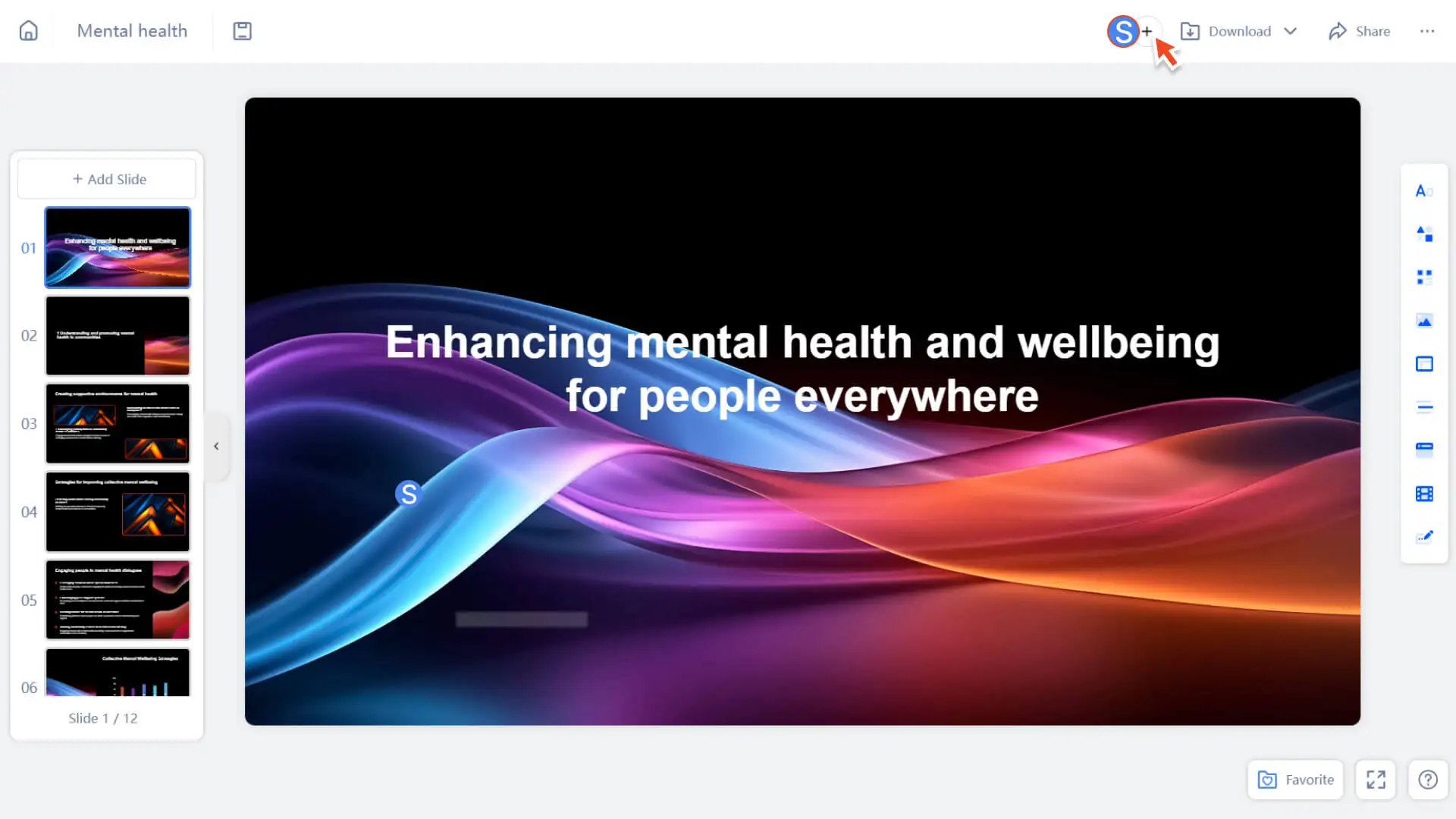
4. Setelah pembuatan selesai, sistem akan secara otomatis membuat presentasi baru dan secara default mengaturnya ke Mode berbagi, sehingga anggota tim dapat segera mulai berkolaborasi.
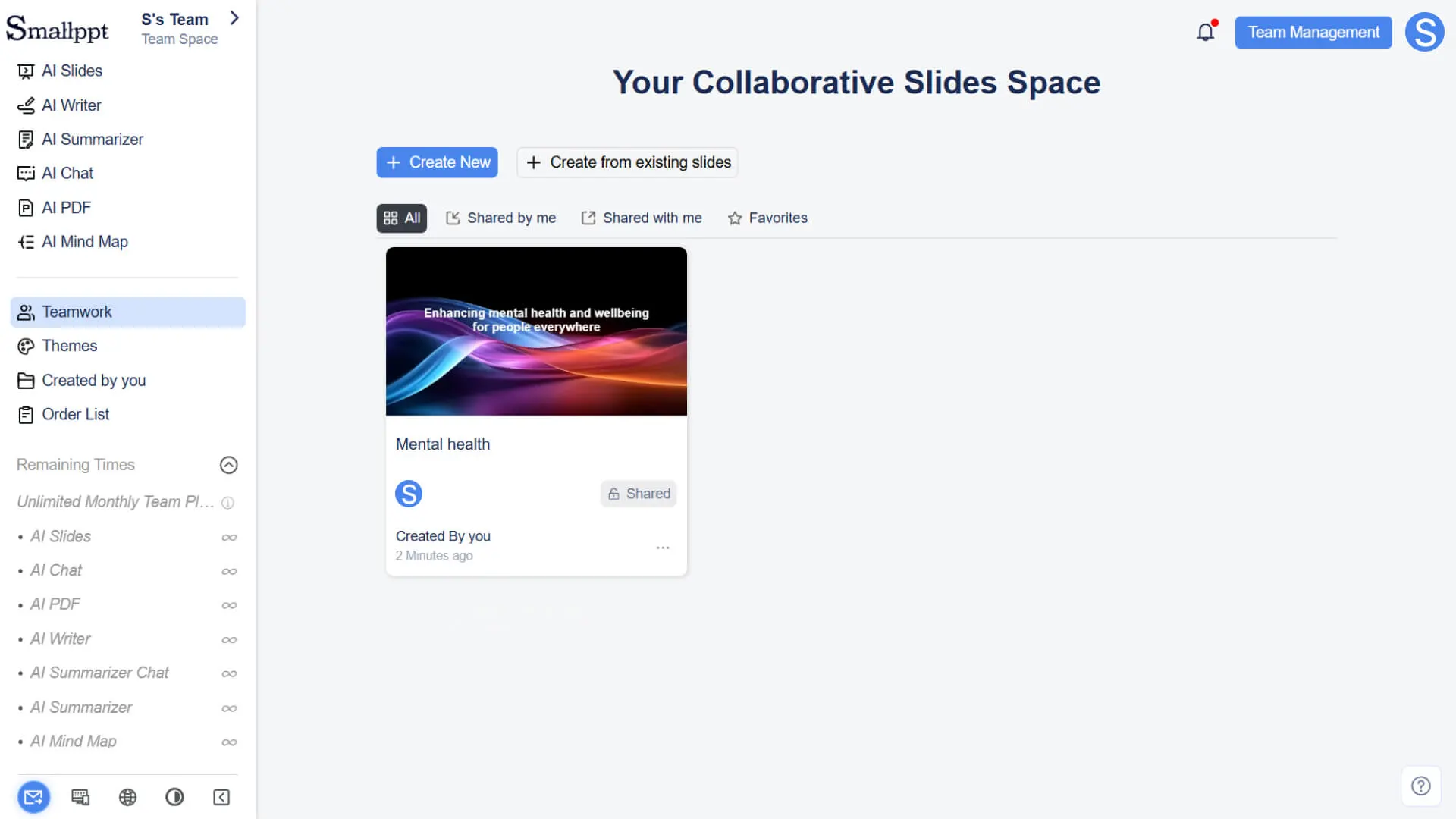
Petunjuk
• Presentasi yang dibuat dari halaman kolaborasi tim: secara default akan berada dalam status berbagi setelah dibuat.
• Presentasi yang dibuat langsung dari halaman Pembuat Presentasi AI: Apapun ruang saat ini, baik ruang pribadi atau ruang tim, akan secara default menjadi status pribadi setelah dibuat.
Cara 2: Ubah presentasi biasa ke mode berbagi
Langkah 1: ke Daftar yang Anda Buat
Anda dapat mengakses daftar presentasi pribadi dengan salah satu cara berikut:
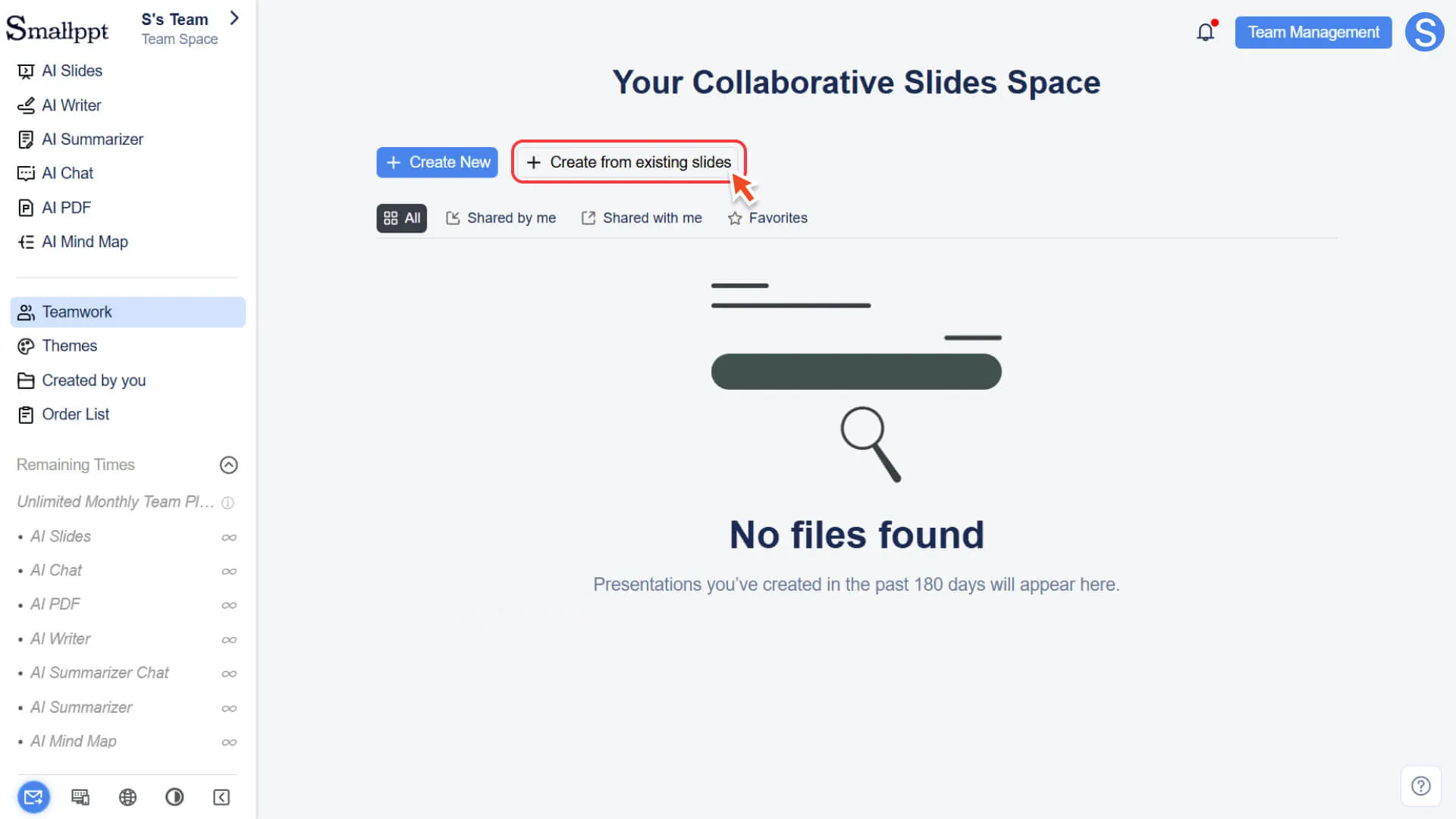
• Melalui modul kolaborasi tim: Klik kolaborasi tim di bilah navigasi kiri, lalu klik Buat dari slide sejarah di halaman.
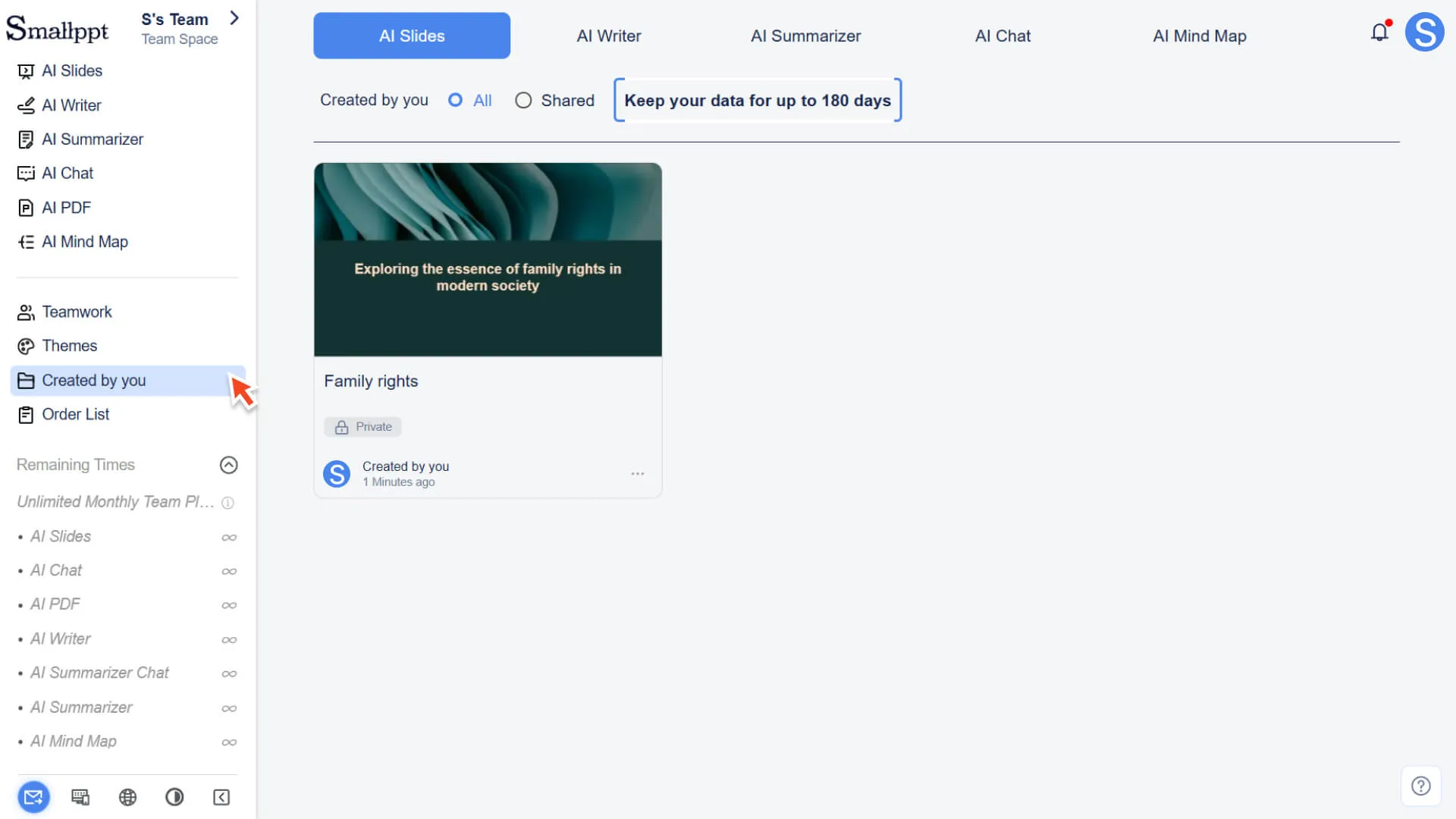
• Langsung ke daftar yang Anda buat: Klik Daftar yang Anda buat di bilah navigasi kiri untuk melihat presentasi yang Anda buat.
Langkah 2: Mulai Konversi Berbagi
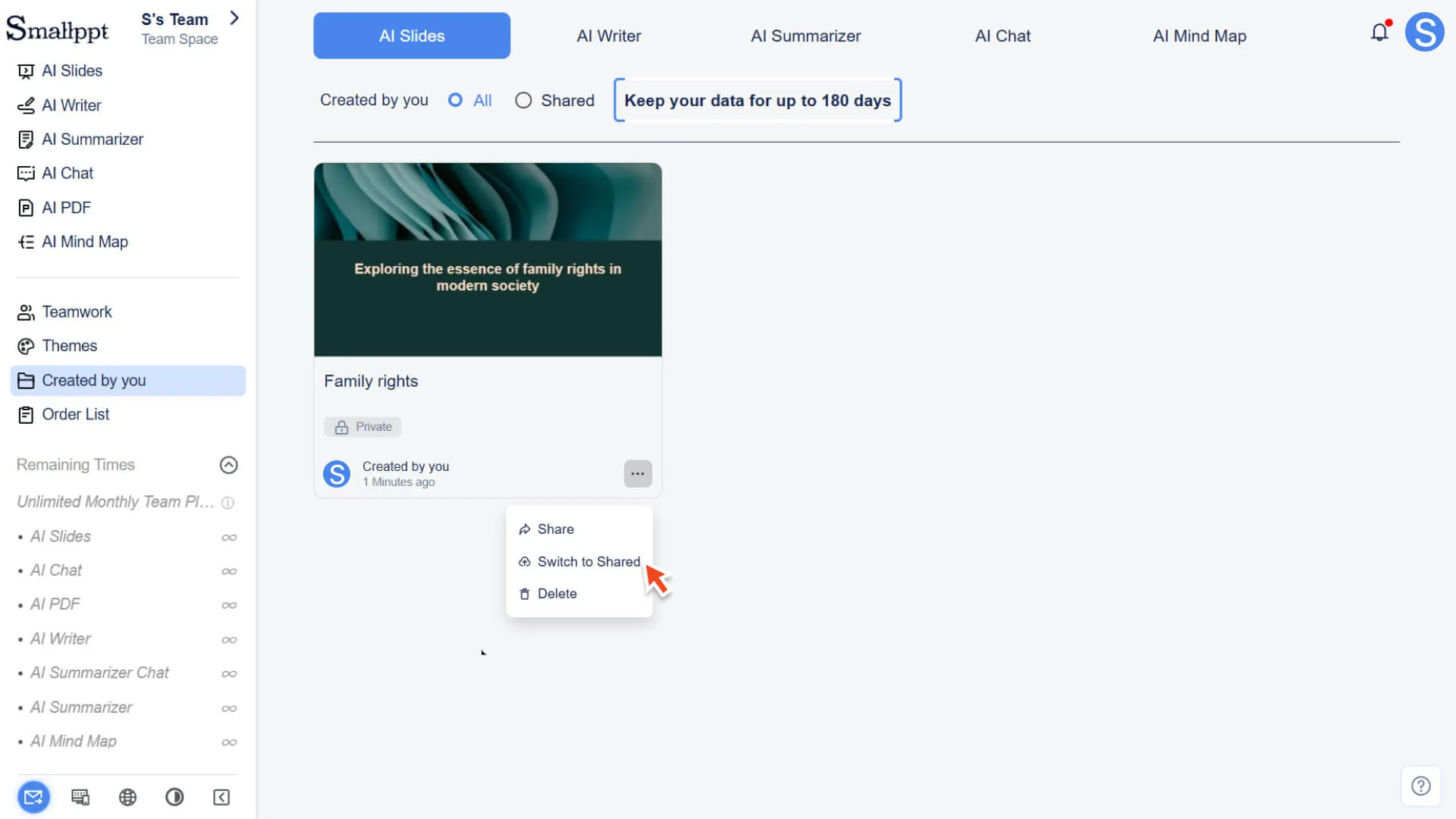
1. Temukan presentasi pribadi yang perlu dikonversi ke mode bersama.
2. Klik tombol Lebih banyak (...) di sebelah kanan presentasi.
Langkah 3: Atur izin dan selesaikan konversi
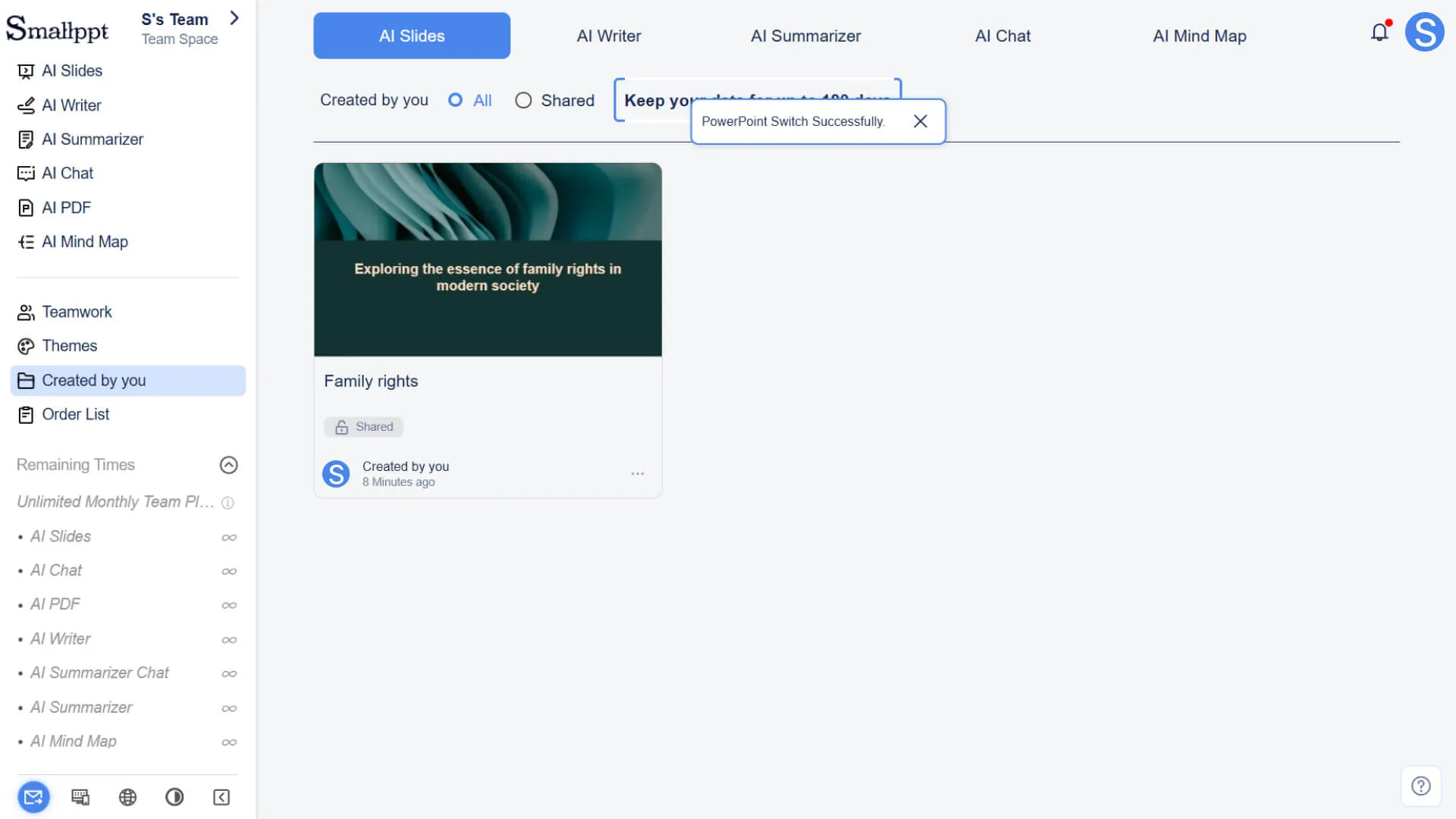
1. Pilih Berbagi Beralih di menu yang muncul.
2. Setelah mengonfirmasi operasi, presentasi akan berhasil dikonversi ke mode berbagi.
Langkah 4: Konfirmasi lokasi file
• Setelah konversi selesai, presentasi akan ditampilkan di halaman kolaborasi tim, di mana anggota tim dapat mengakses dan berkolaborasi.
Bagaimana menambahkan anggota kolaborasi dan mengatur hak akses kolaborasi
Setelah presentasi dibuat dalam mode bersama (atau dikonversi dari mode pribadi ke mode bersama), Anda dapat mengelola anggota tim yang berkolaborasi dan izin mereka kapan saja.
Langkah 1: ke panel pengaturan berbagi
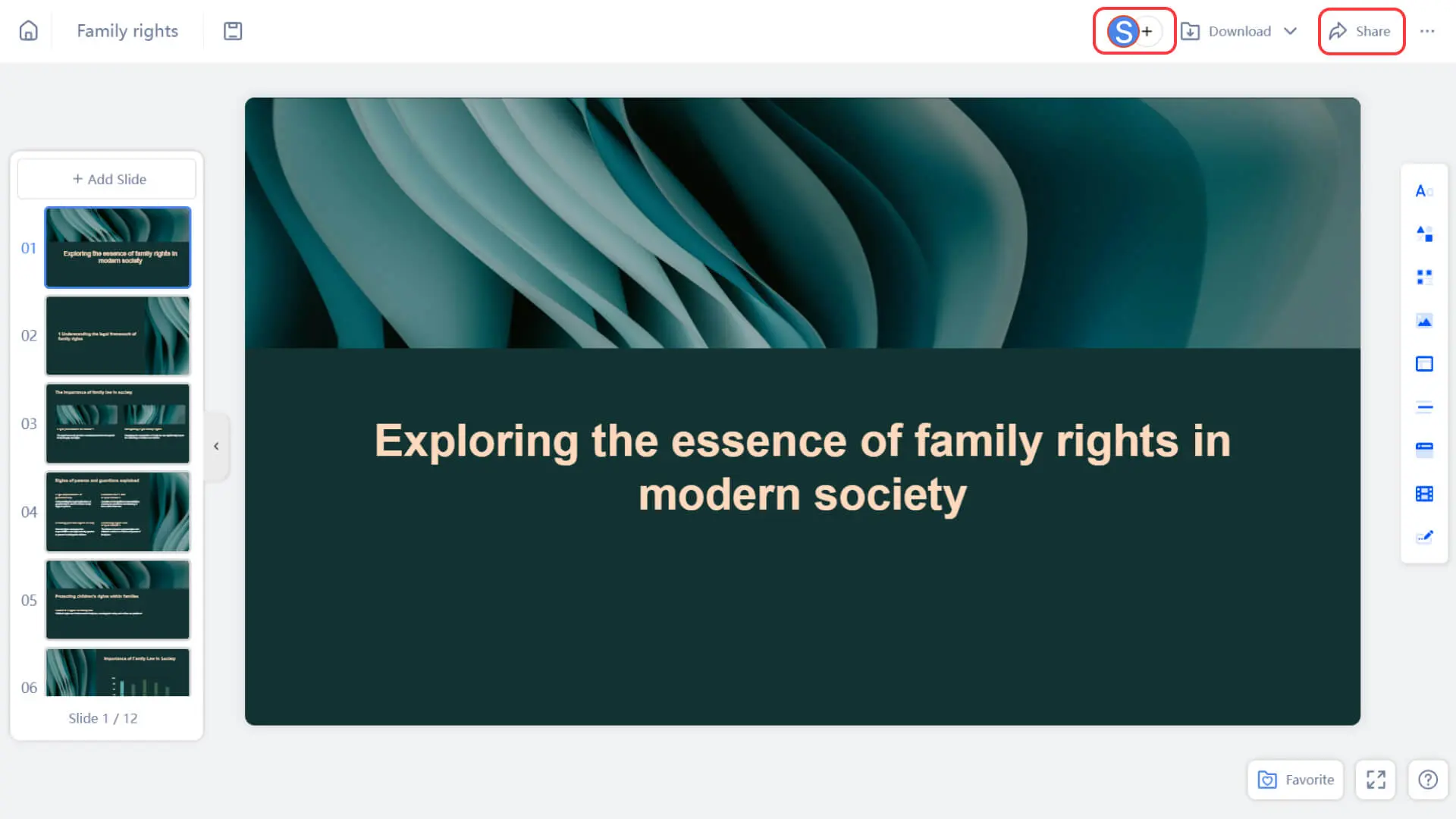
1. Buka presentasi berbagi Anda.
2. Di sudut kanan atas halaman pengeditan, klik tombol Bagikan, atau klik tombol foto profil anggota di bilah navigasi.
Langkah 2: Pilih anggota dan atur izin
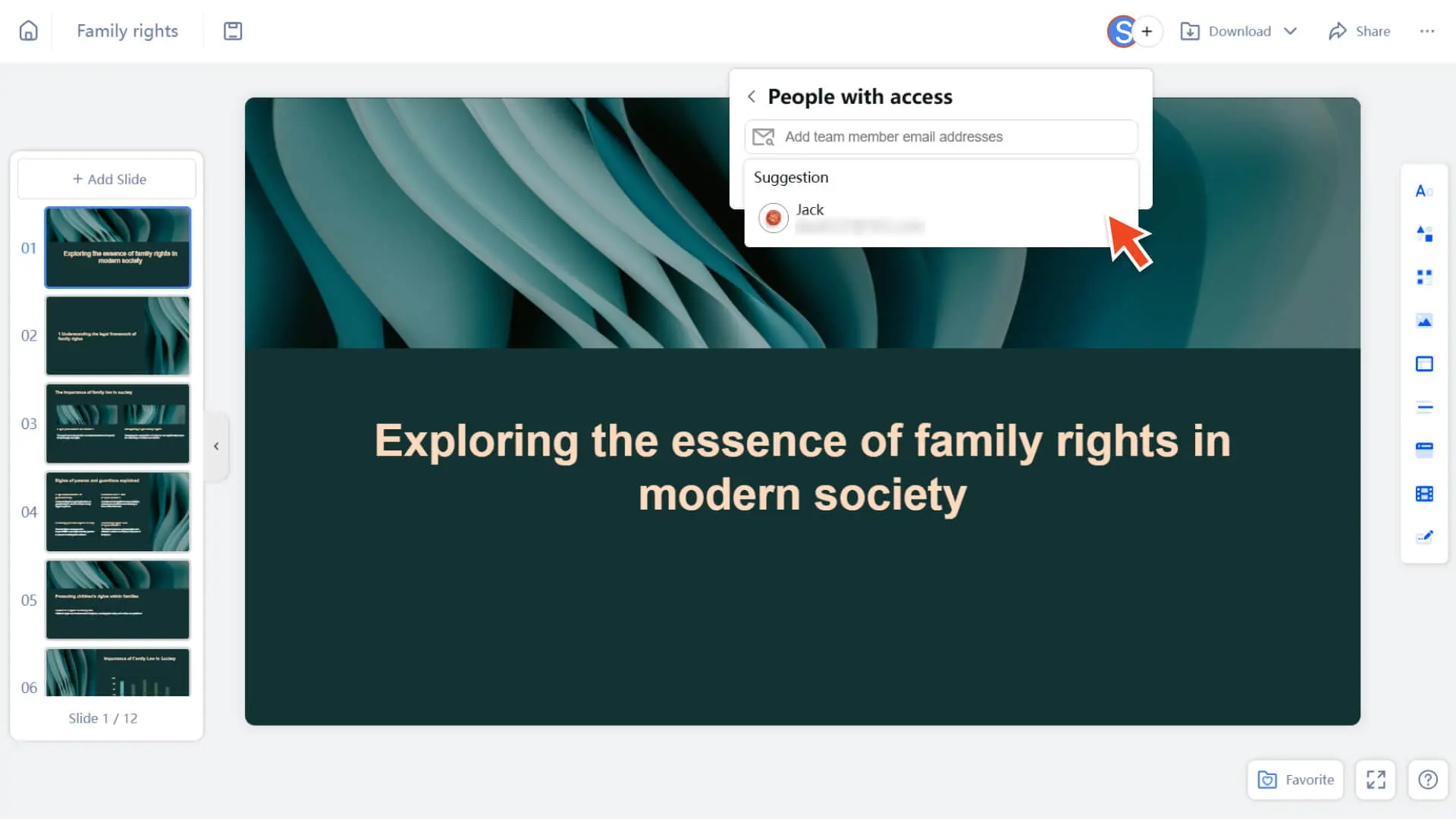
1. Di panel yang muncul, pilih anggota tim yang ingin Anda undang untuk bergabung dengan kolaborasi (hanya untuk anggota yang sudah bergabung dengan paket tim saat ini).
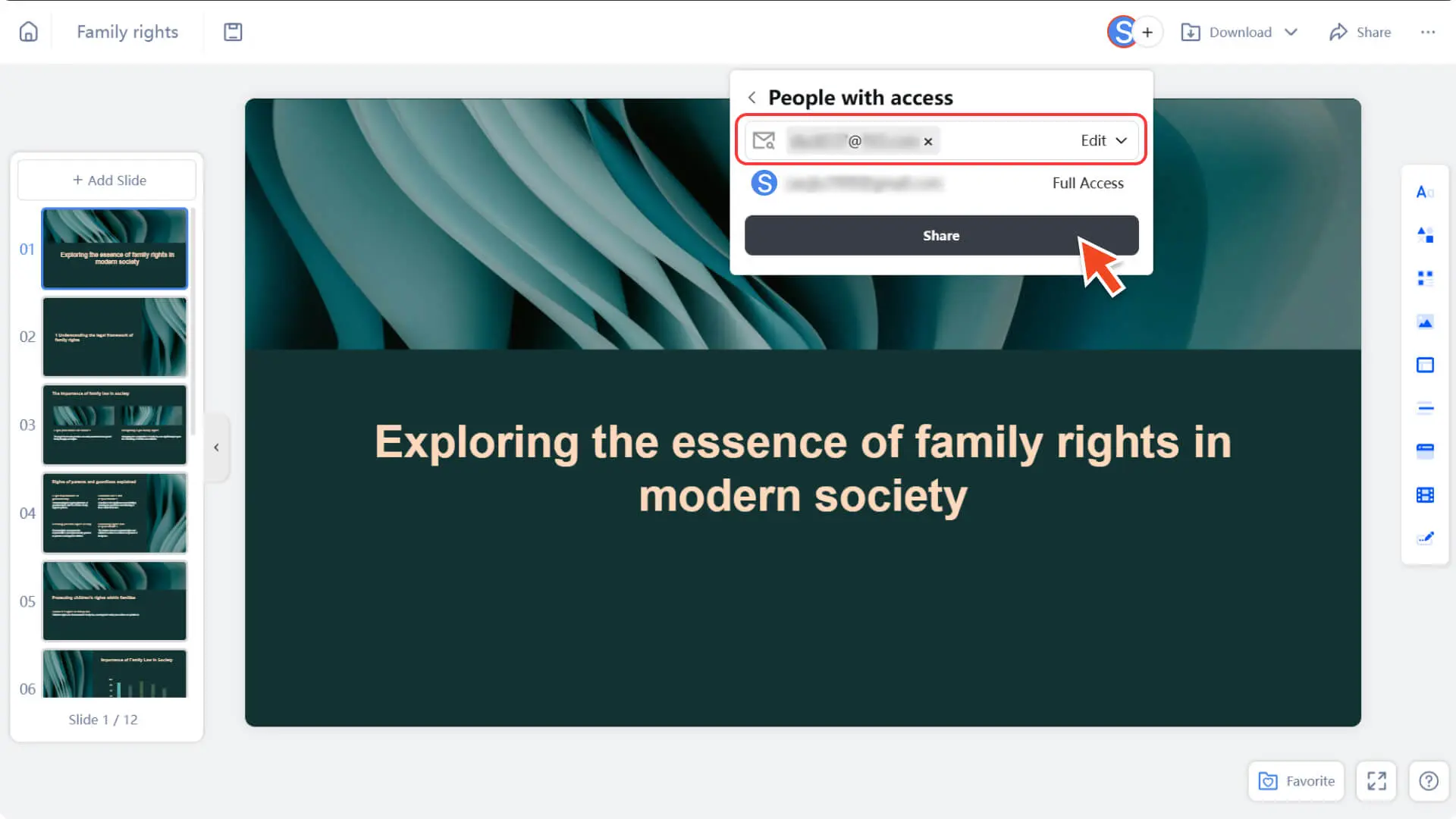
2. Setel izin kolaborasi yang sesuai untuk setiap anggota:
◦ Dapat diedit: Anggota dapat memodifikasi dan mengedit konten presentasi.
◦ Dapat dilihat: Anggota hanya dapat melihat presentasi, tidak dapat mengeditnya.
◦ Menghapus dari ruangan: Jika anggota sudah bergabung dengan kolaborasi, Anda dapat menghapusnya dari kolaborasi saat ini.
3. Klik tombol bagikan untuk menyelesaikan penambahan anggota dan pengaturan izin.
Langkah 3: Anggota mulai berkolaborasi
• Anggota yang diundang hanya perlu beralih ke ruang di pojok kiri atas ke ruang kerja tim, dan kemudian dapat melihat atau mengedit presentasi tersebut di halaman kolaborasi tim.
FAQ
Apakah akan terjadi konflik jika banyak orang mengedit secara bersamaan?
- • Saat ada anggota yang sedang mengedit sebuah halaman, anggota lain tidak dapat mengedit halaman tersebut secara bersamaan tetapi masih dapat mengedit halaman lainnya. Sistem akan menampilkan nama atau email anggota yang sedang mengedit halaman secara real-time, memudahkan pengelolaan kolaborasi.
Apakah saya dapat mengundang orang di luar tim untuk bergabung dengan berbagi?
- • Tidak bisa. Presentasi bersama hanya untuk anggota tim dalam paket undangan. Ketika jumlah anggota mencapai batas paket, sistem akan memberi tahu bahwa Anda tidak dapat mengundang lagi.