


Di mana saya harus memulai saat menambahkan konten presentasi di Smallppt?
Diperbarui lebih dari 2 bulan yang lalu
Bagaimana cara menambahkan konten ke presentasi di Smallppt?
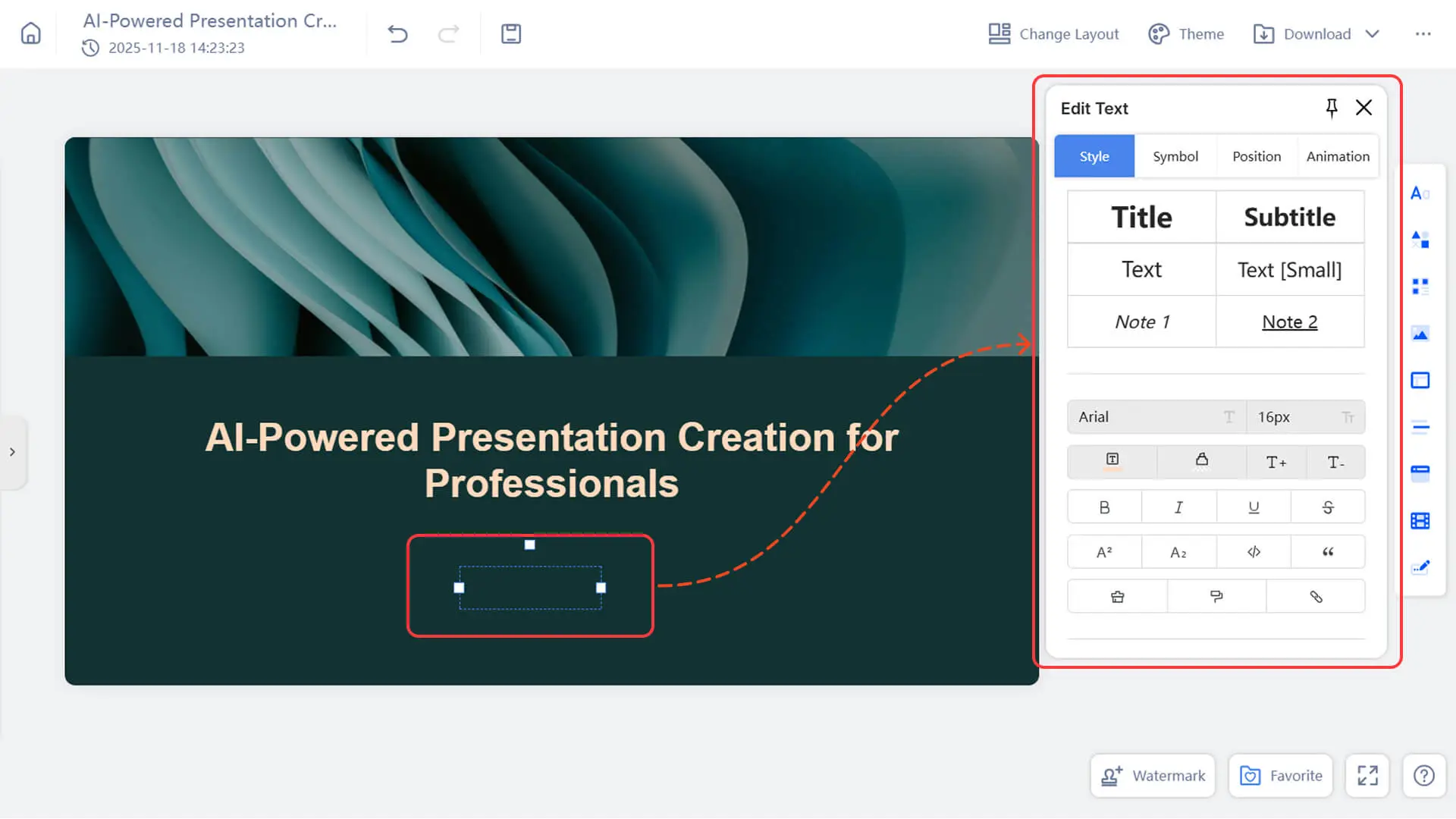
Opsi 1: Masukkan teks langsung di kartu
- 1. Klik dua kali di mana saja dalam kartu.
- 2. Mulai masukkan teks Anda.
3. Gunakan toolbar yang muncul untuk mengatur format teks.
Opsi 2: Seret konten dari menu "Sisipkan"
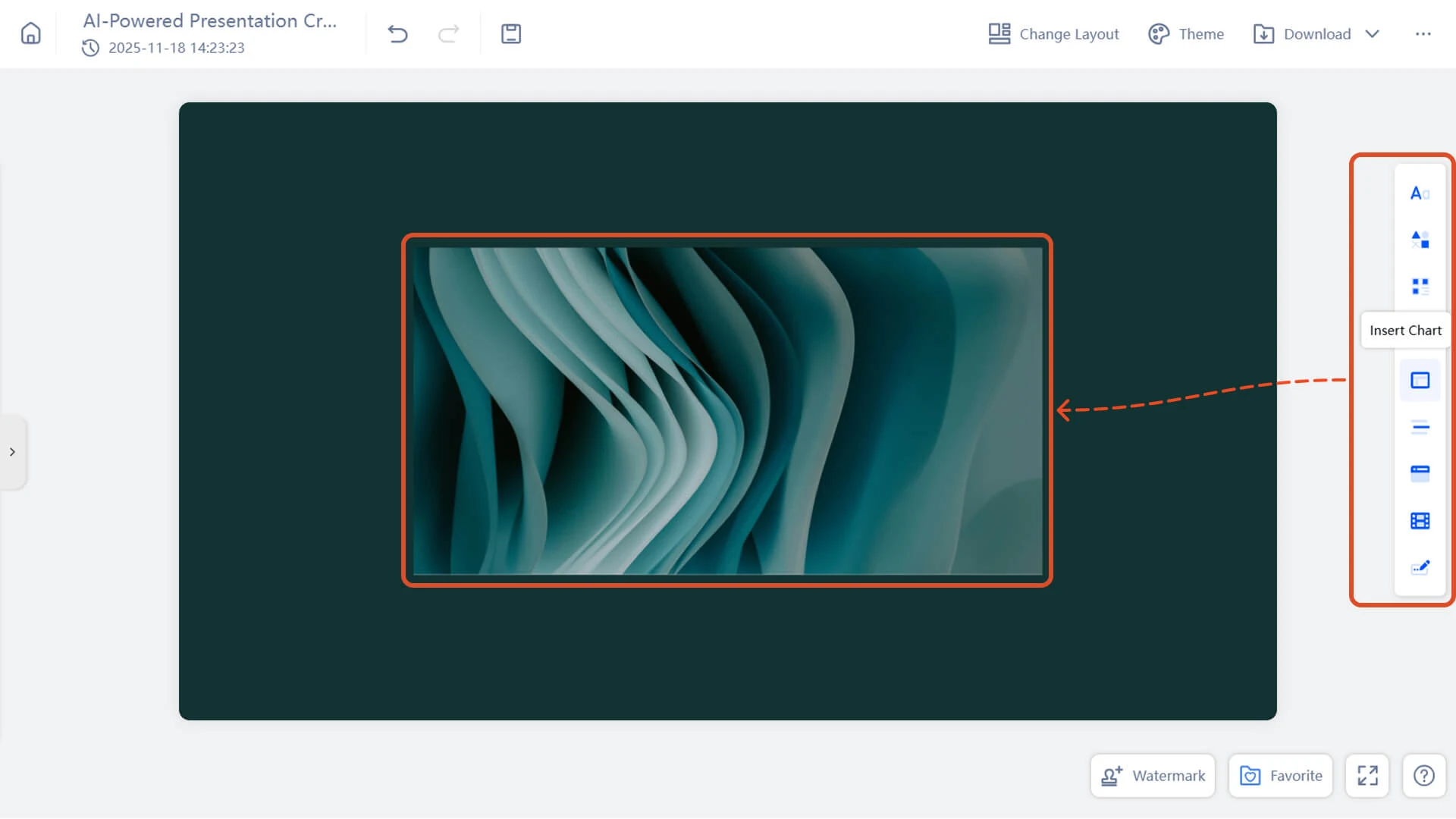
- 1. Buka menu "Sisipkan" di sebelah kanan layar.
- 2. Seret gambar, video, konten yang disematkan, atau media lainnya ke area konten Anda.
3. Atur posisi konten sesuai kebutuhan.
- 4. Untuk informasi lebih lanjut, lihat:
Tips kecil: Klik tombol pojok kanan atas untuk memasang menu "Sisipkan" agar tetap terbuka, sehingga Anda dapat menambahkan beberapa item secara efisien tanpa harus membukanya kembali setiap kali.
Opsi 3: Tambahkan konten melalui tombol "+ Tambahkan slide"
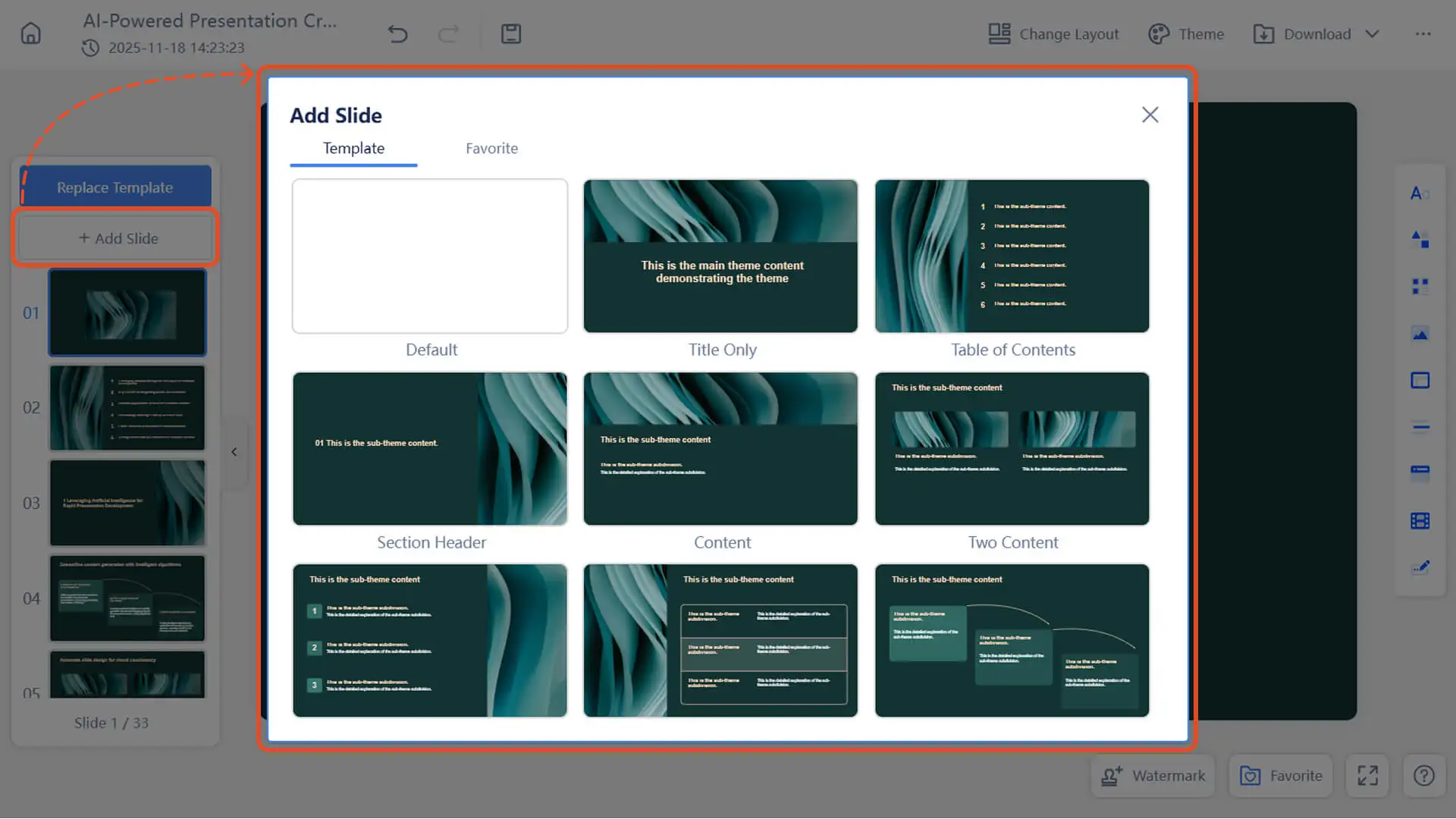
- 1. Klik tombol "+ Tambahkan slide" di panel slide kiri.
- 2. Pilih "Tambahkan dari favorit" untuk menyisipkan konten yang Anda unggah sebelumnya.
3. Atau, masukkan kartu tata letak dari templat.
- 4. Untuk informasi lebih lanjut, lihat:
Catatan: Kartu tata letak template belum didukung dalam mode slide kreatif.
FAQ
Kenapa konten yang saya edit tidak disimpan?
- • Harap klik simpan tepat waktu.
- • Jika Anda mengalami masalah jaringan atau masalah lainnya, Anda dapat memulihkan ke versi sebelumnya melalui riwayat versi.
Kenapa gambar menjadi buram setelah diganti?
- • Pastikan gambar yang diunggah memiliki aspek rasio yang sama dengan gambar yang diganti.
- • Atau, tambahkan gambar baru daripada menggantinya.
Bagaimana cara menambahkan animasi ke presentasi saya?
- • Klik elemen apa pun pada slide, lalu pilih "Animasi" di panel edit untuk menambahkan efek animasi ke elemen tersebut.
- • Klik latar belakang slide, lalu pilih "Transisi" di panel edit untuk menambahkan efek transisi halaman.
Catatan: Efek ini saat ini hanya tersedia dalam mode online dan tidak mendukung ekspor file.
Kenapa saya tidak bisa mengganti ikon?
- • Pastikan ikon dalam format SVG atau disisipkan melalui opsi "Sisipkan Ikon".
- • Beberapa ikon menggunakan format PNG karena alasan estetika dan tidak dapat diganti. Anda dapat mengeditnya menggunakan editor gambar.