


Bagaimana cara melihat riwayat Anda dengan cepat?
Diperbarui lebih dari 5 bulan yang lalu
Bagaimana cara melihat riwayat Anda
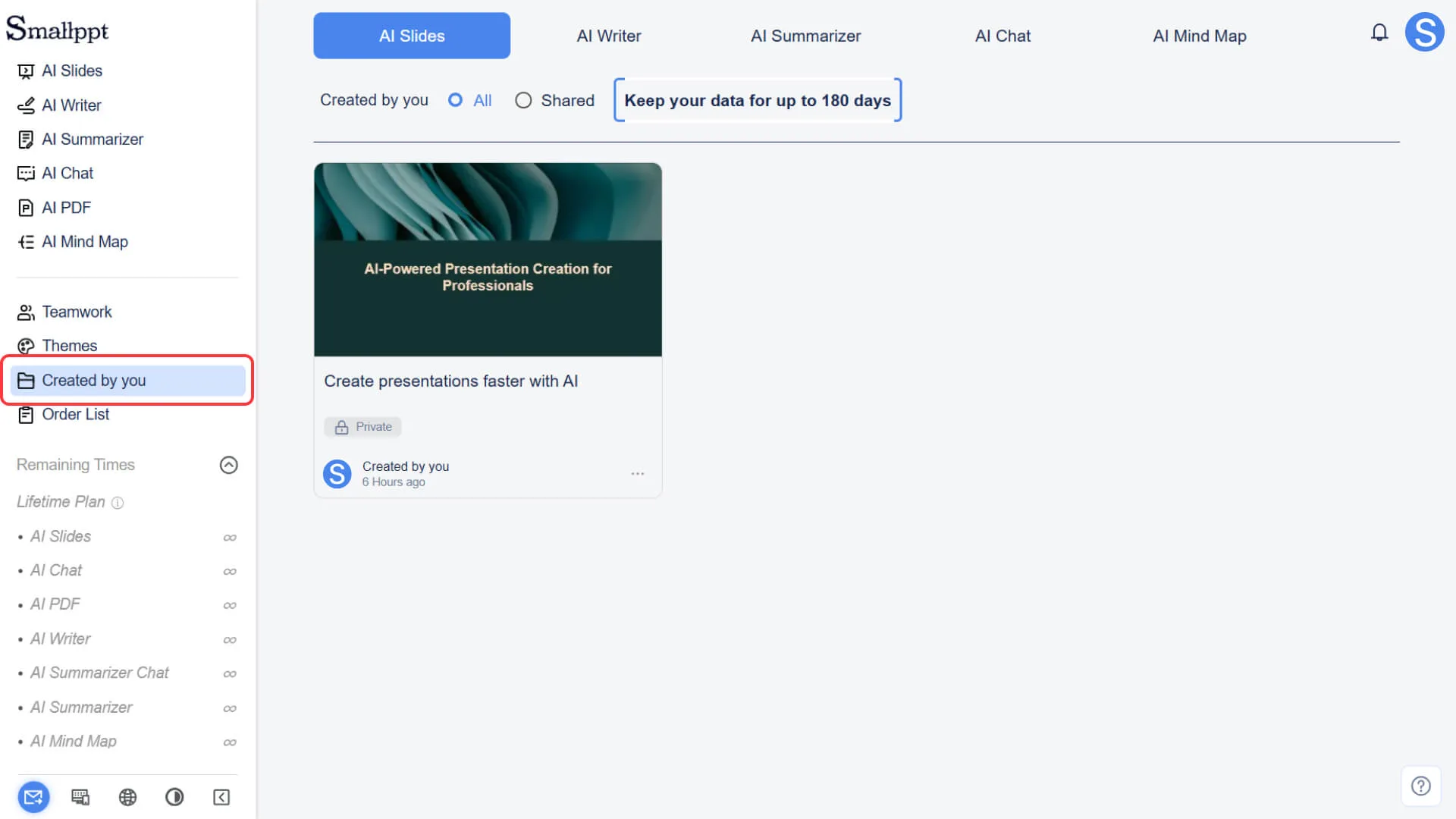
Langkah 1: Buka opsi "Dibuat oleh Anda"
- • Klik opsi "Dibuat oleh Anda" di bilah navigasi kiri panel instrumen
• “Dibuat oleh Anda” berarti file yang dibuat oleh Anda, baik itu presentasi atau konten yang dihasilkan oleh fitur AI, dapat ditemukan di sini.
Langkah 2: Lihat catatan pembuatan
• Di dalam daftar, Anda dapat melihat catatan fungsi yang sesuai berdasarkan klasifikasi catatan.
• Setiap catatan akan menampilkan waktu pembuatan, nama.
• Penjelasan durasi penyimpanan:
• Pengguna yang tidak berlangganan: Catatan hanya disimpan selama 7 hari
• Pelanggan berlangganan atau mantan pelanggan berlangganan: Catatan disimpan selama 180 hari (diukur dari pembuatan catatan)
Langkah 3: Kelola catatan Anda
Manajemen Pembuat Presentasi AI presentasi
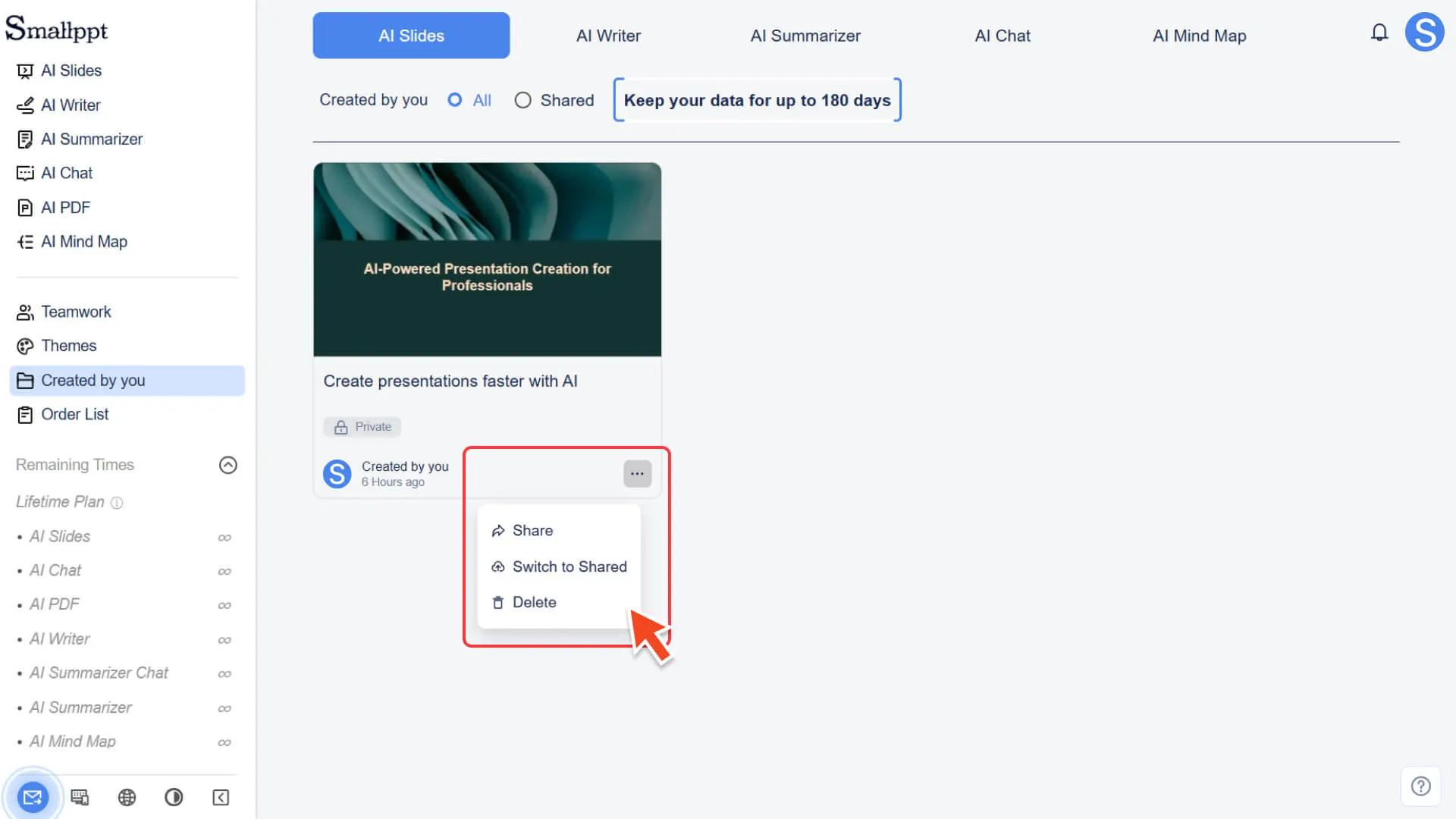
Di Pembuat Presentasi AI rekaman, setiap presentasi memiliki menu tiga titik (···) di sudut kanan bawah, setelah diklik, Anda dapat menggunakan operasi berikut:
• Bagikan: Bagikan presentasi melalui media sosial atau tautan
• Menghapus: Menghapus presentasi yang tidak lagi dibutuhkan
• Berubah menjadi status bersama:
• Pengguna tim dapat mengubah status presentasi dari status pribadi menjadi status berbagi, sehingga memudahkan anggota tim untuk melihat dan berkolaborasi.
• Presentasi pengguna pribadi secara default dalam keadaan pribadi, tidak dapat mengubah status presentasi, dan tidak dapat berkolaborasi dengan orang lain dalam presentasi.
Hapus catatan
• Selain Pembuat Presentasi AI, semua rekaman yang dihasilkan oleh fitur hanya mendukung operasi penghapusan.
• klik tombol hapus di sebelah kanan catatan, dan konten yang tidak diinginkan akan dihapus.
FAQ
AI PDF apakah memiliki catatan sejarah?
- • Belum mendukung AI PDF fungsi catatan sejarah.
Berapa lama catatan saya akan disimpan setelah langganan saya berakhir?
- • Setelah Anda berlangganan, semua catatan yang dibuat akan disimpan selama 180 hari (dari tanggal pembuatan catatan), bahkan jika langganan Anda telah berakhir.