


Smallppt Pengenalan Instrument Panel
Diperbarui lebih dari 3 bulan yang lalu
Apa itu Panel Kontrol Smallppt?
Dasbor Smallppt adalah pusat pengelolaan dan pembuatan presentasi. Anda dapat dengan cepat mengakses fitur AI, pengaturan tema, riwayat, kolaborasi tim, dan daftar pesanan, serta menyelesaikan operasi terkait presentasi dalam satu tempat. Berikut ini akan menjelaskan berbagai fitur dasbor Smallppt.
Bagaimana menggunakan Smallppt Dashboard
Langkah 1: Akses Dasbor Smallppt
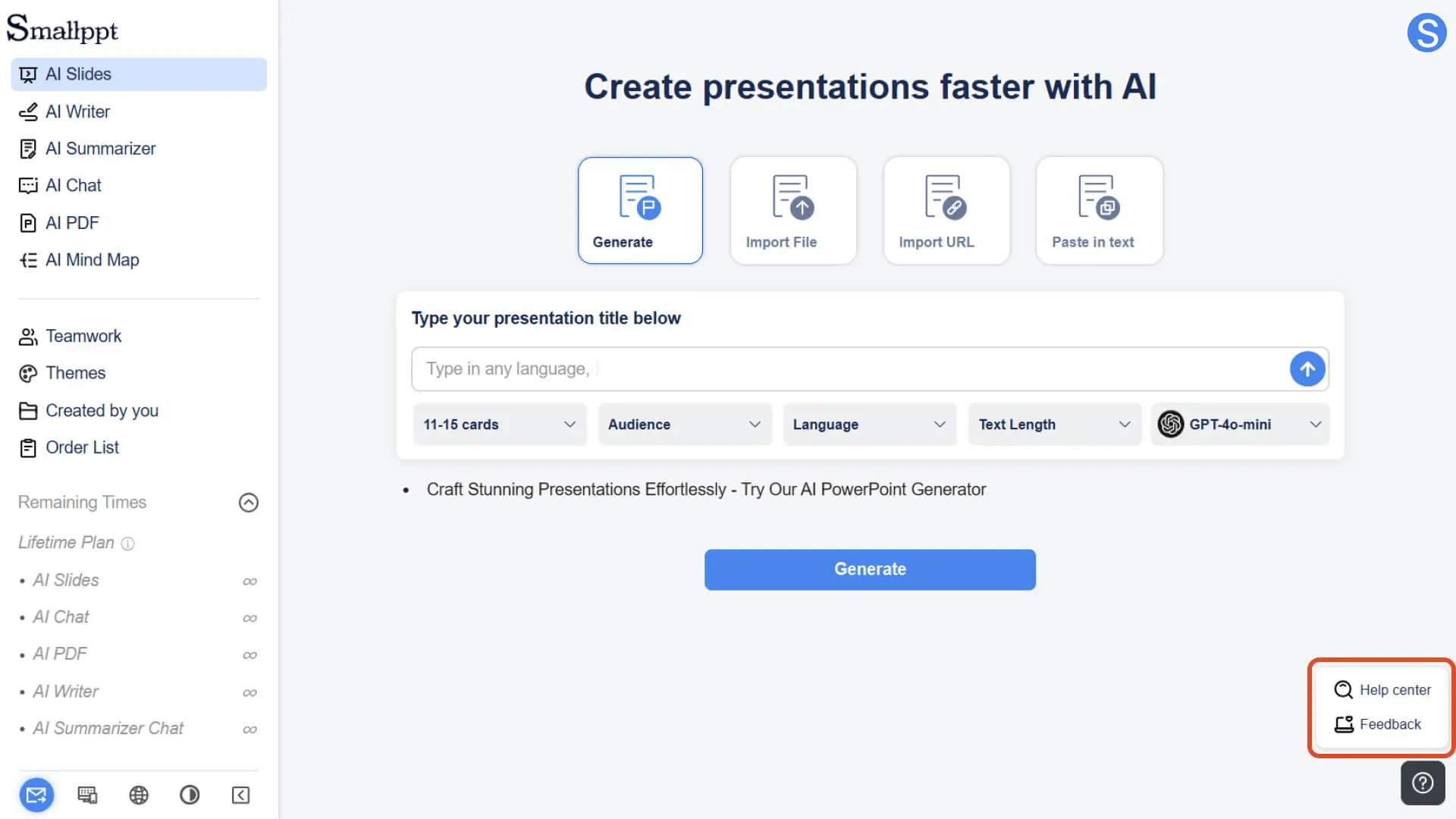
• Buka Smallppt, setelah ke dashboard, pertama-tama Anda akan melihat empat opsi untuk membuat presentasi: Buat/Impor file/Impor URL/Tempel teks.
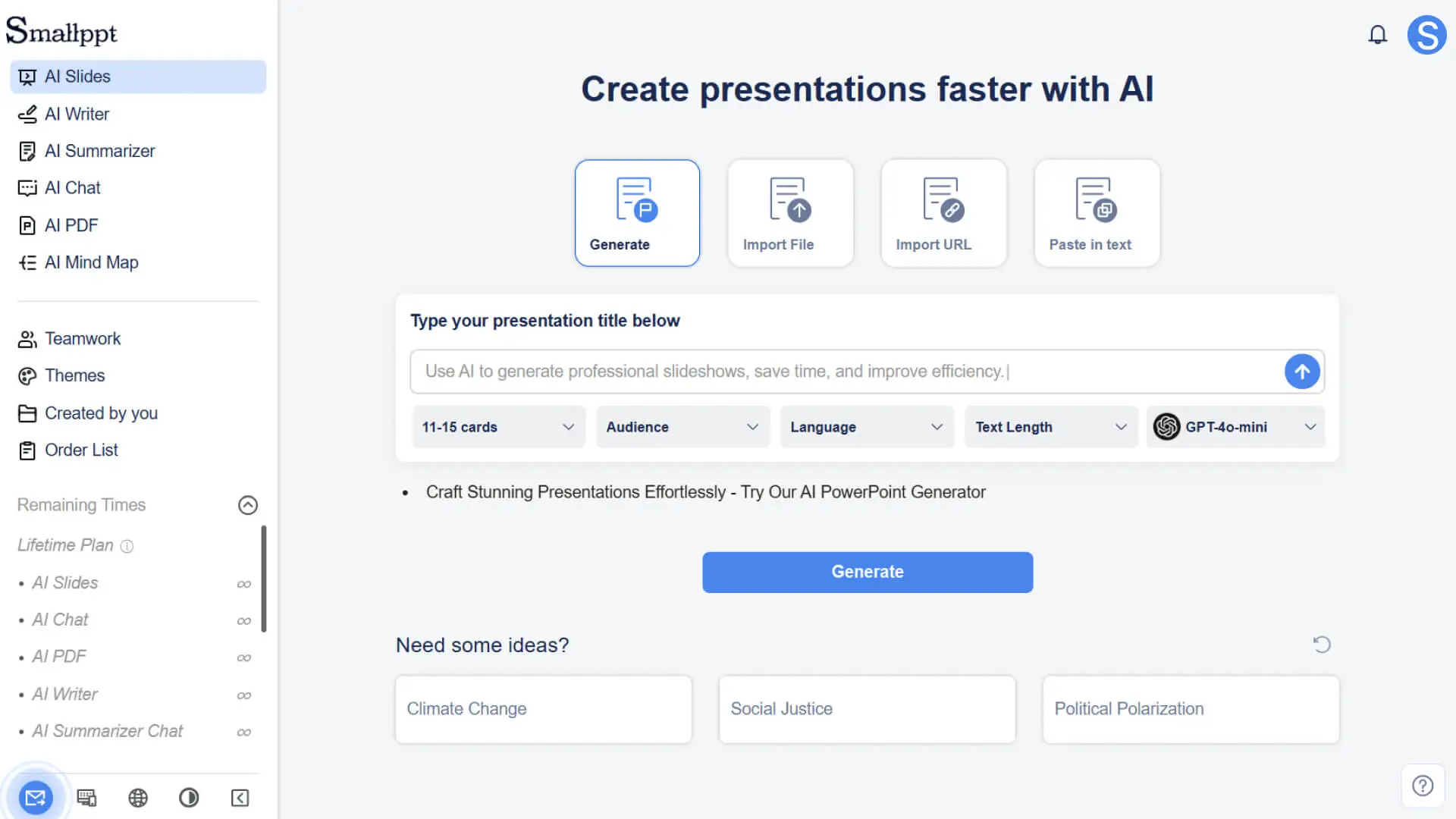
- • Pilih mode pembuatan yang sesuai dengan kebutuhan, sistem akan secara otomatis menghasilkan kerangka presentasi awal.
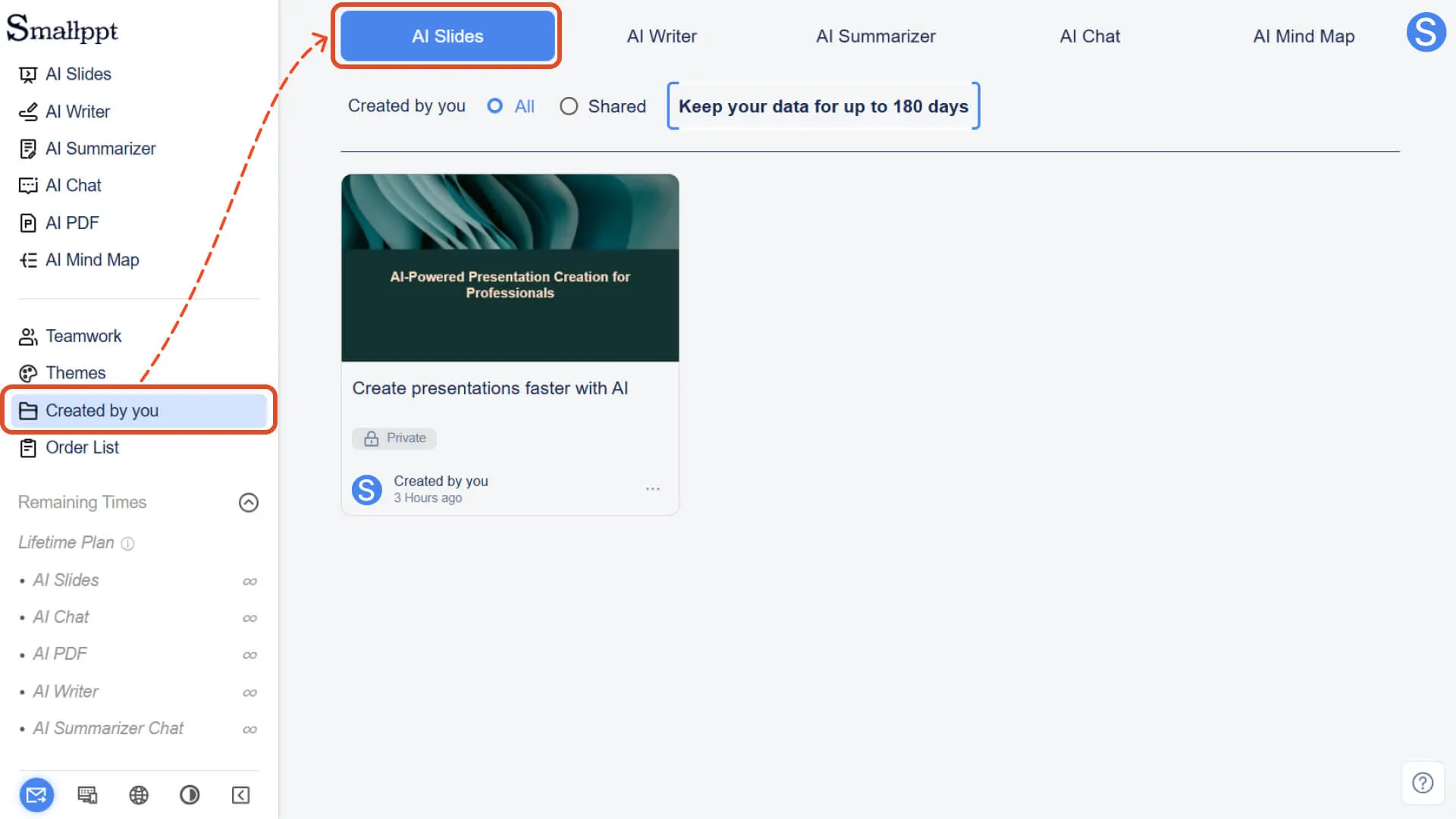
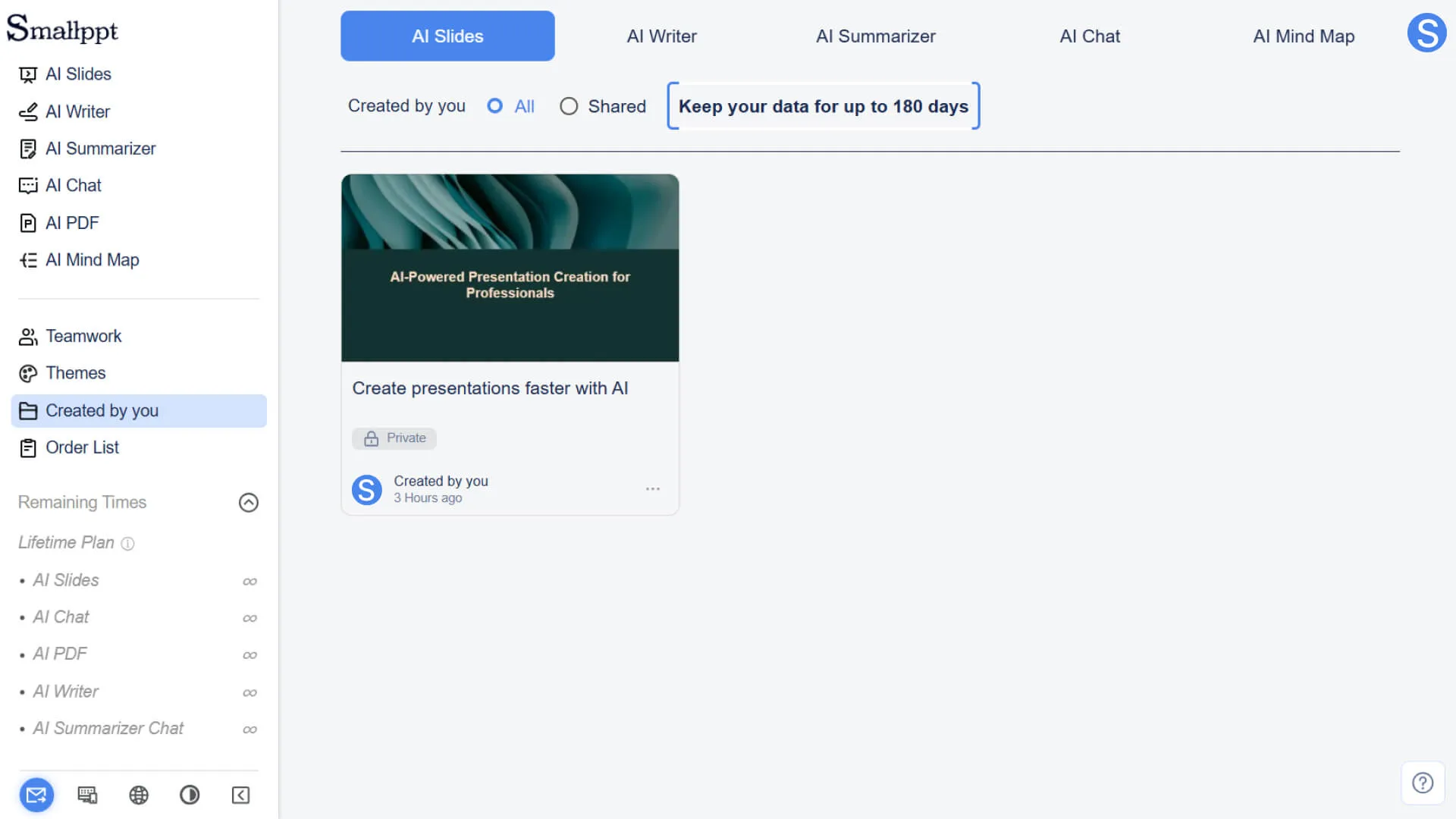
• Presentation yang Anda buat sebelumnya dapat ditemukan di Buat oleh Anda untuk akses dan manajemen cepat.
Langkah 2: Jelajahi Alat AI
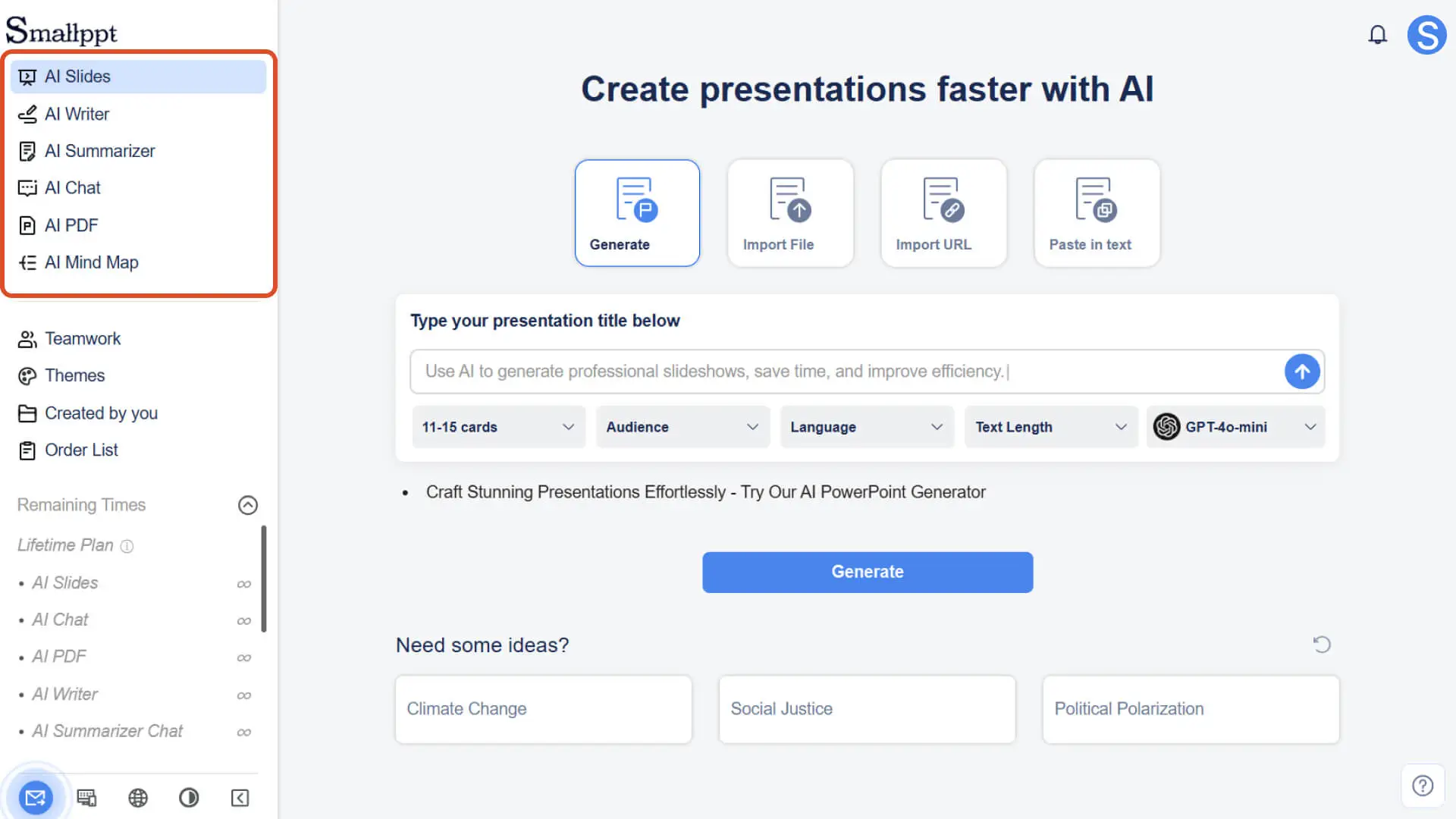
- • Di dasbor, Anda dapat dengan cepat mengakses alat tulis AI, ringkasan AI, obrolan AI, PDF AI, peta pikiran AI, dan alat lainnya, serta melihat dan mengelola konten yang telah Anda buat.
• Alat-alat ini menyediakan berbagai jenis fungsi pembuatan AI, memudahkan Anda untuk mengolah teks, dokumen, dan data secara efisien di Smallppt.
- • Untuk informasi lebih lanjut, lihat:
Langkah 3: Gunakan Kerja Sama Tim
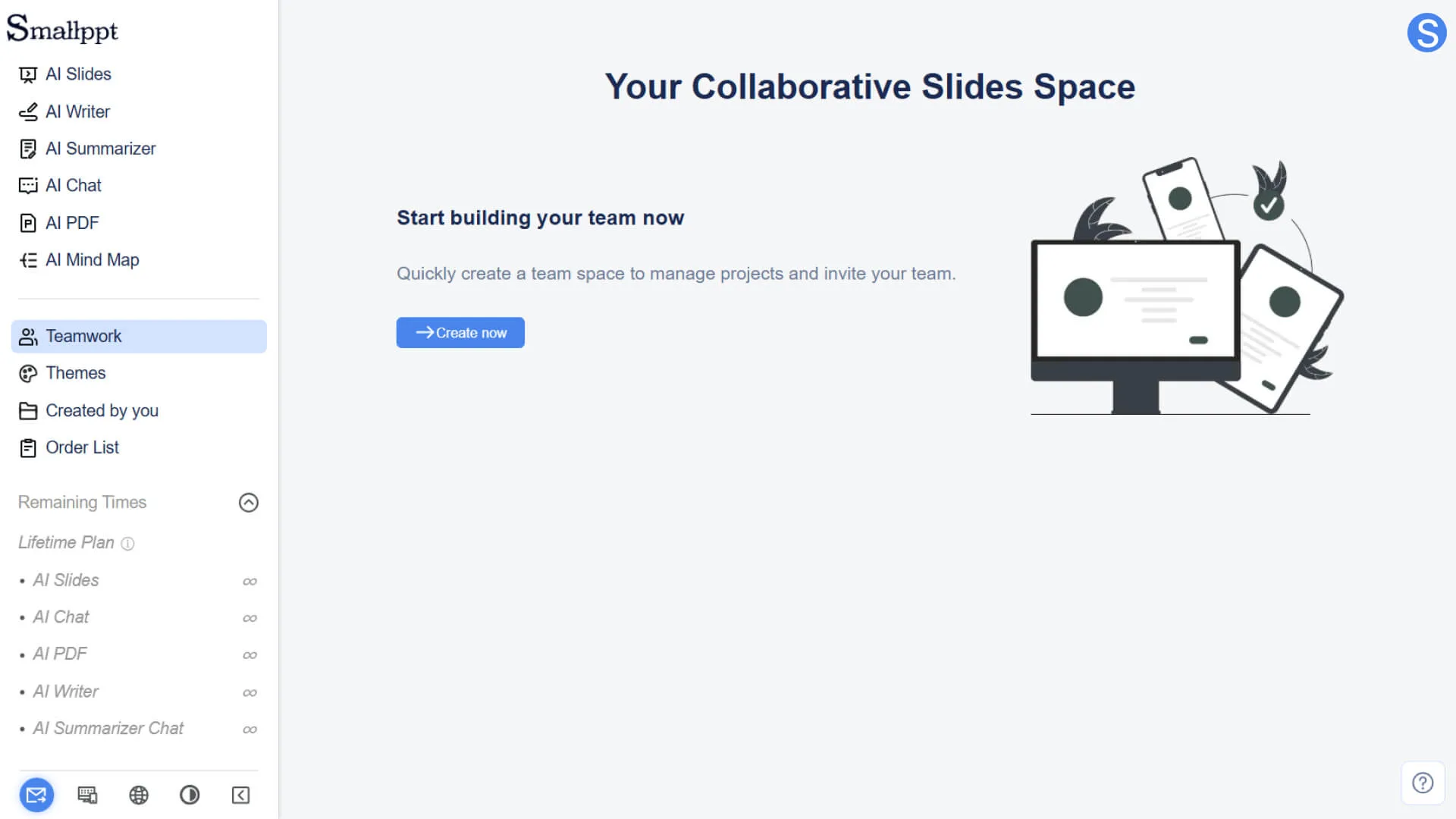
• Di dashboard, Anda dapat mengelola anggota tim, memberikan izin, dan berkolaborasi dalam mengelola presentasi dan konten lainnya melalui fitur kerja tim.Anggota tim dapat mengakses, melihat, dan mengedit konten bersama, meningkatkan efisiensi kolaborasi.
- • Untuk informasi lebih lanjut, lihat:
Langkah 4: Jelajahi topik
- • tema: Google Fonts disediakan secara default, Anda dapat mengunggah logo di tema untuk menyesuaikan dengan gaya merek Anda.
- • Warna: Setiap tema memiliki kombinasi warna yang telah ditentukan sebelumnya untuk membantu Anda mempertahankan keseragaman gaya di seluruh presentasi.
• Buat tema: Anda dapat membuat tema baru Anda sendiri berdasarkan tema yang ada atau dari awal, sehingga mudah digunakan kembali di presentasi yang berbeda.
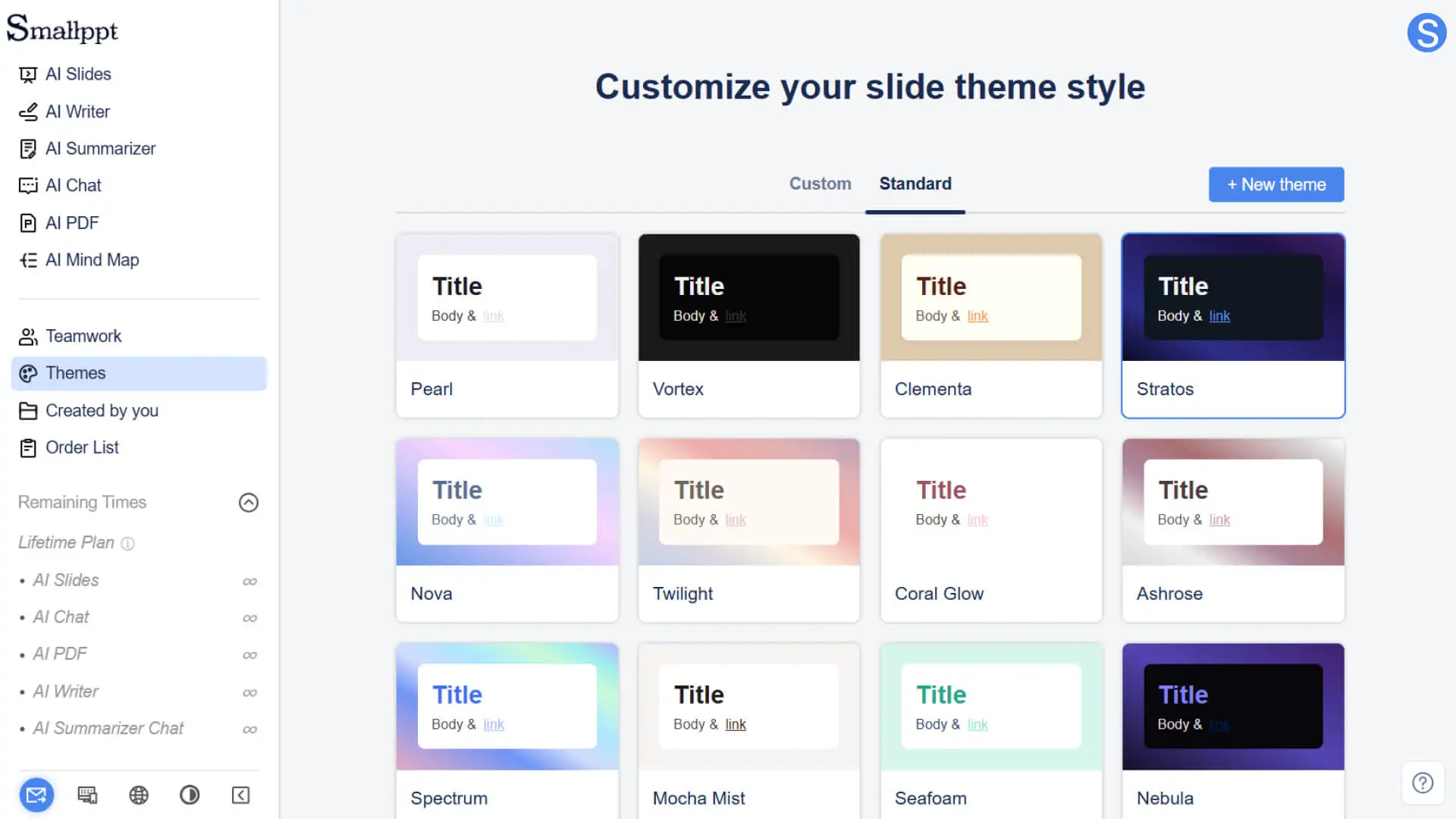
Langkah 5: Mengelola dan Melihat Riwayat
- • Lihat konten yang Anda buat di Buatan Anda, termasuk presentasi, teks AI, dan karya lainnya.
• Buka, hapus, atau bagikan konten yang sudah ada dengan cepat.
- • Untuk informasi lebih lanjut, silakan lihat:
Langkah 6: Lihat Pesanan
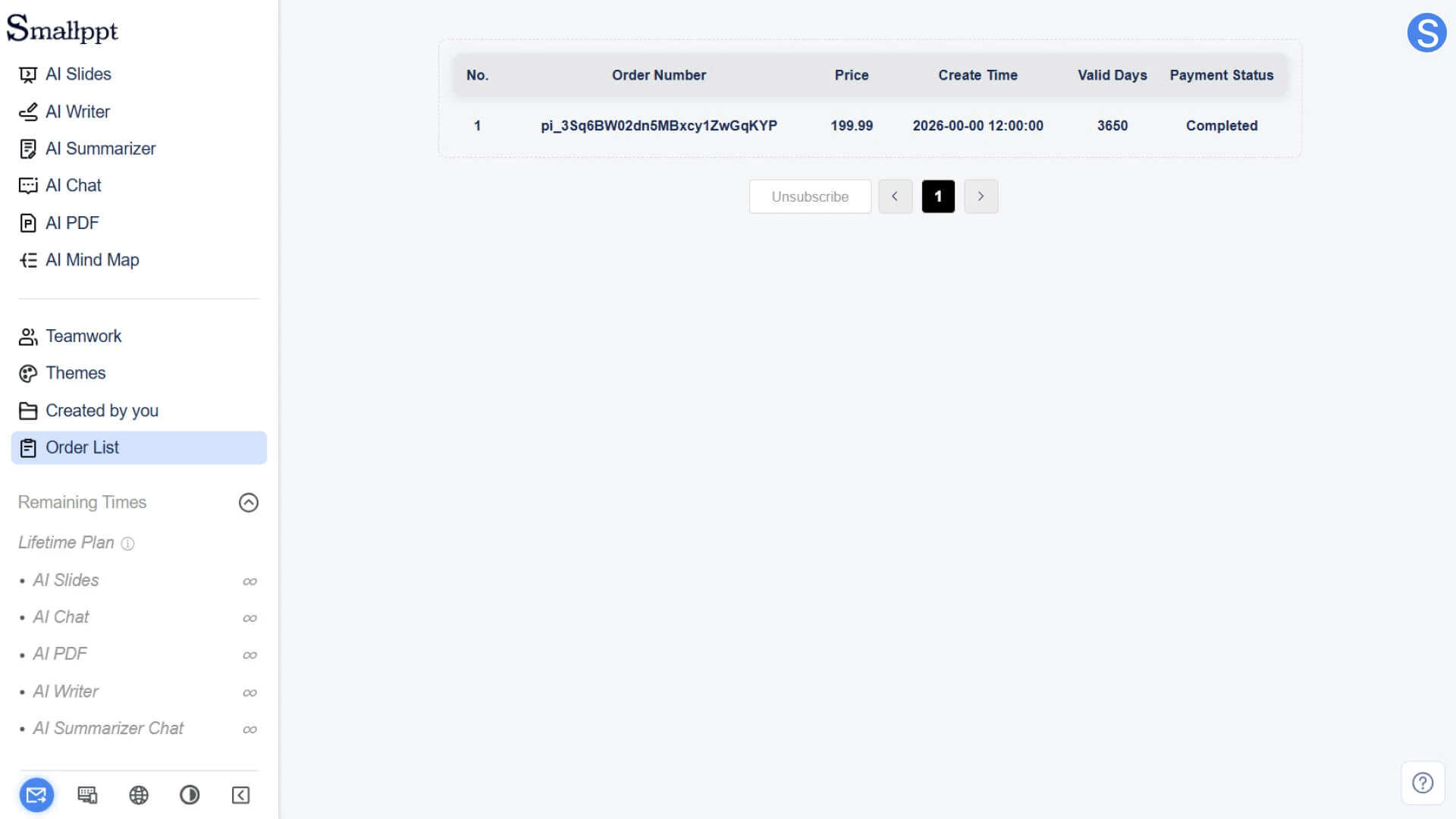
- • Lihat catatan pembelian dan langganan di daftar pesanan.
• Lihat status langganan Anda saat ini.
Langkah 7: Dapatkan Bantuan dan Masukan
- • Tanda tanya di sudut kanan bawah panel instrumen dapat mengakses Pusat Bantuan untuk melihat panduan dan pertanyaan umum.
• Anda juga dapat mengirimkan masukan dan saran kepada kami melalui fitur umpan balik, kami akan terus meningkatkan fitur Smallppt.
FAQ
Perbedaan antara membuat/impor file/impor URL/menempelkan teks?
- • • Generate: Masukkan topik atau ide secara langsung, dan biarkan AI secara otomatis menghasilkan presentasi.
- • • Impor file: Unggah file (seperti PDF, PPT, Doc, dll.), AI akan menganalisis dan mengubahnya menjadi presentasi.
- • • Impor URL: Tempel tautan halaman web, konten diambil oleh AI untuk menghasilkan presentasi.
- • • Tempel teks: Tempel teks panjang secara langsung, AI akan menghasilkan presentasi berdasarkan konten.
Dimana tema yang dibuat digunakan?
- • • Setelah membuat presentasi, klik Terapkan di opsi Kustom di panel Tema di sudut kanan atas.
- • • Buat presentasi baru, di antarmuka pemilihan gaya visual Creative Slide (beta), klik Lihat Lebih Banyak untuk menemukan dan menerapkan tema yang Anda buat.