


Bagaimana cara kerja area pratinjau thumbnail slide di Smallppt?
Diperbarui lebih dari 2 bulan yang lalu
Bagaimana cara mengurutkan ulang kartu?
1. Buka proyek Smallppt yang ingin Anda edit.
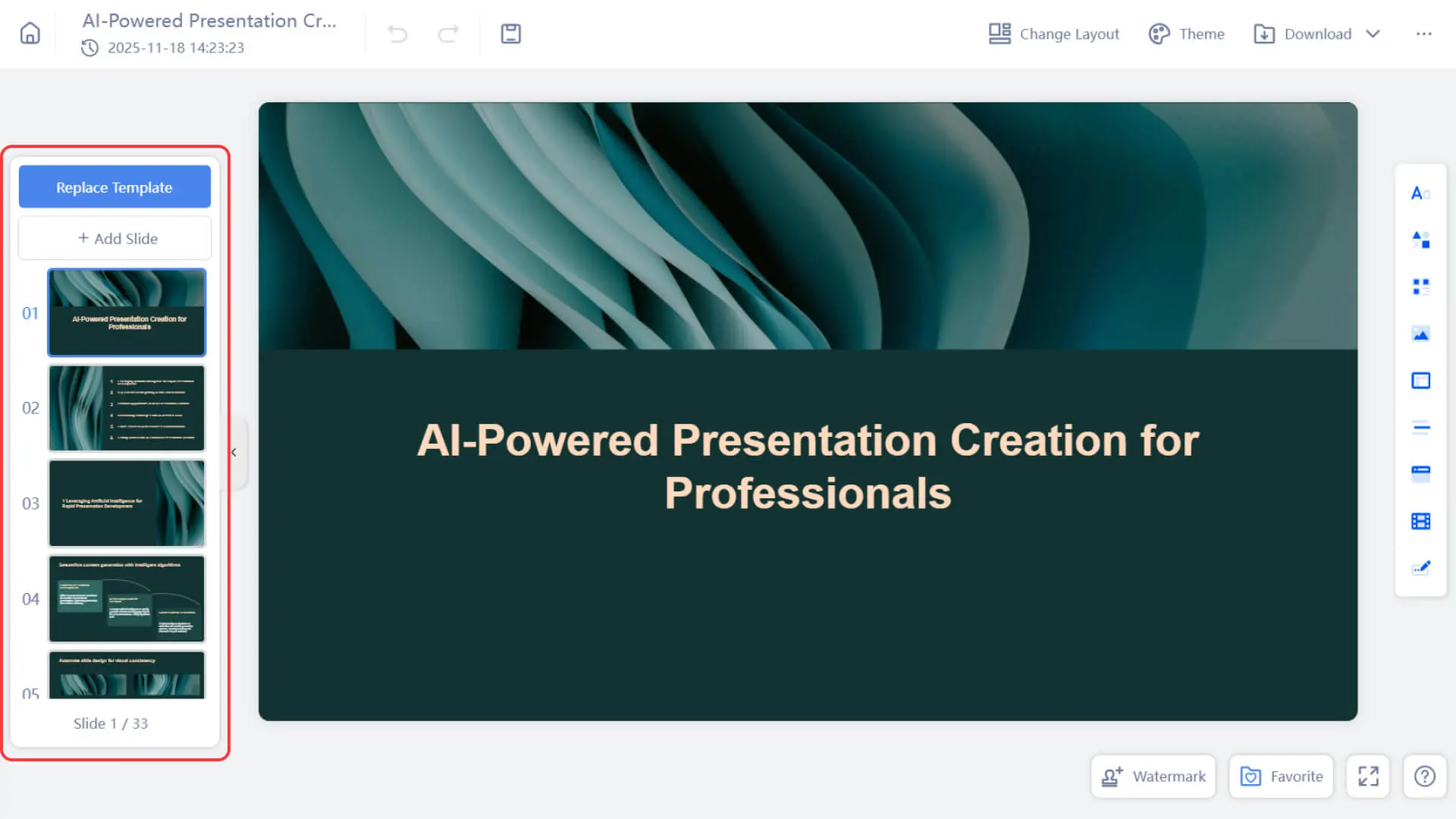
2. Cari area pratinjau thumbnail slide di sisi kiri layar.
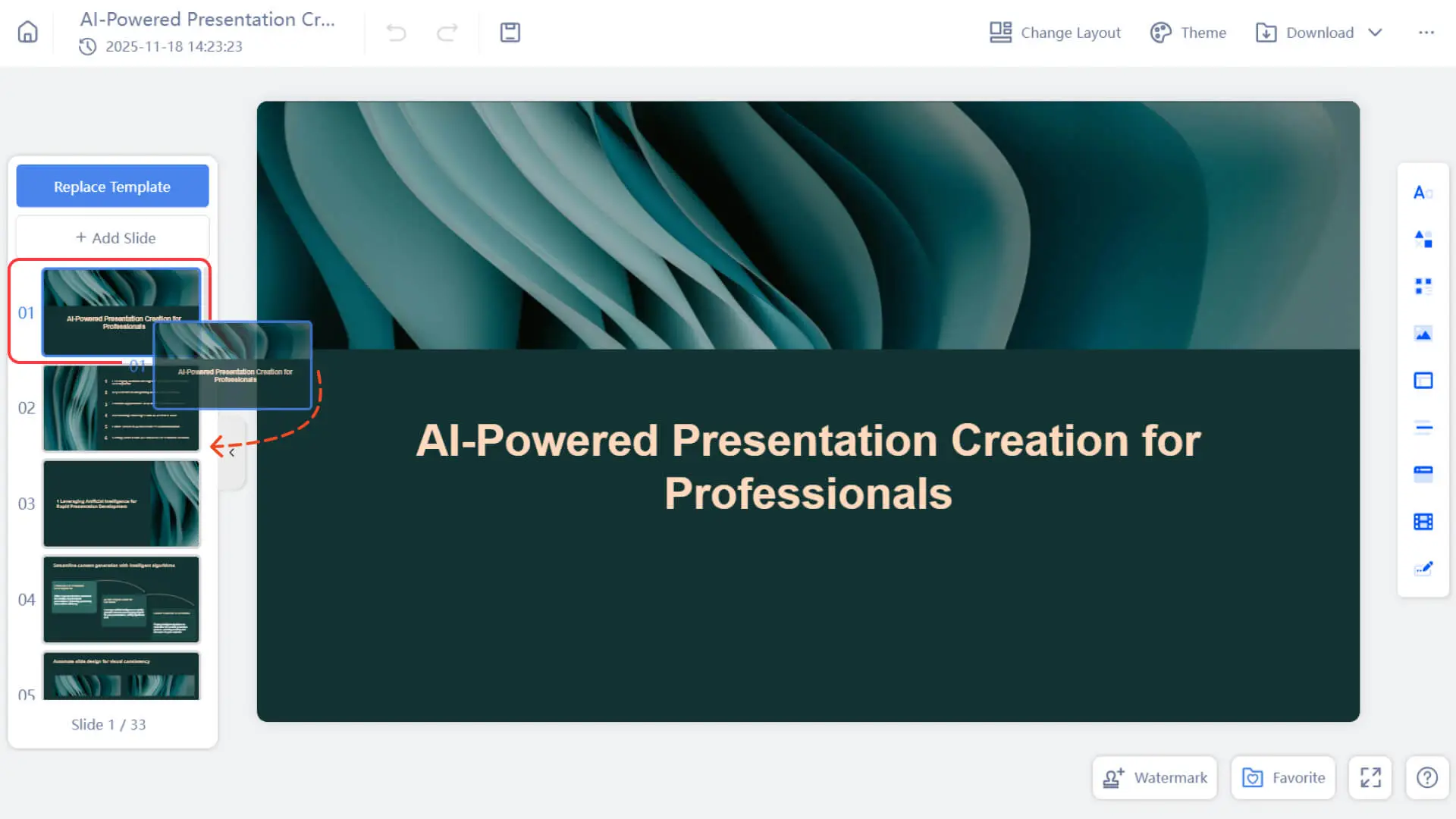
- 3. Tekan dan tahan kartu yang ingin Anda pindahkan.
- 4. Seret kartu ke posisi baru yang Anda inginkan.
- 5. Lepaskan tombol mouse untuk meletakkan kartu di posisi baru.
6. Lihat pratinjau proyek untuk memastikan urutan kartu sesuai dengan struktur yang Anda inginkan.

Bagaimana cara menghapus kartu slide?
- 1. Cari kartu slide yang ingin Anda hapus di area pratinjau thumbnail slide.
- 2. Klik kartu slide untuk memilihnya.
3. Pada keyboard, tekan Delete (Windows) atau Backspace (Mac) untuk menghapus kartu slide.
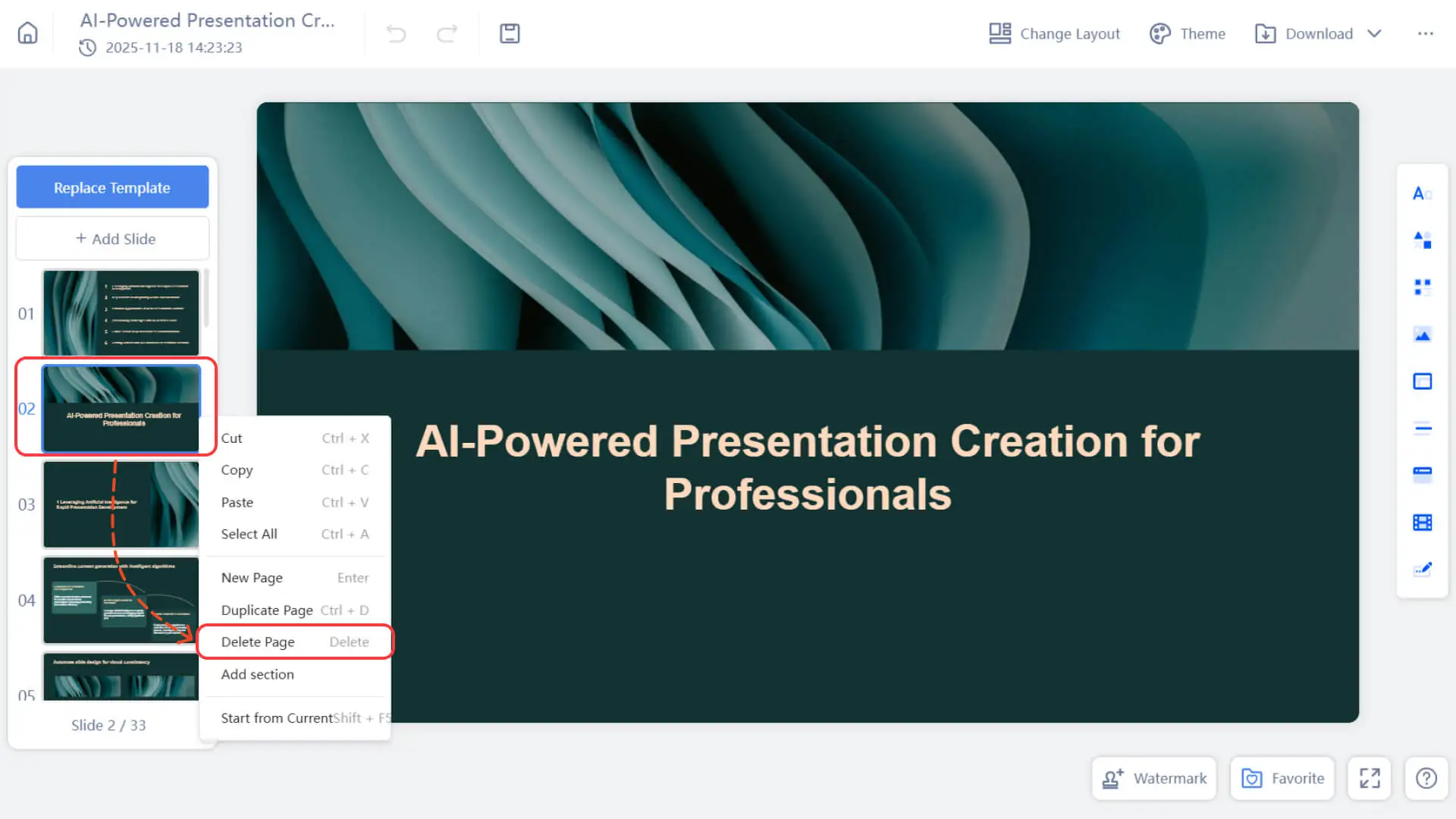
Catatan: Jika Anda menghapus sesuatu secara tidak sengaja, Anda dapat membatalkan dengan menekan Command + Z (Mac) atau Ctrl + Z (Windows).
Bagaimana cara menyalin kartu slide
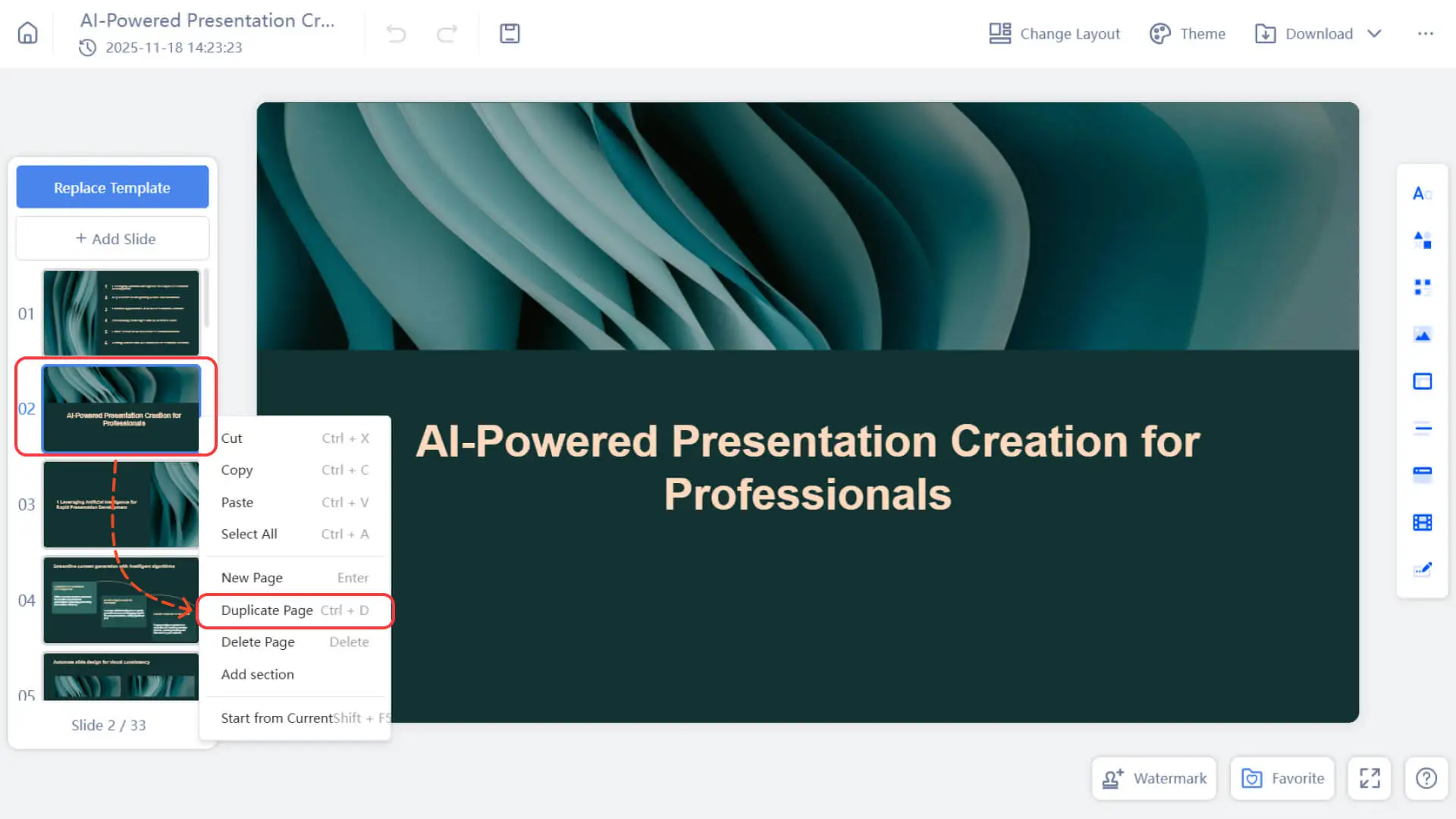
- 1. Cari kartu slide yang ingin Anda salin di area pratinjau thumbnail slide.
- 2. Pada kartu slide, klik kanan dan pilih Salin atau gunakan pintasan Command + C (Mac) / Ctrl + C (Windows).
- 3. Buka presentasi Smallppt tempat Anda ingin menempelkan kartu slide.
4. Di bilah pratinjau, klik kanan dan pilih "Tempel", atau gunakan pintasan Command + V (Mac) / Ctrl + V (Windows).
FAQ
Kenapa saya tidak bisa memindahkan kartu slide di area pratinjau thumbnail slide?
- • Harap pastikan Anda menahan kartu slide sebelum menyeretnya.
Apakah saya dapat mengurutkan ulang beberapa kartu slide sekaligus?
- • Ya! Tekan Shift dan klik untuk memilih beberapa kartu slide, lalu geser semuanya ke posisi baru.
Bagaimana jika saya secara tidak sengaja menghapus kartu slide?
- • Anda dapat menekan Command + Z (Mac) atau Ctrl + Z (Windows) untuk membatalkan penghapusan yang tidak disengaja.
Apakah saya dapat menyalin kartu slide ke presentasi Smallppt lainnya?
- • Ya, Anda dapat menyalin kartu slide (Ctrl/Cmd + C) di sebuah proyek Smallppt, lalu menempelkannya (Ctrl/Cmd + V) di proyek lain.