


Bagaimana cara membuat presentasi baru di Smallppt?
Diperbarui lebih dari 2 bulan yang lalu
Pilih cara memulai presentasi Anda
- Buat - AI merancang sebuah presentasi awal berdasarkan topik Anda.
- Impor file - Ubah file atau presentasi yang ada menjadi slide terstruktur.
- Impor URL - Ekstrak konten langsung dari halaman web untuk membuat slide.
- Tempel teks – Gunakan AI untuk memformat dan mengoptimalkan teks yang telah ditulis sebelumnya untuk digunakan dalam presentasi yang siap pakai.
Bagaimana cara membuat presentasi baru
Langkah 1: Akses Dasbor Smallppt
- 1. Navigasi ke dasbor Smallppt Anda.
2. Pilih salah satu mode pembuatan yang tersedia:Generate / Impor file / Impor URL / Tempel teks.
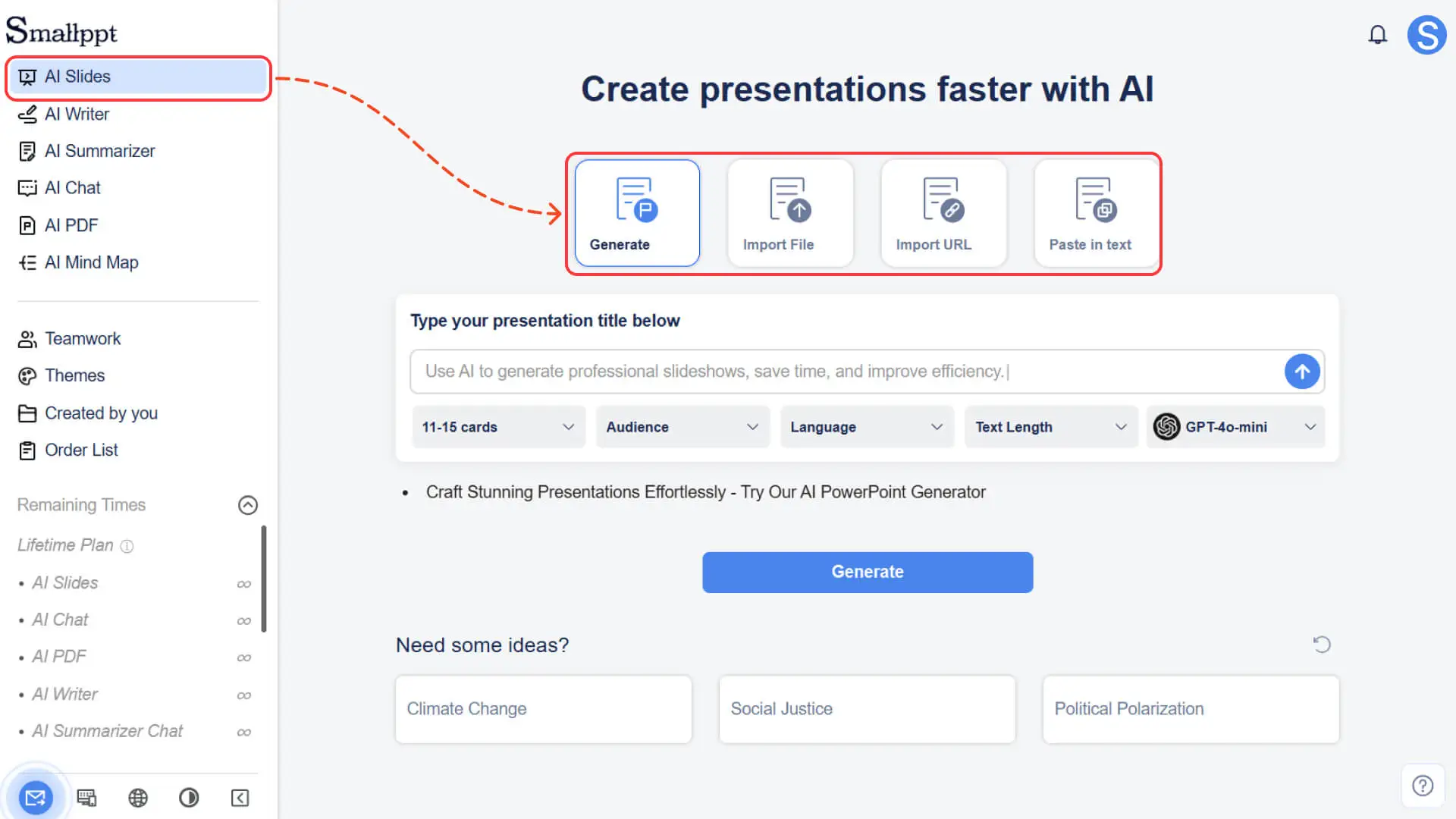
Langkah 2: Pilih mode yang sesuai dengan kebutuhan Anda
- • menghasilkan• Masukkan sebuah topik, Smallppt akan menghasilkan sebuah kerangka awal untuk presentasi Anda.• Anda dapat mengedit kerangka yang dihasilkan agar sesuai dengan arah yang Anda inginkan.
- • Impor file• Unggah dokumen, spreadsheet, presentasi, gambar, file PDF, bahkan file audio, Smallppt akan mengekstrak konten untuk Anda.• Periksa materi yang dikonversi dan sesuaikan agar sesuai dengan gaya atau alur yang Anda inginkan.
- • Impor URL• Masukkan tautan halaman web apa pun, Smallppt akan mengambil konten halaman dan mengubahnya menjadi garis besar presentasi yang ringkas dan terstruktur.• Edit cepat untuk menyempurnakan poin atau fokus sebelum membuat slide.
- • Tempel teks• Tempelkan konten Anda yang ada ke dalam Smallppt, apapun asalnya dari catatan, naskah, atau teks lainnya.
• Setelah garis besar dibuat, Anda dapat dengan bebas menyesuaikan, menambahkan, atau menghapus poin-poin penting, dan menyempurnakannya sesuai keinginan Anda.
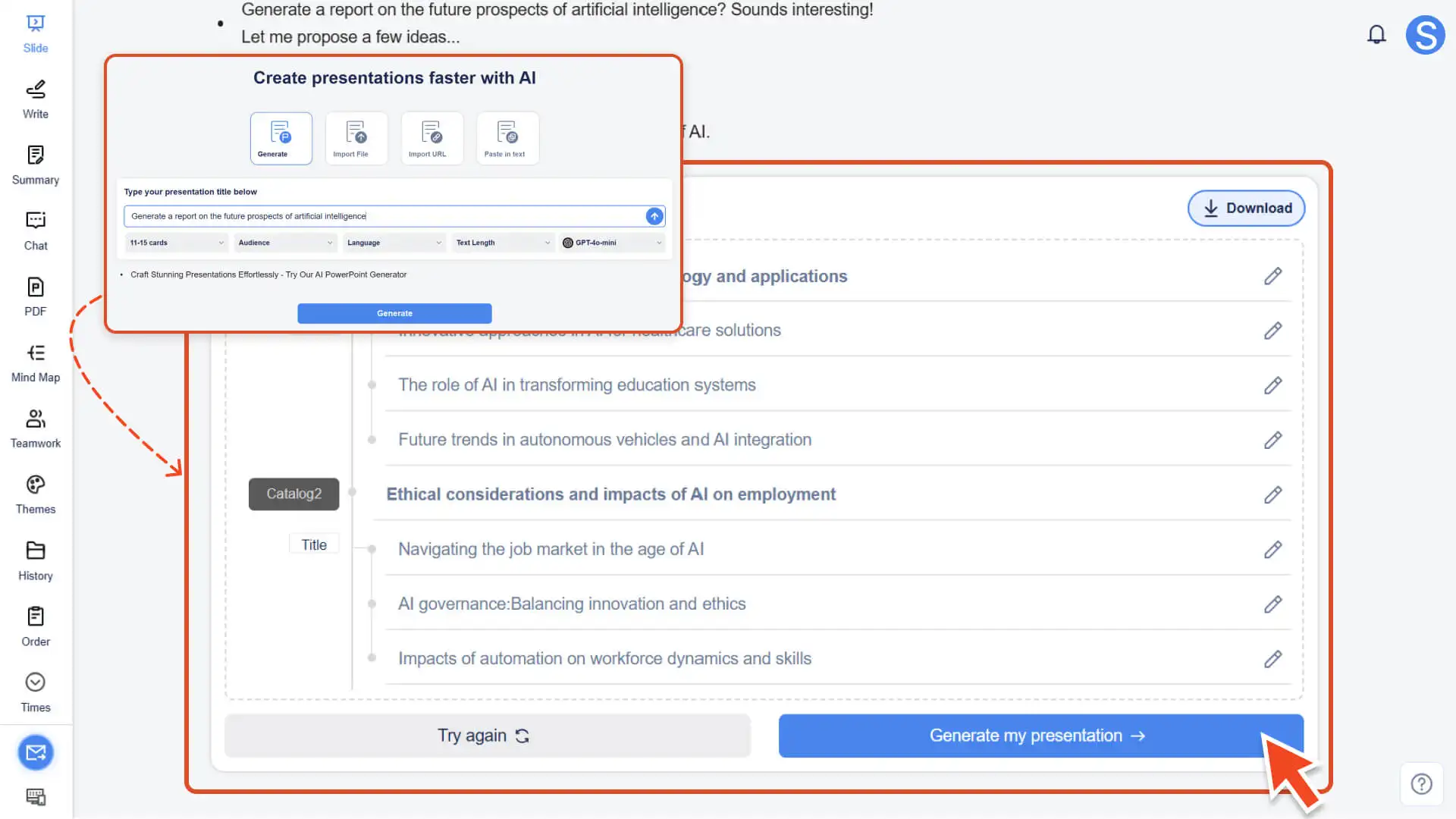
Langkah 3: Pilih alur kerja presentasi Anda
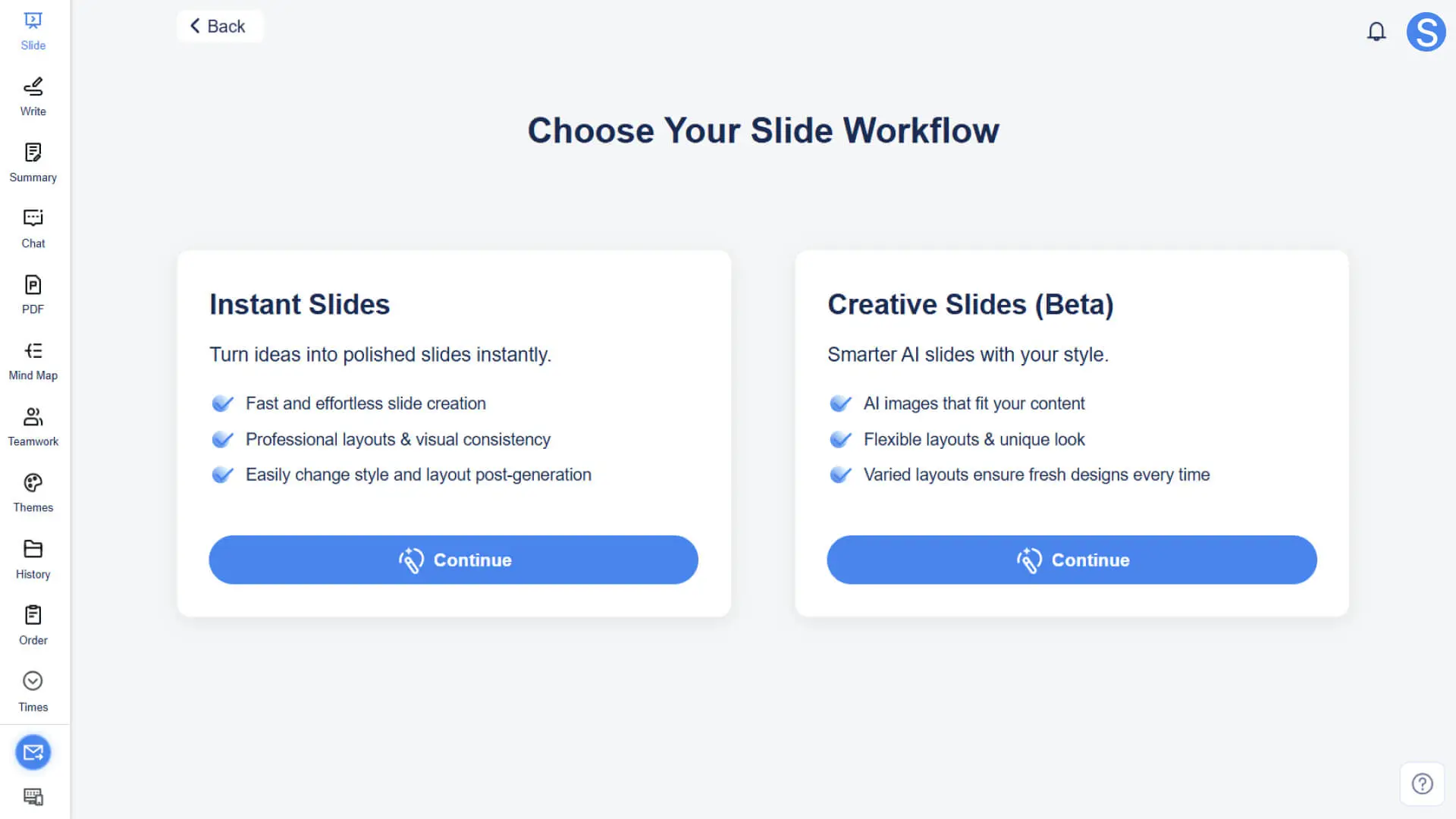
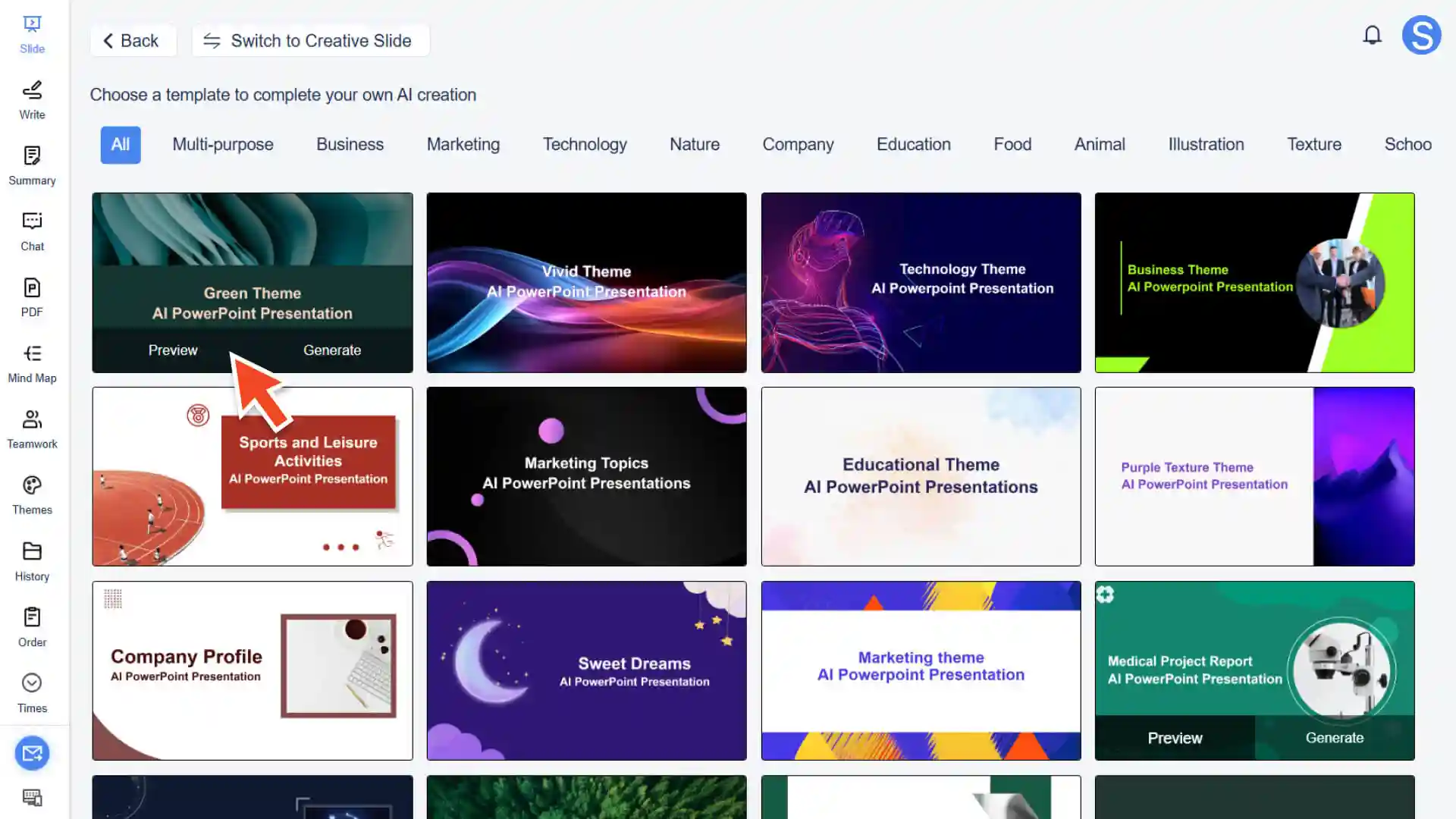
- • ”Slide Instan“ • Template dan tata letak siap pakai• Lihat pratinjau template yang tersedia untuk melihat tata letak keseluruhan dan gambar contoh tetap.• Pilih template, lalu klik "Generate" untuk membuat slide dengan layout dan konten yang dihasilkan oleh AI.
• Setelah dibuat, Anda masih dapat beralih ke gaya atau menyesuaikan tata letak untuk memastikan konsistensi presentasi dan siap untuk ditampilkan kapan saja.
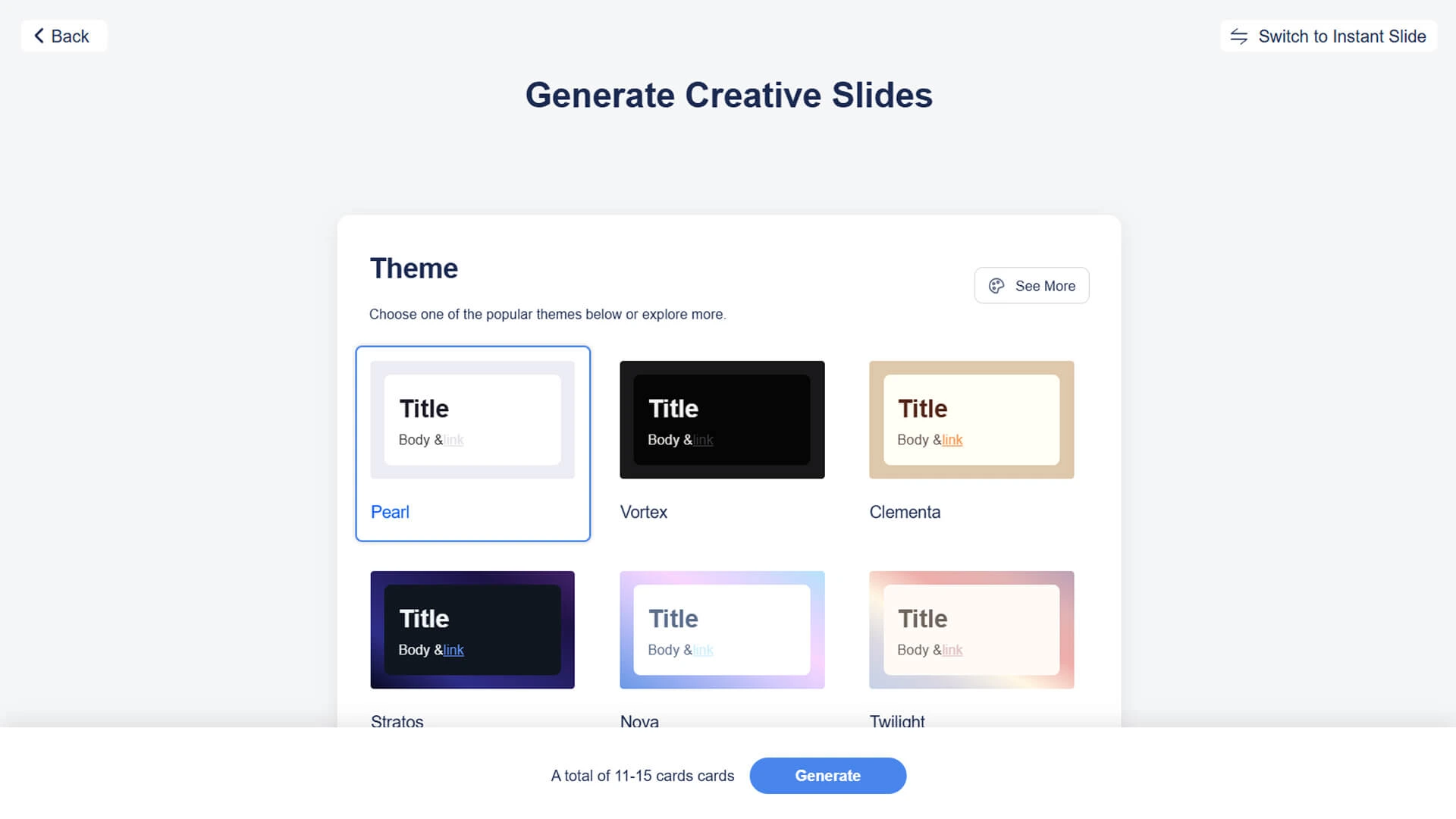
- • ”Creative slides (beta)“ – customizable styles with AI-driven layouts and imagesFitur ini hanya tersedia untuk pelanggan berlangganan berbayar.• Pilih gaya visual atau buat gaya khusus Anda sendiri, termasuk font, warna, latar belakang, bentuk, ikon, dan elemen visual lainnya.• Lihat efek gaya yang dipilih pada contoh slide sebelum membuatnya untuk melihat hasil desain.• Setelah dikonfirmasi, AI akan menghasilkan slide dengan tata letak yang berbeda dan secara otomatis memilih gambar yang sesuai dengan konten Anda.
• Setelah dibuat, Anda masih dapat menyesuaikan gaya atau mengganti gambar untuk membuat presentasi yang unik dan menarik secara visual.
Langkah 4: Edit dan perbaiki slide Anda
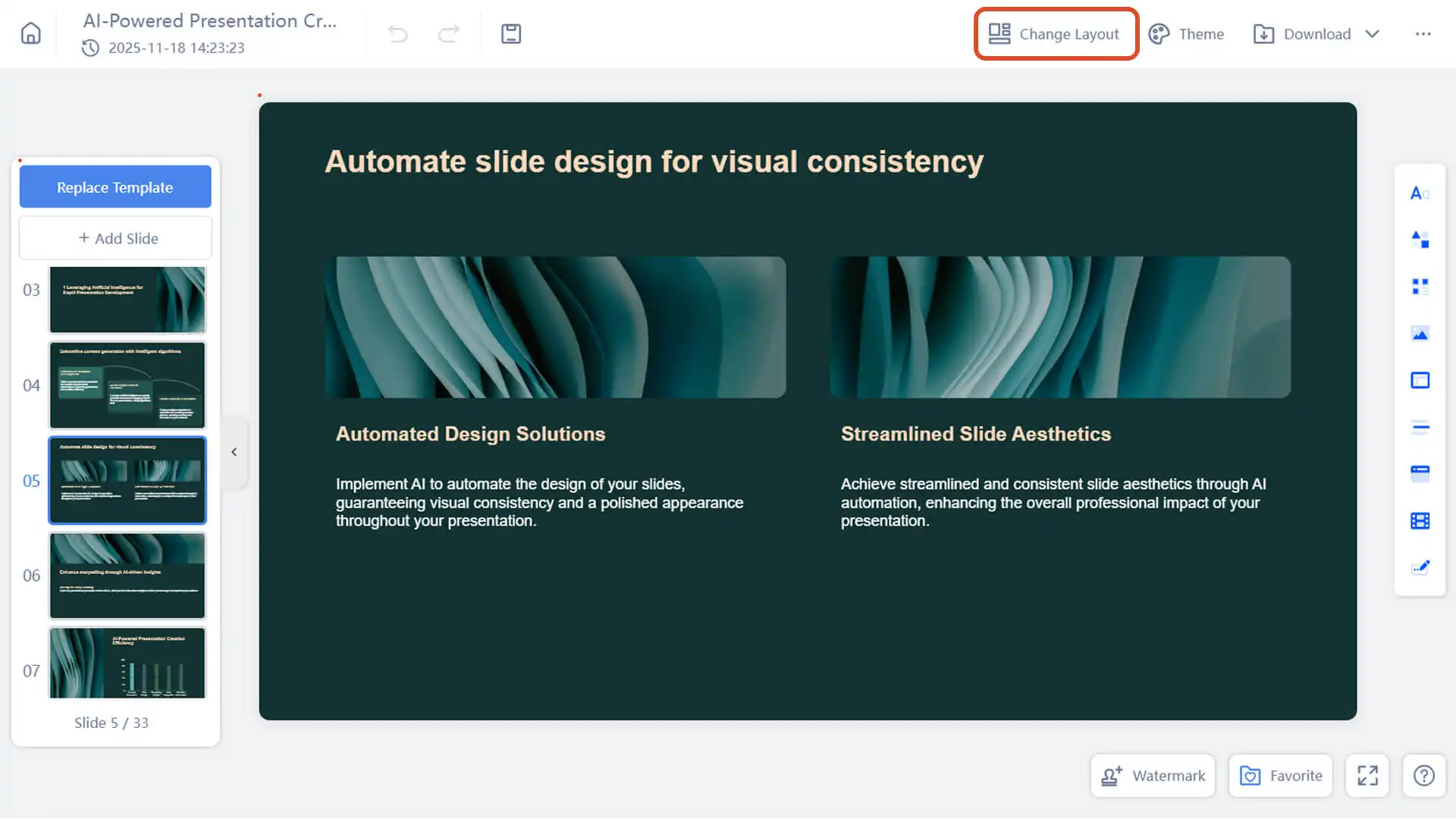
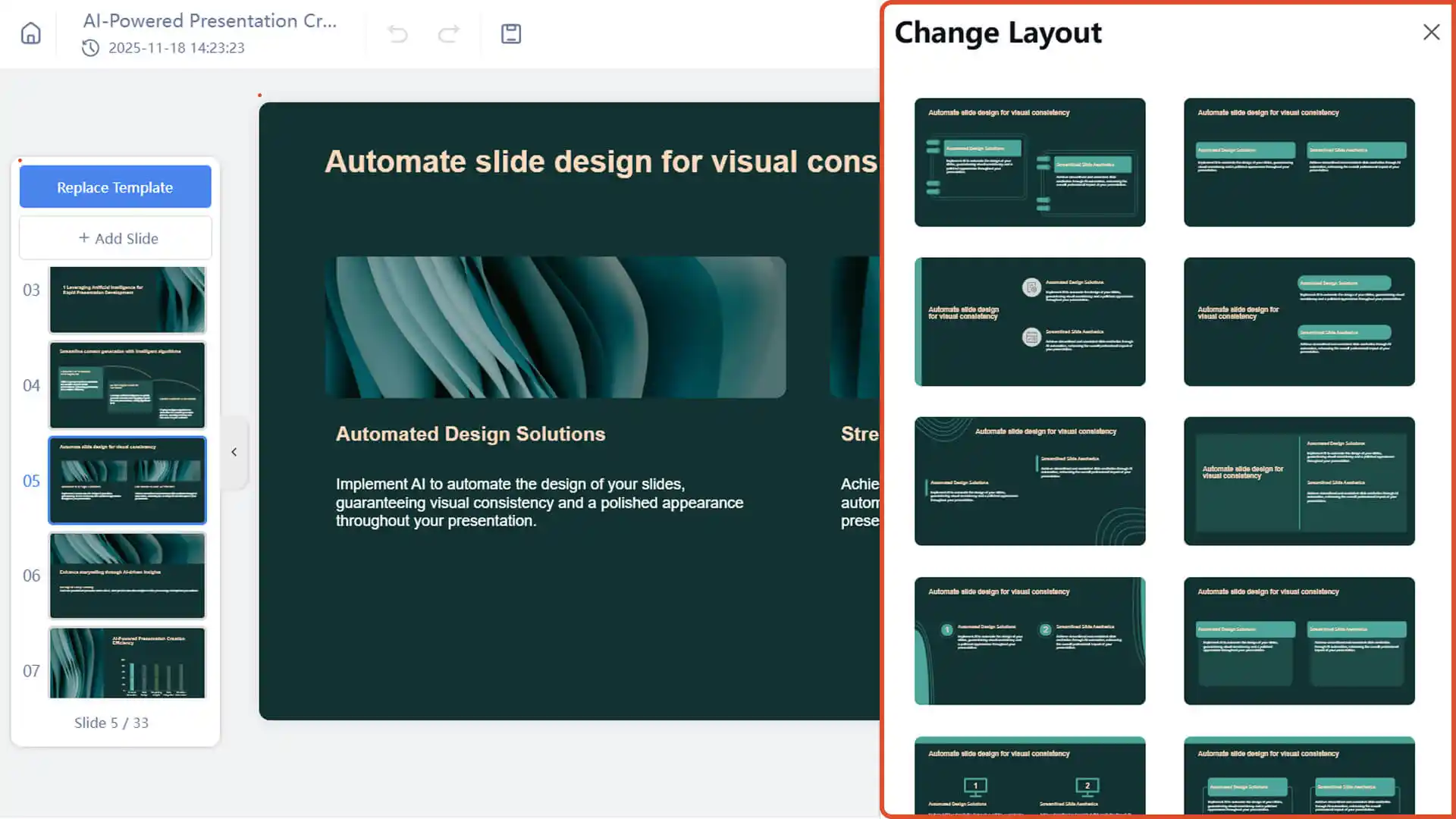
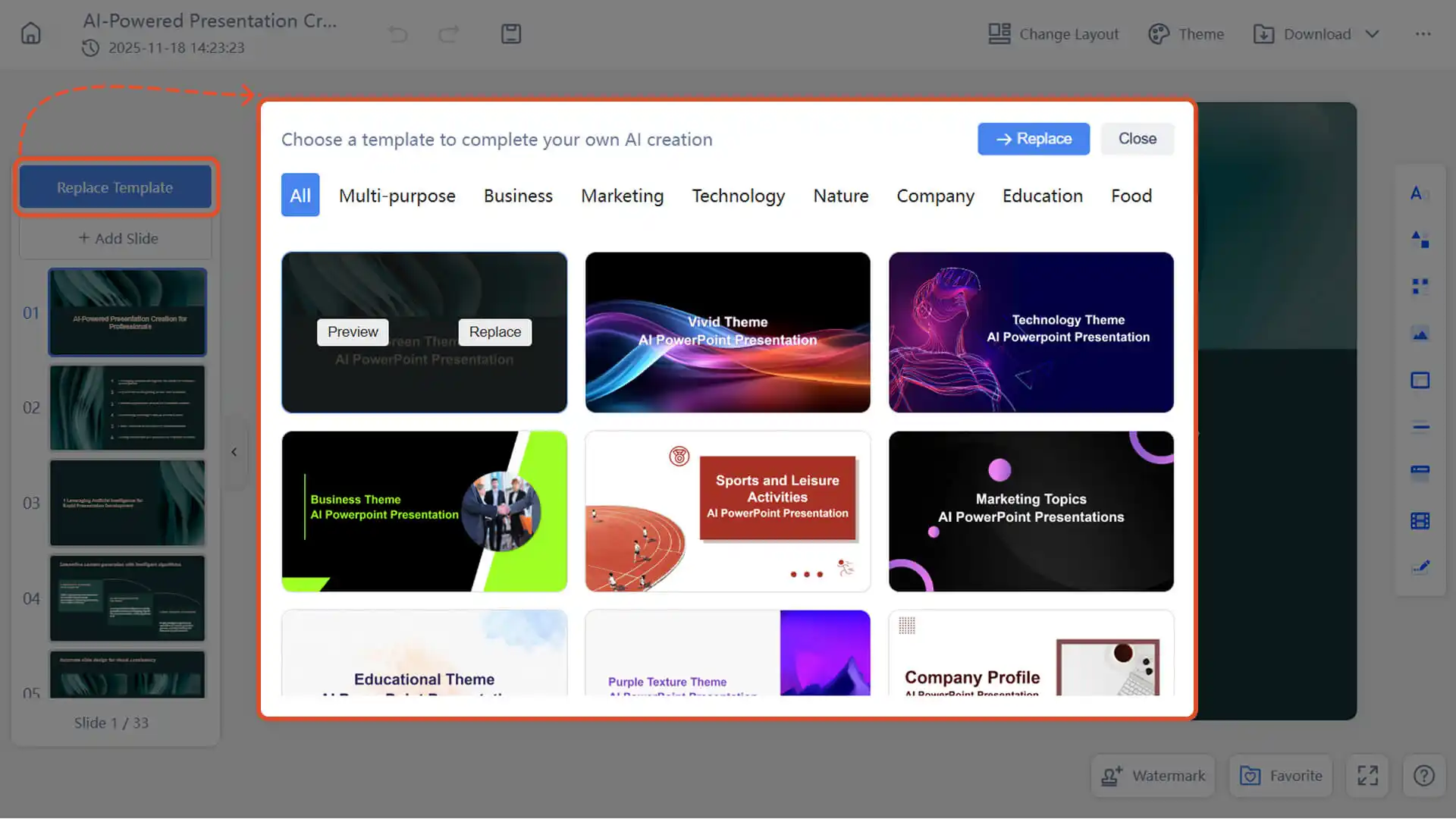
- • Jika tata letak slide tidak sesuai dengan konten Anda, Anda dapat menyesuaikan tata letak atau mengganti templat.
• Klik pada slide, lalu pilih "Ubah tata letak" untuk memilih varian tata letak yang berbeda dalam satu template.
• Untuk menerapkan tampilan yang sangat berbeda, pilih Ganti template untuk mengganti template saat ini dengan template lain.
FAQ
Kenapa presentasi AI tidak menghasilkan hasil yang diharapkan?
- • Model AI Smallppt terus ditingkatkan. Pembaruan masa depan akan mengintegrasikan model yang lebih canggih untuk menghasilkan hasil yang lebih akurat.
Apakah Anda dapat mengedit presentasi Smallppt setelah membuatnya?
- • Ya! Anda dapat menyesuaikan teks, gambar, dan tata letak secara manual. Pengeditan bantuan AI masih dalam pengembangan.
Apakah Smallppt mendukung perubahan tema?
- • Ya, Anda dapat mengubah tema kapan saja dengan memilih "Tema", yang terletak di pojok kanan atas Smallppt.
Apakah template hanya dapat diganti dalam mode slide instan?
- • Ya, penggantian template saat ini hanya tersedia saat menggunakan mode slide instan.