


Bagaimana cara menyimpan dan menggunakan kembali halaman slide Anda dengan mudah?
Diperbarui lebih dari 2 bulan yang lalu
Bagaimana cara menyimpan slide yang Anda sukai?
Langkah 1: ke halaman pengeditan presentasi
1. Buka halaman edit presentasi.
2. Pilih slide yang ingin Anda simpan di bilah pratinjau slide di sebelah kiri.
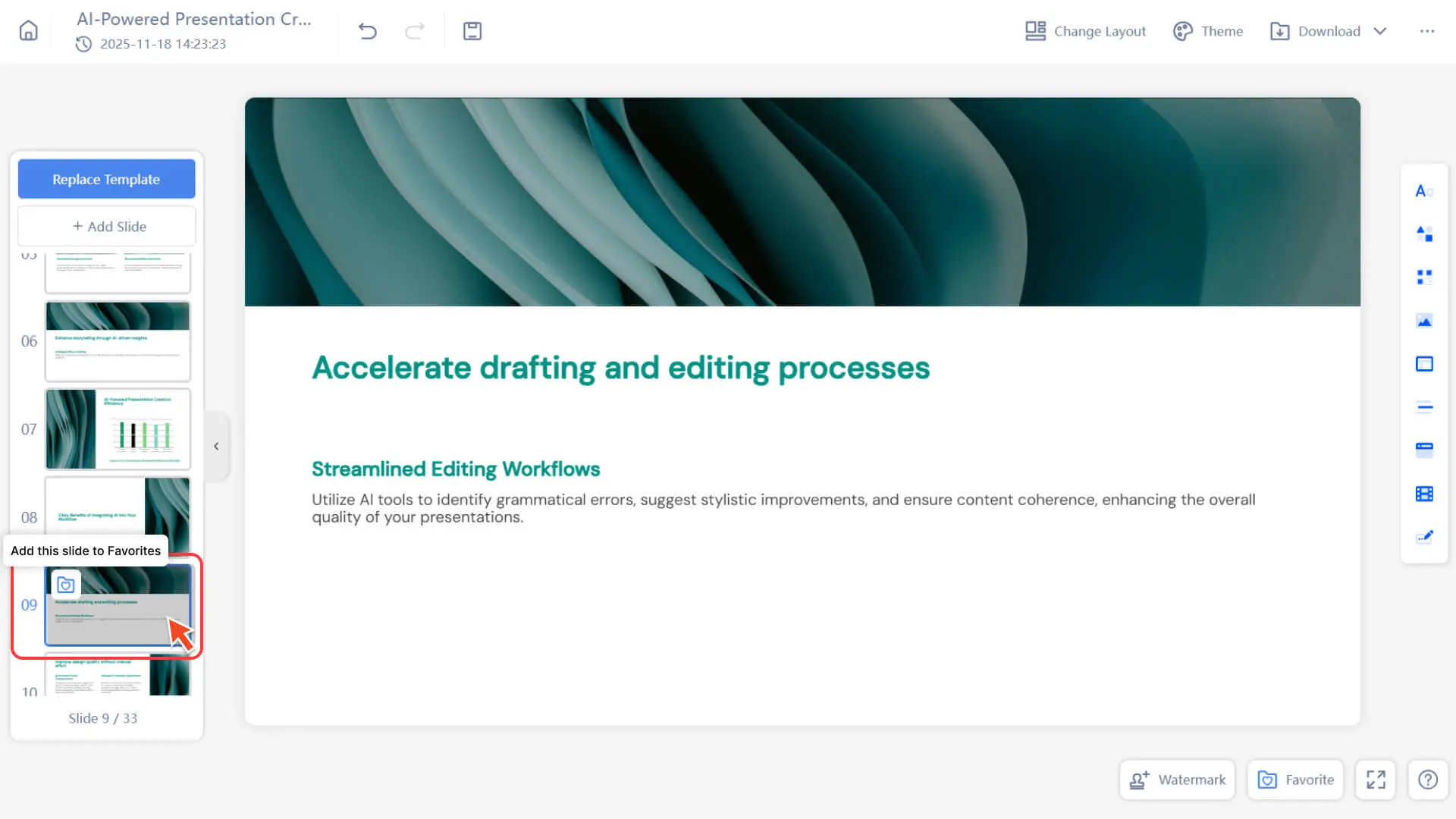
Langkah 2: Unggah slide ke favorit
1. klik ikon unggah pada thumbnail slide
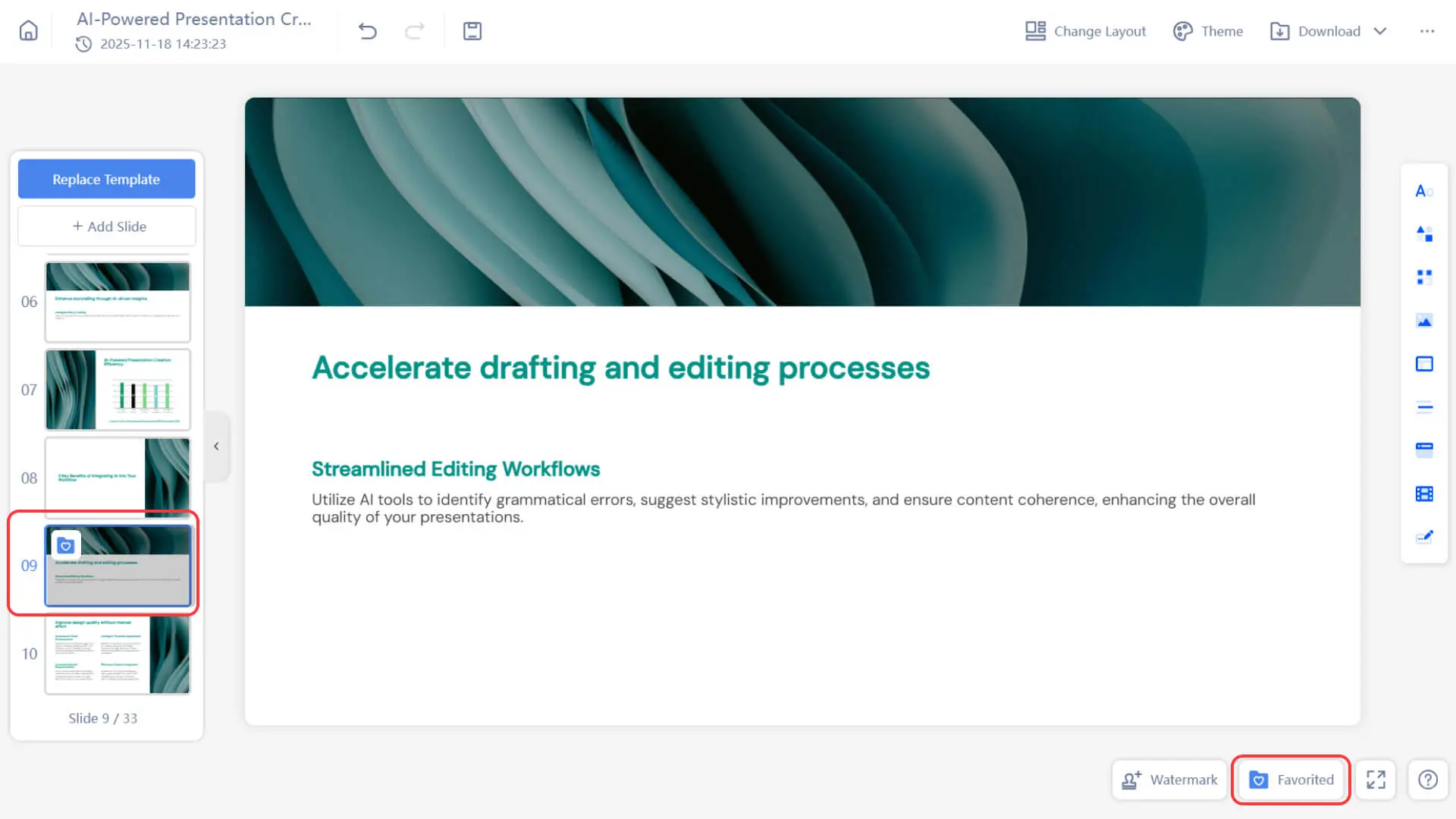
2. Setelah berhasil diunggah, tanda yang telah diunggah akan ditampilkan di sudut kiri atas slide
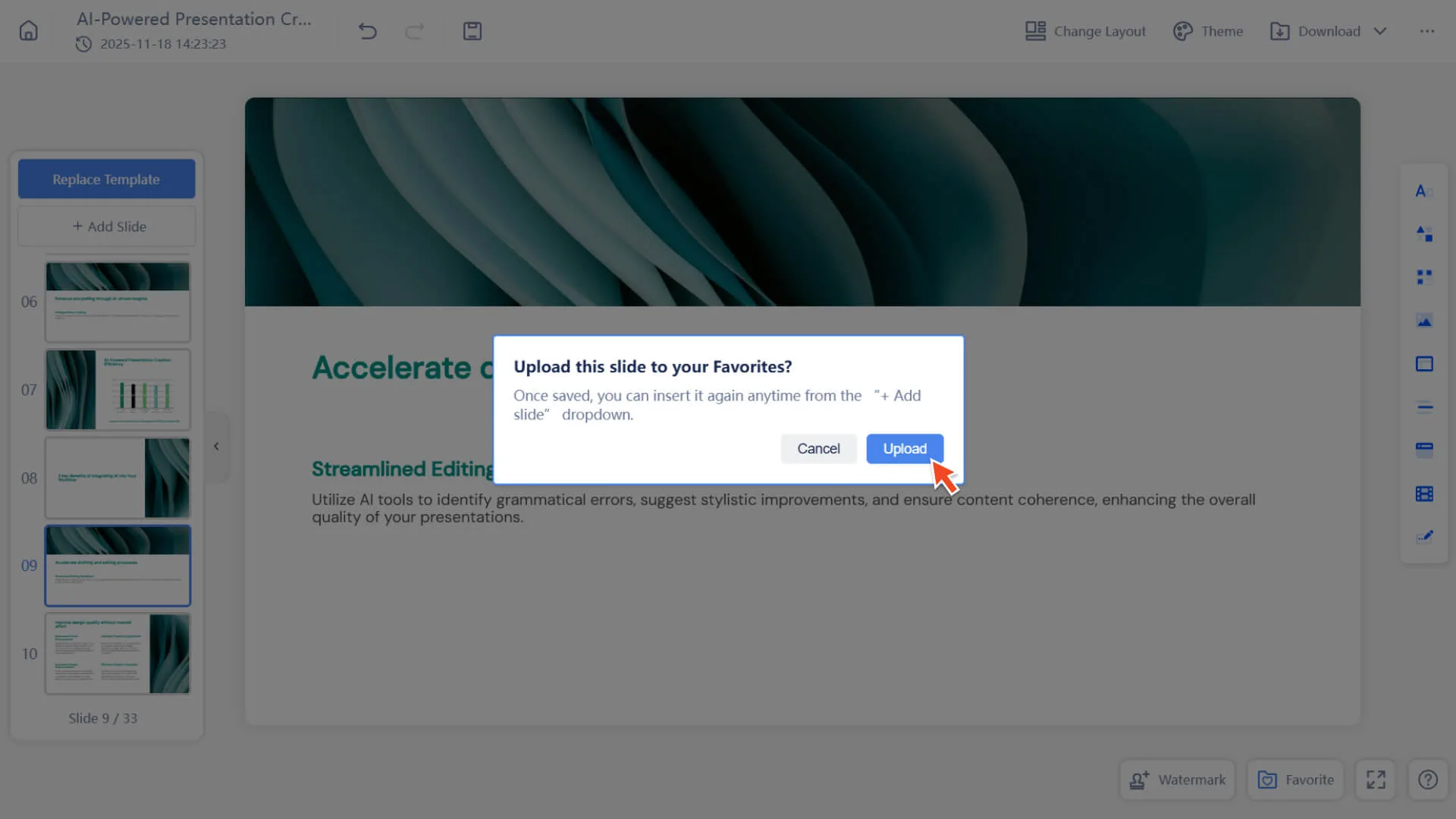
3. Selanjutnya, Anda dapat dengan cepat menyisipkan dan menggunakan kembali slide ini di presentasi lain melalui "+ Tambahkan slide"
Bagaimana cara menyisipkan slide yang Anda simpan?
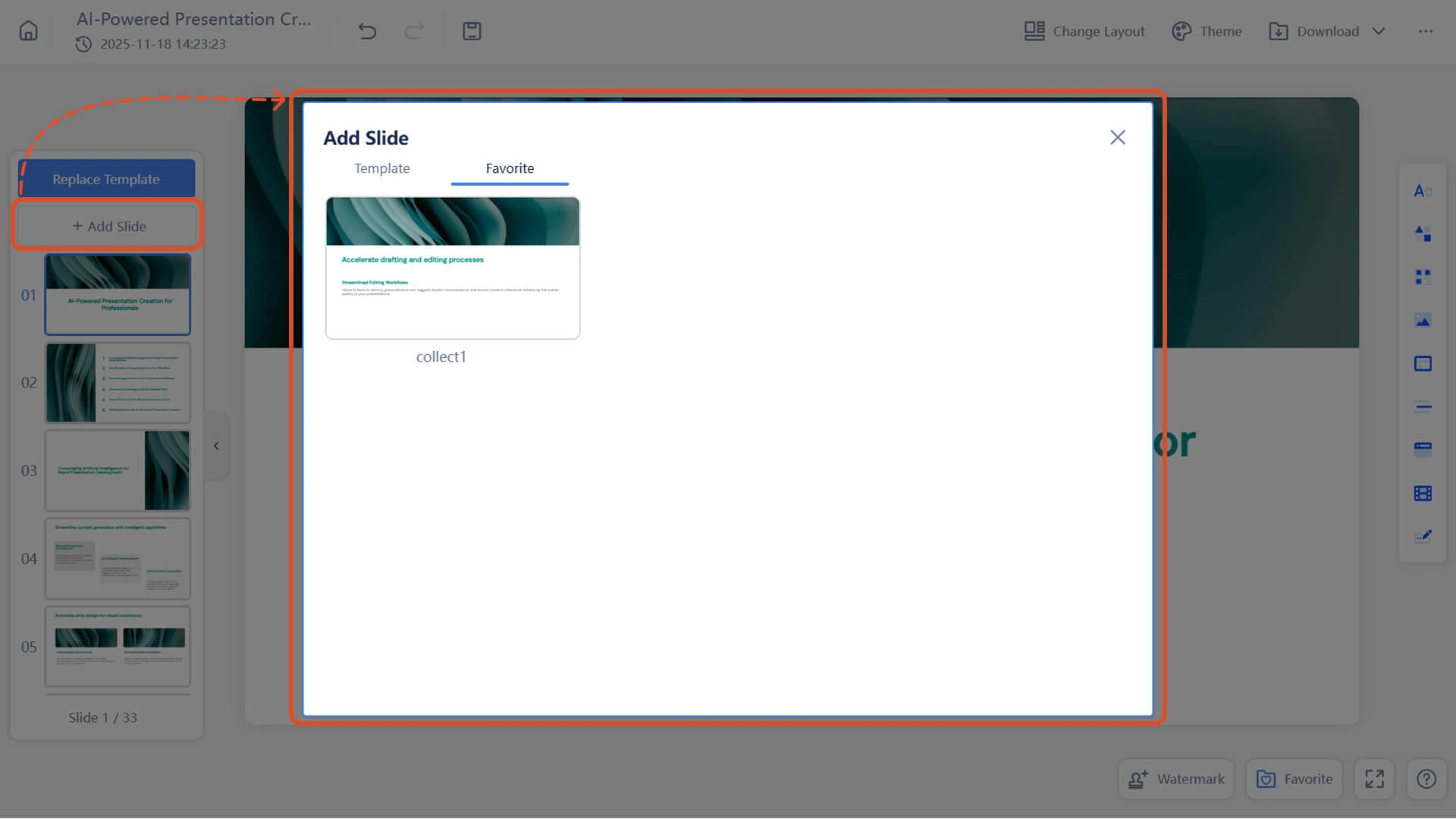
Langkah 1: Buka panel "+ Tambahkan Slide"
• Masukkan presentasi yang ingin diedit
• Di bilah pratinjau slide di sebelah kiri halaman pengeditan, temukan tombol "+ Tambahkan slide" di bagian atas daftar slide
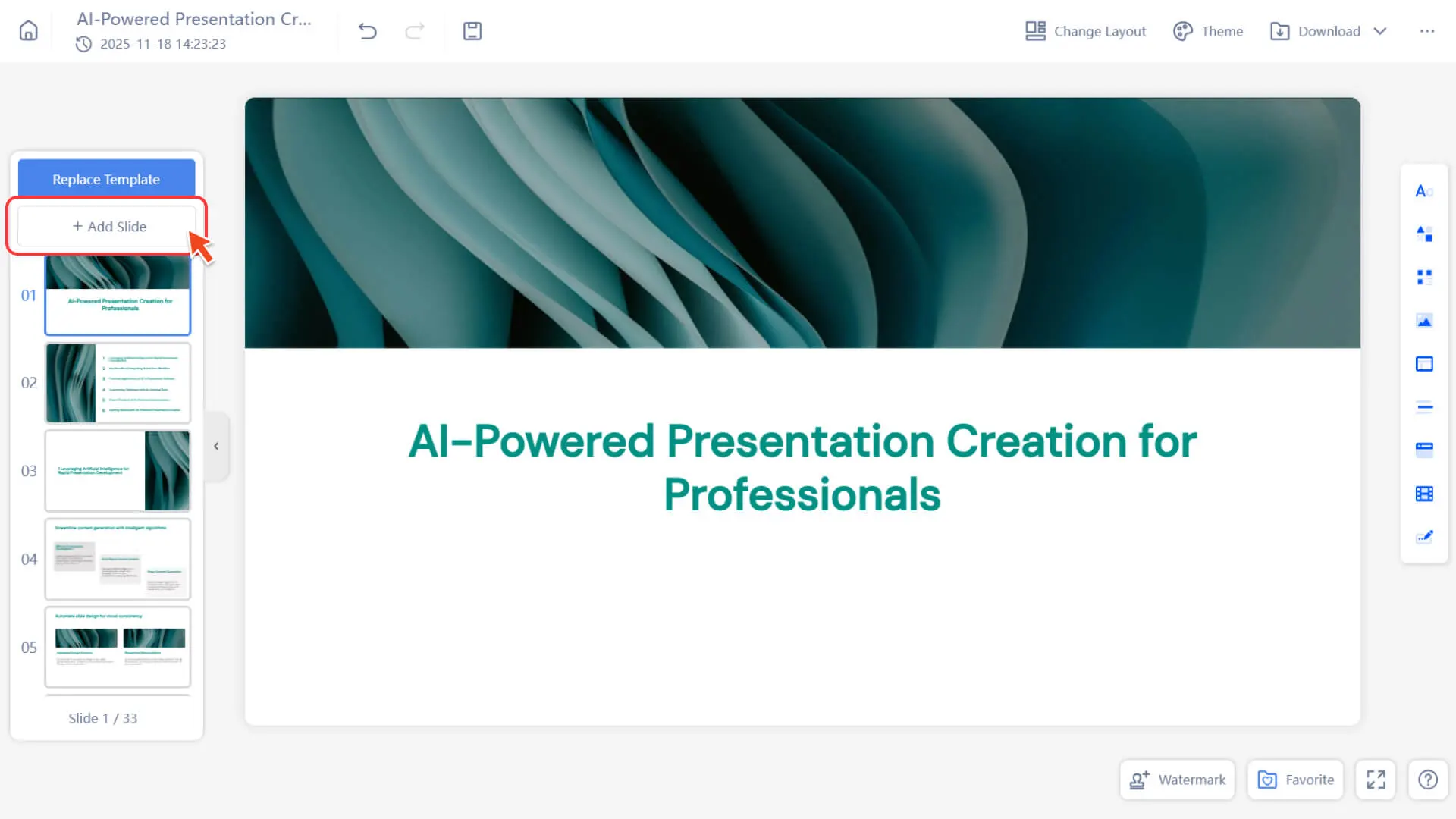
Langkah 2: Pilih kategori Favorit
• Di jendela yang muncul, pilih kategori Favorit untuk melihat slide yang telah Anda unggah sebelumnya
Langkah 3: Masukkan Slide
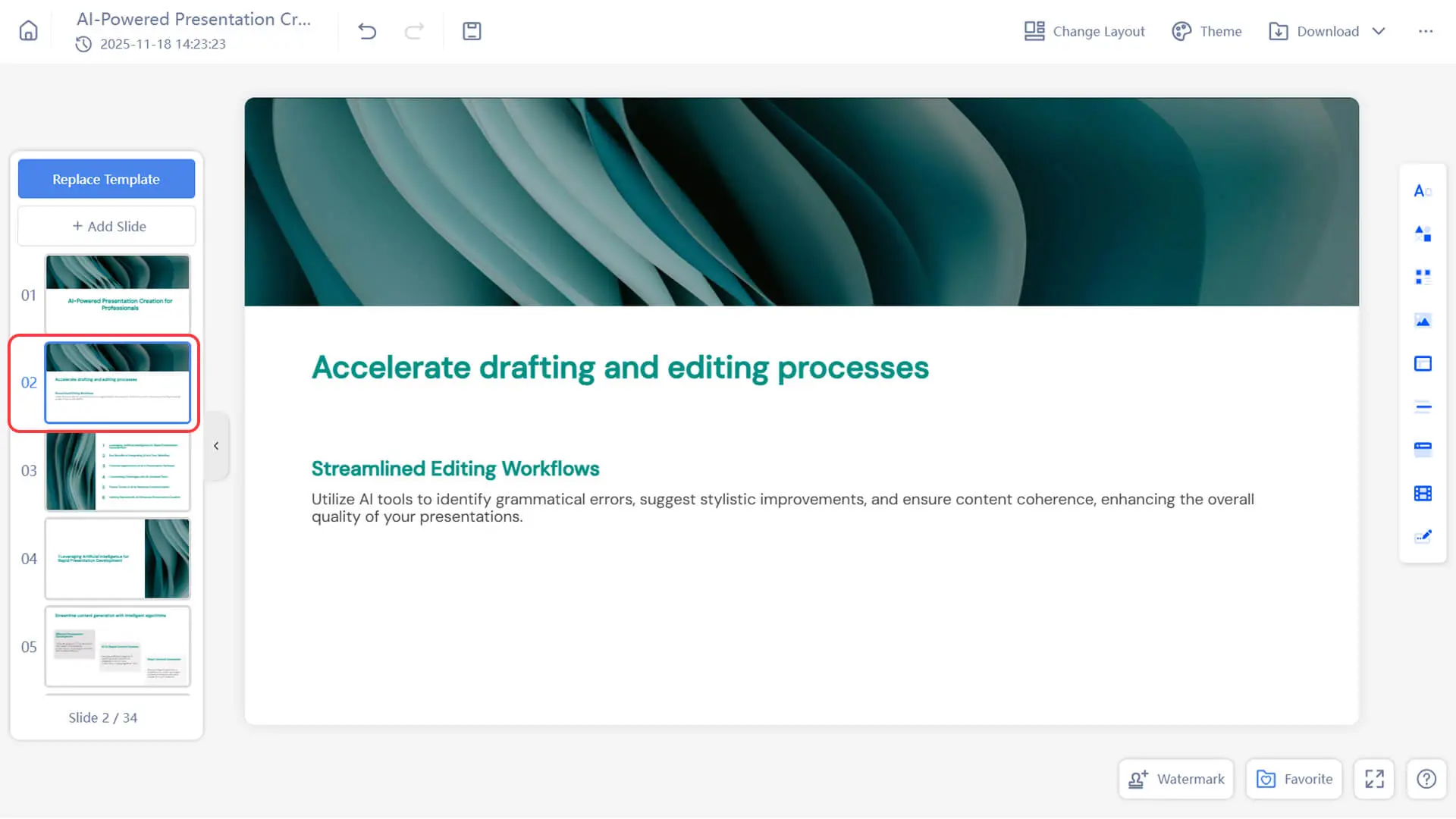
• Klik slide yang ingin Anda masukkan untuk menambahkannya ke presentasi saat ini.
Bagaimana cara mengelola dan memperbarui favorit Anda?
Langkah 1: ke halaman favorit
• Klik tombol "+ Tambah Slide" di panel pratinjau slide kiri.
Langkah 2: Jelajahi dan Manipulasi Konten Koleksi
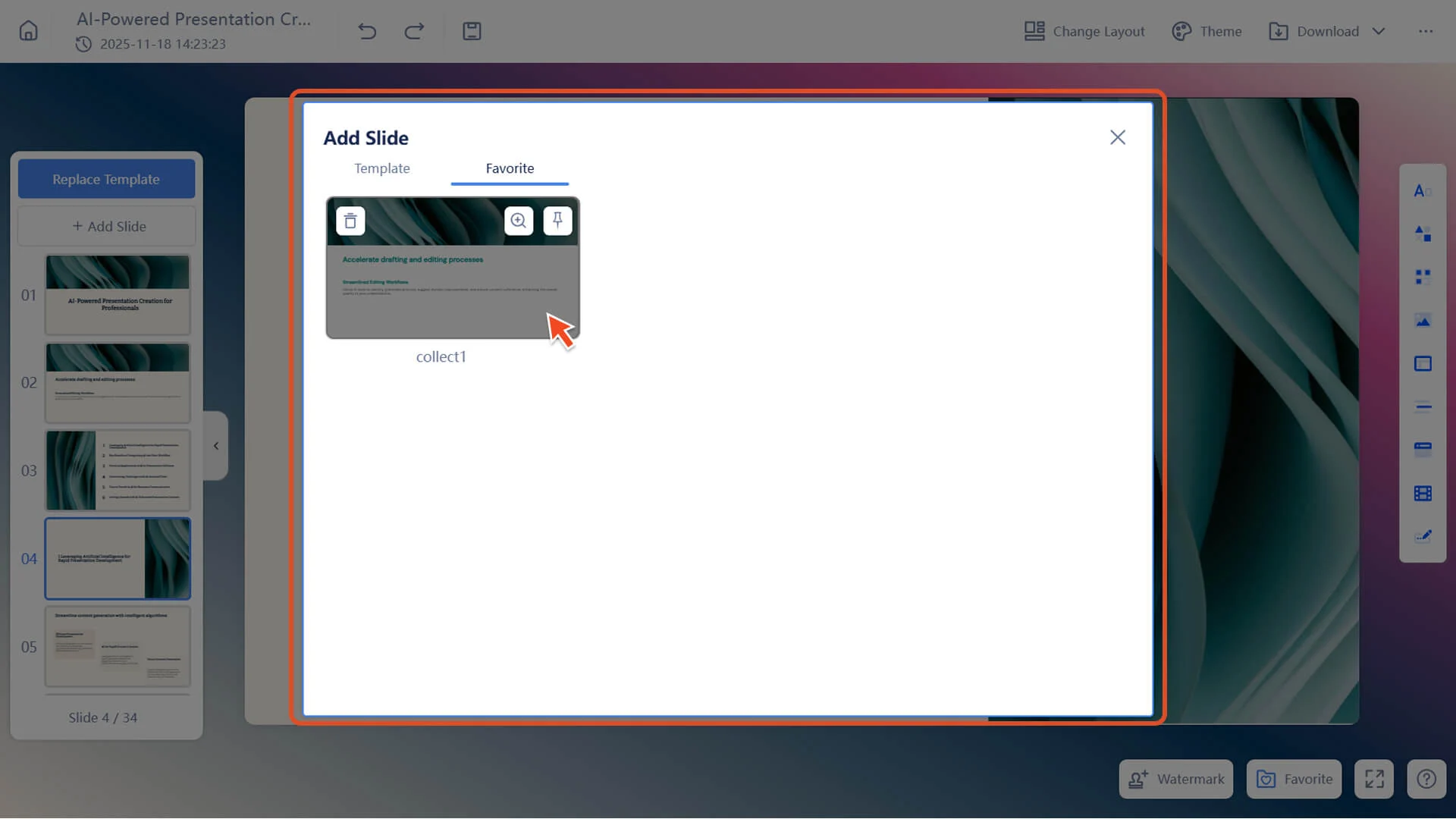
Di daftar slide favorit yang terbuka, Anda dapat melakukan operasi berikut pada slide yang disimpan:
1. Pratinjau: Perbesar untuk melihat konten.
2. Hapus: Hapus koleksi yang tidak diperlukan. Menghapus koleksi tidak akan memengaruhi slide master asli.
3. Atur ke atas: Pindahkan slide yang sering digunakan ke posisi pertama dalam daftar.
Langkah 3: Perbarui slide yang disimpan
• Ubah konten pada slide master.
• Klik ikon yang sudah diunggah lagi untuk mengunggah, sistem akan menimpa koleksi yang ada.
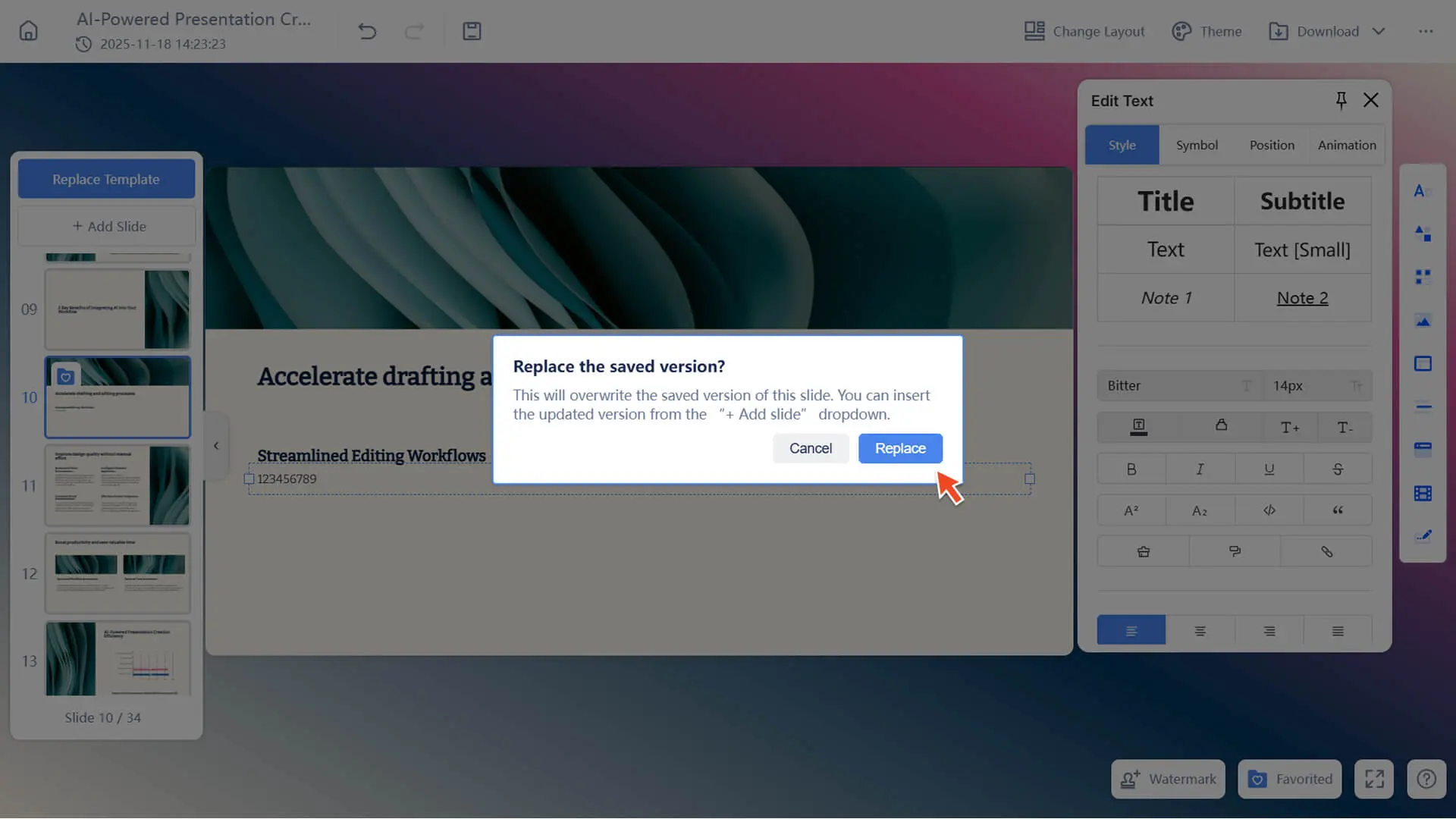
• Anda hanya dapat memperbarui koleksi saat hanya ada master. Salinan atau versi lama tidak dapat ditimpa. Setelah master dihapus, koleksi tidak dapat diperbarui kecuali Anda memulihkan master melalui catatan versi.
• Jika item favorit dihapus, klik Unggah akan menghasilkan catatan favorit baru.
FAQ
Apakah menghapus favorit akan memengaruhi master?
- • Tidak. Menghapus favorit hanya menghapus slide dari daftar favorit dan tidak memengaruhi slide di master atau presentasi asli.
Kenapa saya tidak bisa memperbarui koleksi?
- • Fitur pembaruan hanya tersedia jika ada master; jika master dihapus, fitur pembaruan tidak dapat digunakan lagi.