


Bagaimana cara menggunakan template slide?
Diperbarui lebih dari 2 bulan yang lalu
Bagaimana cara menggunakan template?
Langkah 1: Buat presentasi baru
1. Buat sebuah presentasi baru di Smallppt, setelah menghasilkan kerangka
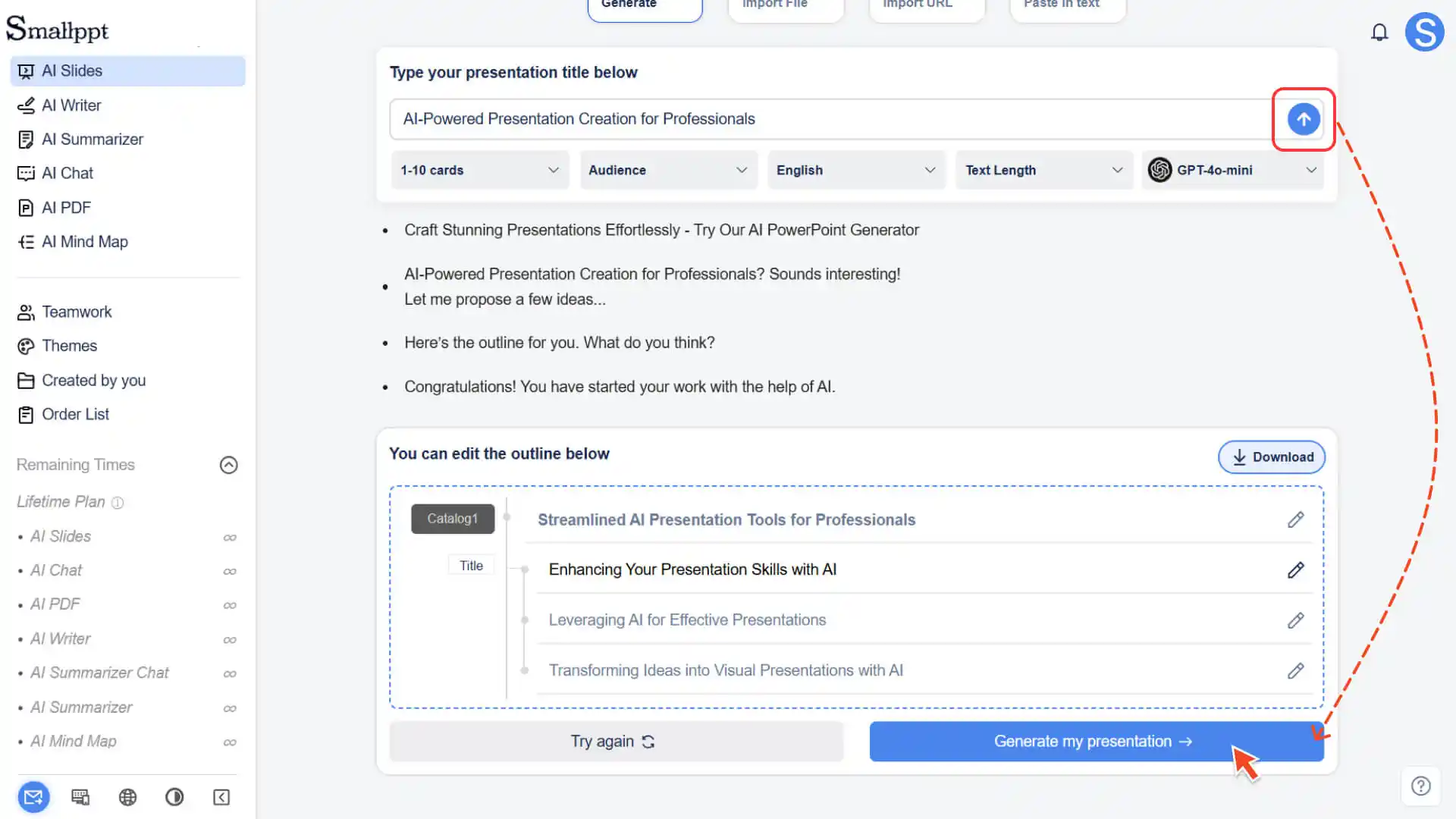
2. Di halaman Pilih Alur Kerja, pilih "Lampiran Instan (Instant Slides)"
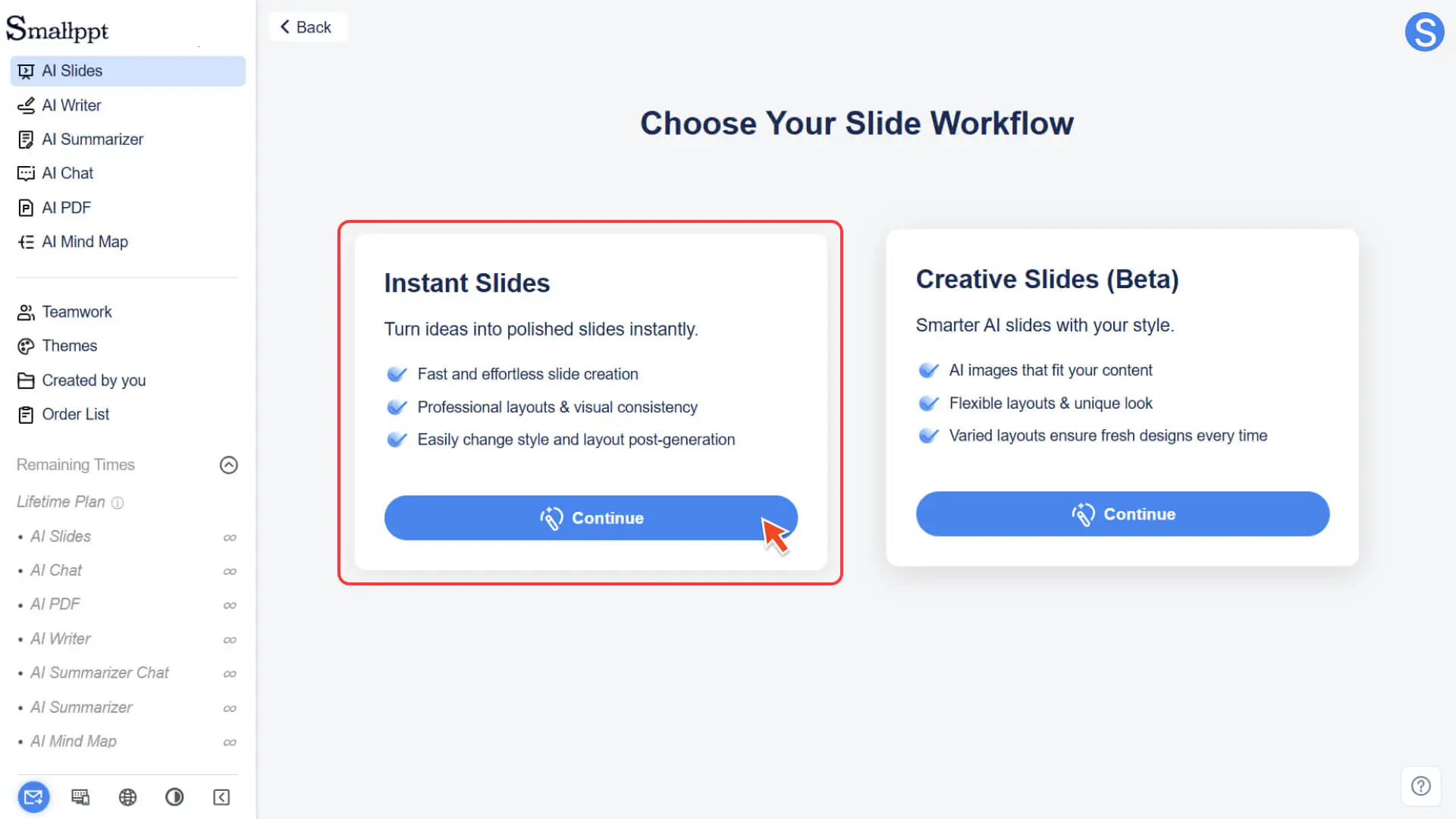
3. Sistem akan secara otomatis ke dalam galeri template slide, semua template adalah slide statis standar 16:9
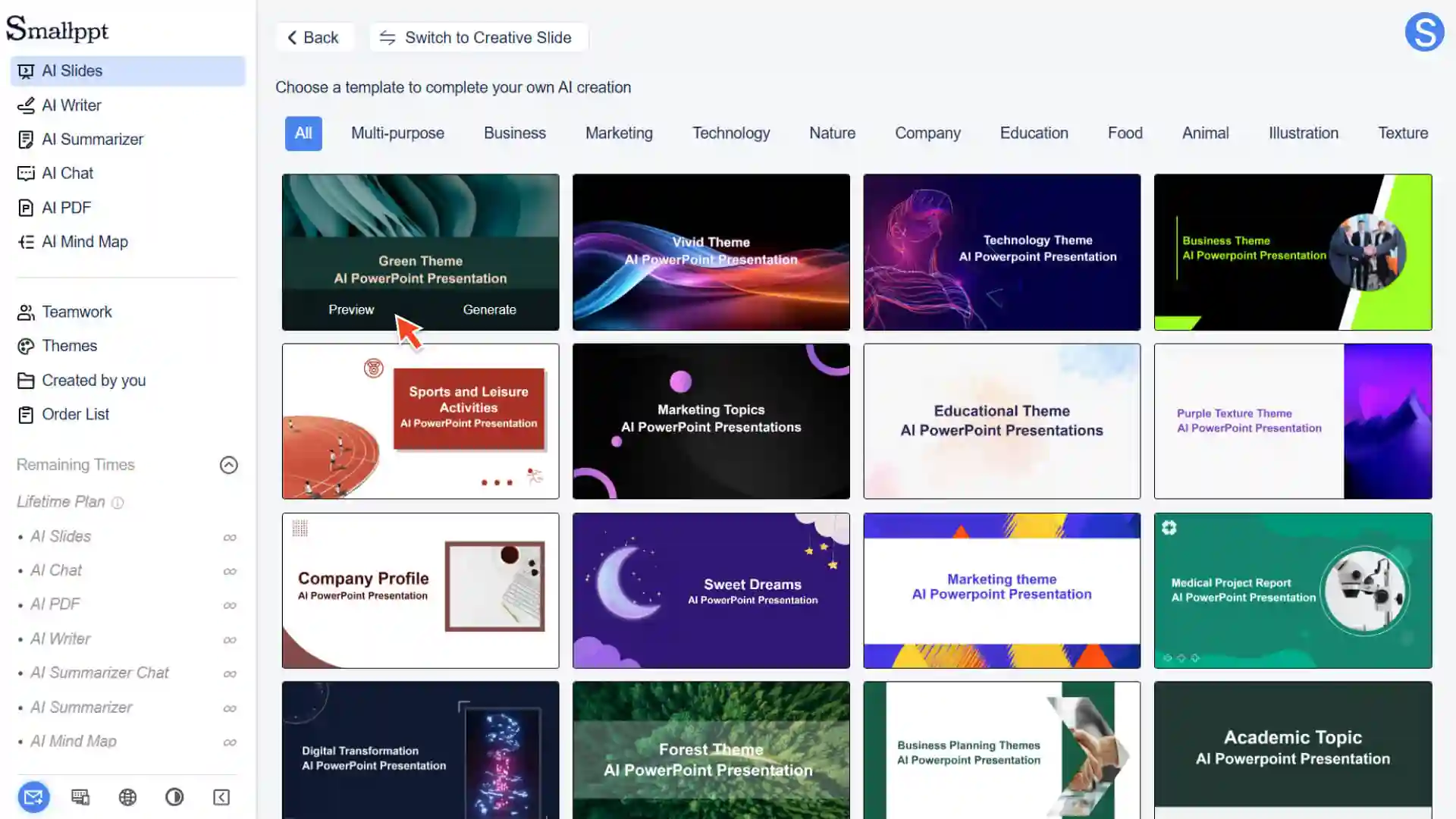
Langkah 2: Pilih template yang sesuai untuk Anda
- Setelah ke dalam perpustakaan template, Anda dapat:
- • Lihat semua kategori templat (seperti bisnis, pendidikan, teknologi, minimalis, alam, dll)
- • Klik template apa pun untuk melihat pratinjau
• Lihat jenis halaman yang dimasukkan dalam template (misalnya halaman judul, halaman daftar isi, halaman konten, halaman gambar dan teks, dll.)
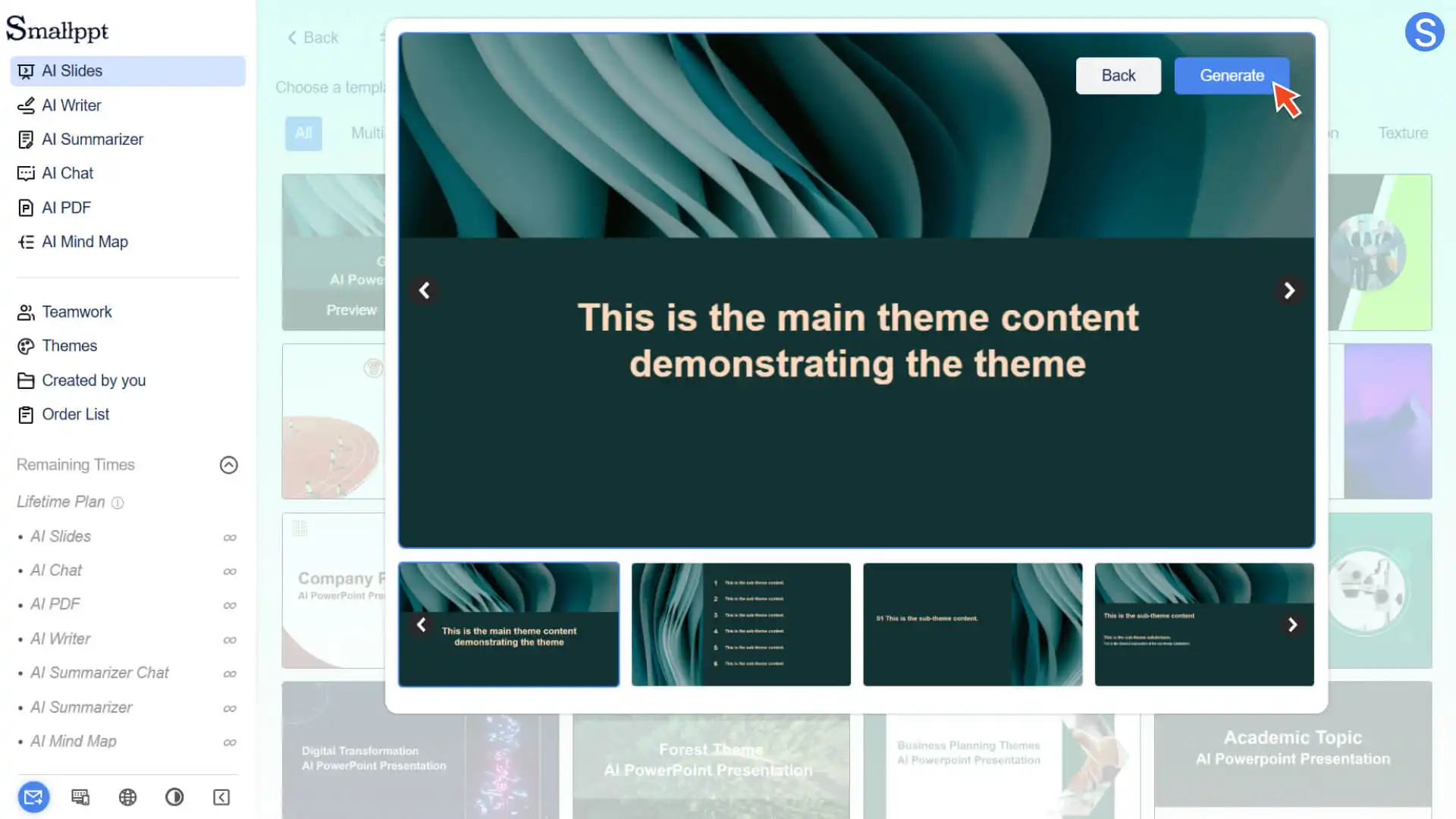
Langkah 3: Terapkan template
- 1. Pilih template yang Anda sukai
- 2. Klik “Generate”
- 3. Smallppt akan menghasilkan satu set presentasi dengan struktur default berdasarkan template ini
- 4. Anda dapat mengubah konten, menghapus halaman, mengatur ulang urutan, menambahkan lebih banyak tata letak
Langkah 4: Lanjutkan menambahkan halaman templat
1. Klik “+ Tambah Slide” di bilah pratinjau slide di sebelah kiri
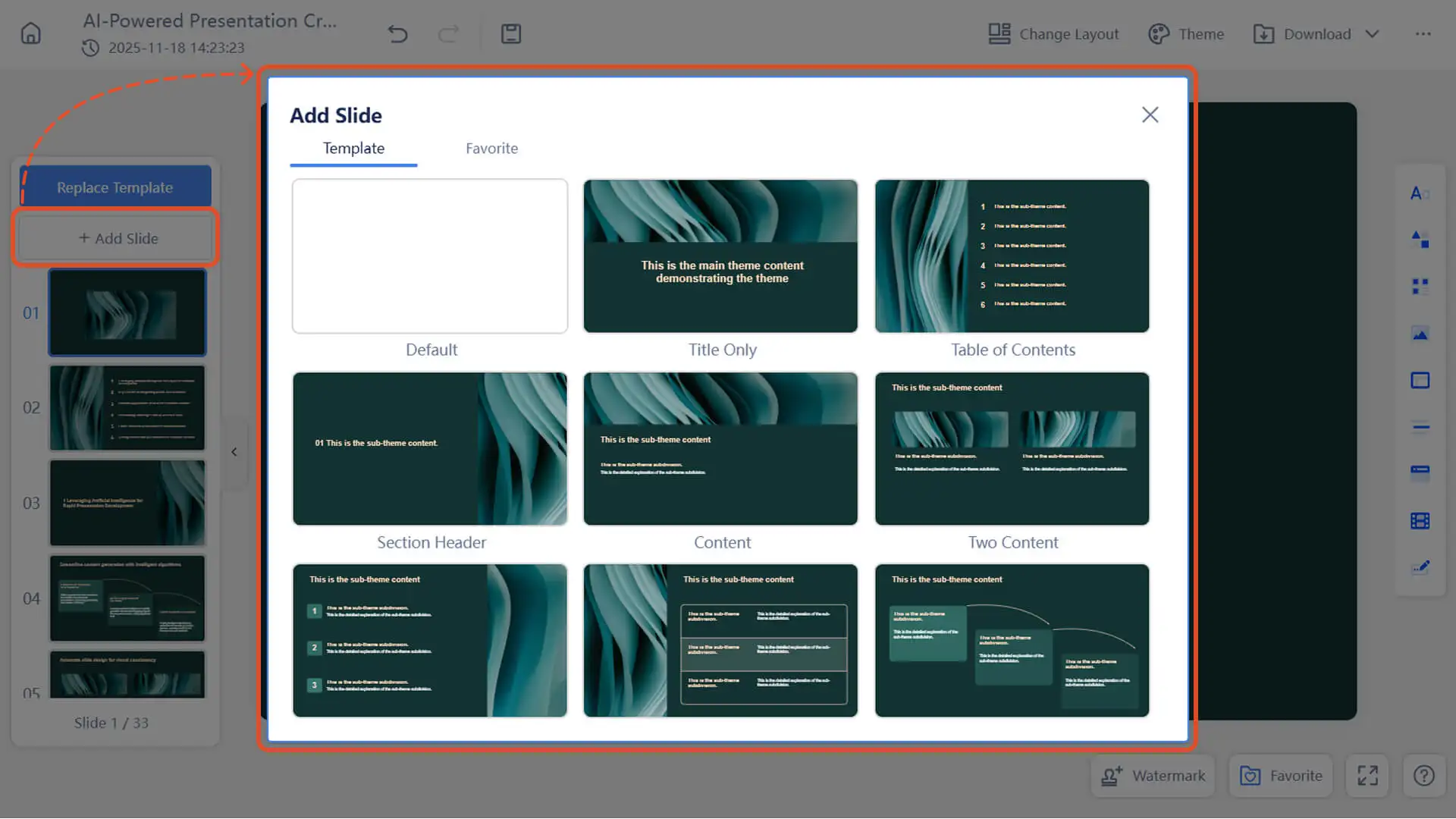
- 2. Pilih format berbeda dari template yang sesuai (halaman judul, halaman konten dua kolom, halaman gambar dan teks, dll.)
- 3. Halaman baru akan secara otomatis mempertahankan gaya dan format yang sama dengan template saat ini
✔ Ganti template (tetapi tidak memengaruhi tata letak konten)
✔ Ganti template (tetapi tidak memengaruhi tata letak konten)
- Jika Anda ingin mengubah gaya keseluruhan:
1. Klik "Tema" di menu pojok kanan atas
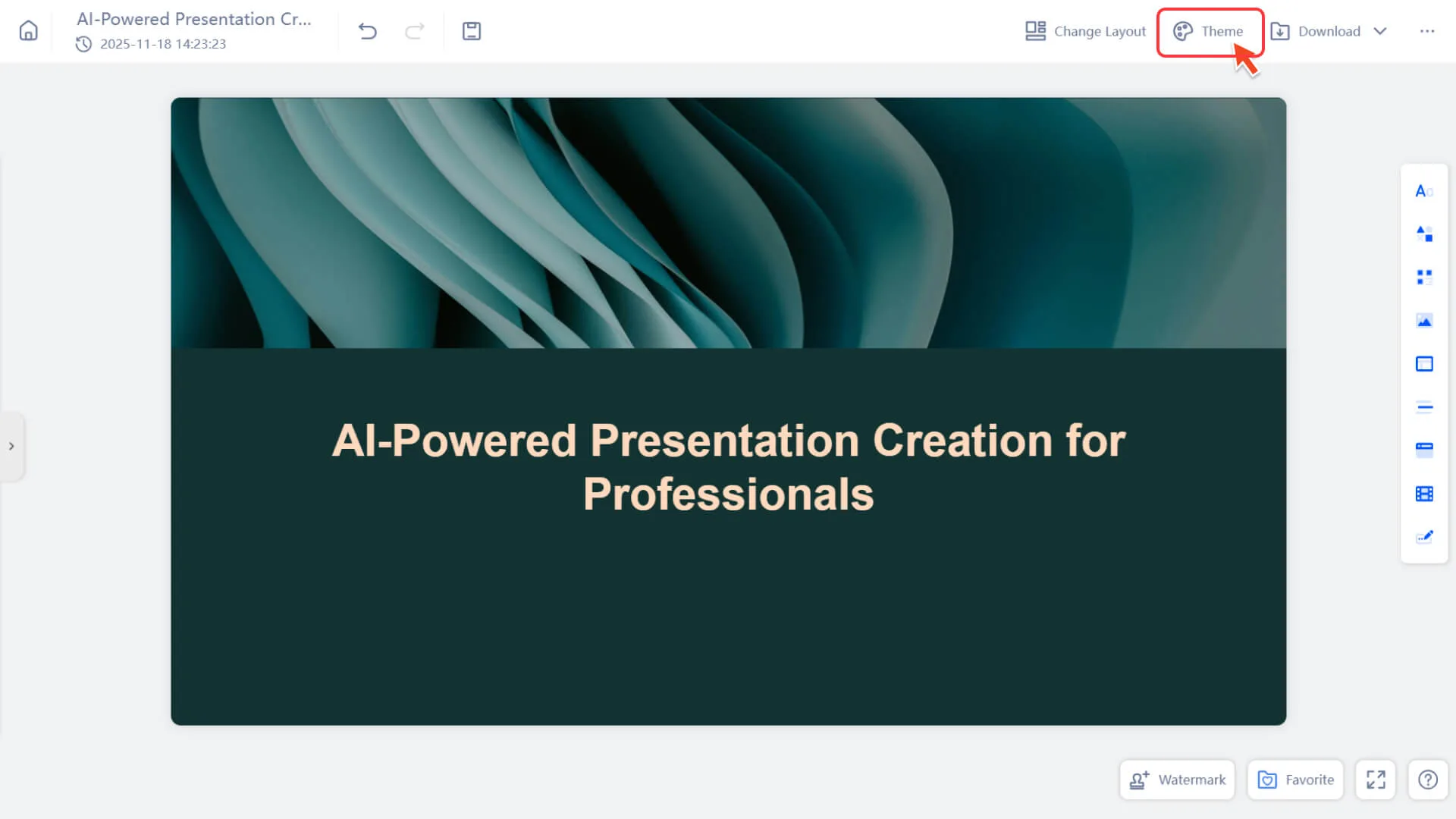
2. Beralih ke template lain
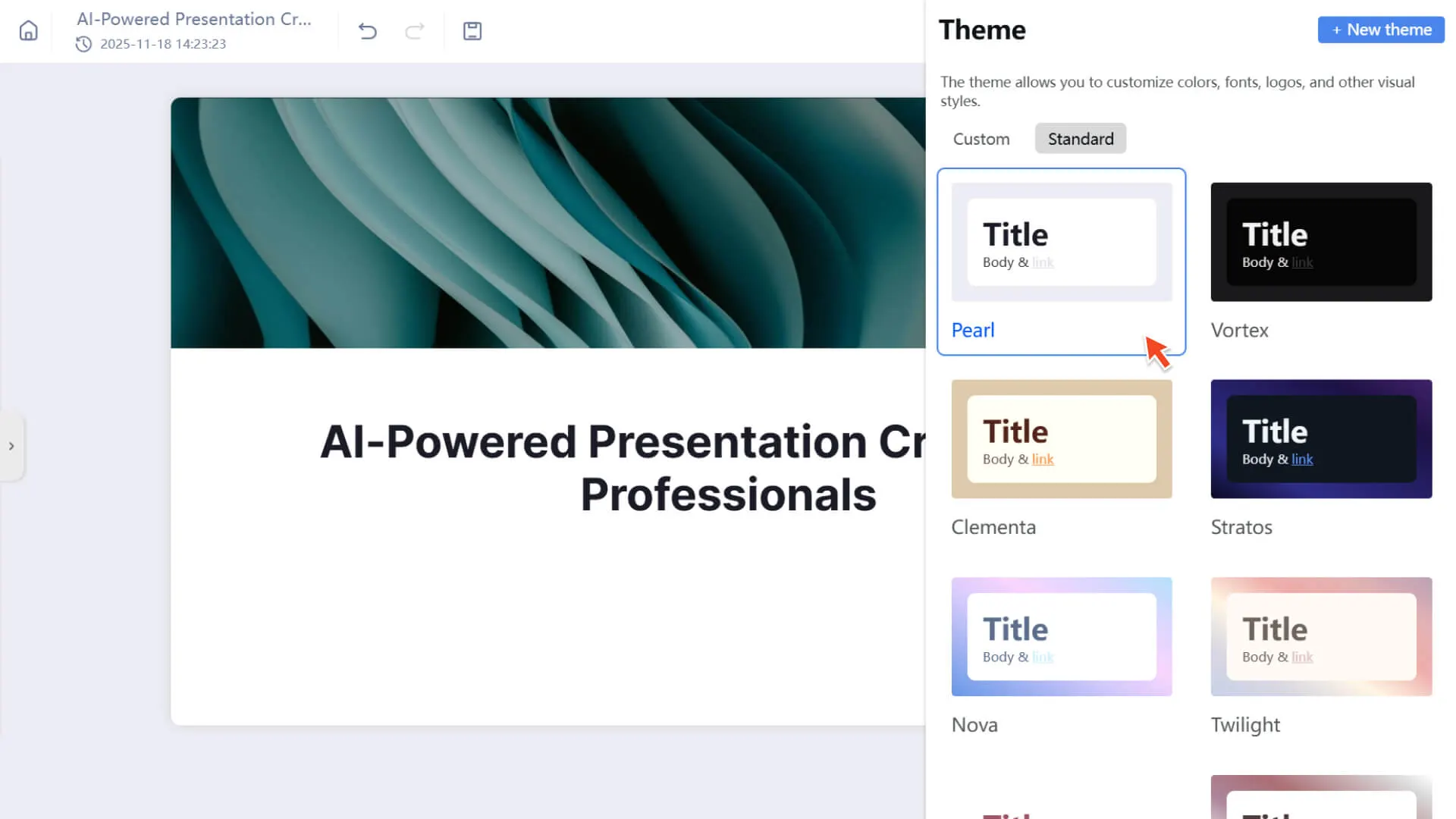
- 3. konten akan secara cerdas menyesuaikan tata letak template baru (tetapi tata letak yang rumit mungkin memerlukan penyesuaian manual)
✔ Perbedaan antara template dan tema
| Template (Slide Template) | Tema (Tema Gaya) |
|---|---|
| Menentukan struktur tata letak dan gaya visual keseluruhan dari slide | Menentukan warna, font, gaya tombol, dan gaya visual lainnya |
| Digunakan saat membuat presentasi atau mengganti tata letak global | Anda dapat beralih kapan saja selama mengedit slide |
| akan mempengaruhi tata letak konten | Jarang memengaruhi tata letak konten, akan menyesuaikan warna font |
✔ Apakah template dapat disesuaikan?
- Saat ini struktur template adalah yang disediakan oleh sistem, tetapi Anda dapat mencapai efek "template kustom" dengan cara berikut:
• Simpan presentasi yang sering digunakan sebagai "Favorit"
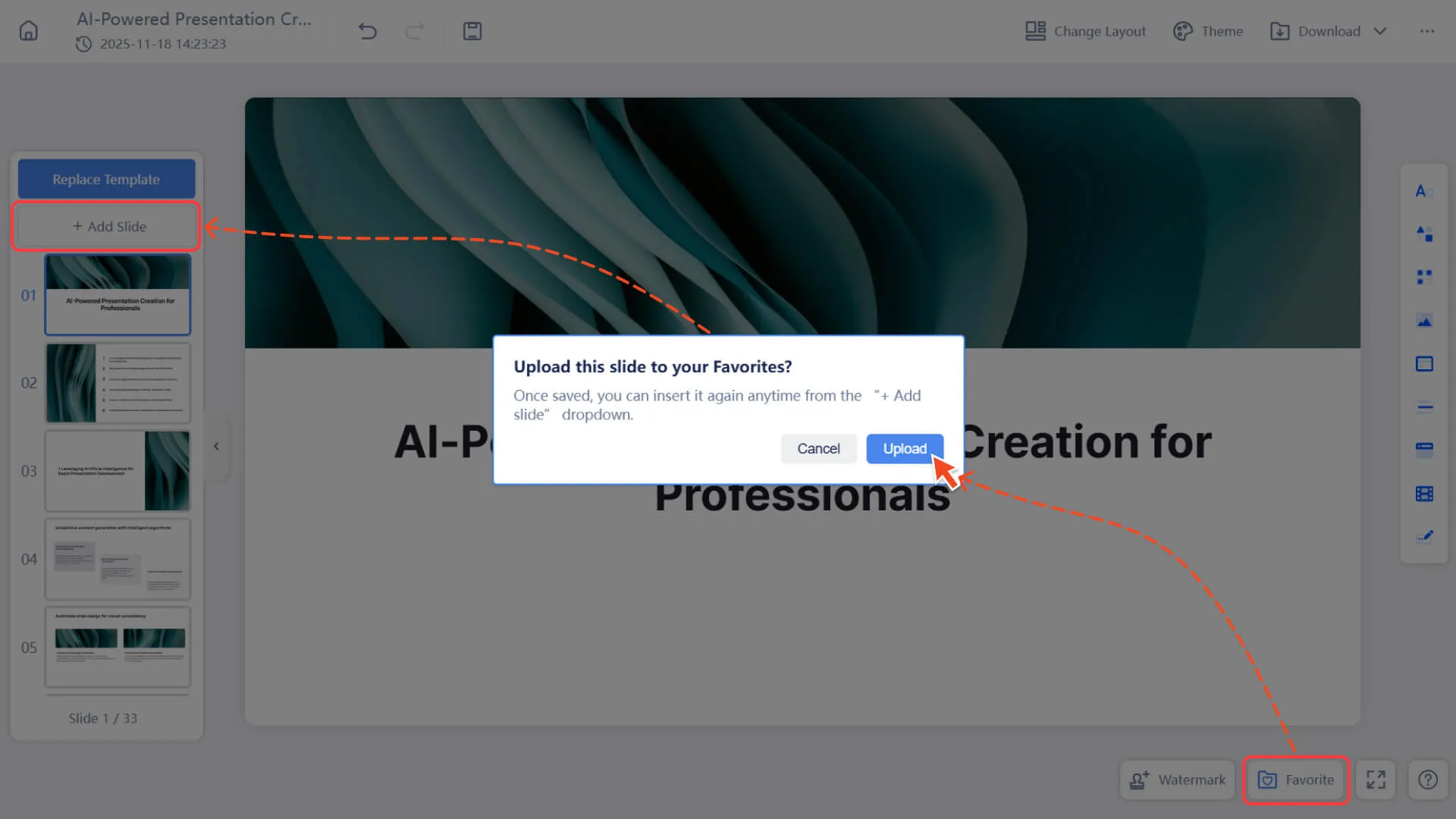
- • Gunakan "Tambahkan dari Koleksi" di proyek baru
- • digunakan sebagai template dasar khusus Anda
FAQ
Apakah ukuran template dapat diubah?
- • Tidak. Semua template slide Smallppt memiliki rasio standar 16:9. Namun, Anda dapat memilih mode slide kreatif yang tidak terbatas oleh ukuran tradisional.
Apakah konten dapat diubah bebas setelah menggunakan template?
• Ya. Template hanya memengaruhi tata letak awal, Anda dapat:
◦ Tambah atau hapus elemen
◦ Sesuaikan teks, gambar, dan diagram
◦ Ganti latar belakang atau gaya
Apakah saya dapat menggunakan beberapa templat dalam satu presentasi?
- • Untuk menjaga gaya yang konsisten dan menghindari ketidaksesuaian visual, kami belum menyediakan fungsi untuk menggabungkan beberapa template.
- • Jika perlu, Anda dapat mencapai efek campuran dengan "Tambahkan halaman kosong" + "Tata letak kustom".
Apakah ada perbedaan antara pratinjau template dan hasil sebenarnya?
- • Tidak. Pratinjau adalah hasil akhir yang digunakan secara aktual.