


Bagaimana cara mengekspor presentasi Smallppt dengan cepat ke format yang berbeda?
Diperbarui lebih dari 2 bulan yang lalu
Bagaimana cara mengekspor format yang Anda inginkan dengan cepat?
Langkah 1: ke presentasi dan buka panel unduhan
1. Buka presentasi yang ingin Anda unduh dan ke halaman pengeditan.
2. Di bilah navigasi di atas halaman pengeditan, cari dan klik tombol "Unduh".
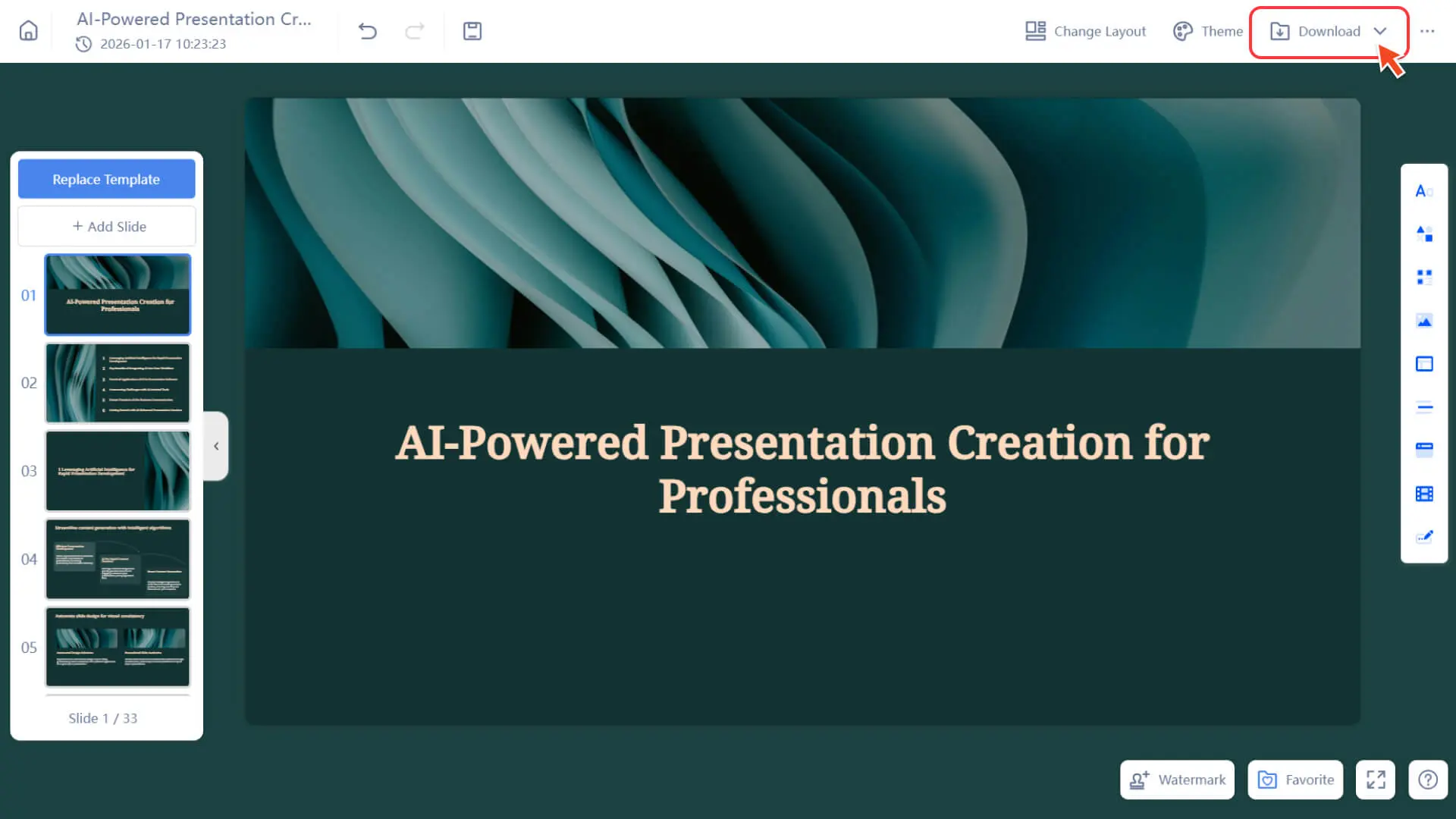
3. sistem akan menampilkan panel opsi unduh, menampilkan format ekspor yang dapat dipilih (seperti PDF, PPTX, dll.).
4. Anda dapat melihat penjelasan untuk setiap format di panel dan siap untuk melakukan operasi unduhan.
Langkah 2: Pilih format ekspor yang Anda butuhkan
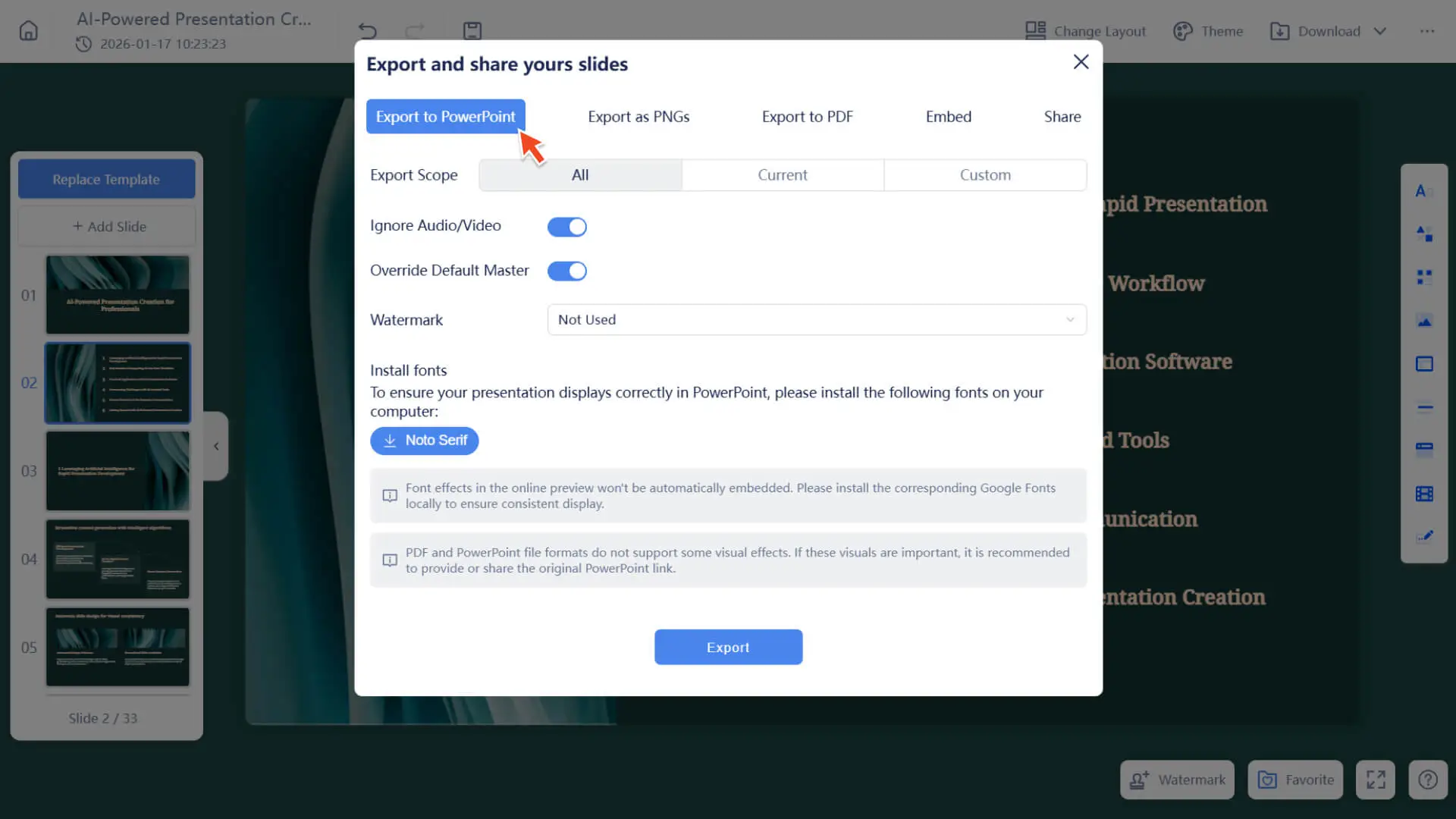
• PPTX: Ekspor ke file PowerPoint untuk memudahkan pengeditan kedua.
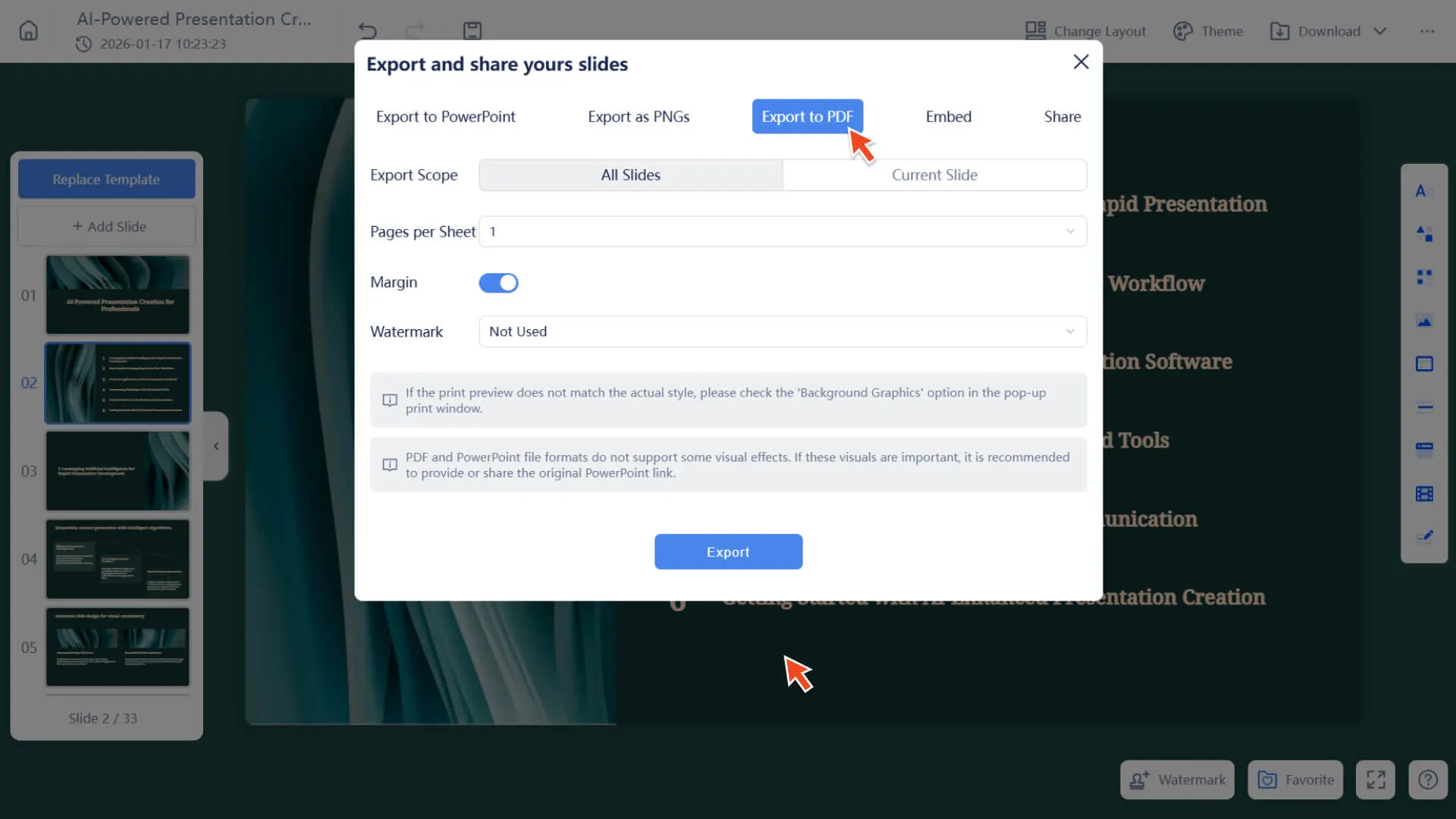
• PDF: Ekspor ke file PDF, cocok untuk berbagi dan mencetak.
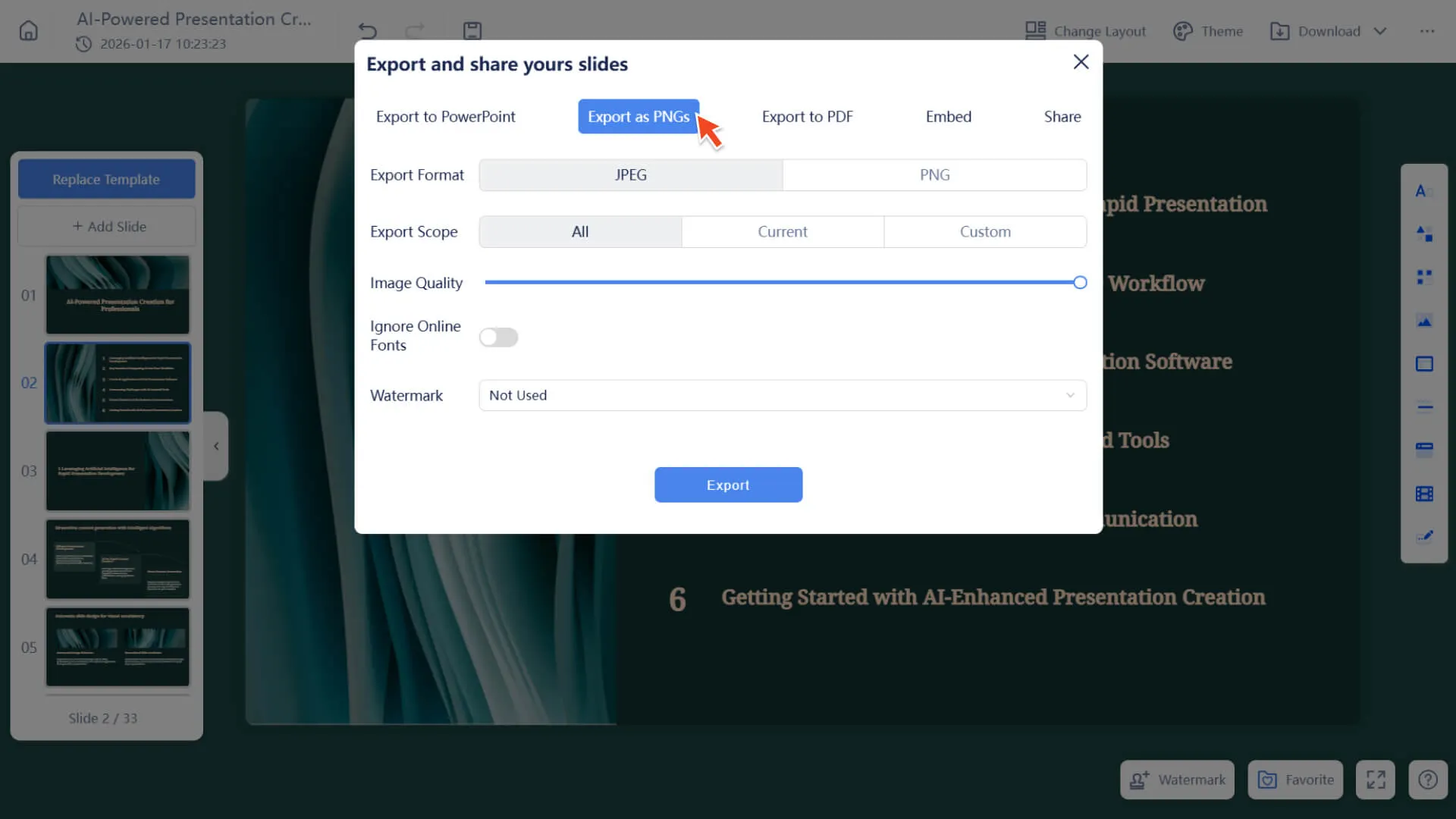
• JPG / PNG:Ekspor sebagai gambar, mudah digunakan di halaman web atau dokumen.
Langkah 3: Pilih jangkauan ekspor setelah menentukan format ekspor
• Semua halaman: Ekspor seluruh presentasi.
• Halaman saat ini: hanya mengekspor slide yang sedang diedit.
• Halaman khusus: Pilih secara manual nomor halaman slide yang akan diekspor.
Langkah 4: Unduh File
• Pilih format dan rentang, lalu klik tombol Ekspor.
• Sistem akan menghasilkan file dan secara otomatis mengunduhnya ke perangkat Anda.
FAQ
Apakah file yang diekspor akan tetap sama?
- • Kami akan melakukan yang terbaik untuk mereproduksi keindahan desain Anda. Namun, dalam beberapa kasus, file yang diekspor mungkin memiliki sedikit perbedaan format. Misalnya, jika perangkat Anda tidak memiliki font khusus yang digunakan di cloud, sistem akan secara otomatis menggantinya dengan font default untuk memastikan integritas konten.
Apakah saya dapat mengekspor hanya sebagian halaman?
- • Ya, pilih opsi halaman khusus, masukkan nomor halaman yang diperlukan untuk mengekspor slide yang ditentukan.
Apakah PDF yang diekspor mendukung pencetakan?
- • Dengan dukungan tersebut, sistem akan mempertahankan ukuran dan tata letak slide agar sesuai untuk dicetak atau dibagikan secara offline.
Apa perbedaan antara JPG dan PNG?
- • File JPG memiliki ukuran kecil dan cocok untuk dibagikan; PNG mendukung latar belakang transparan dan cocok untuk tujuan desain.