


Bagaimana cara menambahkan, mengedit, dan mengatur gaya teks di Smallppt?
Diperbarui lebih dari 2 bulan yang lalu
Bagaimana cara menambahkan teks di Smallppt?
Langkah 1: Pilih kartu yang akan diedit
- • Buka presentasi Smallppt Anda.
- • Klik kartu mana pun untuk masuk ke mode edit dan ubah konten kartu tersebut.
Langkah 2: Tambahkan kotak teks
Cara 1: Ketikkan konten dengan mengklik dua kali pada kartu
• Double klik di area kosong kartu, maka kotak teks akan secara otomatis dibuat dan Anda dapat mulai mengetikkan teks.
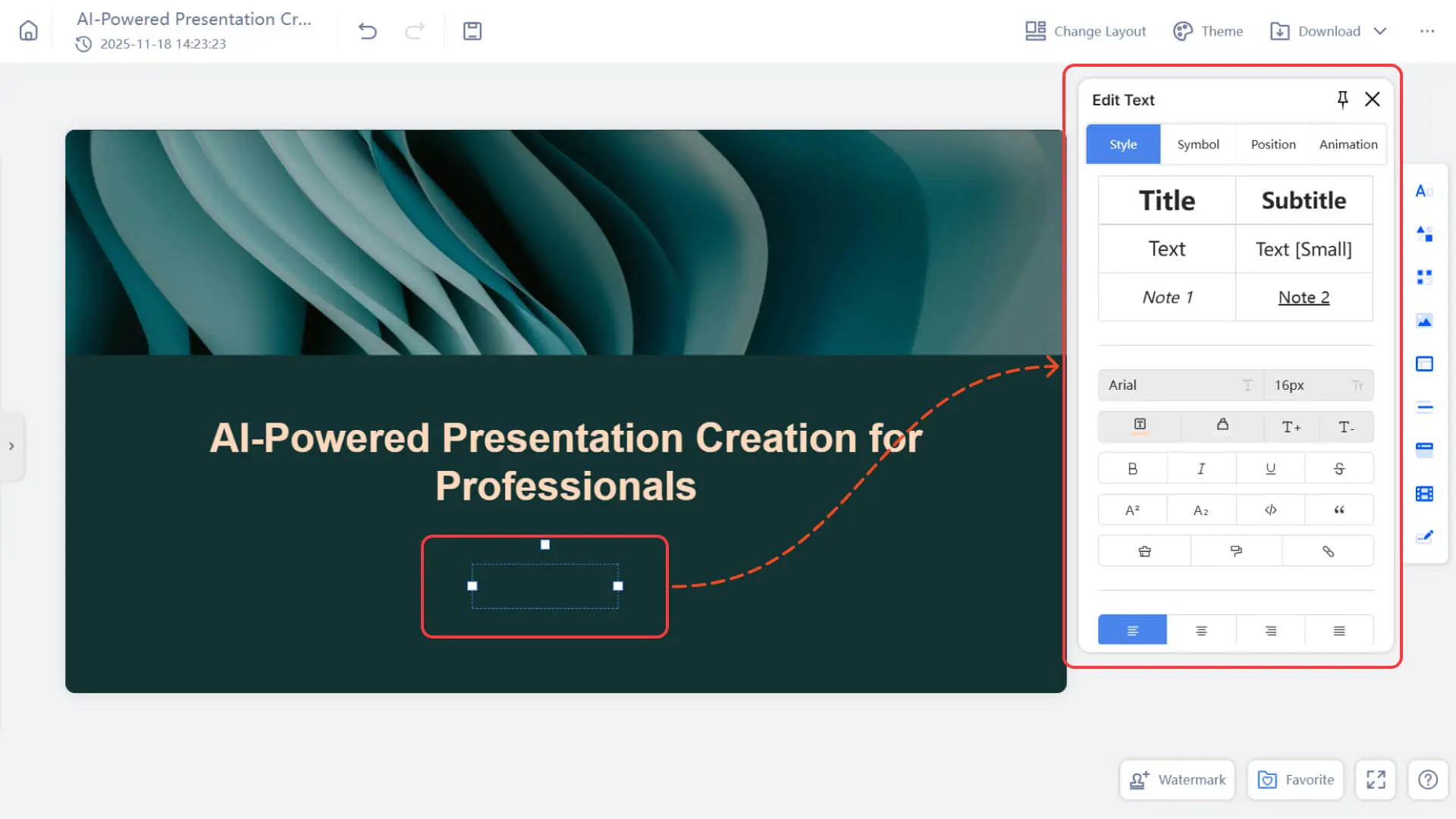
• Cara ini cocok untuk menambahkan konten teks, judul, dll. dengan cepat.
Metode 2: Menambahkan teks melalui navigasi sisi kanan
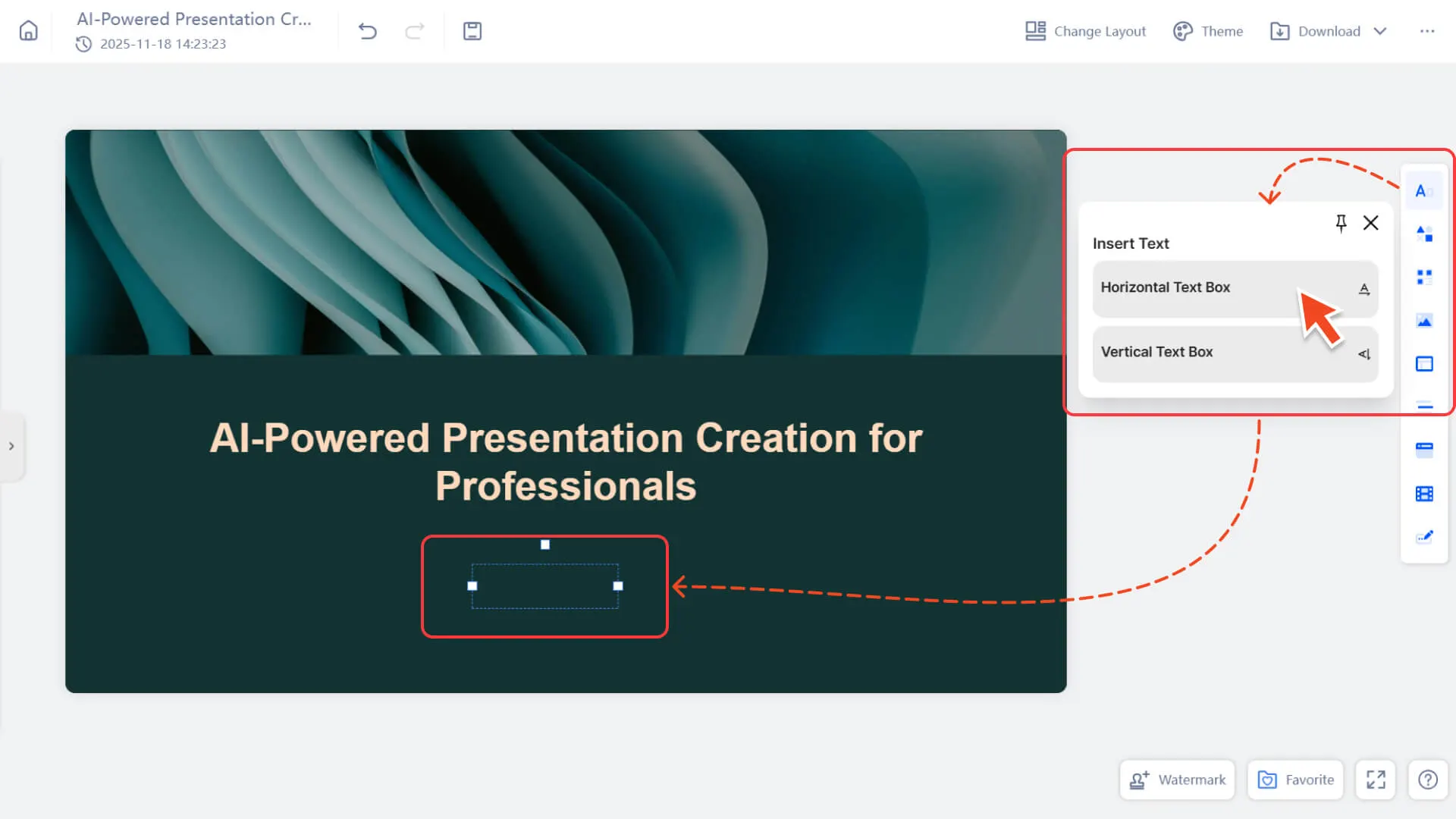
• Di navigasi "Sisipkan" di sebelah kanan, pilih "Teks".
• Klik di mana saja di halaman untuk membuat kotak teks dan mulai mengetik.
Bagaimana cara mengedit teks di Smallppt?
Langkah 1: Pilih kartu yang akan diedit
- 1. Buka presentasi Smallppt Anda.
- 2. Pilih kartu apa pun dalam daftar kartu di sebelah kiri, lalu masuk ke kanvas pengeditan kartu tersebut.
Langkah 2: Klik teks yang ingin diedit
1. Klik area teks di halaman untuk langsung mulai mengedit konten.
• Tidak perlu membuat kotak teks tambahan, semua teks dalam templat dapat langsung diklik untuk diubah.
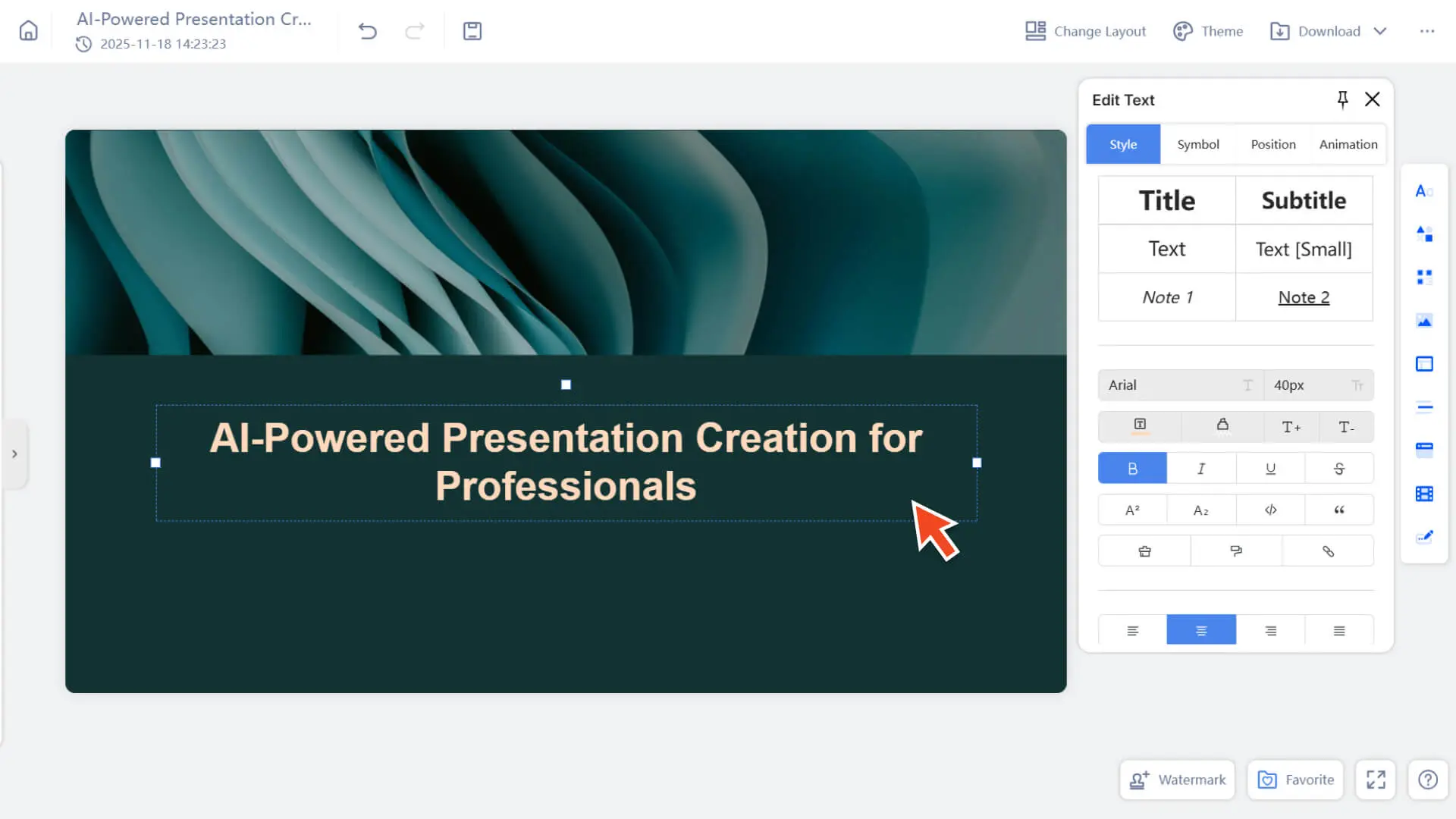
2. Jika tidak ada teks dalam kartu, Anda dapat:
• Double klik di mana saja di kanvas untuk membuat paragraf teks baru dan mulai memasukkan konten.
Bagaimana cara mengatur gaya teks di Smallppt?
Opsi 1: Atur gaya teks
- 1. Pilih teks yang akan diformat.
- 2. Menu pengaturan format teks akan muncul secara otomatis di sebelahnya.
| Alat | Keterangan |
|---|---|
| Ukuran huruf | Atur ukuran teks untuk membedakan antara judul dan teks utama. |
| Warna huruf | Tetapkan warna untuk menonjolkan poin penting atau mencocokkan tema desain. |
| Tebal / Miring / Garis bawah / Garis penghapusan | Decorasi teks yang sering digunakan untuk menekankan konten. |
| Alignment (Penataan Teks) | Tiga cara penataan teks: rata kiri / rata tengah / rata kanan. |
| Menggunakan daftar dan blok kutipan | • Menggunakan daftar: Pilih teks, lalu pilih daftar poin atau daftar nomor dari menu pengaturan teks. • Blok kutipan: Pilih teks, pilih Kutipan dari menu. |
| Tambah tautan | 1. Pilih teks yang ingin Anda tambahkan tautan. 2. Klik "Sisipkan tautan" di menu format teks. 3. Masukan alamat URL dan konfirmasi. |
| Format Pena (Format Brush) | Jika Anda telah mengatur gaya teks tertentu (font / warna / jarak baris, dll.) ke gaya yang Anda inginkan, dan ingin membuat teks lain memiliki efek yang sama, Anda dapat menggunakan Pena Format untuk menyelesaikan hal tersebut dengan satu klik: 1. Pilih teks dengan gaya yang sudah ada 2. Klik pensil format di bilah alat kanan 3. Lalu klik teks yang ingin Anda terapkan gaya, dan gaya akan segera disalin, menghilangkan kesulitan menyesuaikan satu per satu |
| Jarak baris / Jarak paragraf | Jadikan teks bernafas lebih alami dan lebih jelas. |
| Bayangan huruf (Text Shadow) | Menambah dimensi, cocok untuk judul atau konten penting. |
| Tulisan dengan garis tepi (Outline) | Jaga agar teks tetap jelas di atas latar gambar. |
| Transparansi font (Font Opacity) | Menampilkan teks ringan, tidak mengganggu visual utama desain. |
| Jarak antar huruf (Letter Spacing) | Mengontrol jarak antar kata, mengoptimalkan gaya dan ritme. |
| Alat | Keterangan |
|---|---|
| Warna latar belakang kotak teks (Background) | Tambahkan latar belakang pada teks untuk memudahkan membaca di latar belakang yang rumit. |
| Border / Stroke Text Box (Garis Batas Kotak Teks) | Tambahkan batas luar ke kotak teks untuk membuat struktur lebih jelas. |
Option 2: Sonderzeichen einfügen
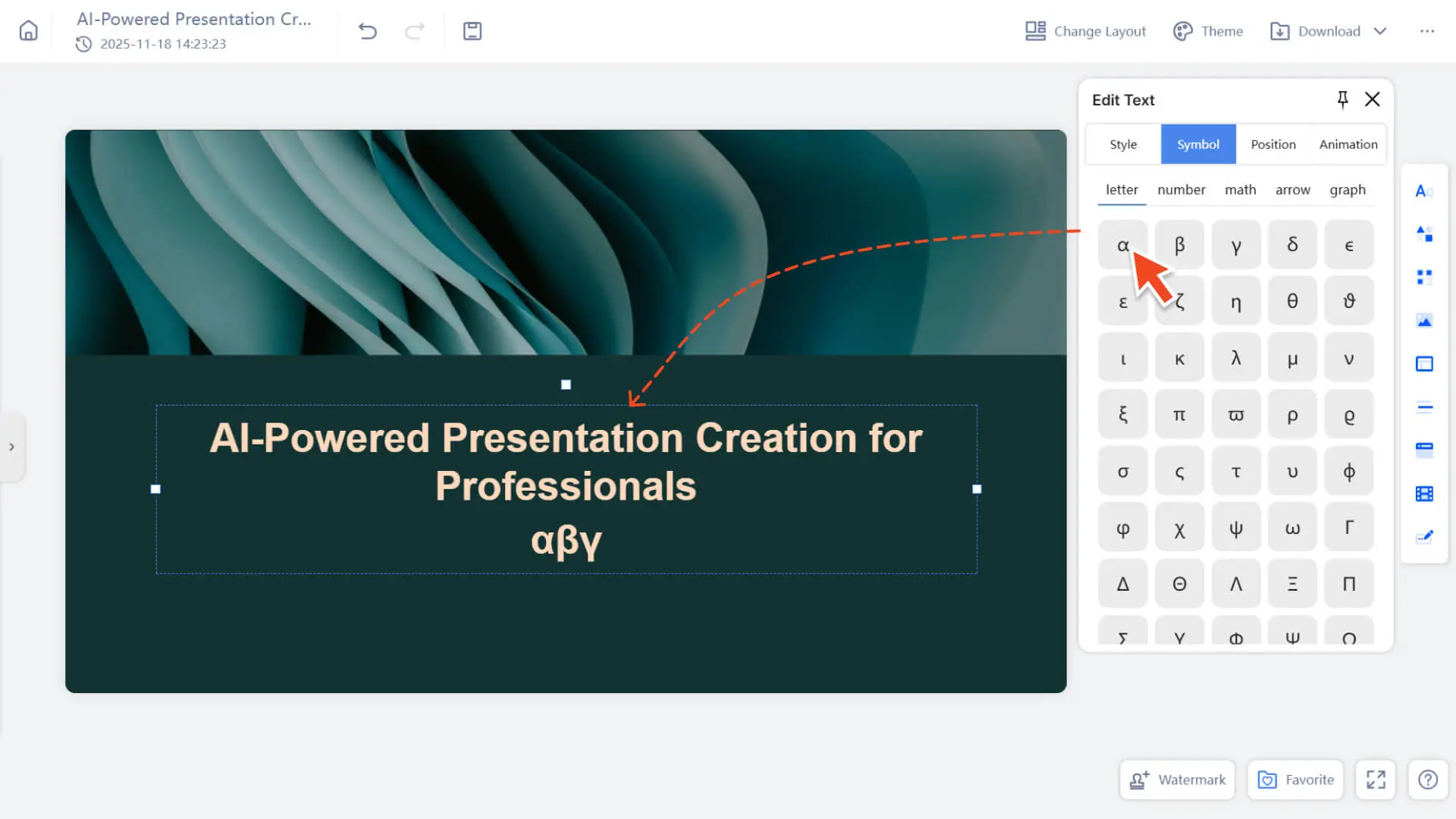
• Wenn Sie Zeichen benötigen, die nicht einfach mit der Tastatur eingegeben werden können (z. B. mathematische Symbole, Pfeile, Währungssymbole usw.), können Sie die Symbolbibliothek von Smallppt verwenden.
• Smallppt bietet häufig verwendete Sonderzeichen, die in folgende Kategorien unterteilt sind: Buchstaben / Zahlen / Mathematik / Pfeile / Diagramme
Einfügeart:
a. Klicken Sie auf den Textbereich, um in den Bearbeitungsmodus zu wechseln
b. Findet das Symbolwerkzeug rechts
c. Klicken Sie auf ein beliebiges Symbol, um es an der Cursorposition einzufügen
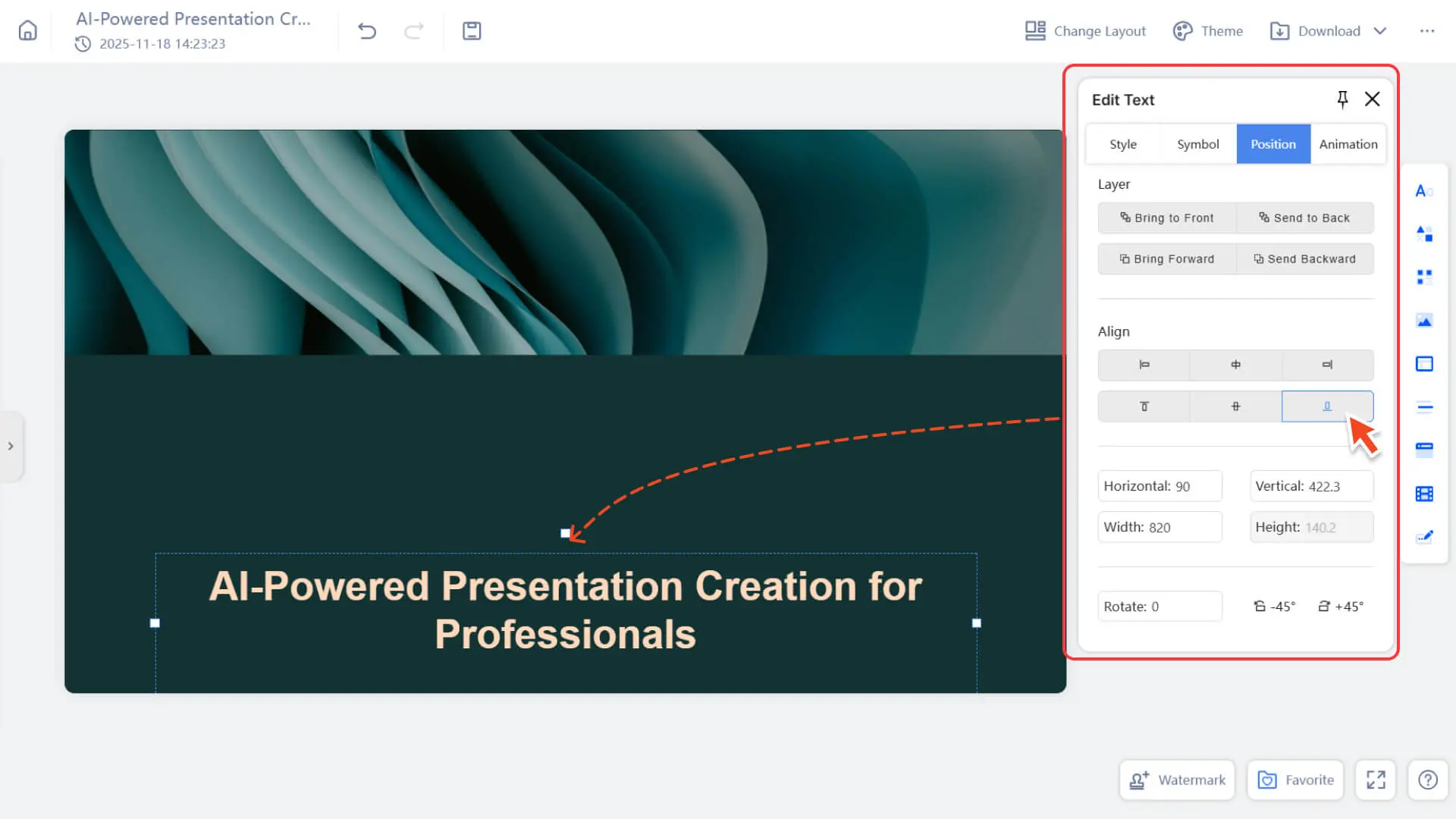
Opsi 3: Sesuaikan posisi teks
- • Seret kotak teks: Letakkan di mana saja
- • gunakan alat penyelarasan: kiri / tengah / kanan, atas / tengah / bawah
- • Distribusi elemen: menjaga beberapa blok teks tetap berjarak sama
- • Lock: Avoid accidental touch movement
• Penyesuaian Tingkat: Atas / Bawah, untuk menumpuk dengan gambar atau bentuk
Opsi 4: Tambahkan animasi ke teks
| Alat | Keterangan |
|---|---|
| fading in | muncul secara halus, cara animasi yang paling umum digunakan. |
| muncul naik | Geser ke atas dari bawah untuk . |
| Zoom | dengan cara memperbesar, memiliki daya tarik dinamis. |
| Animasi penekanan | Digunakan untuk menonjolkan titik kunci atau judul tertentu. |
- • Untuk informasi lebih lanjut, lihat:
FAQ
Apakah saya dapat menyesuaikan gaya beberapa kotak teks sekaligus?
- • Ya. Tekan tombol Shift untuk memilih beberapa kotak teks secara bersamaan, kemudian Anda dapat mengatur font, warna, dan lainnya.
Kenapa kotak teks tidak dapat diedit?
- • Mungkin telah dikunci, klik "Buka Kunci" untuk mengubahnya.
Apakah saya bisa menyesuaikan warna teks?
- • Ya! Anda dapat memilih dari warna yang ada atau membuat tema khusus untuk lebih banyak pilihan.