


Bagaimana cara memotong atau mengubah ukuran gambar dengan cepat dalam presentasi Smallppt?
Diperbarui lebih dari 5 bulan yang lalu
Bagaimana cara memotong ukuran gambar?
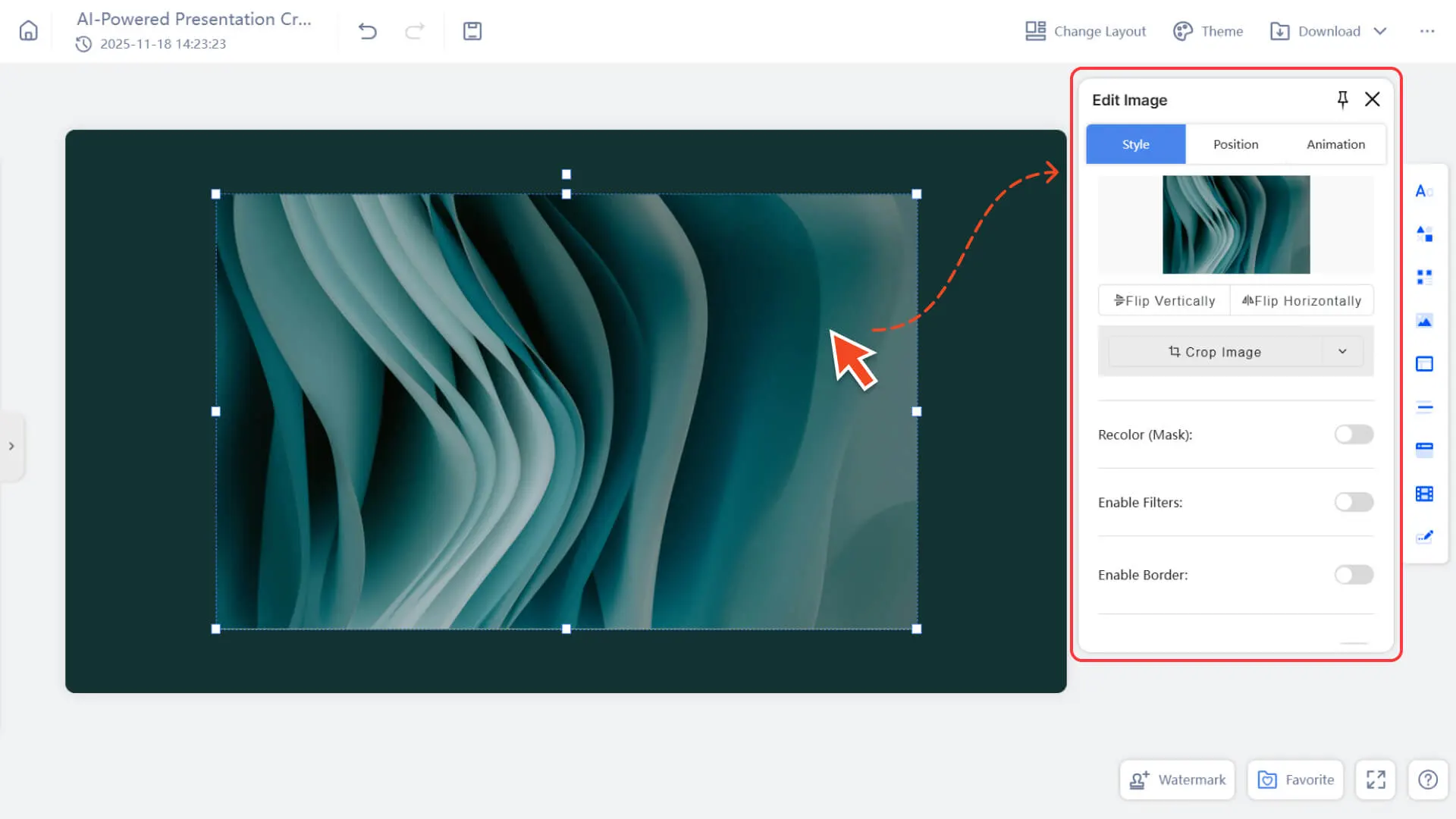
Langkah 1: Buka jendela pop-up pengeditan gambar
- 1. Buka salah satu presentasi Smallppt Anda
2. Klik gambar apa pun di halaman, dan sistem akan langsung menampilkan jendela pengeditan gambar.
Langkah 2: Pilih metode pemotongan yang Anda perlukan
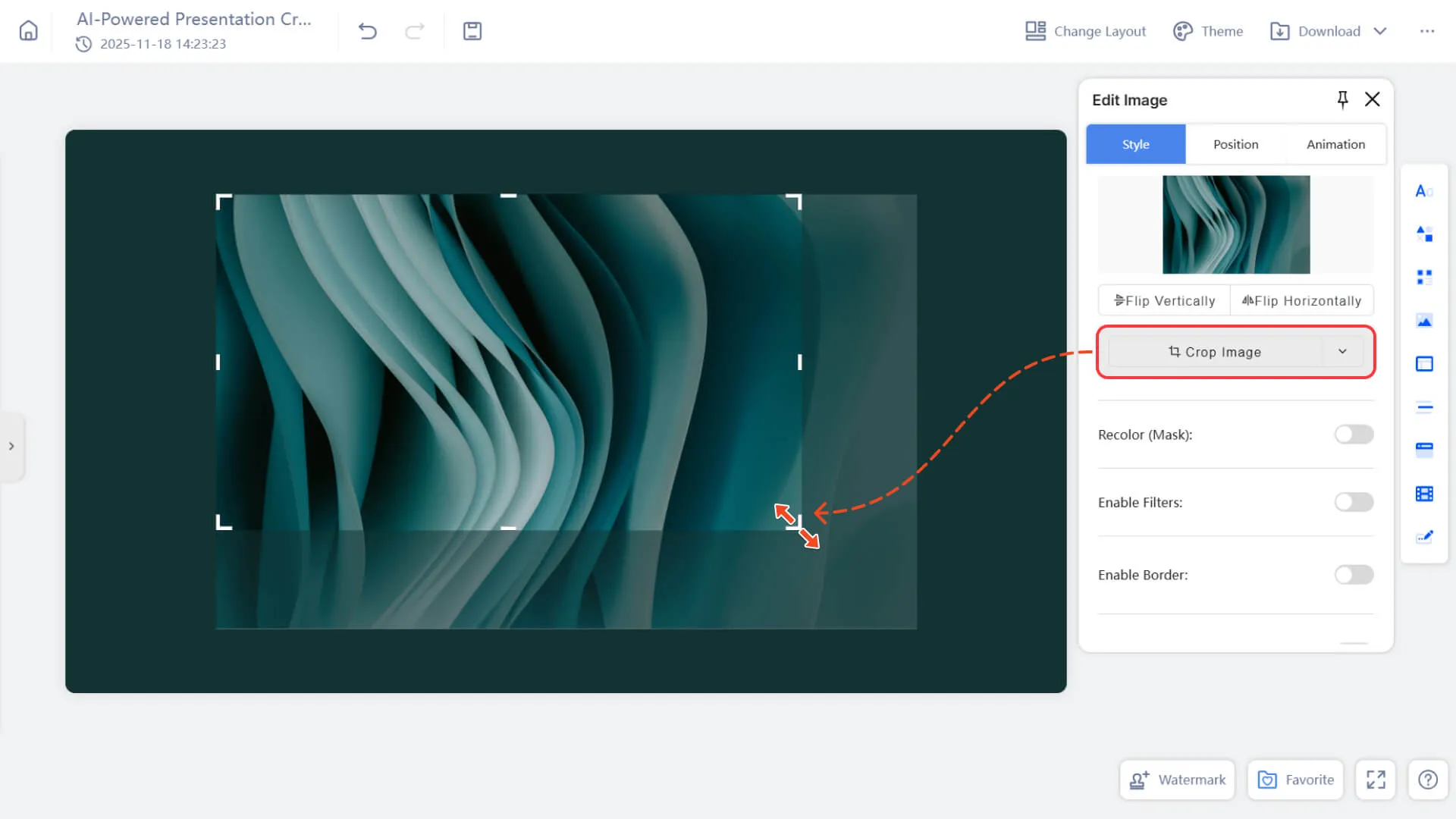
• Potong Bebas
◦ Di jendela pop-up pengeditan gambar, klik langsung "Potong Gambar".
◦ Seret kotak pemotongan dari sisi atau sudut untuk menyesuaikan area pemotongan secara bebas.
◦ Setelah posisinya sesuai, klik area kosong untuk menerapkan.
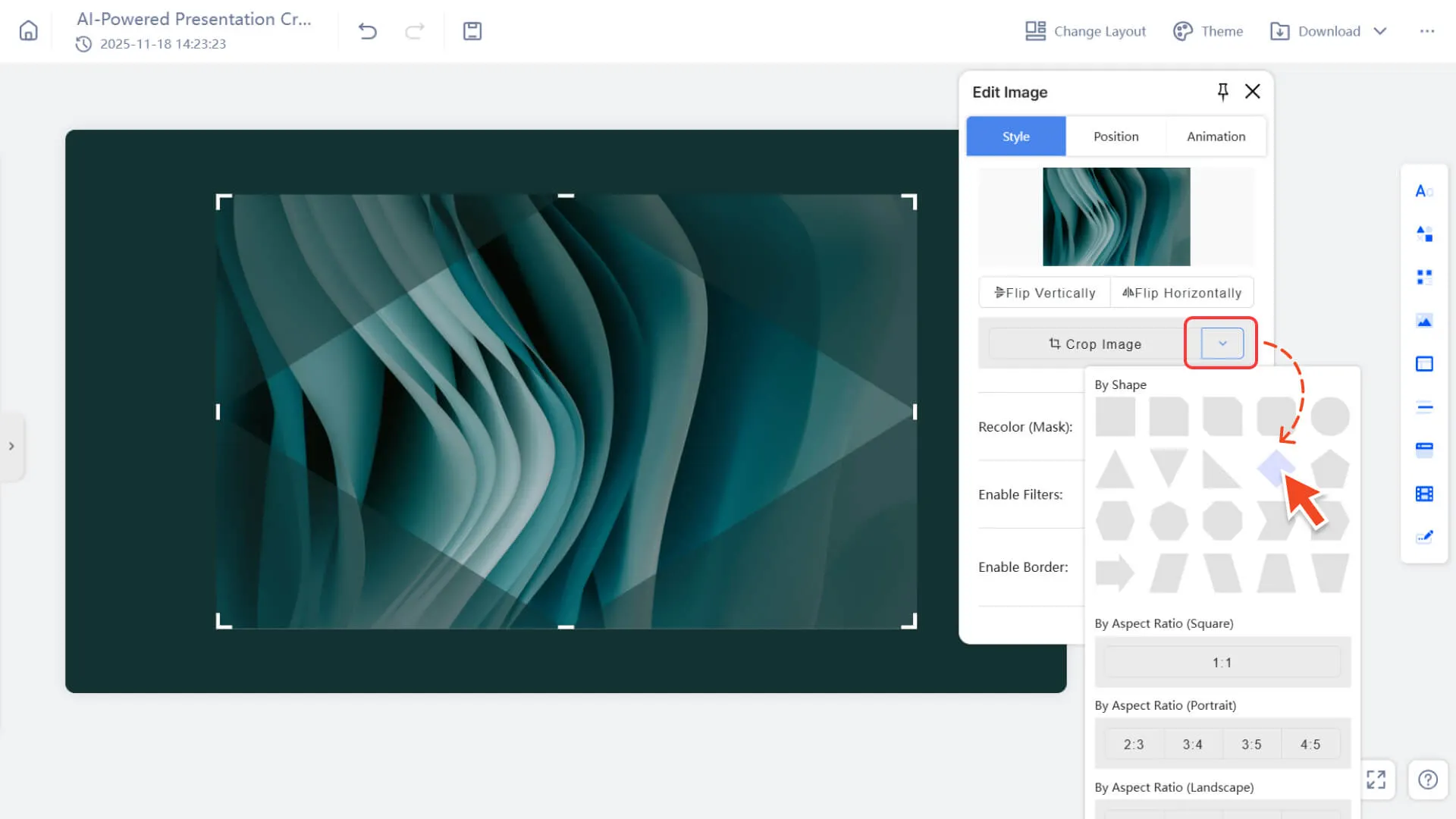
• Potong berdasarkan bentuk atau rasio aspek yang telah ditentukan
◦ Di jendela pop-up pengeditan gambar, klik ikon dropdown di sebelah kanan "Potong Gambar".
◦ Pada opsi yang muncul, pilih bentuk preset (seperti lingkaran, bintang) atau rasio aspek preset (seperti 1:1, 4:3, 16:9).
◦ Sistem akan secara otomatis menerapkan kotak pemotongan. Anda dapat menyesuaikan posisinya, lalu klik area kosong untuk menyelesaikan pemotongan.
Bagaimana cara mengubah ukuran gambar?
Metode 1: Menyesuaikan dengan menyeret batas
Langkah 1: Pilih gambar
1. Pilih gambar dari halaman mana pun dalam presentasi
2. Klik gambar, lalu bingkai biru dan titik penyesuaian di sudut serta sisi akan muncul.
Langkah 2: Pilih arah penyesuaian
1. Seret titik kontrol sudut
→ Mengubah ukuran secara proporsional (rasio tetap terjaga).
2. Seret titik kontrol sisi
→ Hanya lebar atau tinggi yang berubah dan dapat menyebabkan distorsi.
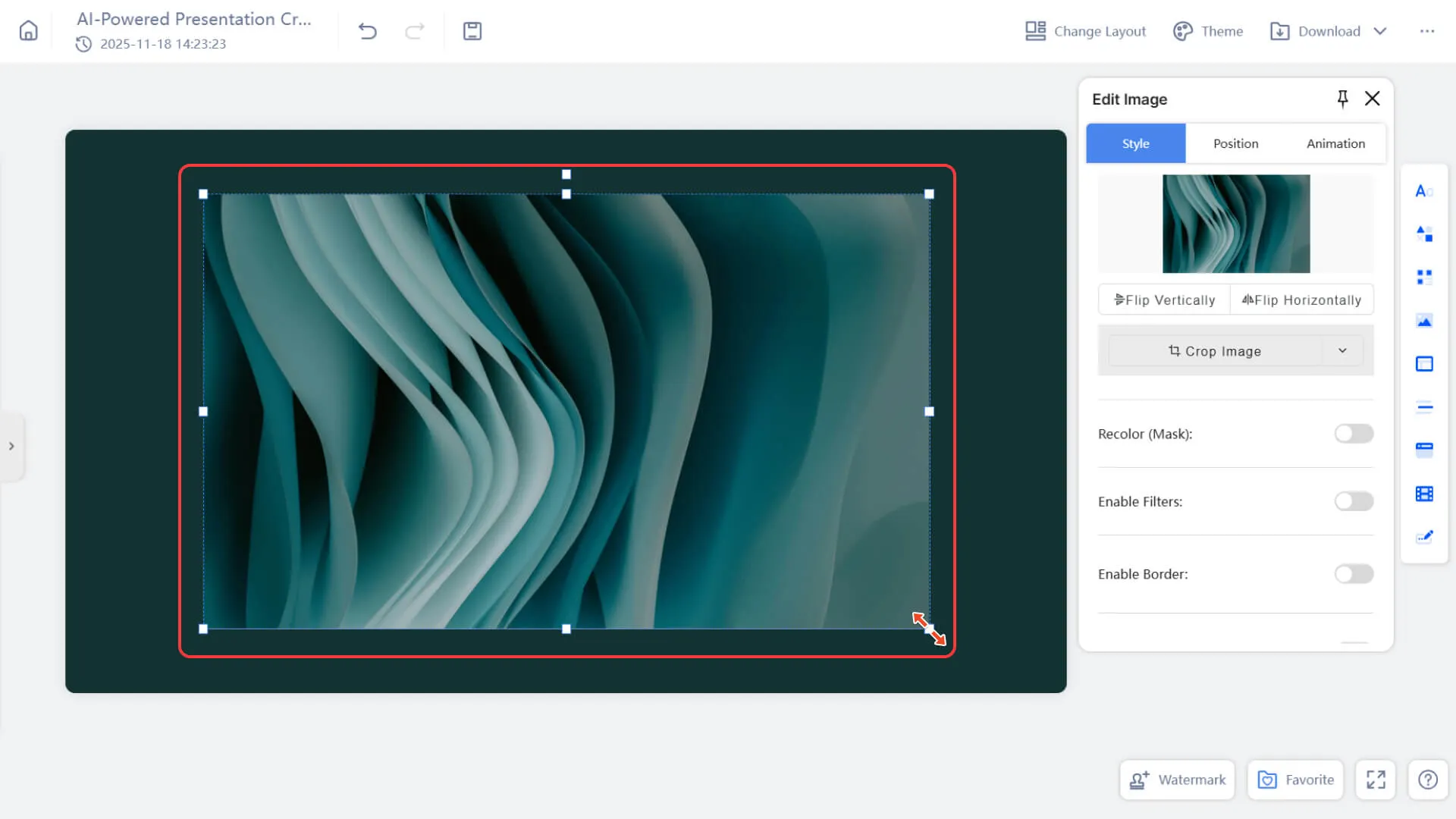
Langkah 3: Lepaskan mouse untuk menyelesaikan penyesuaian
Lepaskan mouse untuk menerapkan ukuran akhir.
Metode 2: Menggunakan panel edit kanan untuk memasukkan nilai yang presisi
Langkah 1: Pilih gambar
Klik gambar apa pun di kanvas presentasi untuk memilihnya.
Langkah 2: Buka panel posisi
1. Temukan kategori Posisi di area edit sebelah kanan.
2. Jika panel belum terbuka, klik untuk membukanya.
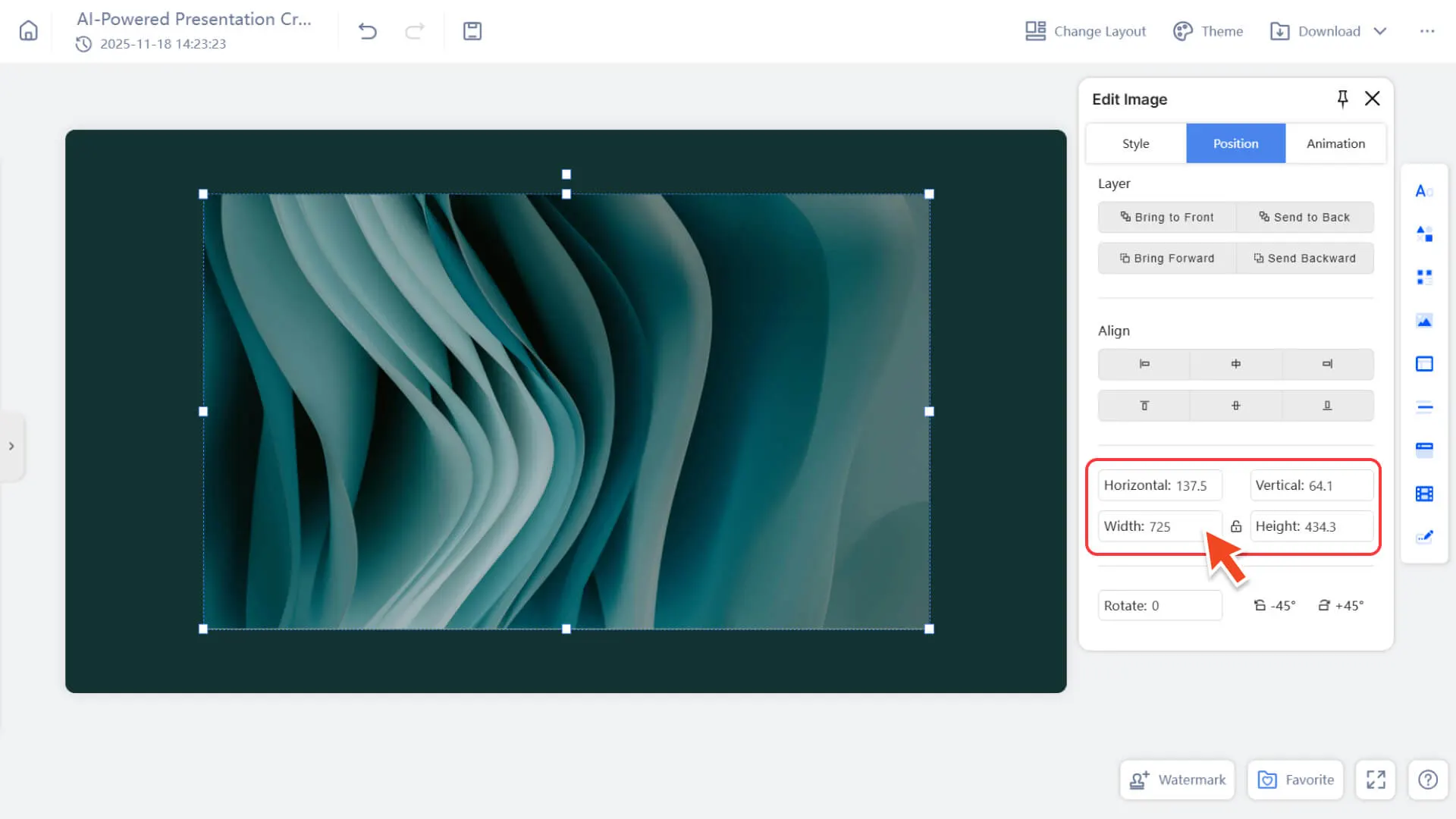
Langkah 3: Masukkan nilai presisi untuk penyesuaian
Anda dapat langsung memasukkan parameter berikut untuk kontrol yang lebih akurat:
• Lebar
• Tinggi
Bagaimana cara menyesuaikan posisi gambar
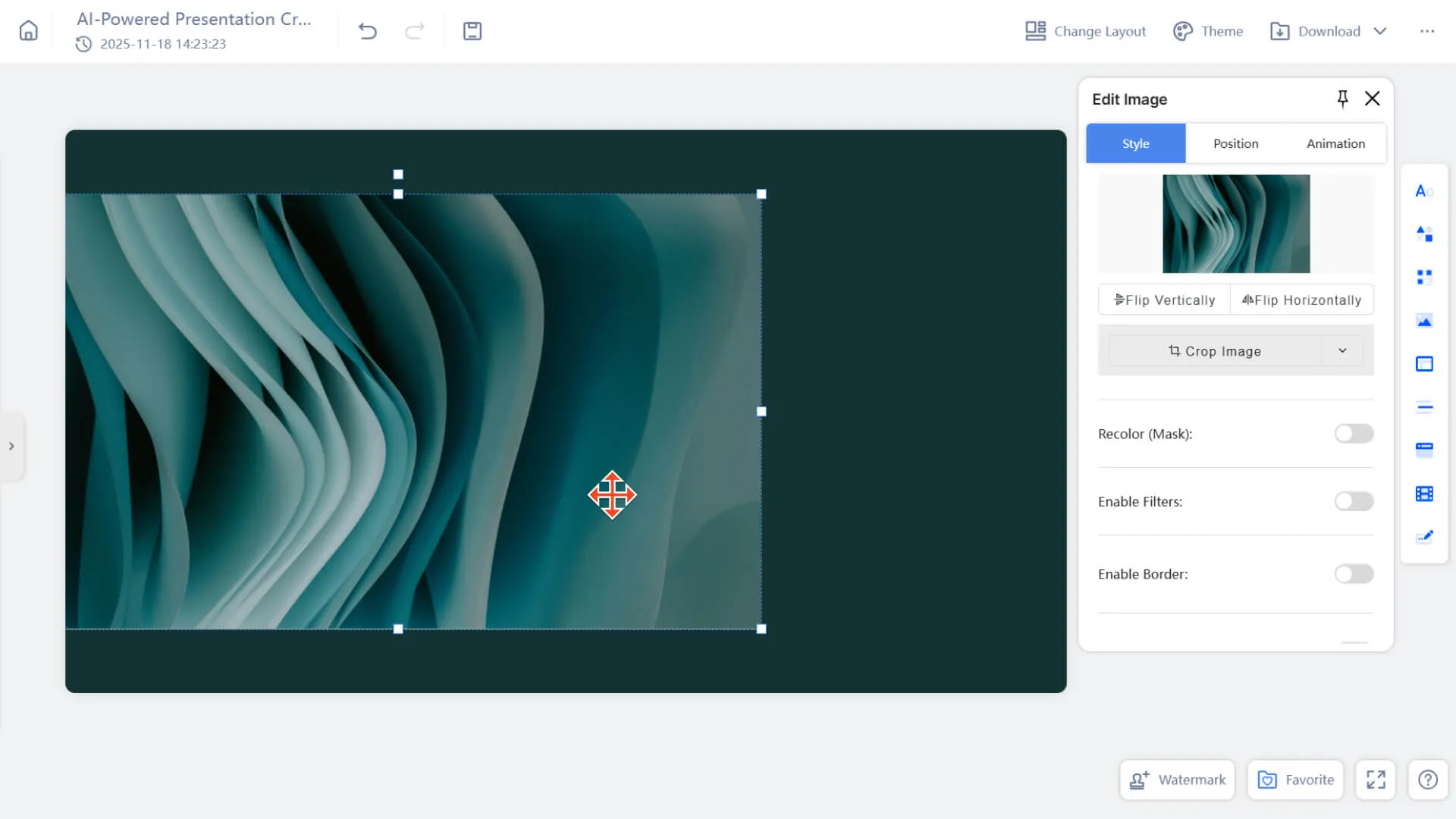
Cara 1: Geser untuk menyesuaikan posisi
1. pilih gambar di halaman
2. Seret seluruh gambar untuk memindahkannya ke posisi apa pun
Cara 2: Masukkan nilai yang tepat di panel lokasi
Anda dapat secara manual mengatur parameter berikut:
• Posisi Koordinat: Horizontal/Vertikal
• sudut putar
Fitur terkait lokasi lainnya
• Penjajaran: kiri/kanan, tengah horizontal dan vertikal, dll.
• Level:
◦ Atur di atas
◦ letakkan di bawah
◦ maju
◦ geser ke belakang
FAQ
Kenapa rasio gambar berubah saat mengubah ukuran gambar?
- • Saat menggunakan titik kontrol tepi untuk menyesuaikan ukuran, sistem hanya akan mengubah gambar dalam satu arah (lebar atau tinggi), yang dapat menyebabkan rasio aspek menjadi meregang.
- • Jika Anda ingin mempertahankan rasio aslinya, gunakan kontrol sudut untuk memperbesar atau memperkecil secara proporsional.
Kenapa gambar menjadi bentuk atau rasio tetap setelah dipotong?
- • Jika Anda memilih "Bentuk yang telah ditentukan sebelumnya" atau "Rasio lebar dan tinggi yang telah ditentukan sebelumnya" saat memotong, sistem akan secara otomatis menerapkan kotak pemotongan yang sesuai.
- • Jika Anda ingin melakukan pemotongan bebas, klik "Potong Gambar" untuk ke mode pemotongan manual.
Kenapa sulit untuk menyelaraskan gambar dengan tepat ke posisi yang ditentukan saat menyeret gambar?
- • Drag mouse untuk perpindahan cepat, tetapi tidak cocok untuk posisi yang tepat.
- • Jika Anda membutuhkan lokasi yang tepat, masukkan koordinat yang tepat dalam kategori lokasi di panel pengeditan di sebelah kanan, atau gunakan alat penyelarasan untuk menyelaraskan secara otomatis.