


Bagaimana cara membuat diagram di presentasi Smallppt?
Diperbarui lebih dari 2 bulan yang lalu
Bagaimana cara membuat grafik?
Cara 1: Buat grafik otomatis melalui AI
- Saat Anda menggunakan Smallppt untuk membuat presentasi, AI akan secara otomatis mengenali struktur informasi berdasarkan konten Anda dan menghasilkan bagan ketika diperlukan.
- Grafik-grafik ini akan:
- • Otomatis cocokkan gaya visual template saat ini
- • Otomatis menyesuaikan tata letak dan tata letak konten, setelah dibuat biasanya tidak perlu menyesuaikan posisi atau ukuran secara tambahan.
Cara 2: Masukkan grafik secara manual
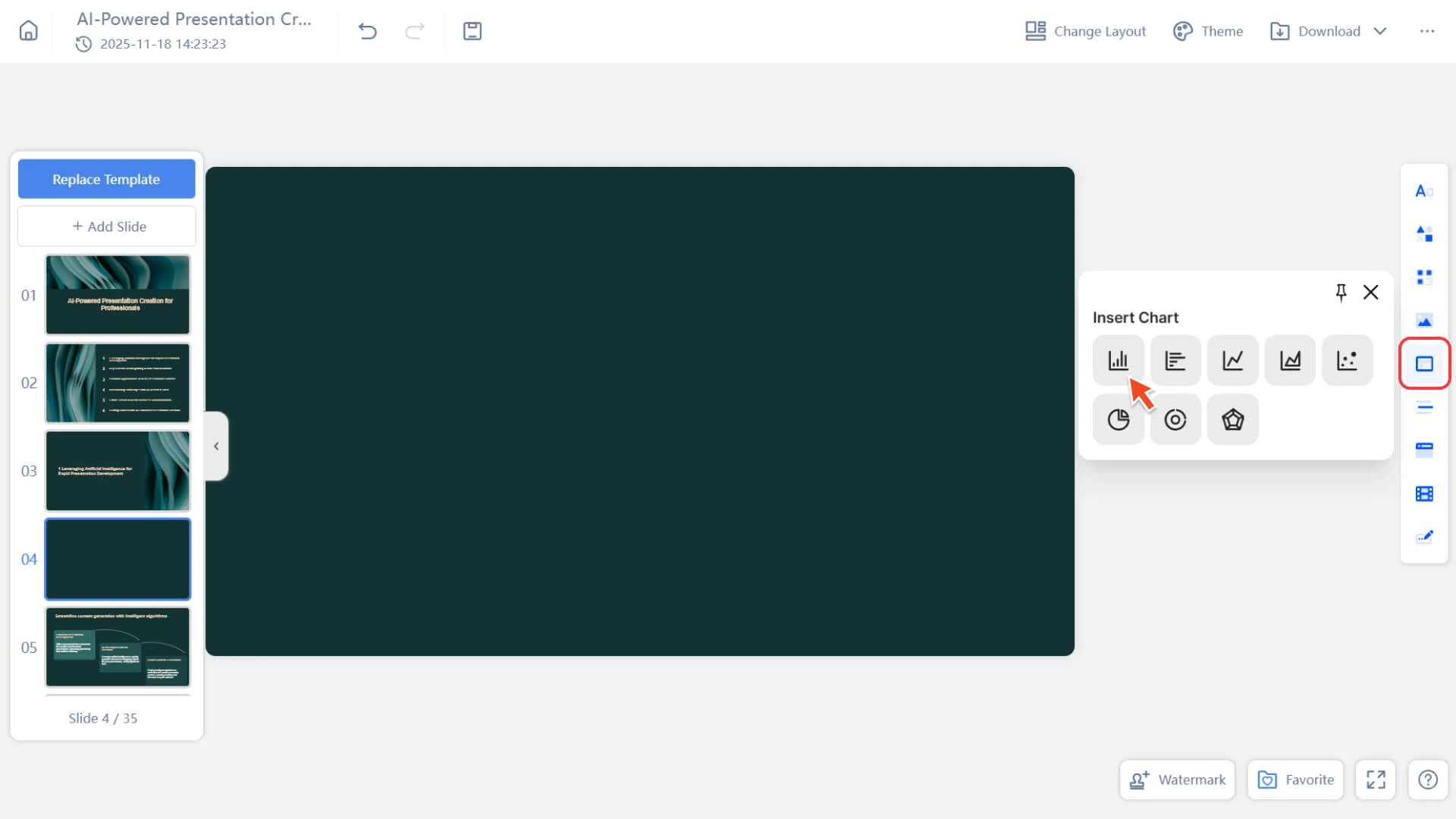
Langkah 1: Buka panel Insert Chart
Buka halaman pengeditan presentasi, dan temukan panel penyisipan di sebelah kanan.
Langkah 2: Pilih grafik pra-setel
Klik grafik, pilih salah satu dari 8 grafik dasar (seperti grafik batang, grafik garis, grafik pie, dll.).
Langkah 3: Masukkan grafik
Klik Sisipkan, dan grafik akan muncul di slide saat ini.
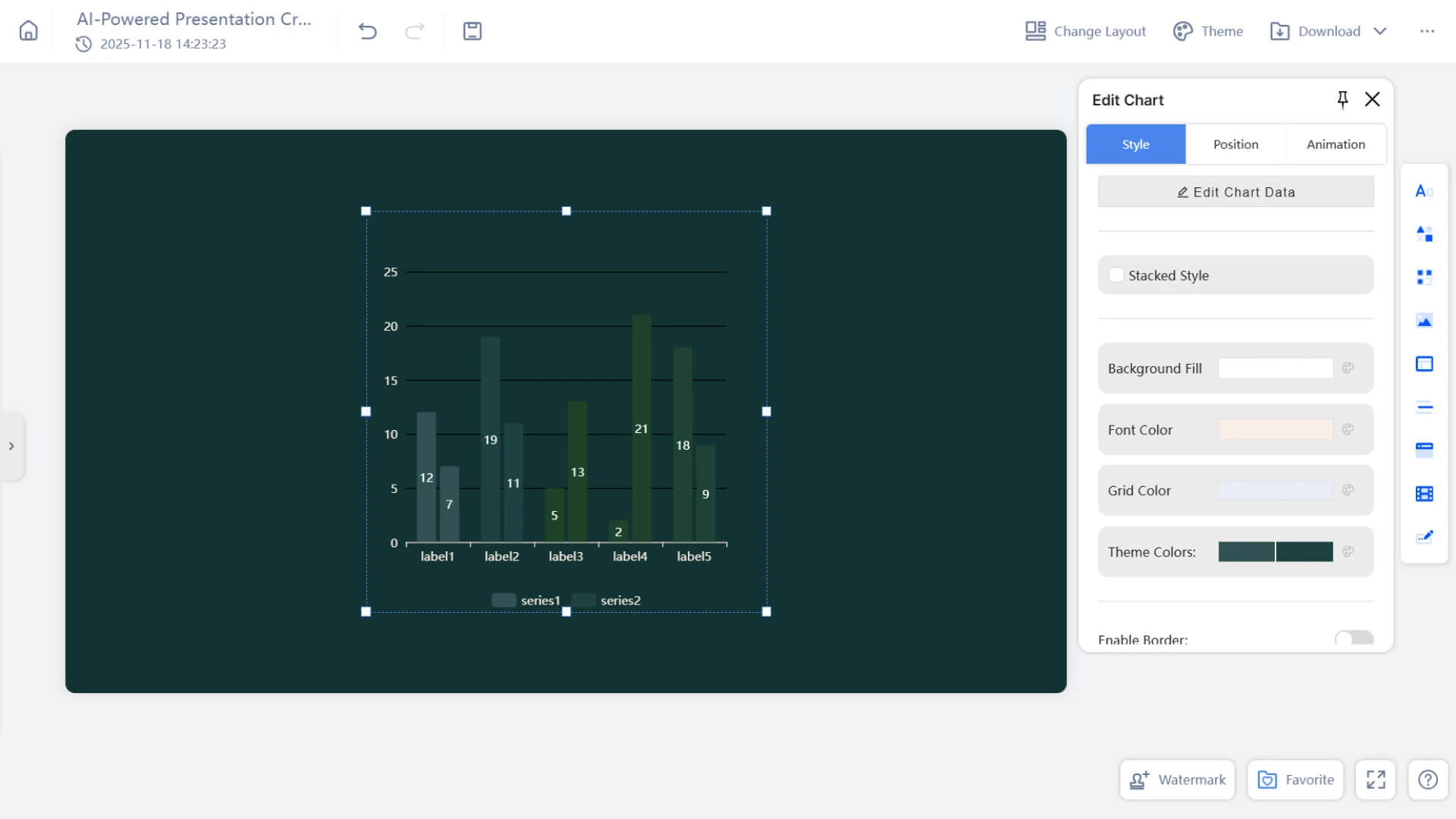
Catatan: Grafik yang dimasukkan secara manual tidak akan mengikuti warna tema secara otomatis. Mereka akan menggunakan warna default, jadi Anda mungkin perlu:
• Ubah warna grafik
• Sesuaikan latar belakang
• Atur gaya font
• Manual match theme style
Bagaimana cara mengedit grafik?
Apakah grafik dibuat secara otomatis atau dimasukkan secara manual, Anda dapat mengeditnya lebih lanjut:
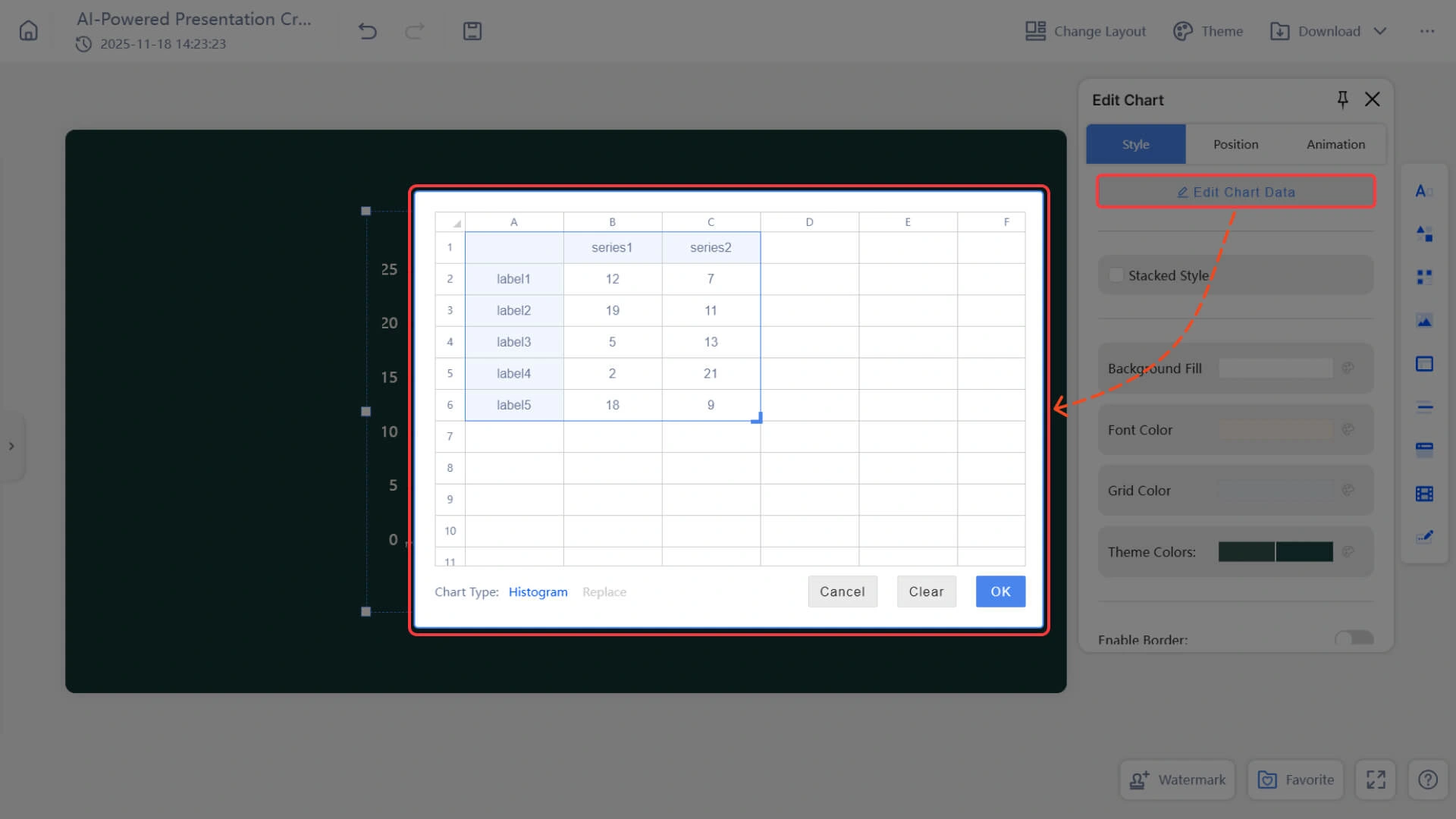
• Edit data grafik
◦ Setelah Anda mengklik grafik, panel "Edit data grafik" akan muncul
◦ Anda dapat langsung memasukkan atau mengubah data dalam tabel
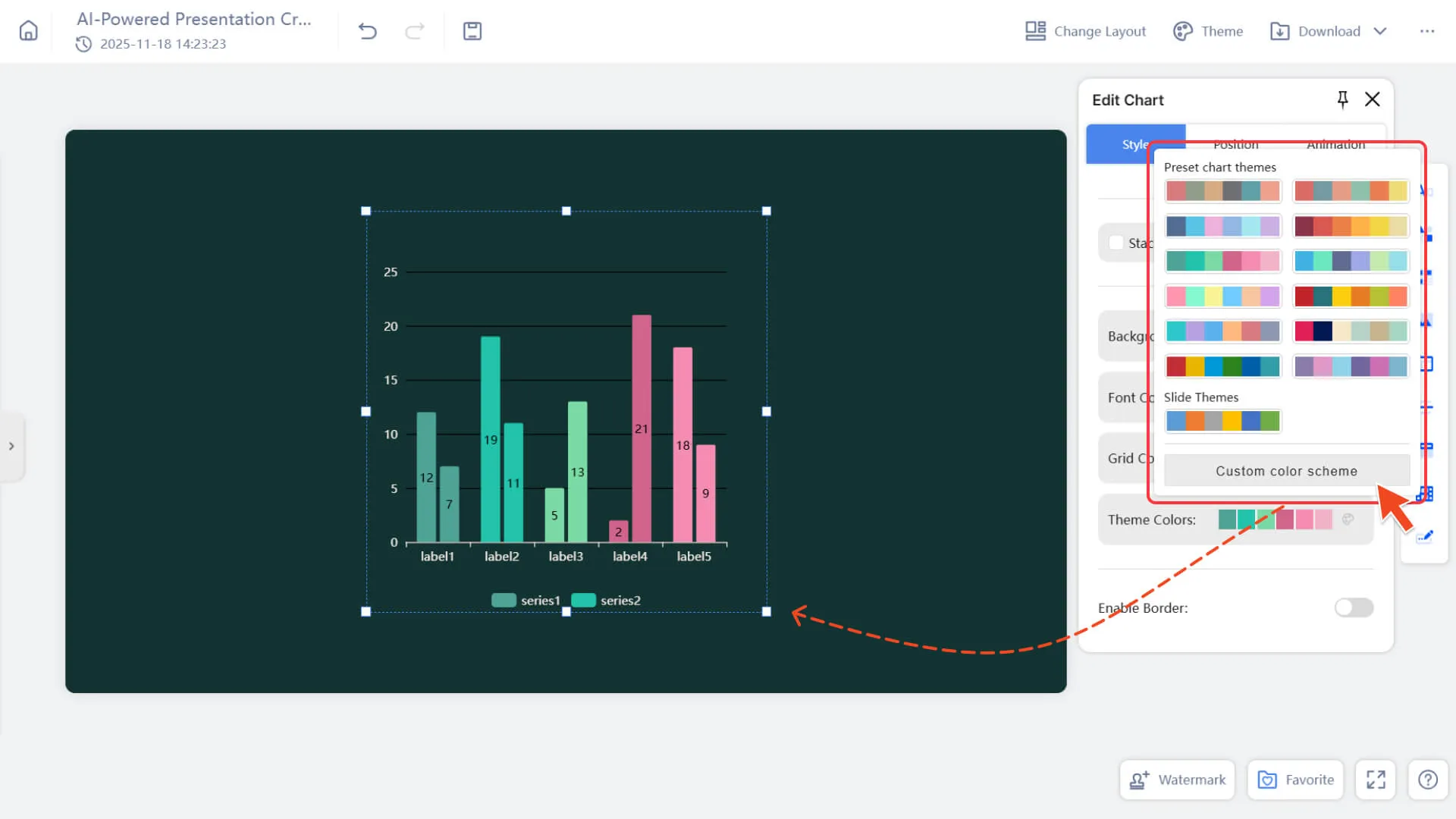
• Sesuaikan gaya bagan
◦ Warna latar belakang
◦ Warna font
◦ Warna garis kisi
◦ Warna tema grafik
◦ batas
• Atur tata letak grafik
◦ Seret grafik untuk mengubah posisi
◦ Ubah ukuran dengan menarik batas
◦ Menyesuaikan tata letak untuk membuat tata letak yang lebih baik
• Tambahkan efek animasi
◦ Pilih grafik dan ke panel animasi
◦ Tambahkan animasi , penekanan, dll. ke grafik
◦ Untuk mengetahui lebih lanjut, silakan lihat:
FAQ
Kenapa warna grafik yang dimasukkan tidak sesuai dengan tema template?
- • Di saat ini, grafik yang dimasukkan secara manual akan menggunakan warna default dan belum dapat menyesuaikan warna tema dari template yang sedang digunakan.
Apakah grafik dalam slide AI yang dihasilkan dapat diedit ulang?
- • Ya. Grafik yang dibuat secara otomatis oleh AI juga mendukung pengeditan data, penyesuaian gaya, dan penataan ulang setelah diklik.