


Bagaimana cara mengganti layout konten Anda dengan cepat?
Diperbarui lebih dari 2 bulan yang lalu
Apa itu mengubah tata letak?
Perubahan tata letak adalah peralihan struktur tata letak halaman saat ini. Saat mengubah tata letak, teks akan secara otomatis menyesuaikan diri dengan tata letak baru, sehingga Anda dapat mendapatkan bentuk tampilan yang lebih sesuai tanpa harus menyesuaikan ulang dari awal.
• Hanya mengubah struktur tata letak, tidak mengubah konten halaman
• Otomatis menyesuaikan gaya dan gaya visual tema saat ini
• Hanya mendukung penggunaan halaman konten
• Tidak berlaku untuk halaman tema, halaman bab, dan halaman jenis lainnya
• Setiap operasi hanya memengaruhi halaman saat ini dan tidak akan mengubah slide lain
Fitur templat tata letak saat ini hanya berlaku untuk presentasi yang dibuat dengan "Slide Instan". Presentasi jenis lain belum didukung.
Bagaimana cara menggunakan Ubah tata letak?
Langkah 1: Buka halaman pengeditan presentasi
Pilih mode "Slide Instan" untuk membuat presentasi dan ke halaman pengeditan yang sesuai.
Langkah 2: Buka panel pemilihan tata letak untuk mengubah tata letak
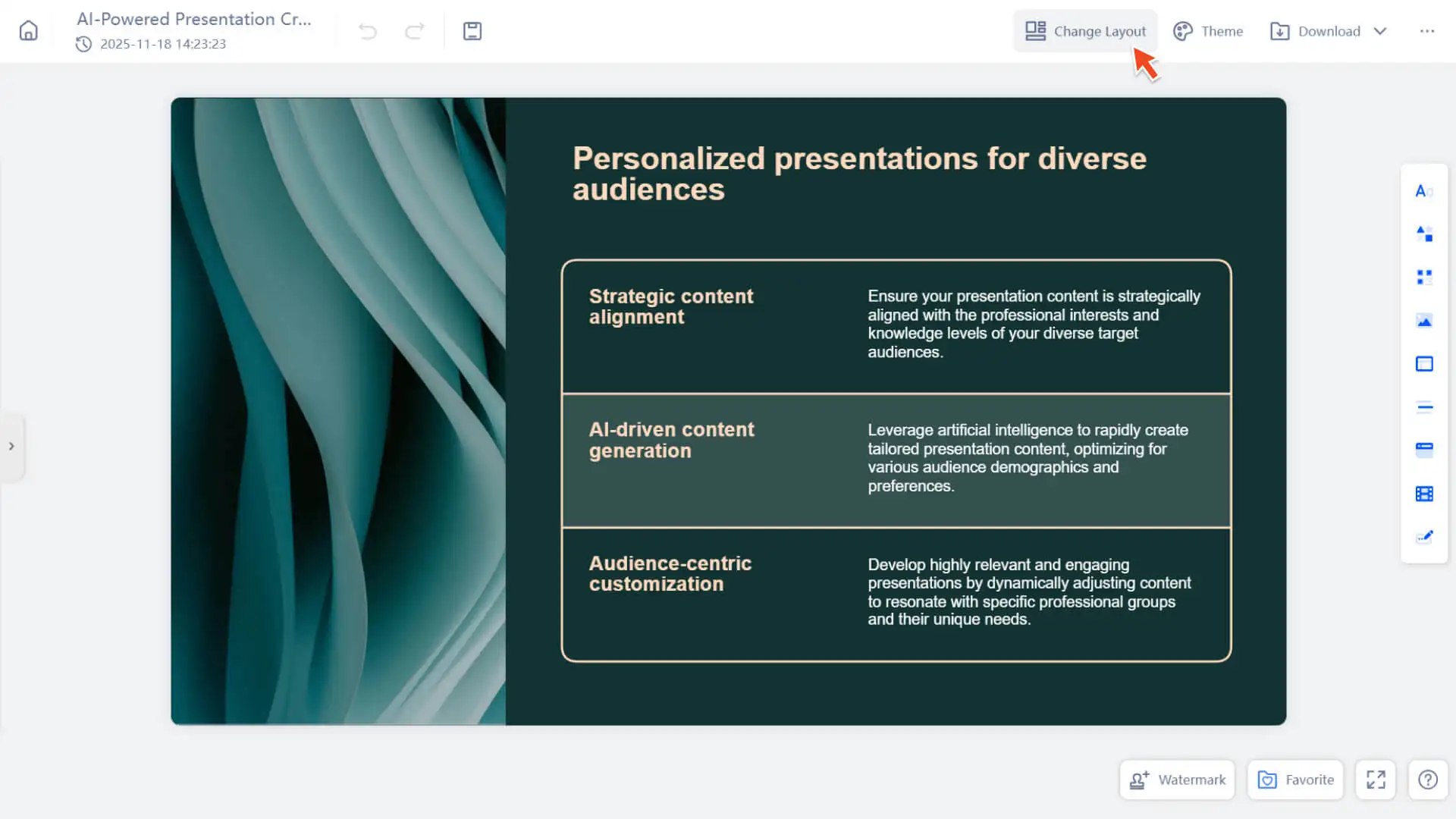
• Di bilah navigasi kanan atas pada halaman pengeditan, klik tombol Ubah Tata Letak.
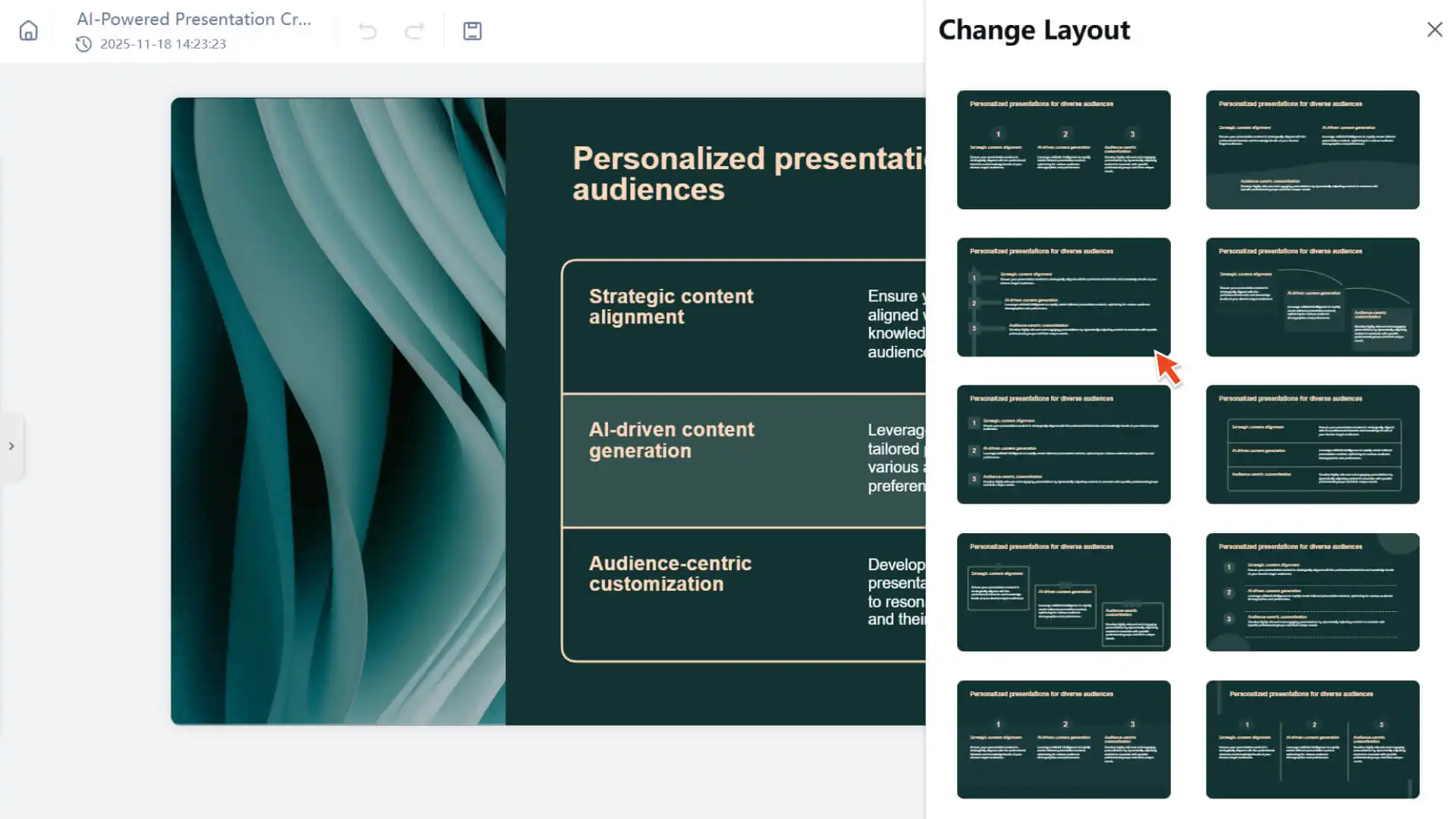
• Sistem akan membuka daftar templat tata letak yang sesuai dengan konten halaman saat ini.
Langkah 3: Klik Gunakan tata letak
• Klik tata letak yang Anda inginkan dari daftar tata letak yang muncul.
• Halaman akan segera menerapkan tata letak baru, sambil mempertahankan konten Anda yang asli.
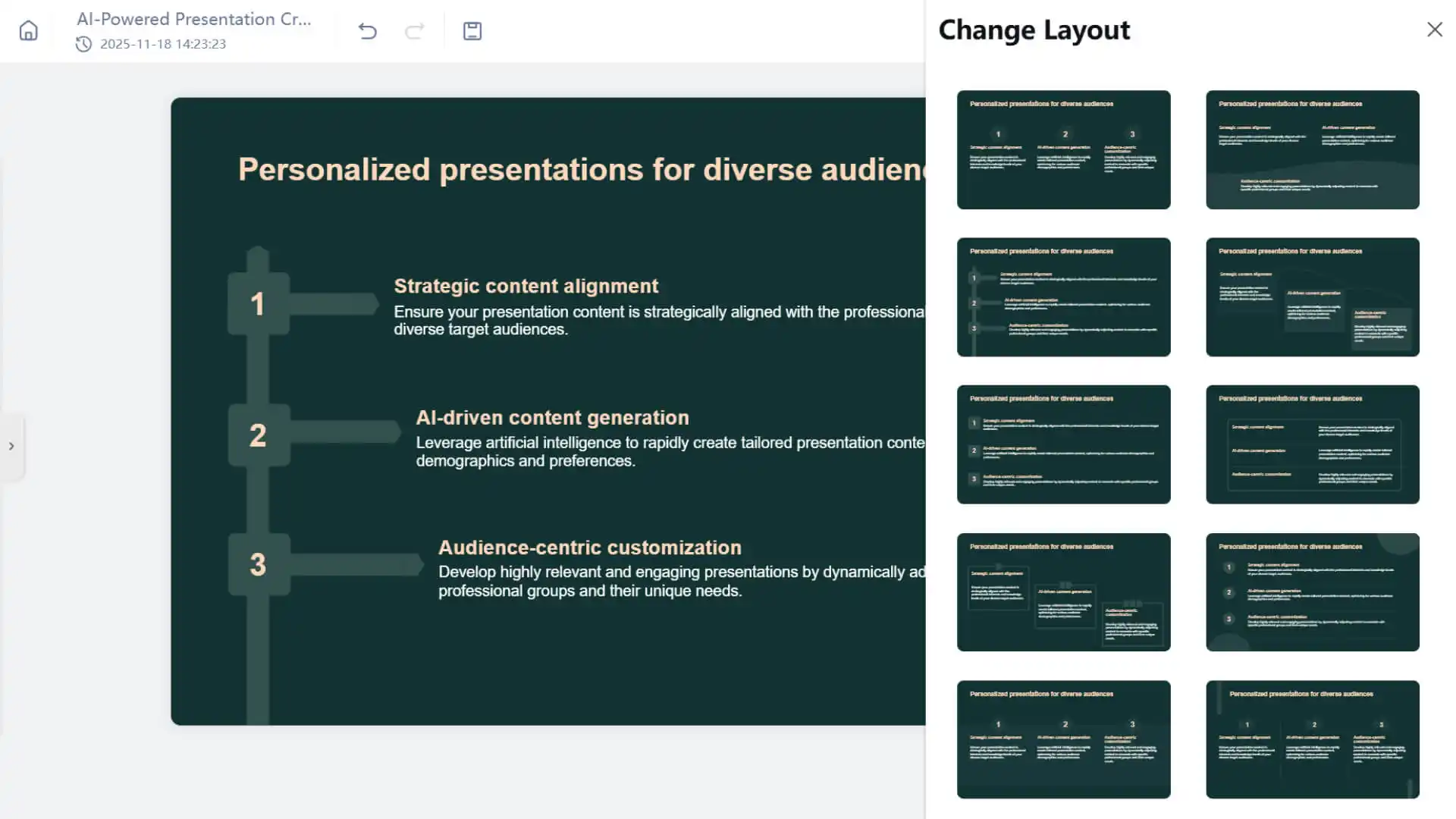
• Jika Anda tidak puas setelah menerapkan, Anda dapat membatalkan operasi dengan cara berikut:
◦ Windows:Ctrl + Z
◦ Mac:Command ⌘ + Z
◦ atau klik tombol kembali ke langkah sebelumnya di bilah navigasi bagian atas
FAQ
Apakah semua template mendukung penggantian tata letak konten?
- • Tidak semua template memiliki fitur ini.
- • Untuk memastikan keindahan desain dan akurasi struktur, beberapa template saat ini tidak mendukung penggantian tata letak.
Apakah fitur ini dapat digunakan di semua presentasi?
- • Saat ini fitur ini hanya berlaku pada presentasi yang dibuat dalam mode Slide Instan.
- • Template tata letak tidak didukung untuk presentasi yang dibuat dalam mode Slide Kreatif.