


Bagaimana cara menambahkan, menyalin, dan mengedit gambar di Smallppt?
Diperbarui lebih dari 2 bulan yang lalu
Bagaimana cara mengunggah dan memasukkan gambar?
Smallppt mendukung tiga metode penyisipan: seret dan lepas, tempel, dan panel penyisipan.
Opsi 1: Seret langsung
- 1. Cari gambar yang ingin Anda gunakan di komputer
- 2. Seret gambar ke kartu Smallppt mana pun
3. gambar akan otomatis dimasukkan ke dalam kanvas
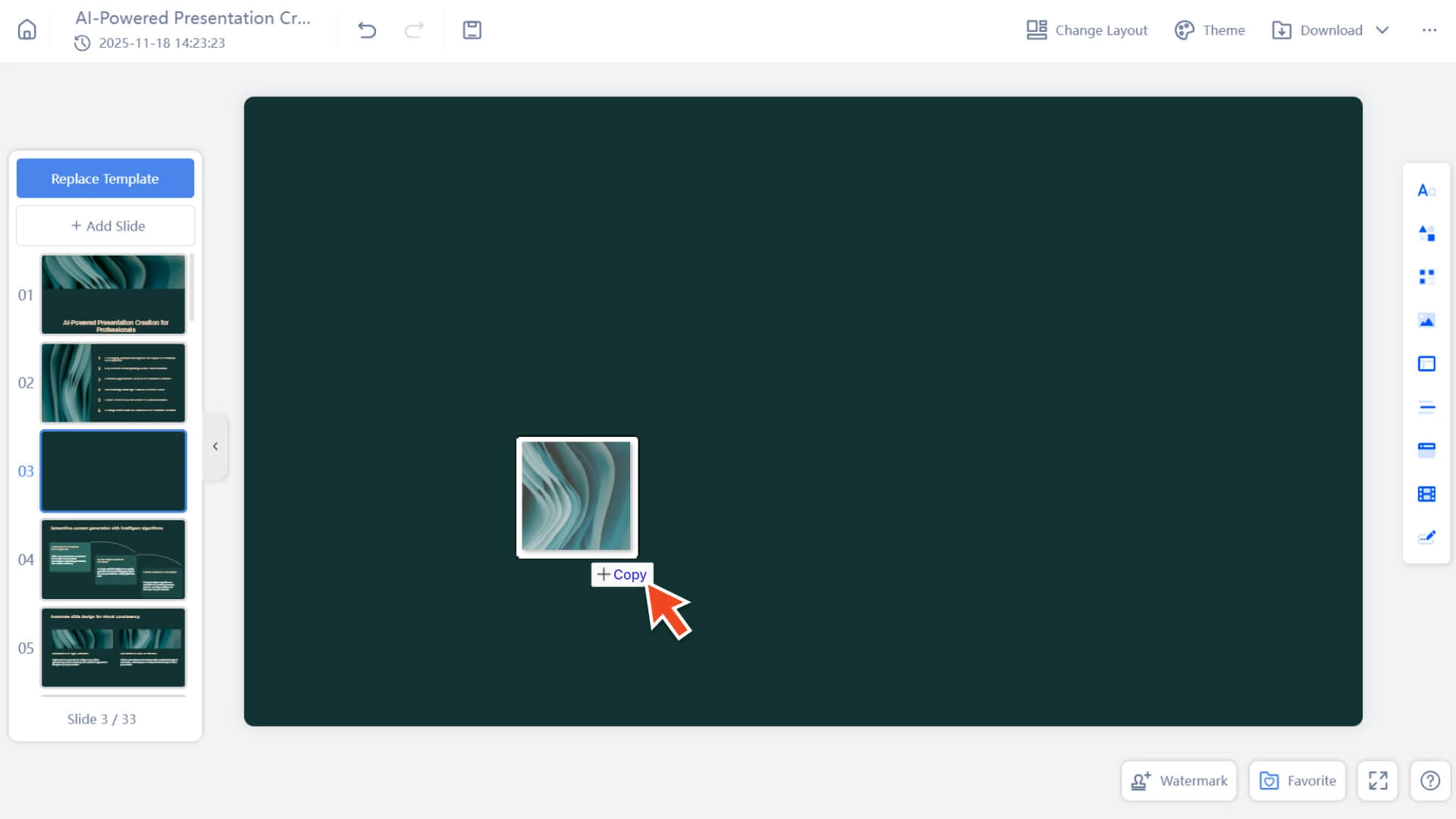
- Konteks penggunaan: Menambahkan banyak gambar dengan cepat, membuat papan inspirasi, mengatur bahan secara massal
Opsi 2: Tempel gambar dengan menggunakan tombol pintas
- 1. Salin gambar apa pun di halaman web, alat tangkapan layar, atau lokal
- 2. Pada kartu Smallppt, tekan Ctrl / Cmd + V
- 3. gambar akan segera dimasukkan
- Konteks penggunaan: Screenshot halaman web, materi media sosial, gambar sementara tidak perlu disimpan ke lokal
Opsi 3: Gunakan panel "Sisipkan" di sebelah kanan
- 1. klik sisipkan di bilah alat kanan
- 2. Pilih gambar
3. Pilih gambar dari file lokal untuk diunggah
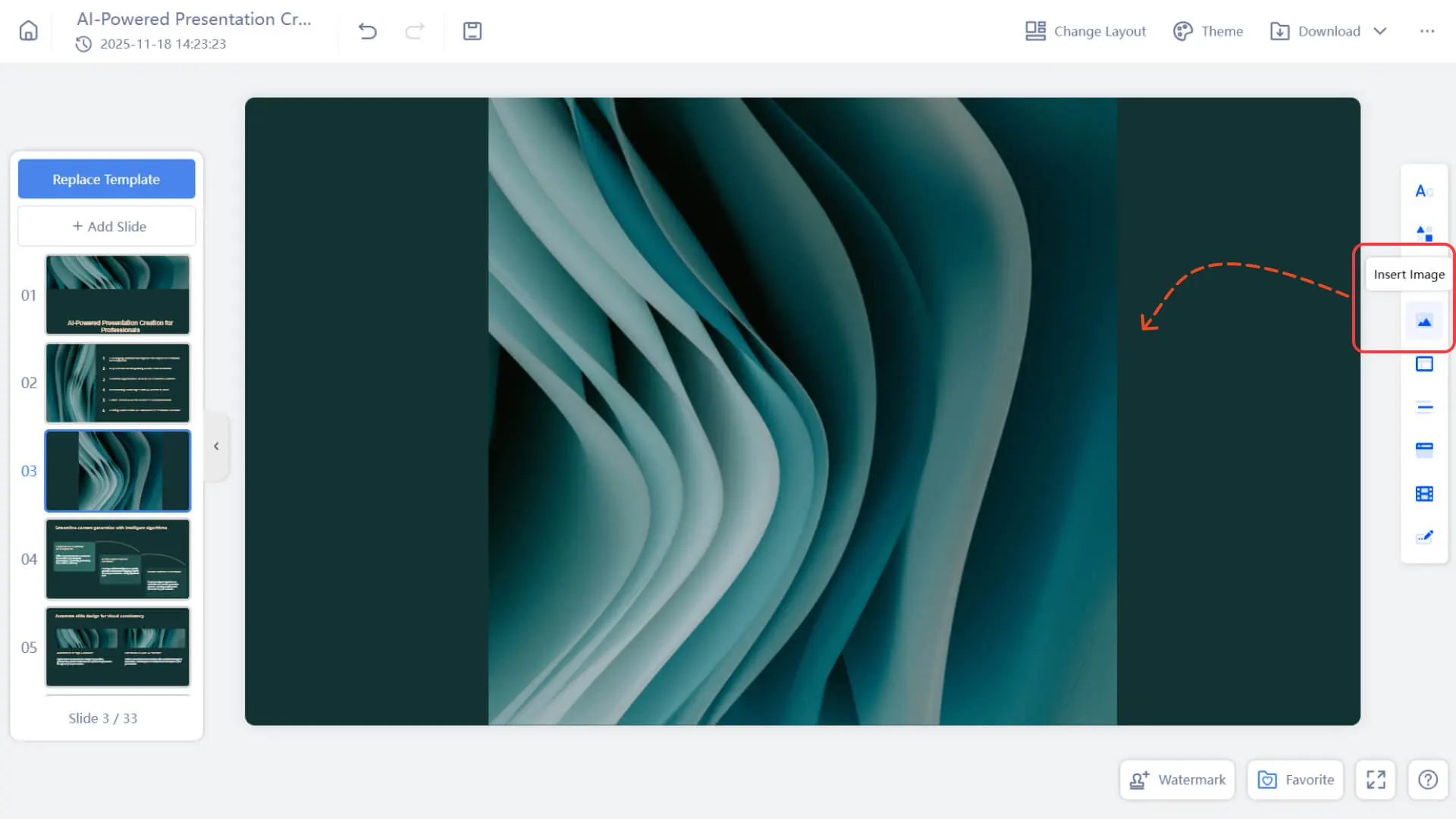
- Konteks penggunaan: pengeditan terstruktur, saat perlu menambahkan lebih banyak elemen dari panel sisipkan.
Bagaimana cara mengganti atau menyalin gambar?
Ganti Gambar
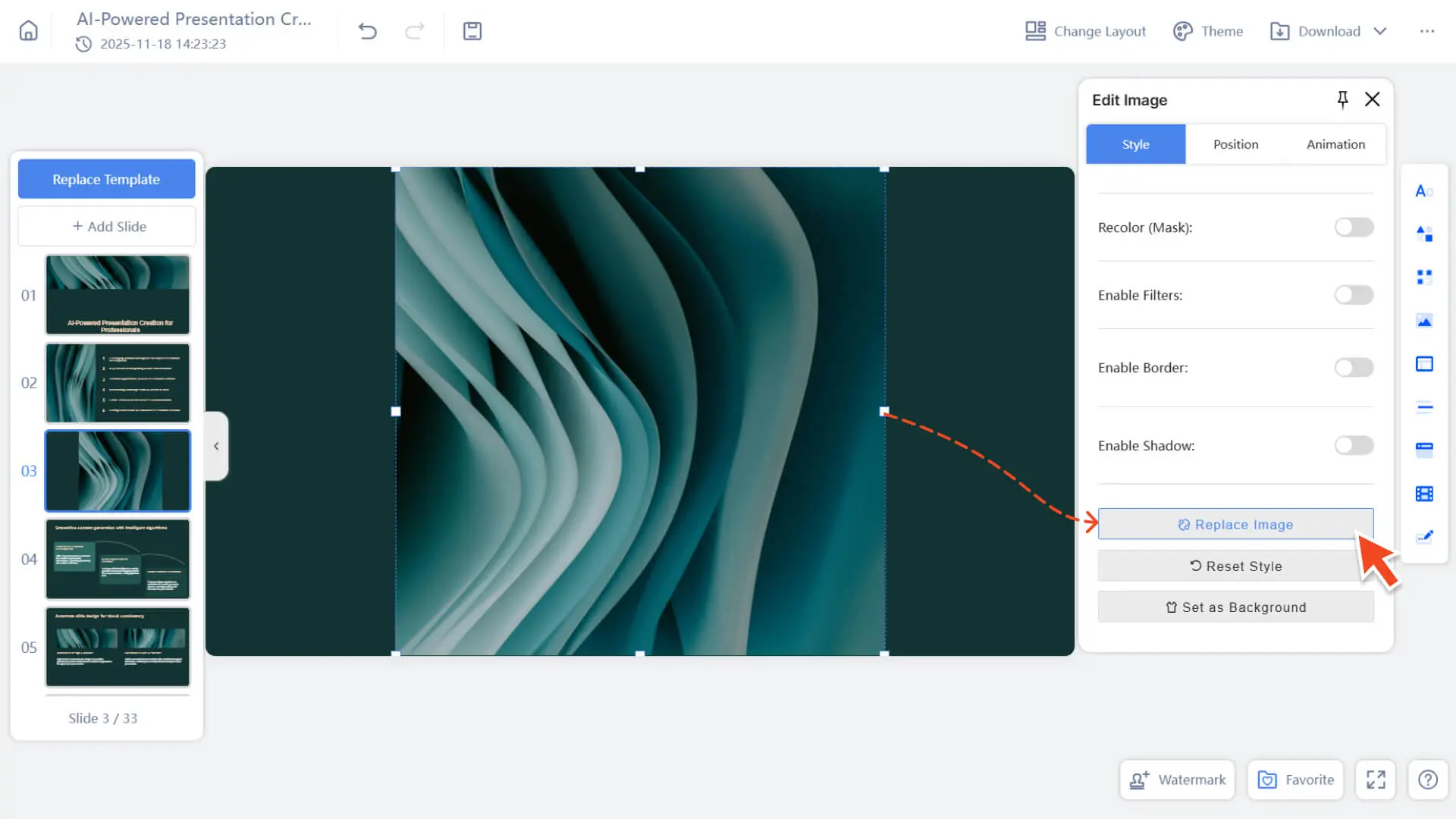
Langkah 1: Pilih gambar yang akan diganti
• Klik gambar apa pun untuk menyorot bingkai luarnya.
Langkah 2: Buka fitur penggantian
• Cari Gaya → Ganti Gambar di panel edit kanan.
Langkah 3: Pilih gambar baru
• Pilih gambar yang Anda inginkan dari file komputer Anda untuk diunggah dan diganti.
Salin Gambar
Cara 1: Salin dengan tombol pintas
1. Salin dan tempel melalui tombol pintas:
• Ctrl + C → Ctrl + V (Win)
• Cmd + C → Cmd + V (Mac)
2. Gambar akan disalin dengan gaya yang sama dan secara otomatis ditempatkan di dekatnya.
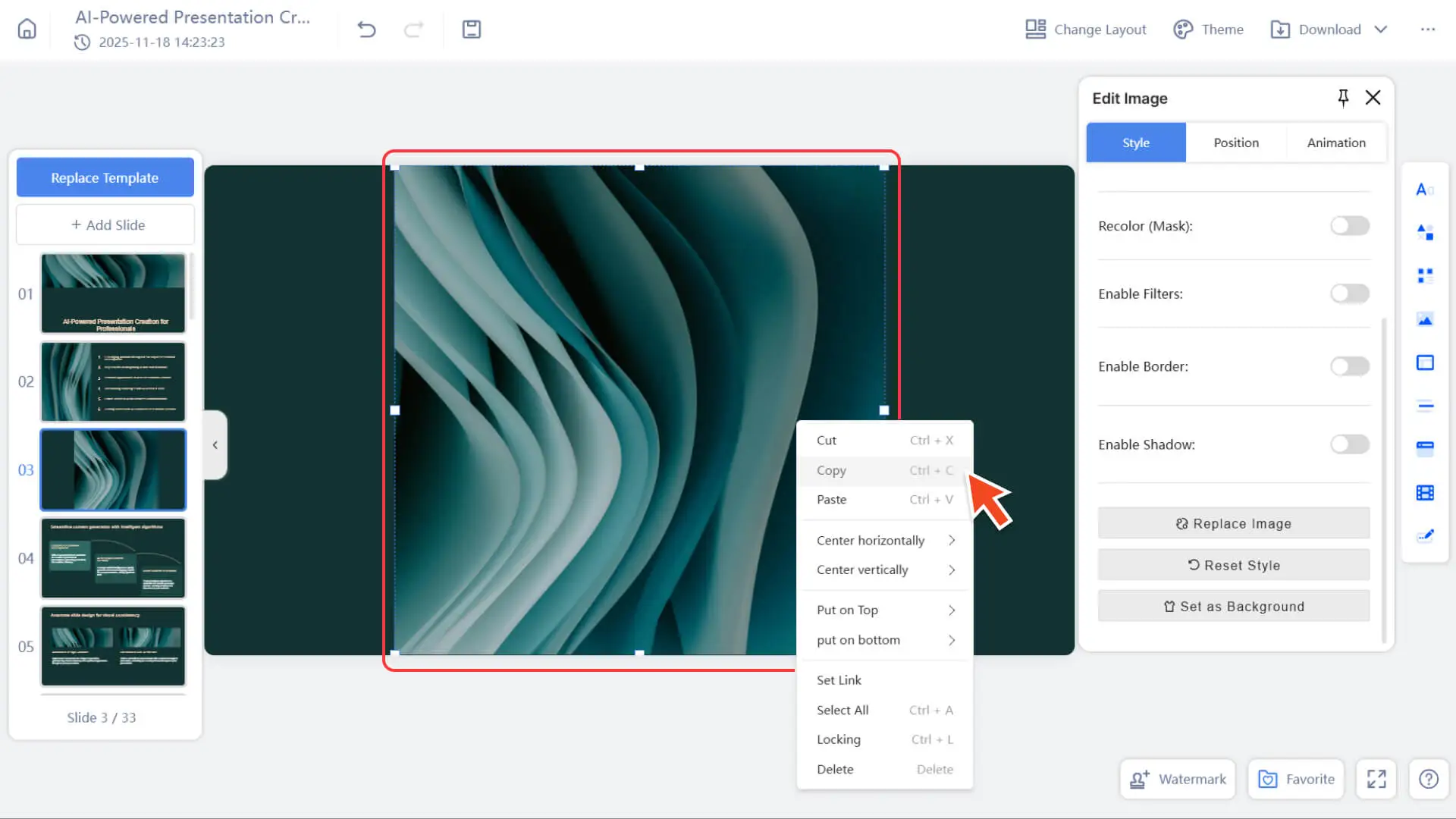
Cara 2: Menggunakan menu klik kanan
1. Klik kanan pada gambar
2. Pilih Salin, klik kanan dan Tempel
3. maka akan menghasilkan gambar yang sama persis
Bagaimana cara mengedit gambar?
Setelah Anda memilih gambar, panel pengeditan gambar akan secara otomatis terbuka di sebelah kanan, dibagi menjadi tiga kategori: gaya / posisi / animasi
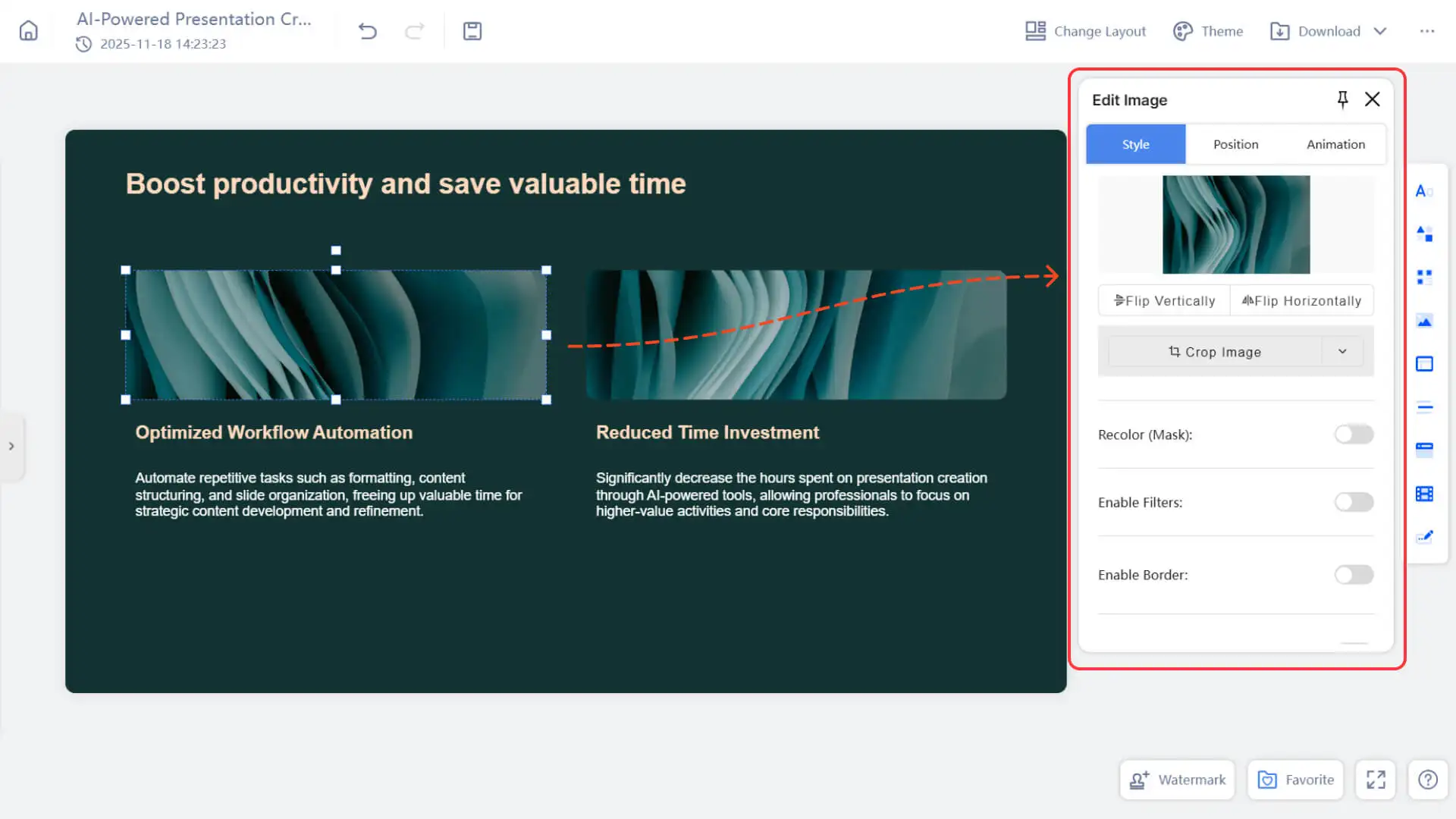
Gaya - Menyesuaikan tampilan dan status gambar
efek gambar
Dengan pengaturan gaya berikut, sesuaikan gaya visual gambar agar lebih sesuai dengan desain keseluruhan halaman:
• Flip: Change the image direction (horizontal / vertical mirror)
• Potong gambar: potong bagian yang tidak diperlukan, hanya simpan konten inti
• Warna ulang / Masker: Warna seragam, dengan warna monokrom atau warna tema
• Filter: menerapkan efek seperti warna hangat dan dingin, grayscale, peningkatan kontras, dll.
• Border: Tambahkan border dengan warna, ketebalan, dan transparansi yang dapat disesuaikan
• Bayangan: Tambahkan dimensi untuk membuat gambar menonjol dari latar belakang
Operasi Gambar
Memproses konten dan status gambar, tidak secara langsung memengaruhi efek visual.
• Ganti Gambar
◦ Mengganti konten tidak mengubah gaya
◦ Pertahankan ukuran, batas, filter, bayangan dan posisi
◦ Cocok untuk mengganti contoh gambar atau konten iterasi secara seragam
• Reset gaya
◦ Atur ulang gaya asli
◦ Menghapus filter, bayangan, batas, pewarnaan, pemotongan, dll.
• Setel sebagai latar belakang
◦ Memasang gambar ke lapisan latar belakang halaman
• Untuk informasi lebih lanjut, lihat:
Posisi - Perbesar, Perkecil, Sesuaikan dan Tingkat
- • klik dan geser batas gambar untuk menyesuaikan ukuran gambar sesuai kebutuhan.
- • Gunakan opsi penyelarasan untuk memposisikan gambar.
- • Untuk informasi lebih lanjut, lihat:
Animasi - Menambahkan efek animasi ke gambar
• Mendukung efek animasi dasar: seperti fade in, muncul membesar, muncul ke atas, dll.
• Anda dapat menyesuaikan parameter animasi sendiri: termasuk durasi, penundaan dan urutan pemutaran, sehingga mudah untuk mengontrol ritme dan penampilan yang penting.
Catatan: Animasi berfungsi di halaman web, tetapi mungkin tidak berfungsi saat diekspor ke perangkat lunak seperti PowerPoint.
• Untuk informasi lebih lanjut, lihat:
FAQ
Kenapa saya tidak bisa mengunggah gambar?
- • Silakan pastikan format file didukung (PNG, JPEG, GIF) dan pastikan koneksi internet Anda normal.
- • Segera refresh halaman jika diperlukan.
Apakah gambar yang dimasukkan dapat diedit?
- • Ya, termasuk mengubah ukuran, posisi, gaya, bahkan mengganti gambar.
Apakah saya dapat menambahkan animasi ke gambar?
- • Ya, tetapi hanya berlaku di halaman web. Animasi mungkin tidak ditampilkan saat Anda mengunduhnya ke PowerPoint.
Apakah gambar dapat dibuat dengan AI?
- • Fitur ini sedang dalam pengujian dalam mode "Slideshow Kreatif" dan masih dalam proses penyempurnaan.