


Bagaimana cara menambahkan efek animasi di Smallppt?
Diperbarui lebih dari 2 bulan yang lalu
Bagaimana cara menambahkan animasi ke elemen?
Langkah 1: Pilih elemen
- 1. Buka halaman pengeditan slide
- 2. klik kartu apa pun
3. Pilih elemen seperti teks, gambar, bentuk, dll. yang ingin Anda tambahkan animasi. Di sini akan muncul jendela pop-up pengeditan elemen.
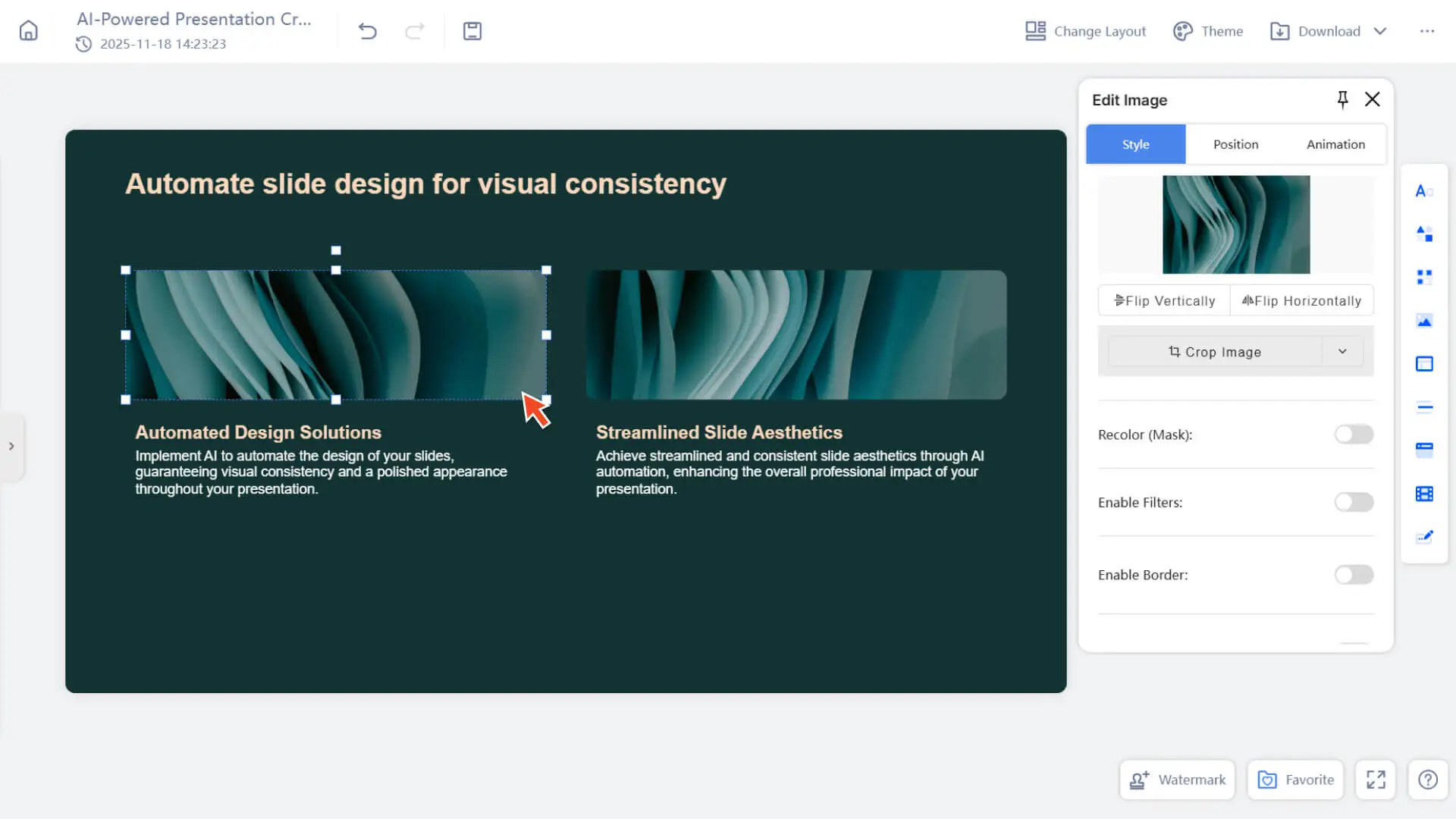
Langkah 2: Buka pengaturan animasi
Cari opsi animasi di jendela pop-up pengeditan elemen, lalu klik Tambah animasi.
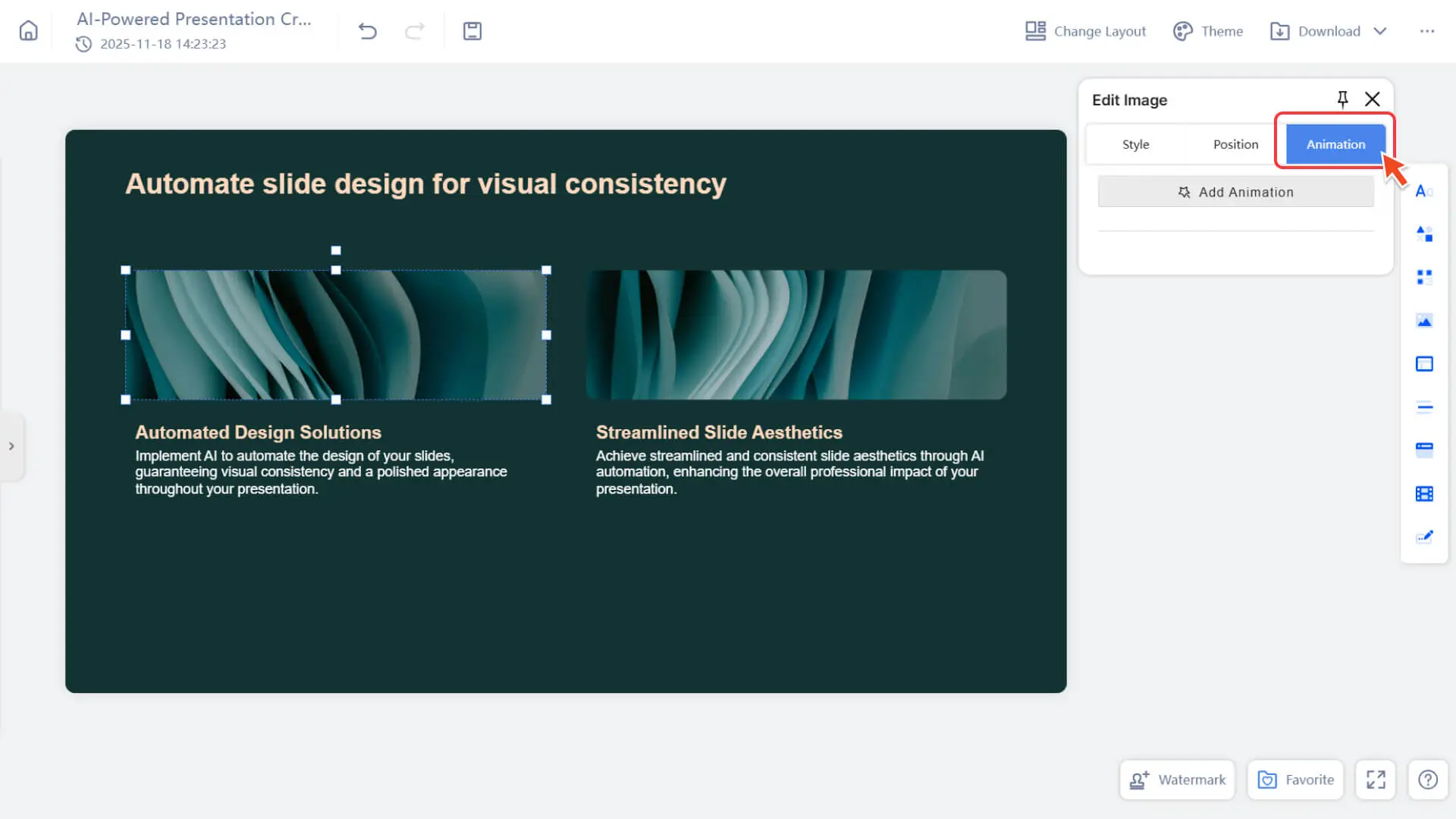
Langkah 3: Pilih jenis animasi
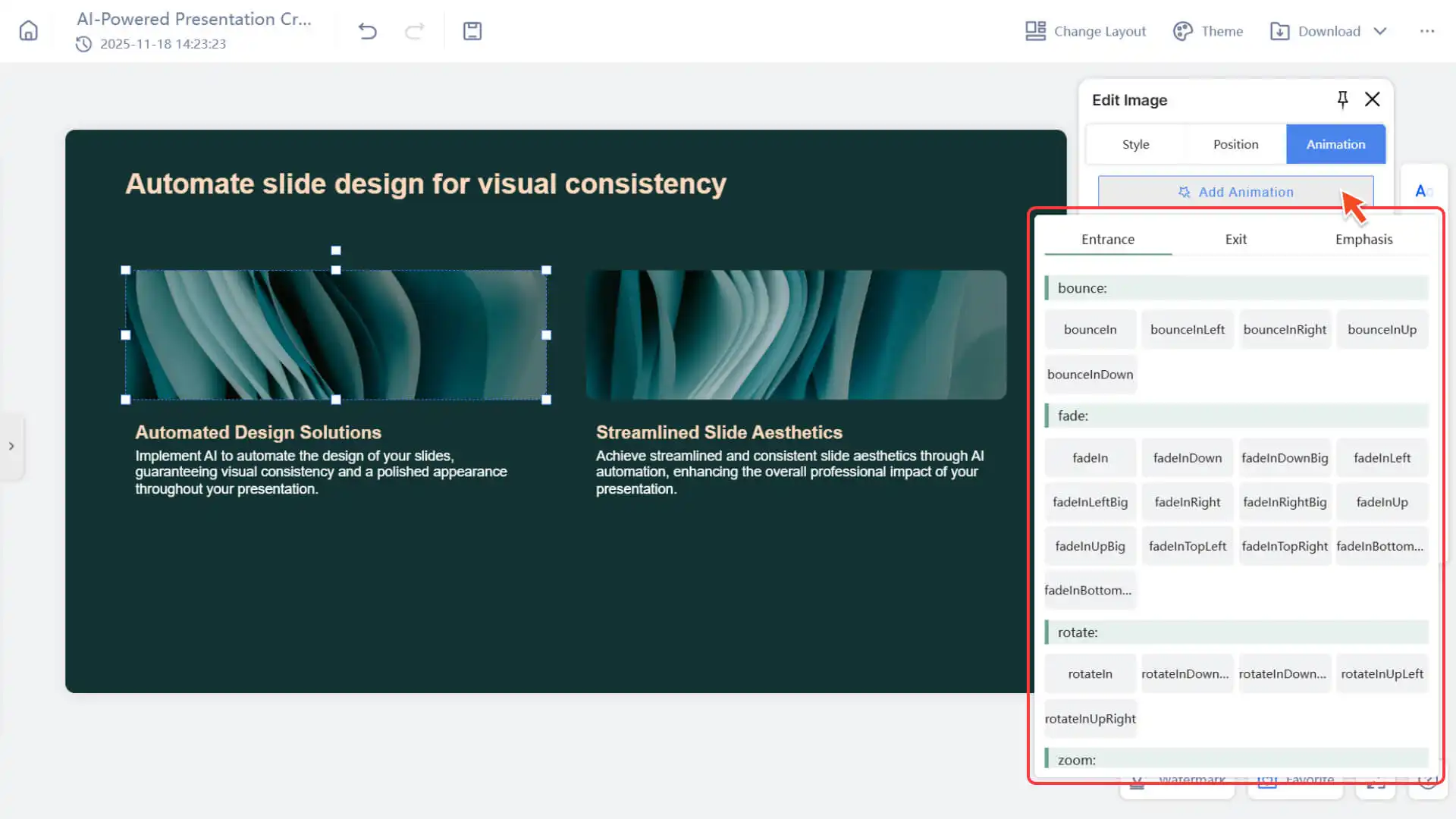
- Sistem mendukung tiga jenis animasi, Anda dapat memilih sesuai kebutuhan:
- • Entrance
- • keluar
- • menekankan
Klik animasi apa pun untuk menerapkannya ke elemen saat ini.
Langkah 4: Sesuaikan atribut animasi
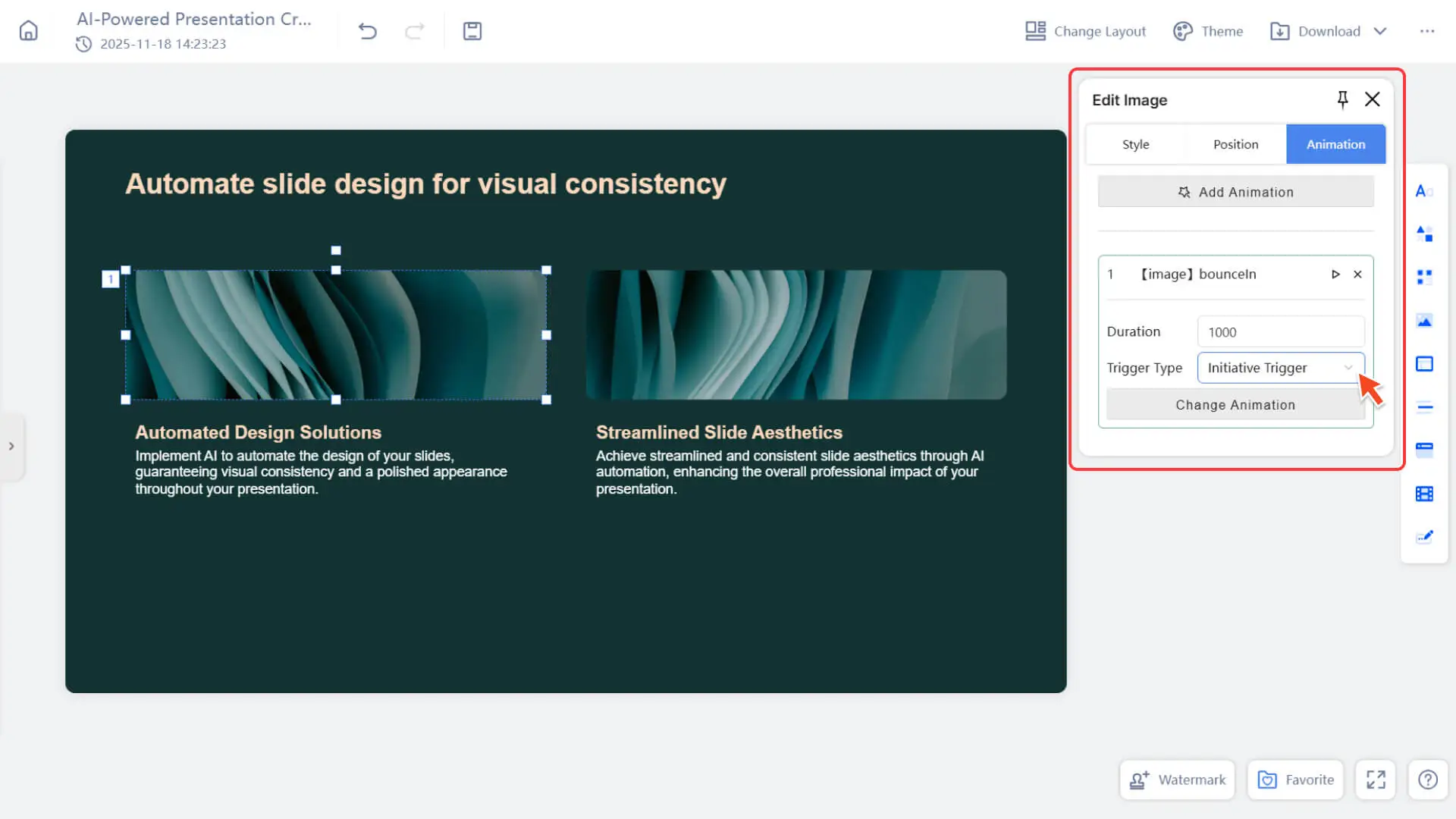
Setelah memilih animasi, Anda dapat mengedit detail animasi lebih lanjut:
• Durasi: Mengontrol kecepatan pemutaran animasi
• Trigger mode:
◦ Triggered separately
◦ Mainkan bersamaan dengan yang sebelumnya
◦ Mainkan setelah sebelumnya
Catatan: Saat ini Smallppt hanya mendukung penambahan animasi untuk setiap elemen secara terpisah, sementara tidak mendukung penambahan animasi secara massal.
Tambahkan efek transisi ke slide
Jika Anda mengklik area latar belakang kartu (bukan elemen tertentu), jendela pop-up edit akan menampilkan efek transisi.
Langkah 1: Pilih latar belakang kartu
Tekan di area latar atau di area kosong pada slide untuk memilih latar.
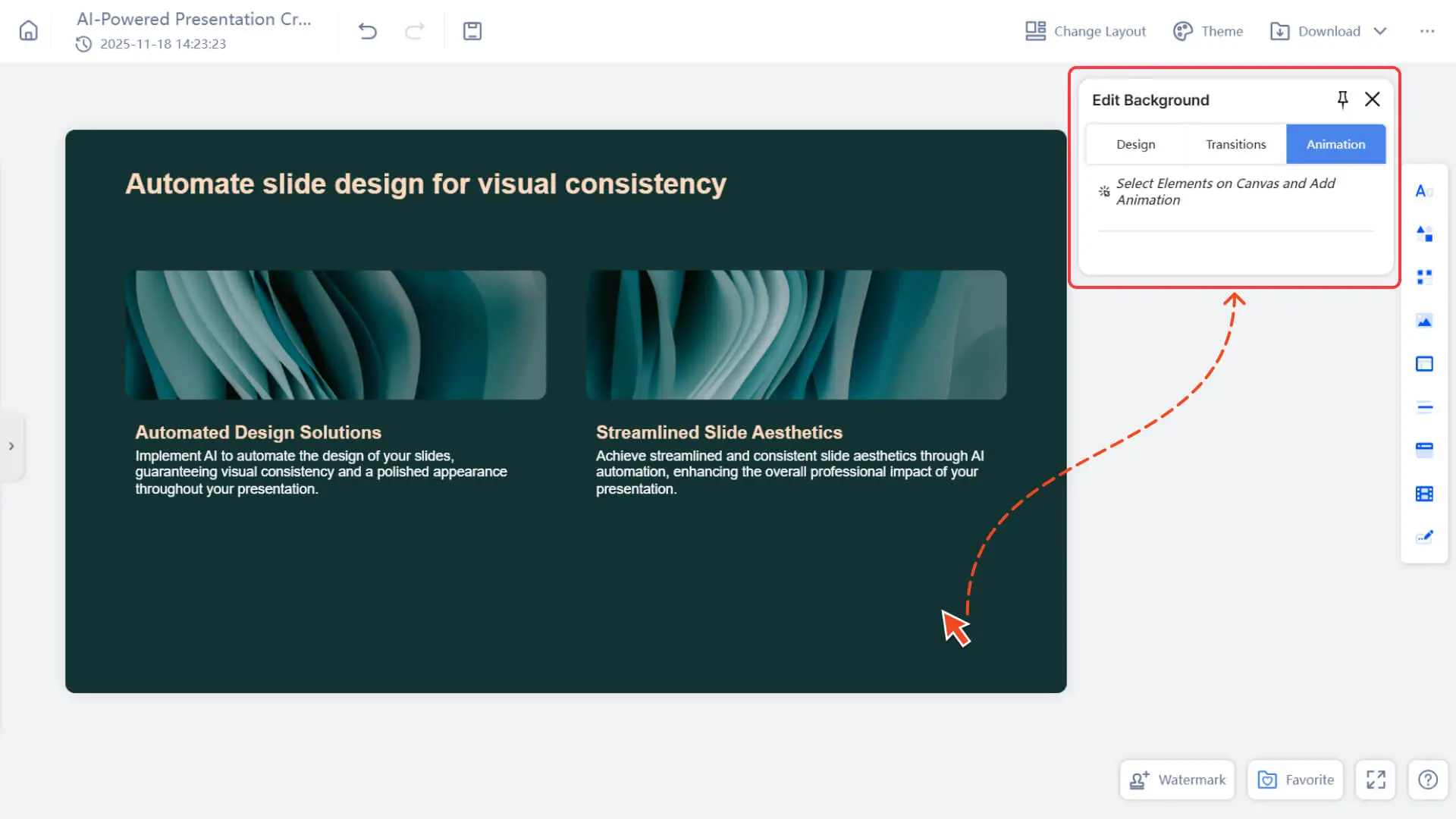
Langkah 2: Pilih efek transisi
Pilih efek transisi yang Anda sukai di jendela dialog edit, dan efek tersebut akan diterapkan pada seluruh slide.
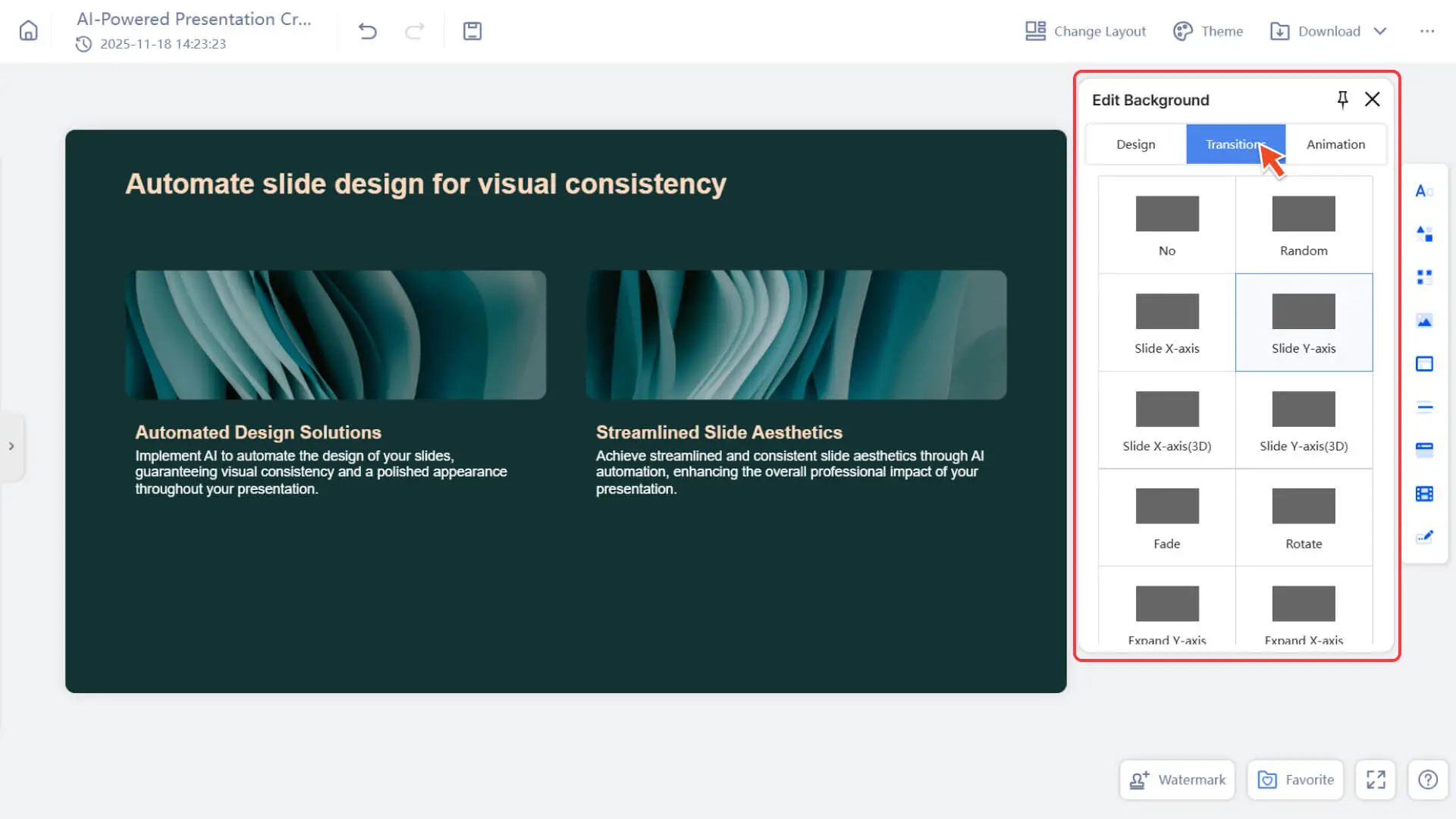
Catatan: Anda tidak dapat menambahkan animasi ke latar belakang, tetapi Anda dapat menerapkan efek transisi.
FAQ
Apakah saya dapat menambahkan animasi ke beberapa elemen sekaligus?
- • Saat ini belum mendukung penambahan animasi secara massal, Anda perlu mengatur setiap elemen secara terpisah. Kami sedang mengembangkan cara pengeditan animasi yang lebih efisien, dan di masa depan akan mendukung operasi massal yang lebih mudah.
Kenapa saya tidak bisa memilih opsi animasi saat saya mengklik latar slide?
- • Animasi elemen tidak dapat ditambahkan ke latar belakang, tetapi efek transisi slide dapat diatur. Pastikan Anda mengklik bagian kosong slide, bukan elemen tertentu.
Perbedaan cara memicu animasi?
- • Trigger aktif: Pemutaran animasi independen
- • Bersamaan dengan yang sebelumnya: Diputar bersamaan dengan animasi sebelumnya.
- • Setelah sebelumnya: dimainkan setelah animasi sebelumnya selesai
- • Anda dapat mengkombinasikan secara bebas sesuai dengan ritme demonstrasi.
Apakah saya dapat mengubah animasi setelah ditambahkan?
- • Ya. Klik elemen lagi untuk ke panel pengeditan animasi, lalu atur jenis animasi, durasi, atau cara memicu.