


Bagaimana cara menggunakan konverter PDF di Smallppt?
Diperbarui lebih dari 2 bulan yang lalu
Bagaimana cara menggunakan konverter PDF di Smallppt?
Langkah 1: ke Konverter PDF
• Buka Smallppt Dashboard, cari AI PDF di bilah navigasi kiri.
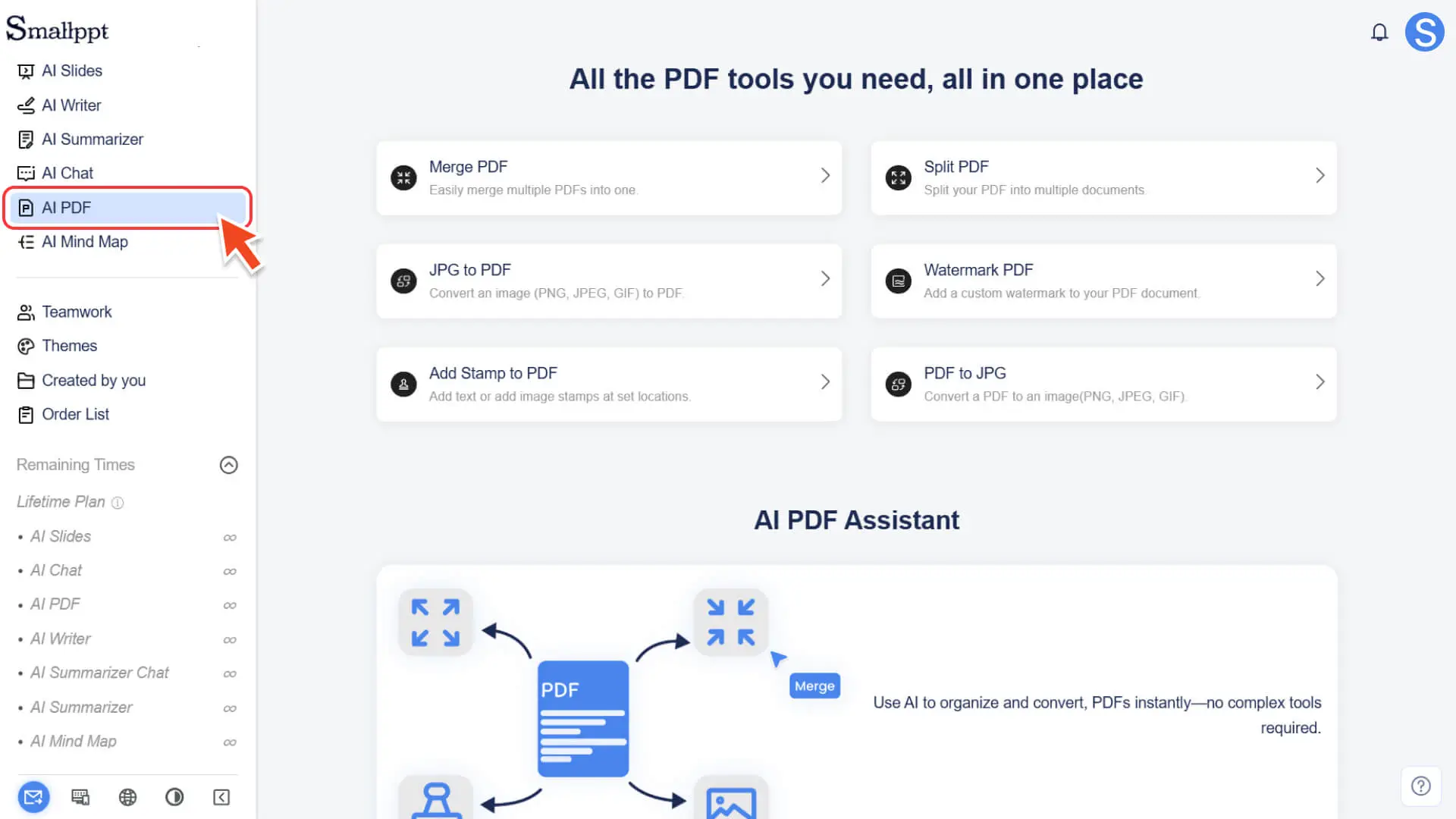
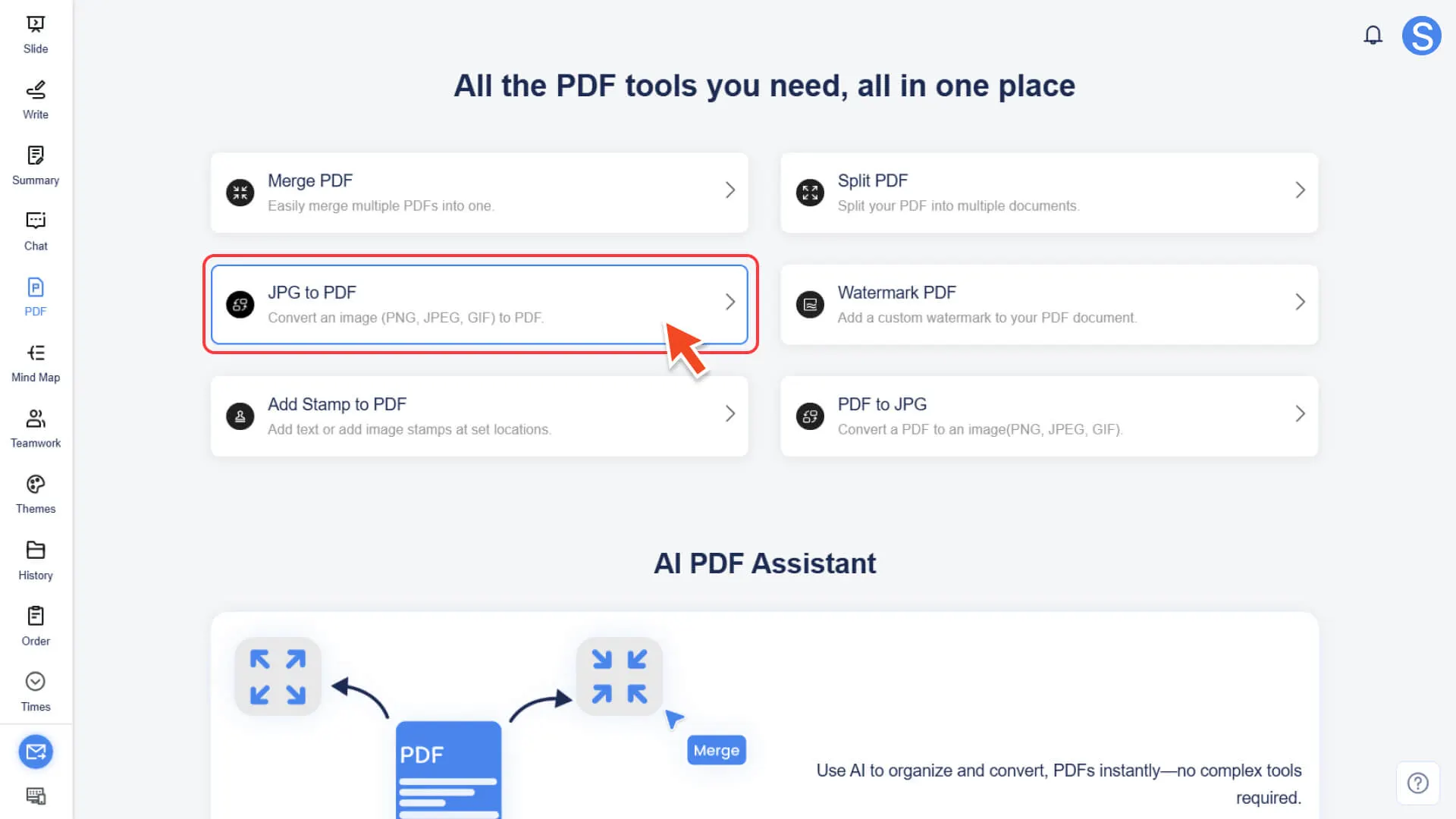
• Klik untuk melihat semua alat PDF, termasuk:
◦ Menggabungkan PDF:Menggabungkan beberapa PDF
◦ JPG ke PDF:Gambar ke PDF (didukung konversi massal)
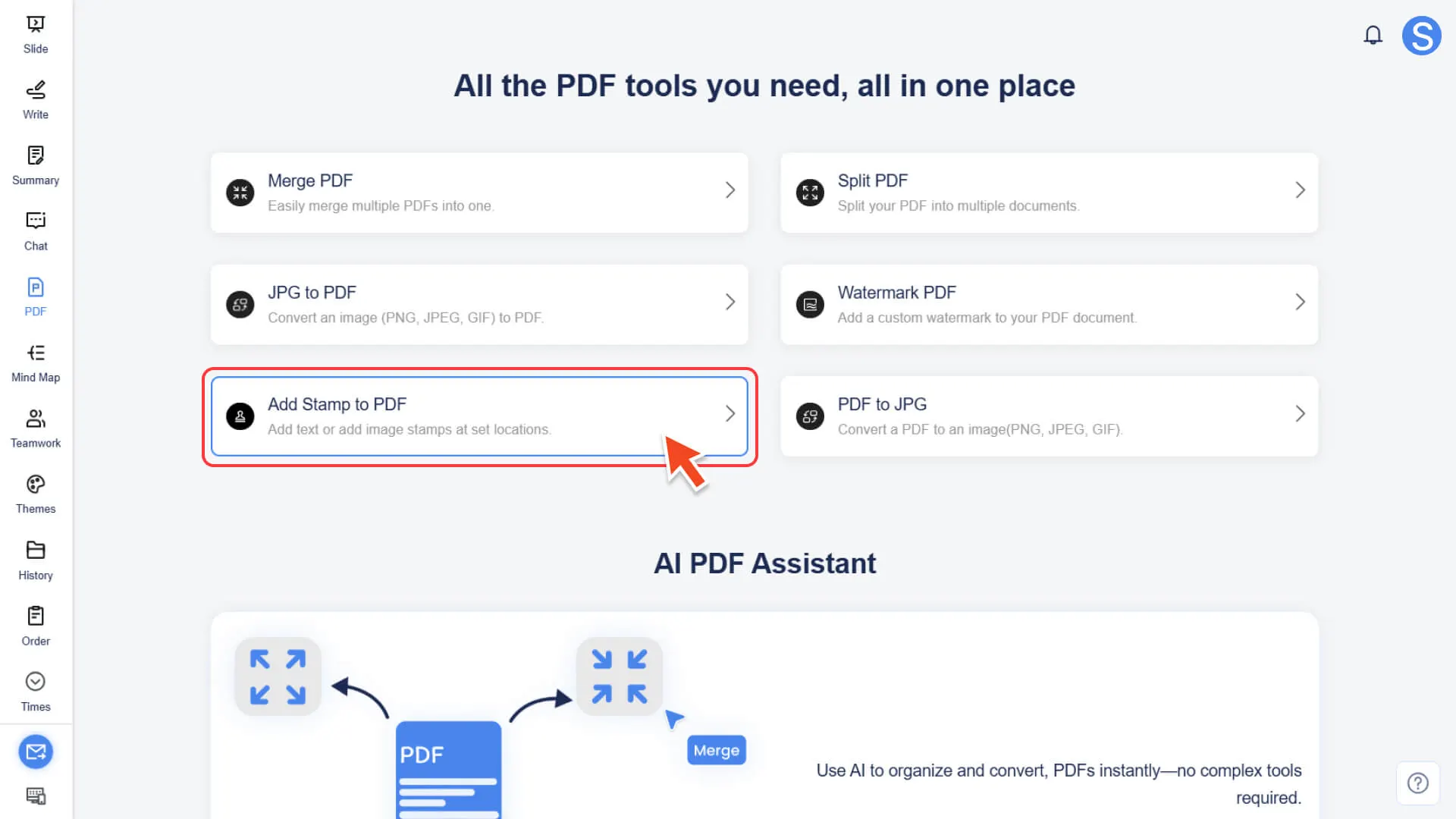
◦ Tambahkan Cap ke PDF:Tambahkan cap teks atau gambar khusus
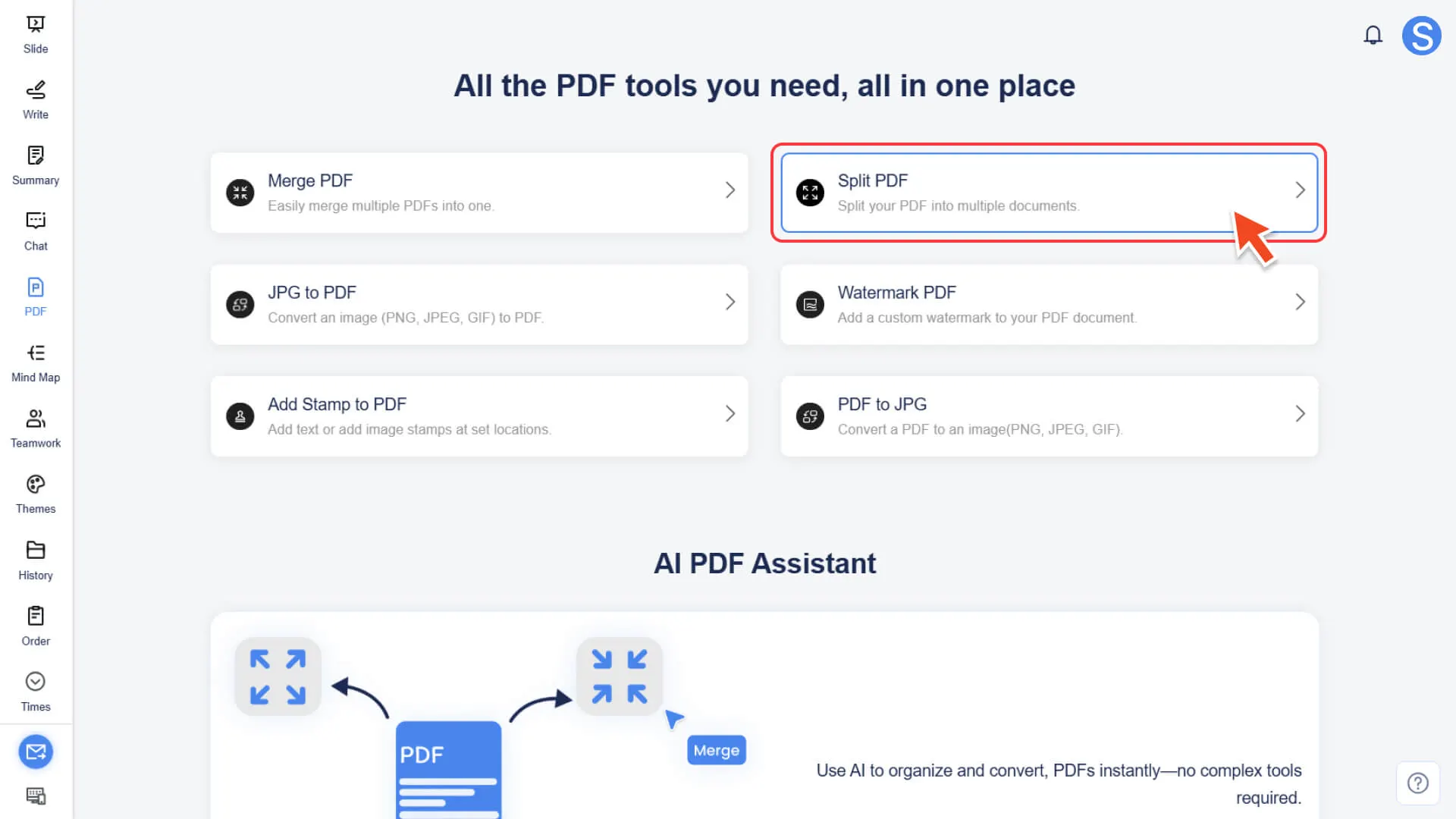
◦ Pisahkan PDF:Memisahkan PDF
◦ Tanda Air PDF:Tambahkan tanda air kustom
◦ PDF ke JPG:PDF ke gambar (didukung berbagai format unduhan)
Langkah 2: Alur Operasi Inti
• Terlepas dari alat yang dipilih, alur operasi tetap sama dan mudah: Pilih alat → Unggah file → Atur parameter → Buat dan unduh
Bagaimana cara menggabungkan beberapa file PDF
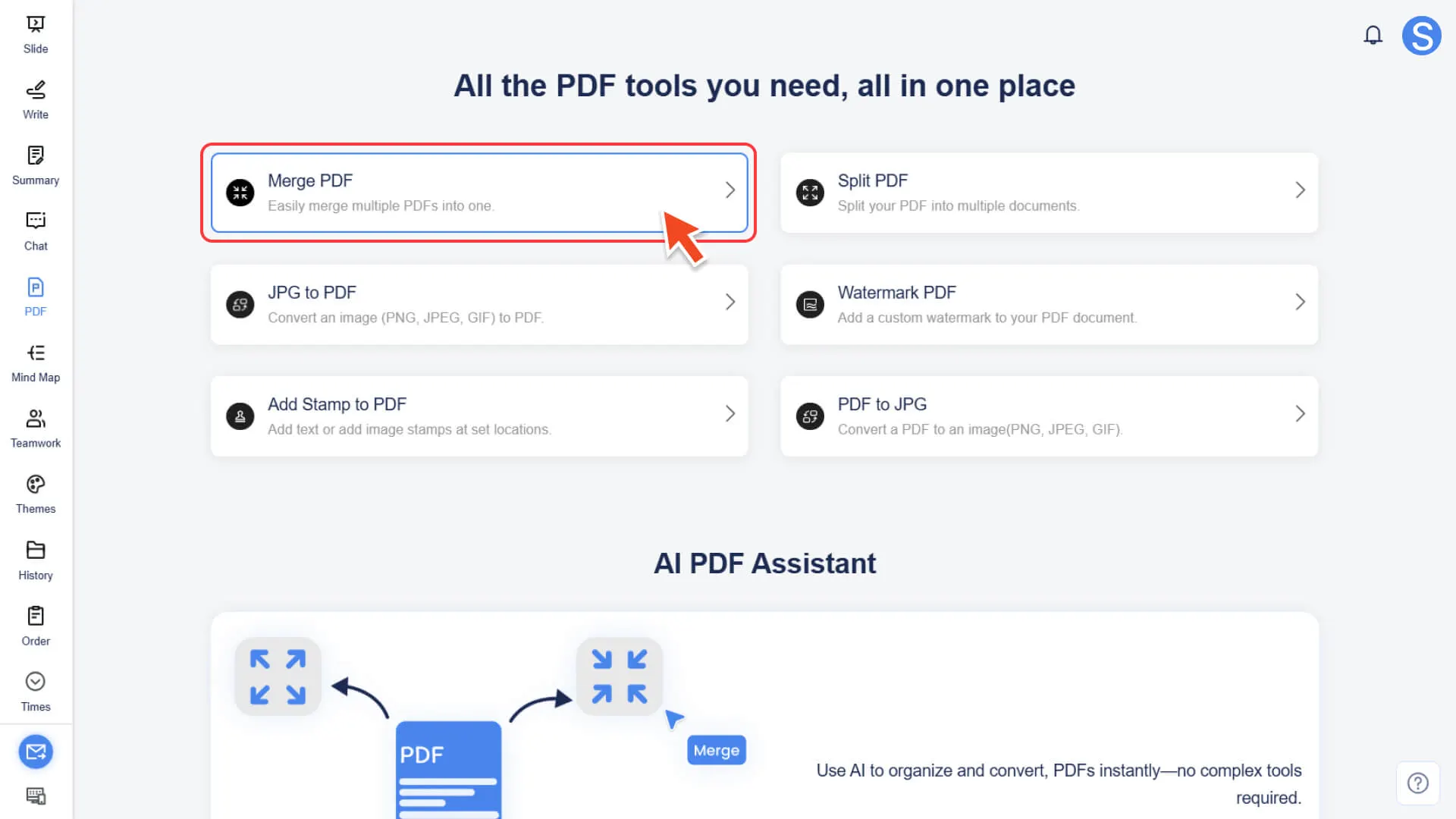
Langkah 1: ke Alat Menggabungkan PDF
• Di modul AI PDF, pilih fitur Menggabungkan PDF.
Langkah 2: Unggah dan Urutkan File
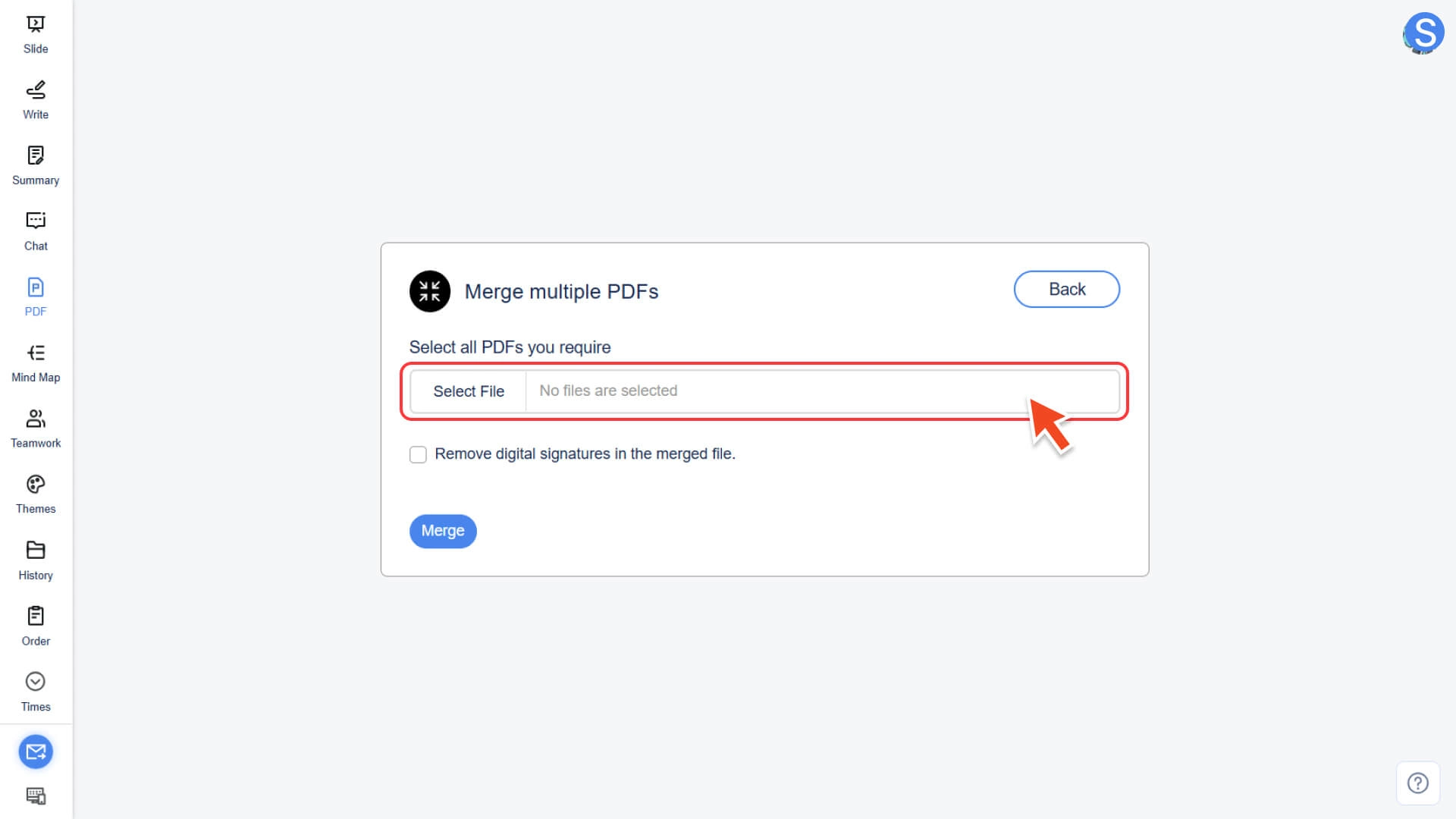
• Klik tombol Pilih Berkas.
• Unggah setidaknya 2 file PDF yang perlu digabungkan.
• (Opsional) Geser daftar file untuk mengatur urutan penggabungan akhir.
Langkah 3: Lakukan operasi penggabungan
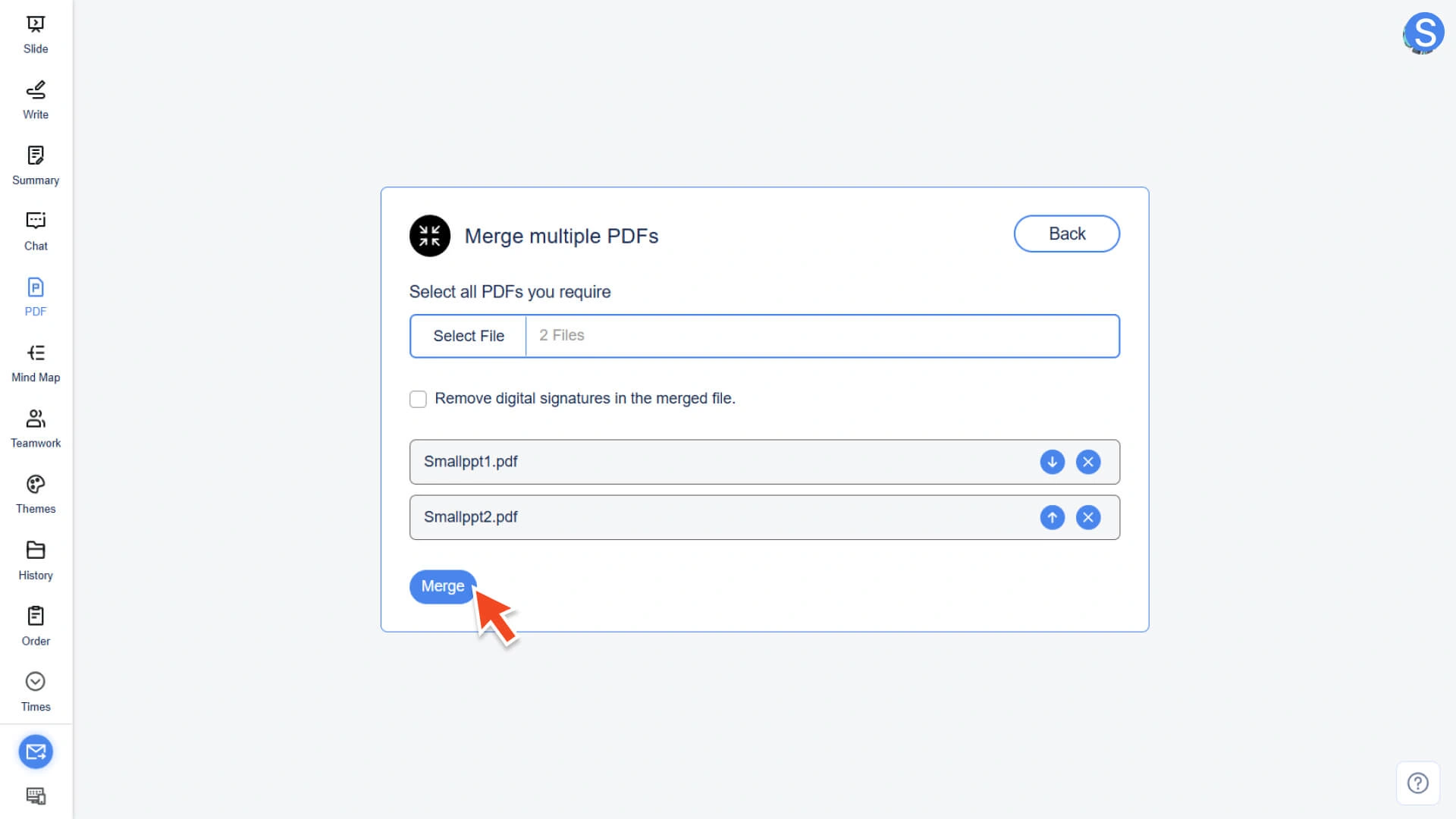
• Setelah memastikan daftar file benar, klik tombol Merge.
• Sistem akan segera mulai menggabungkan dan menghasilkan file PDF baru.
Langkah 4: Selesai dan Unduh
• Menunggu sistem selesai memproses.
• Unduh file PDF akhir yang digabungkan.
Bagaimana cara membagi file PDF
Langkah 1: ke Alat Pembagian PDF
• Pilih fungsi Pisahkan PDF di modul AI PDF.
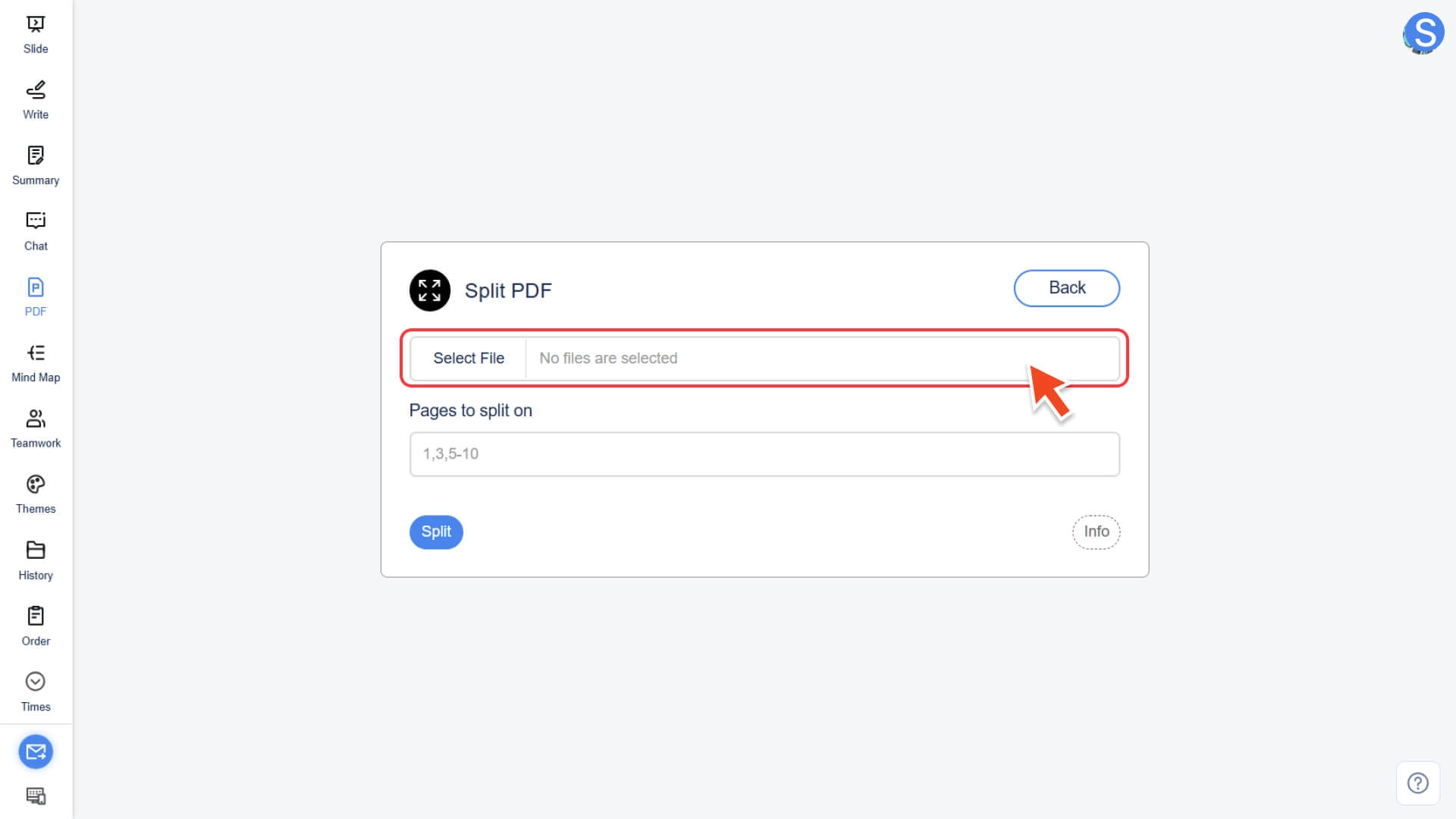
Langkah 2: Unggah file PDF
• Klik tombol Select File, unggah dokumen PDF yang perlu dipisah.
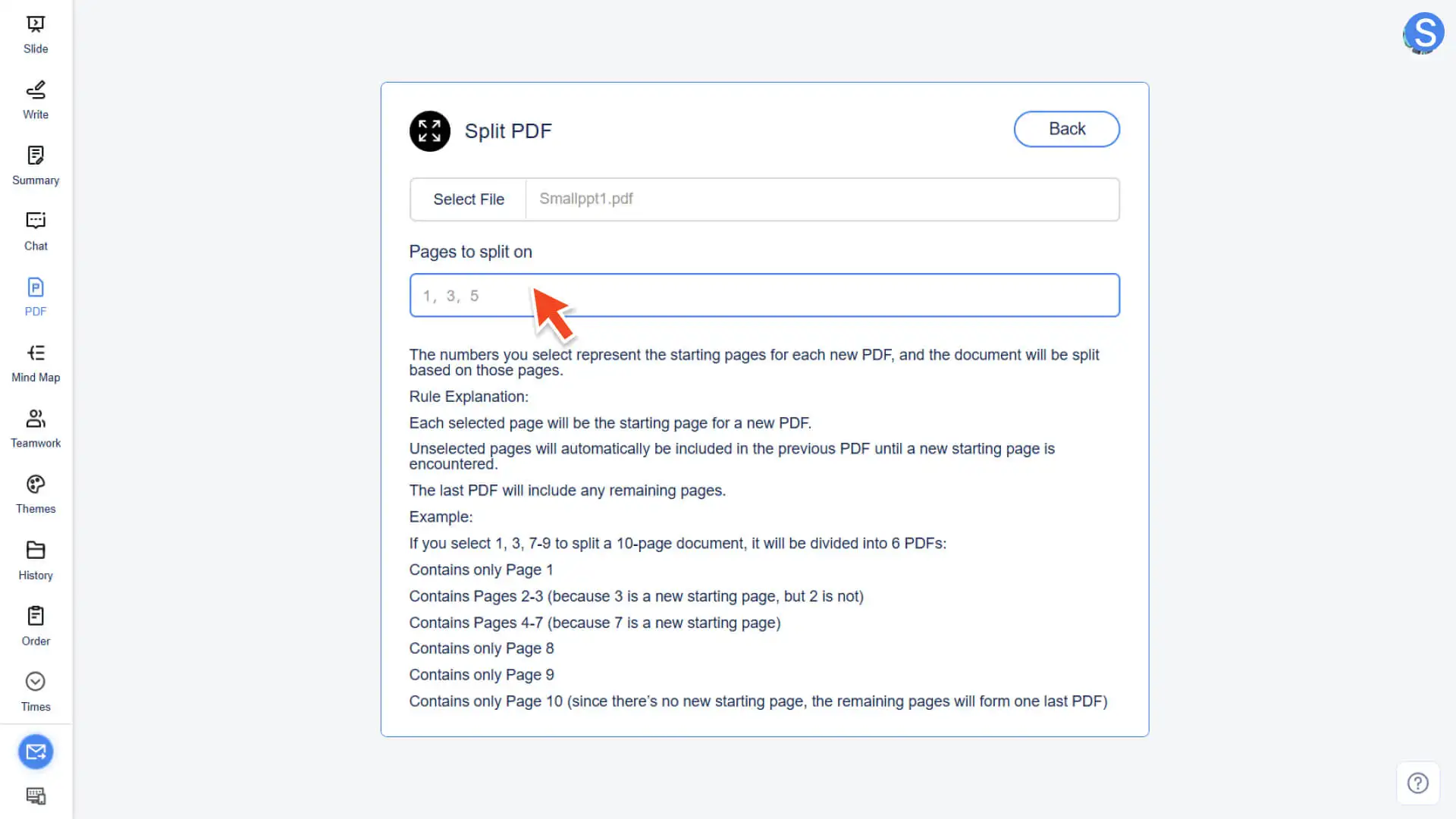
Langkah 3: Atur halaman awal pemisahan
• Masukkan nomor halaman yang diinginkan sebagai "halaman awal file PDF baru" di kotak masukan, misalnya: 1, 3, 7.
• Logika split: Sistem akan secara otomatis membagi dokumen menjadi beberapa file dimulai dengan nomor halaman yang dipilih, dan halaman yang tersisa akan dikelompokkan ke bagian split sebelumnya.
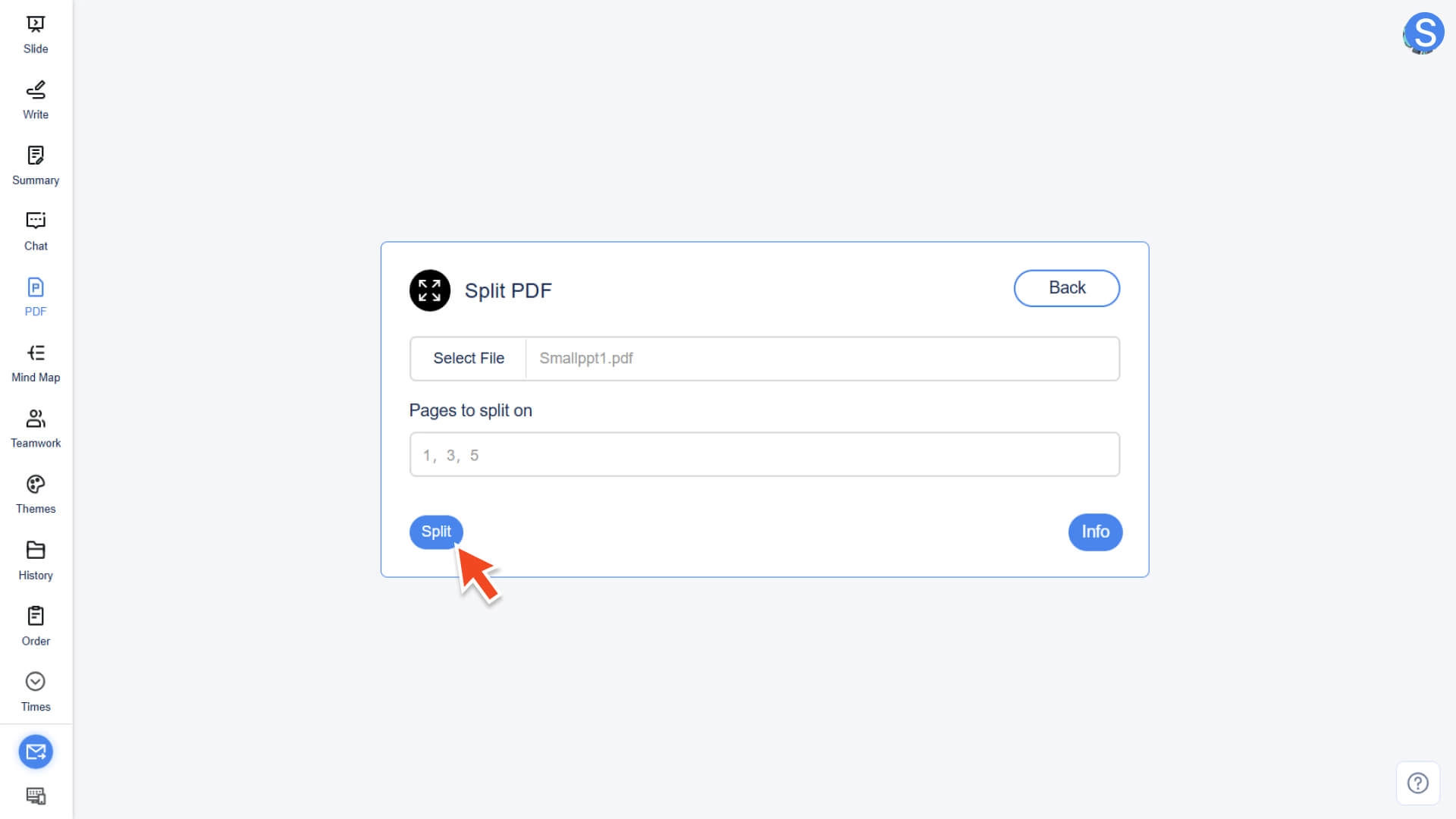
Langkah 4: Eksekusi dan unduh file
• Klik tombol Split, sistem akan secara otomatis menghasilkan beberapa file PDF yang telah dipisahkan.
• File yang telah diunduh dapat digunakan.
Bagaimana cara mengubah gambar menjadi PDF
Langkah 1: ke alat konversi dan unggah gambar
• Pilih fungsi JPG ke PDF di modul AI PDF.
Langkah 2: Atur logika pemrosesan berkas multi (opsional)
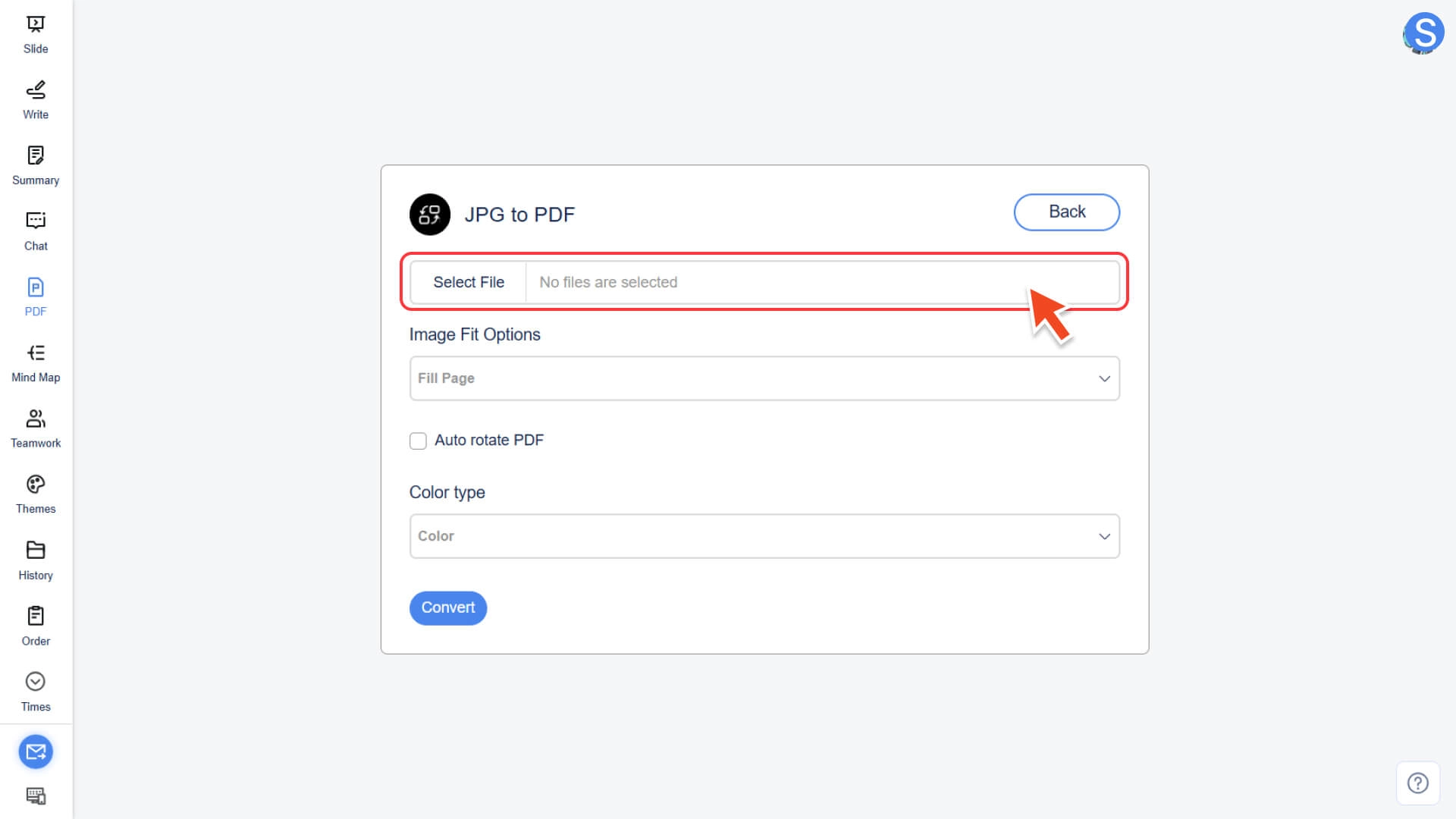
• Klik Pilih File untuk mengunggah satu atau lebih gambar, sistem mendukung unggahan massal berbagai format gambar.
◦ Merge ke PDF tunggal:Gabungkan semua gambar menjadi satu dokumen PDF
◦ Konversi ke PDF terpisah: Setiap gambar dikonversi menjadi satu PDF
Langkah 3: Sesuaikan parameter output PDF
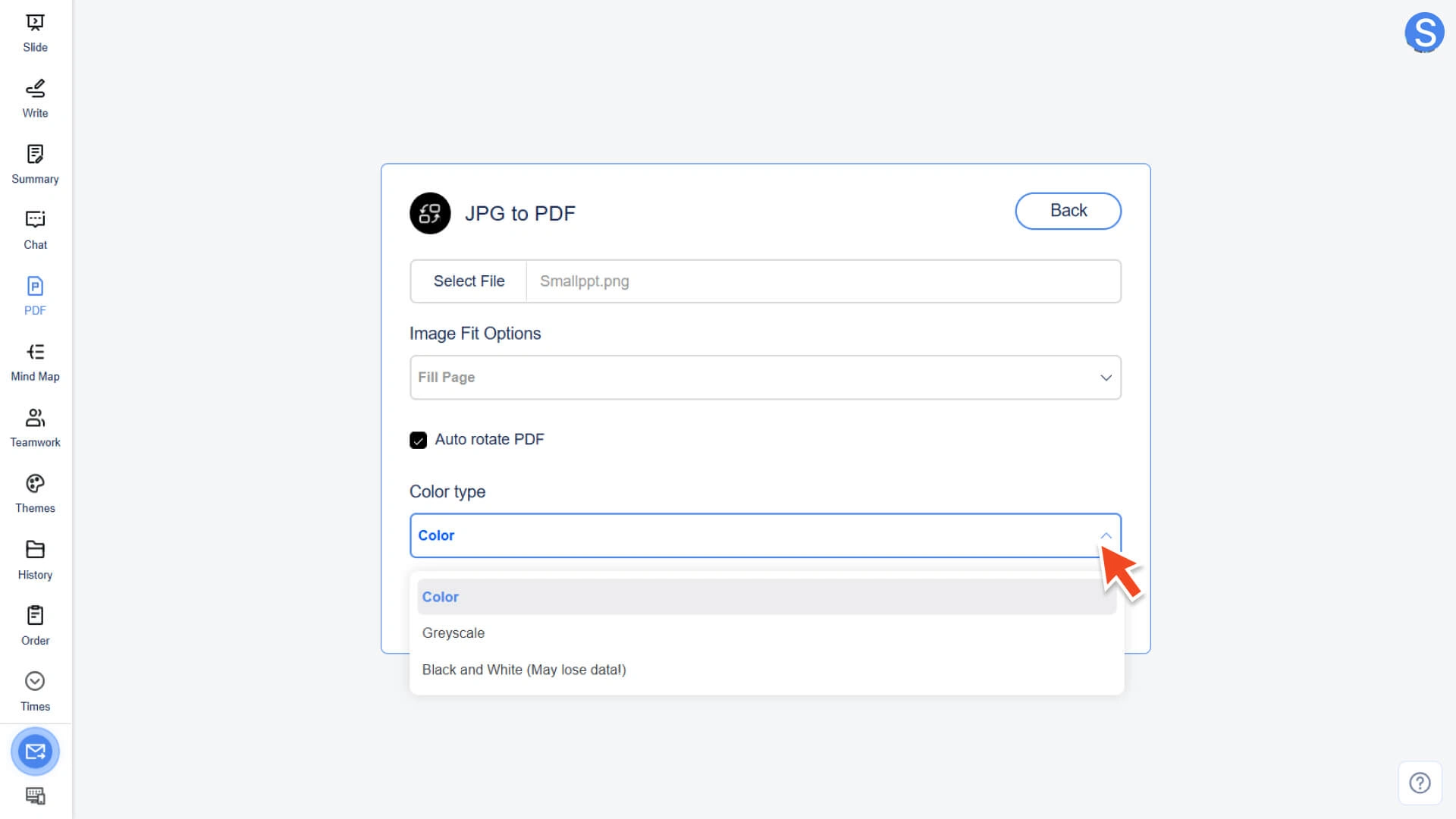
Anda dapat menyesuaikan parameter lain sesuai kebutuhan untuk mengoptimalkan tampilan PDF:
• Opsi Sesuaikan Gambar:Pilih bagaimana gambar menyesuaikan ukuran halaman (seperti Isi Halaman / Sesuaikan Dokumen dengan Gambar / Pertahankan Proporsi)
• Auto rotate PDF:Otomatis mengatur ulang orientasi halaman PDF sesuai dengan orientasi gambar
• Tipe warna:Pilih Warna, Skala abu-abu atau Hitam dan Putih (perhatikan bahwa hitam dan putih mungkin akan kehilangan beberapa detail gambar)
Langkah 4: Lakukan Konversi dan Unduh
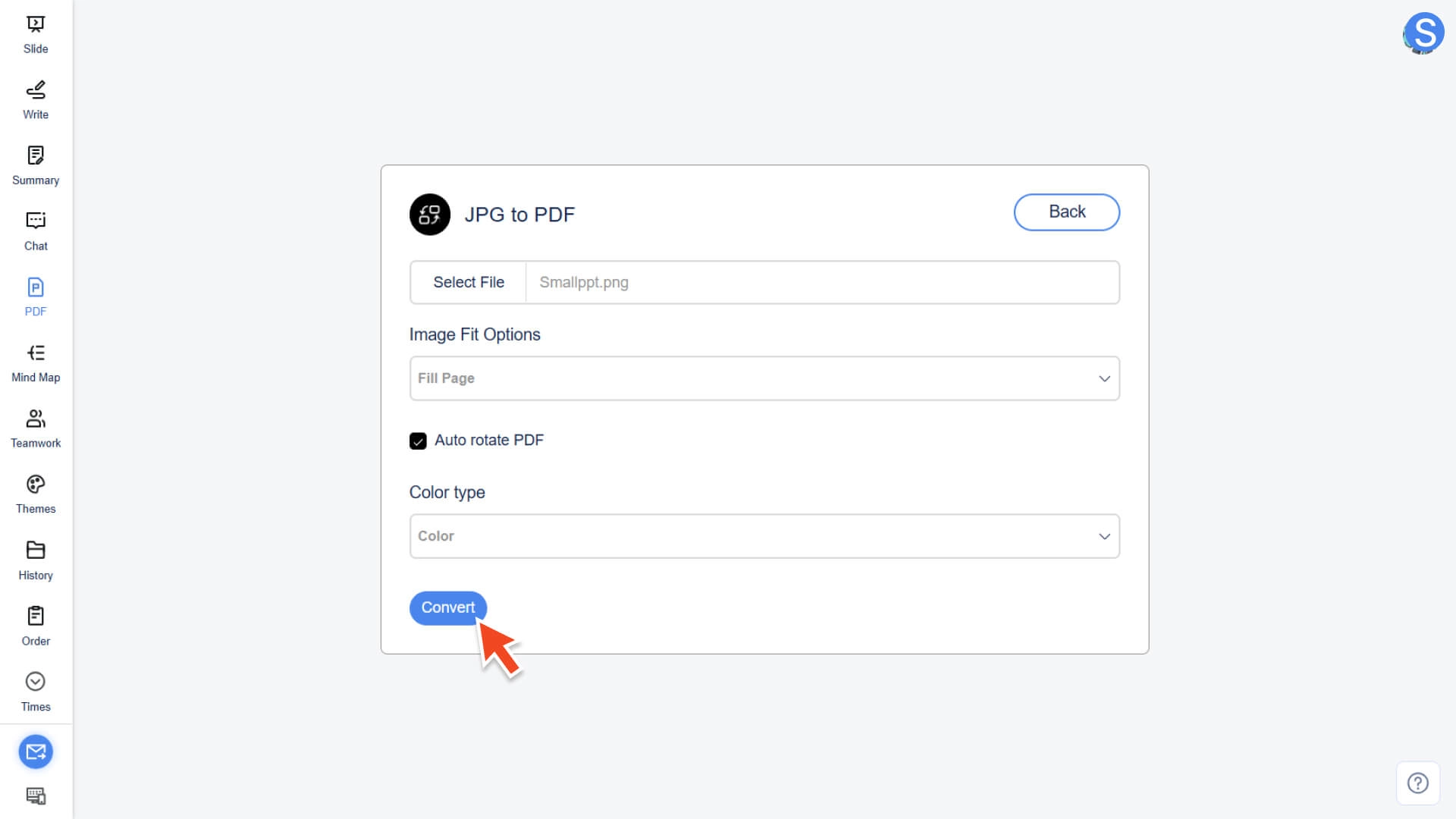
• Klik tombol Convert
• Setelah sistem selesai mengonversi, Anda dapat mengunduh file PDF yang dihasilkan
Bagaimana cara menambahkan tanda air kustom ke PDF?
Langkah 1: ke alat tanda air dan unggah file
• Pilih fungsi Tanda Air PDF di modul AI PDF.
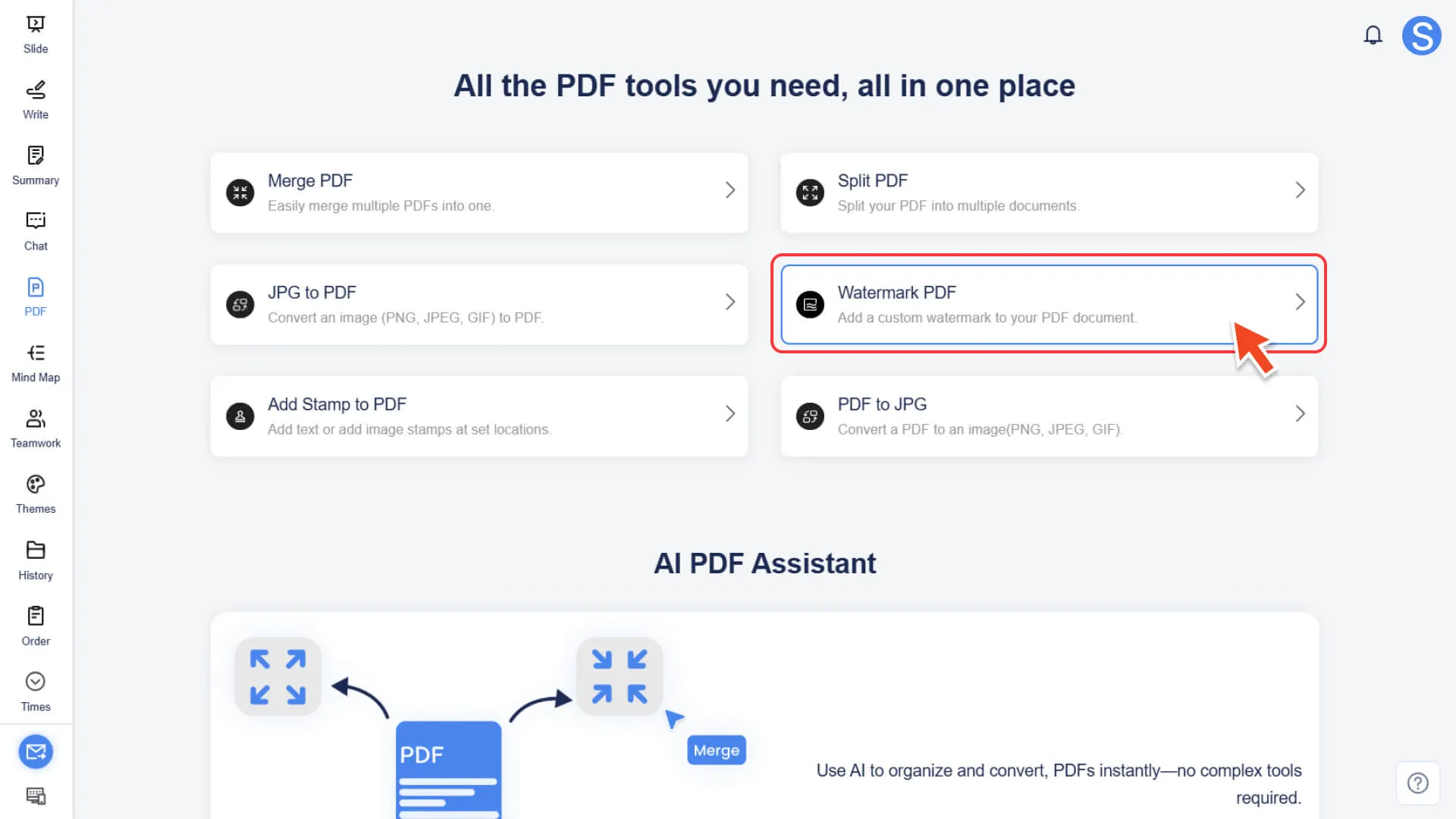
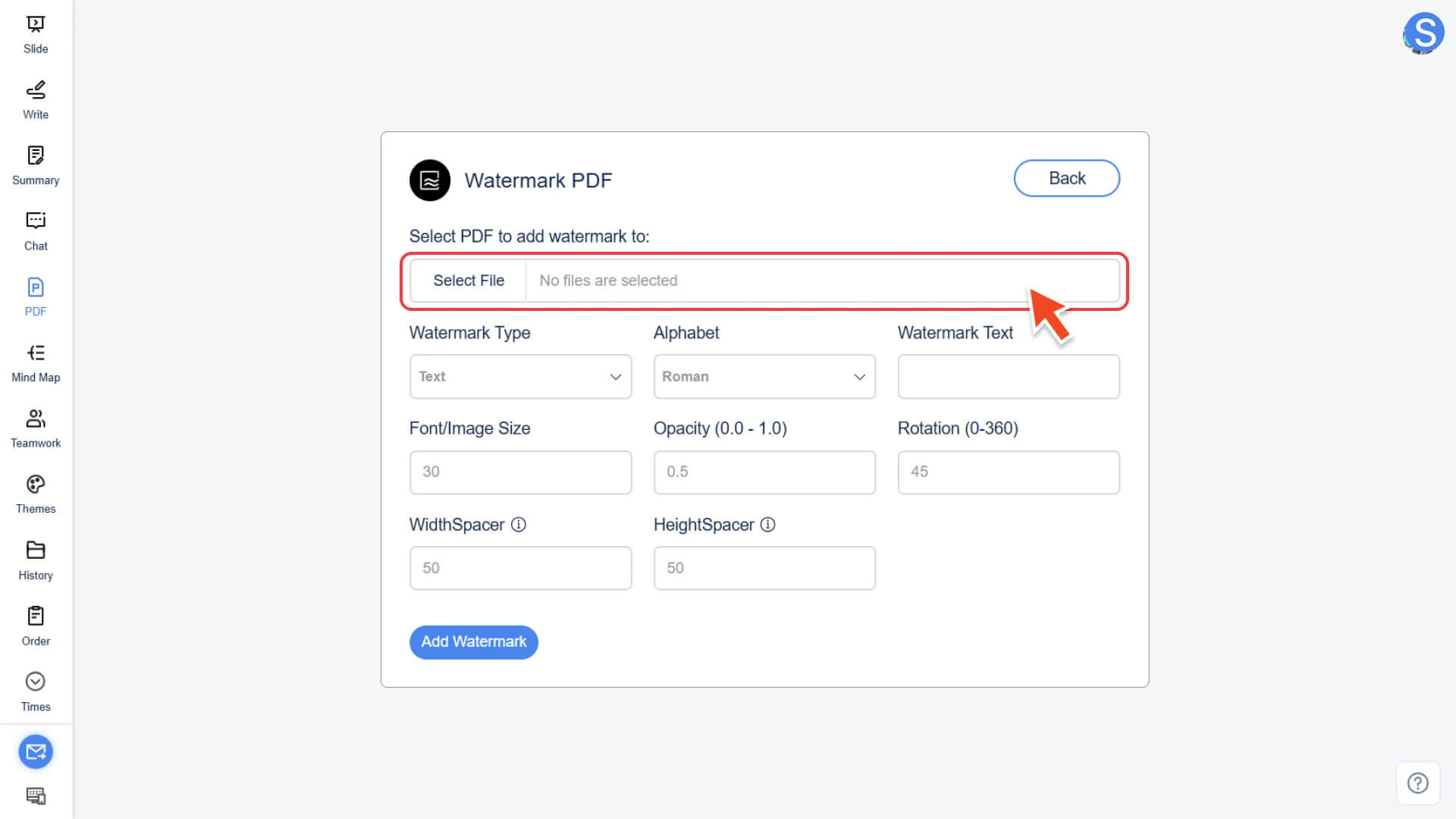
• Klik Pilih Berkas untuk mengunggah berkas PDF yang perlu ditambahkan tanda air.
Langkah 2: Pilih jenis tanda air
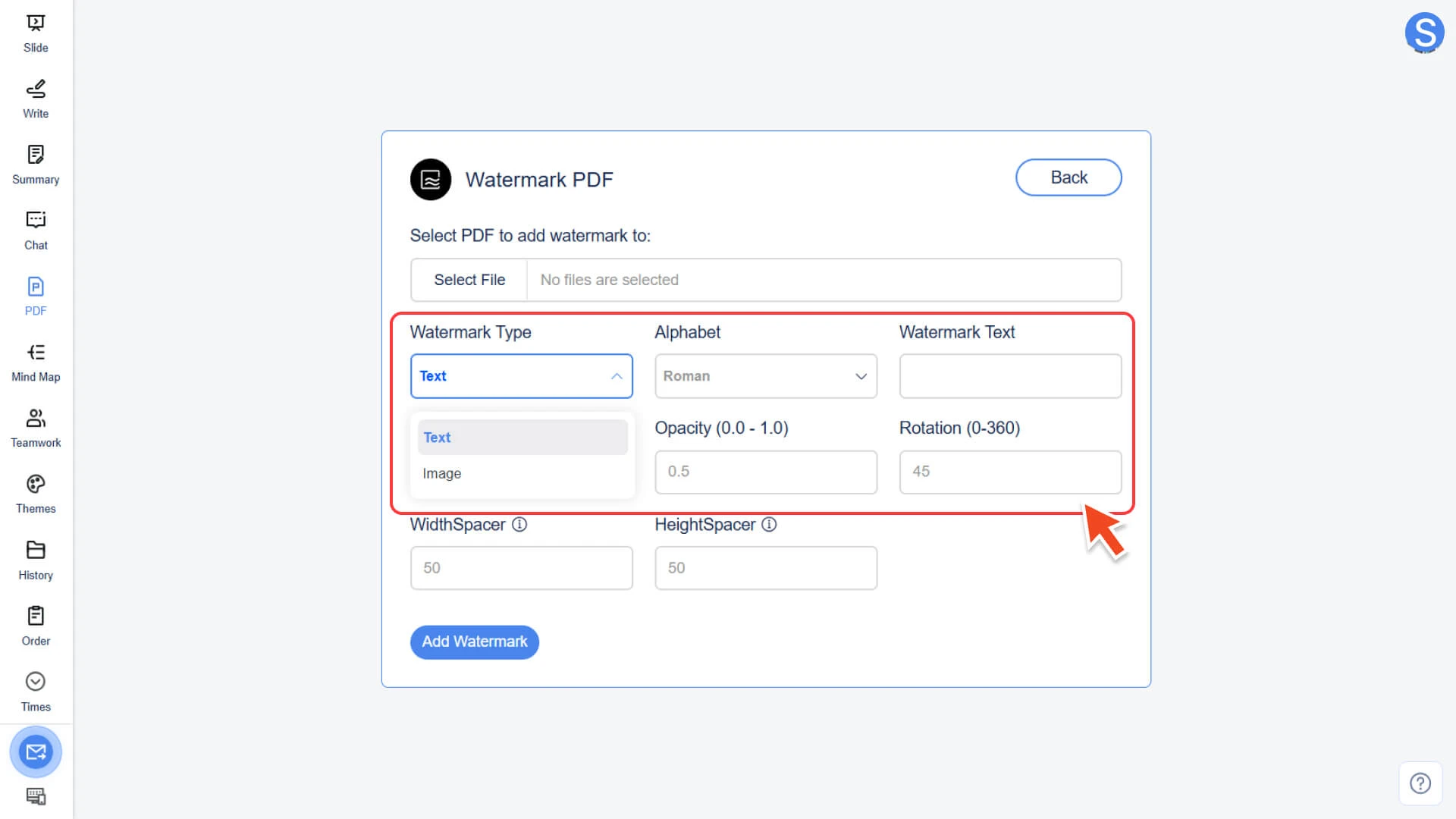
Anda dapat memilih salah satu dari dua cara berikut sebagai sumber tanda air:
• Watermark teks: Masukkan teks yang akan ditambahkan
◦ Sistem mendukung berbagai bahasa, termasuk bahasa Inggris, bahasa Korea, bahasa Jepang, dll.
• Watermark gambar: Unggah file gambar yang telah disiapkan sebelumnya sebagai watermark
Langkah 3: Kustomisasi parameter watermark
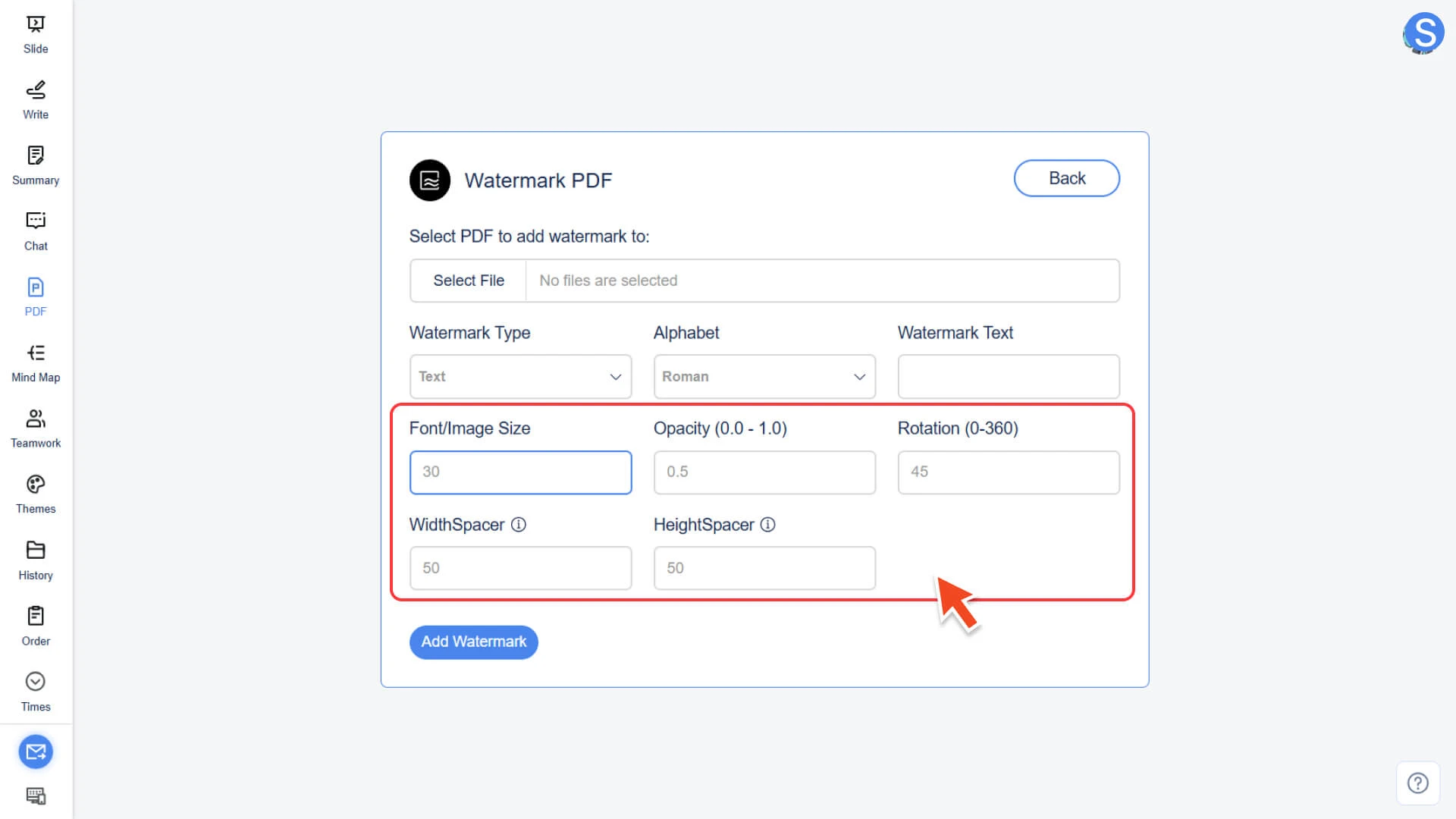
Atur parameter berikut sesuai kebutuhan untuk mencapai efek watermark terbaik:
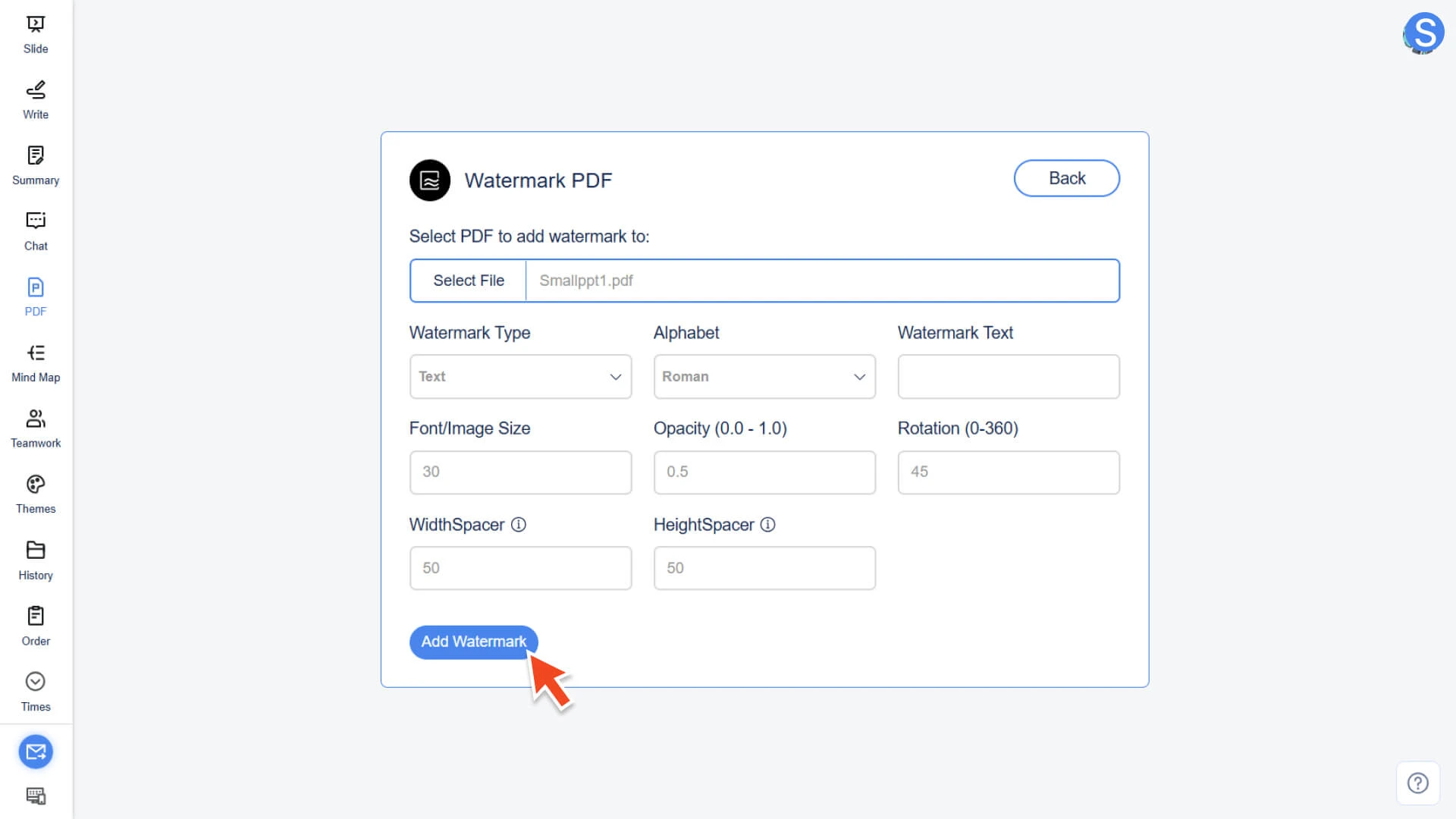
• Ukuran Font/Gambar:Atur ukuran font teks atau gambar
• Opacity (0.0 - 1.0): Atur transparansi tanda air (0.0 sepenuhnya transparan, 1.0 sepenuhnya tidak transparan)
• Rotasi (0–360): Menyesuaikan sudut rotasi watermark
• Lebar/Tinggi Spasi: Menyesuaikan jarak posisi watermark secara horizontal dan vertikal pada halaman
Langkah 4: Lakukan tindakan dan ekspor file
• klik tombol Add Watermark
• sistem akan segera memproses dan menghasilkan file PDF dengan watermark khusus
Bagaimana menambahkan stempel teks atau gambar ke PDF
Langkah 1: ke alat cap dan unggah file
• Di modul AI PDF, pilih fitur Tambahkan Cap ke PDF.
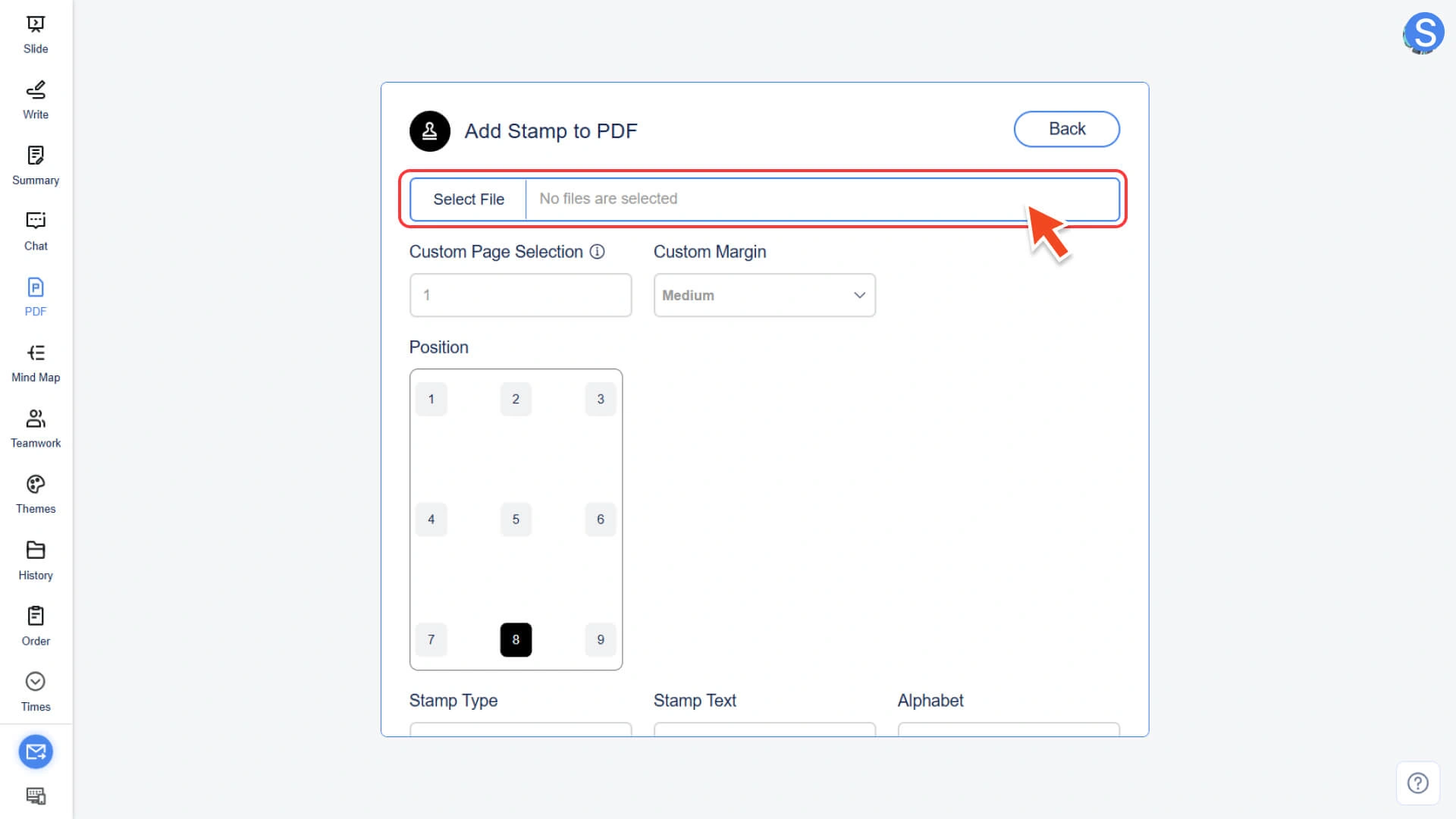
• Klik Pilih Berkas untuk mengunggah berkas PDF yang perlu ditambahkan cap.
Langkah 2: Pilih dan Sesuaikan Jenis Cap
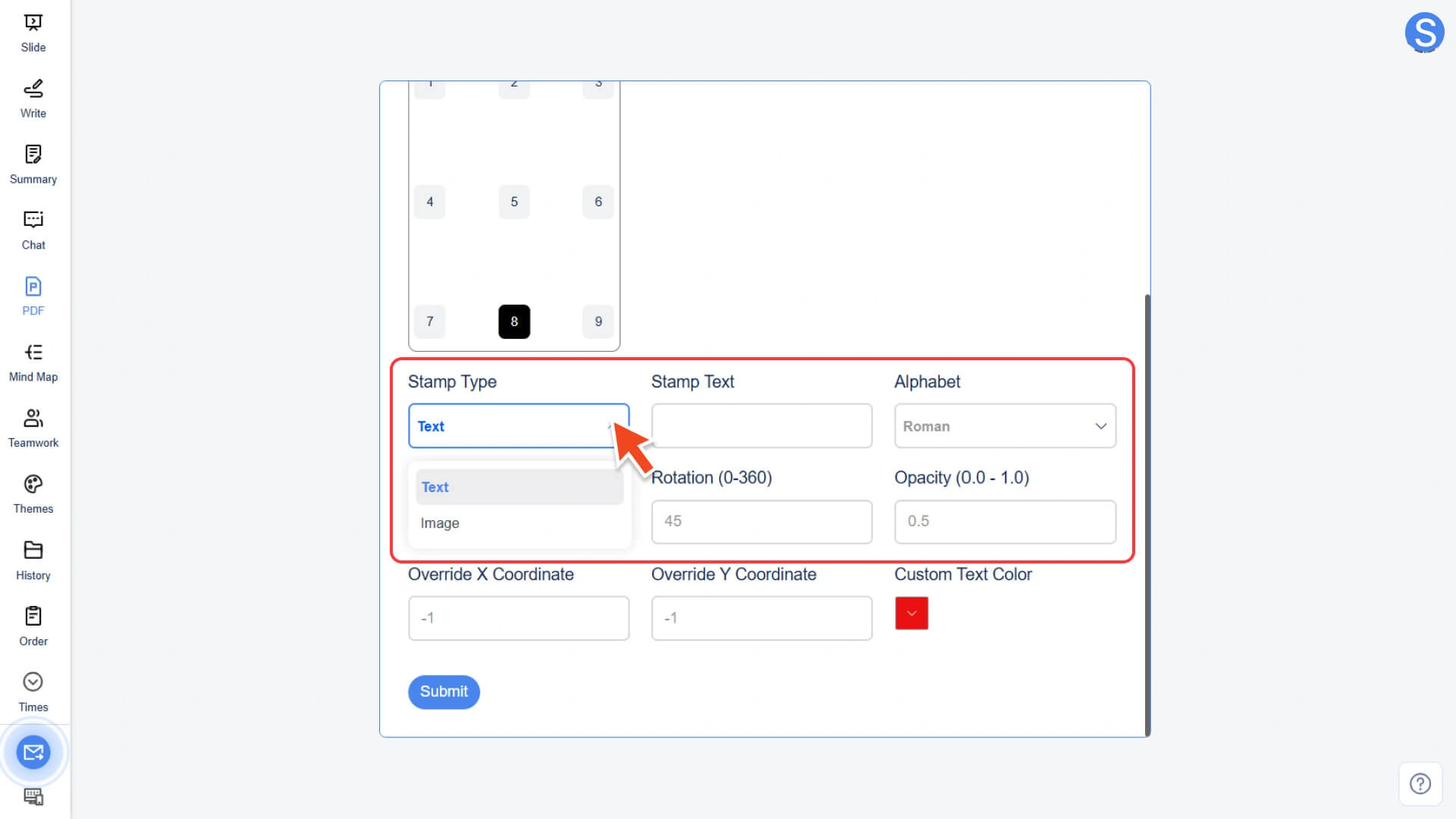
• Cap teks: Anda dapat menyesuaikan konten dan bahasa cap.
◦ Sistem mendukung berbagai bahasa, termasuk bahasa Inggris, bahasa Korea, bahasa Jepang, dll.
• Stempel gambar: Unggah file gambar yang sudah disiapkan sebagai stempel
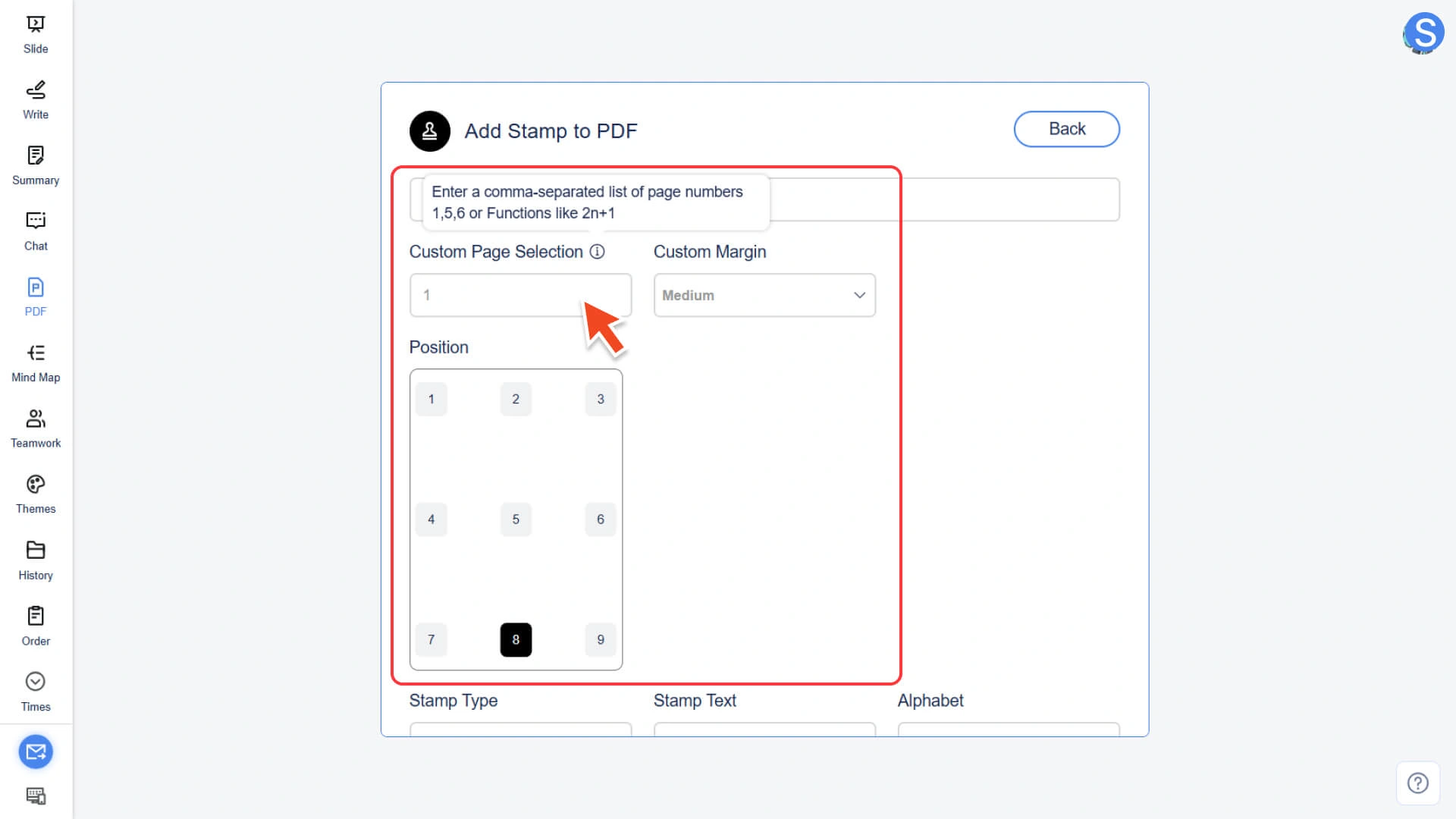
Langkah 3: Konfigurasi posisi cap dan pengaturan halaman
• Pemilihan Halaman Khusus:Masukkan nomor halaman tertentu (misalnya 1, 3, 5) atau gunakan rumus (misalnya 2n+1) untuk memilih halaman ganjil/genap
• Margin Kustom: Mengatur jarak antara stempel dan tepi halaman (Small / Medium / Large / X-Large)
• Posisi:Pilih untuk otomatis menentukan posisi ke posisi yang telah ditentukan sebelumnya, atau gunakan koordinat X/Y khusus untuk mengontrol posisi secara akurat
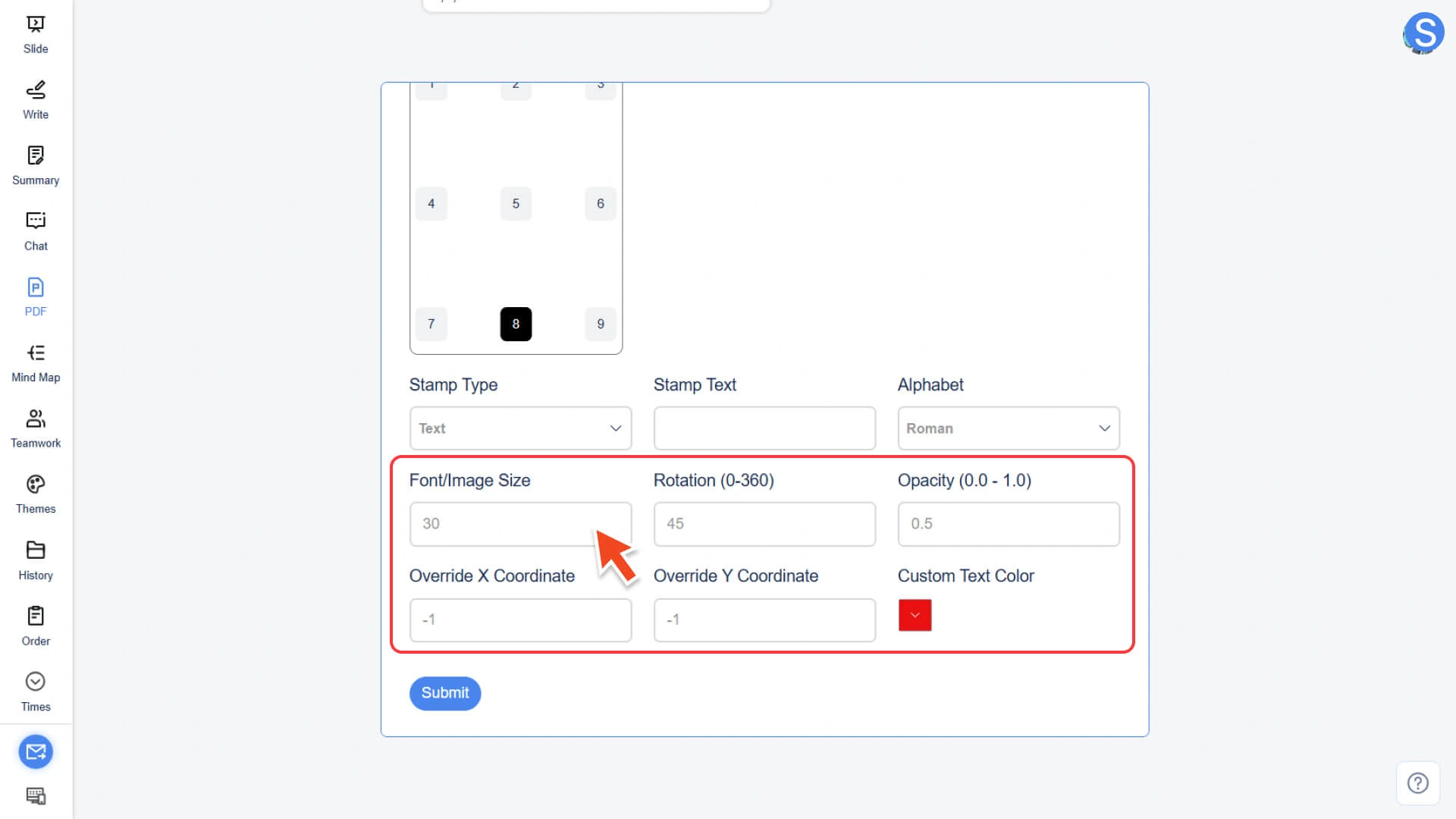
Langkah 4: Sesuaikan tampilan cap
• Ukuran Font/Gambar:Sesuaikan ukuran teks atau gambar
• Rotasi (0 - 360):Atur sudut rotasi cap
• Opasitas (0.0–1.0): Menyesuaikan tingkat transparansi stempel
• Koordinat X/Y: Kontrol posisi dengan tepat
• Warna Teks Kustom (hanya cap teks): Warna teks kustom
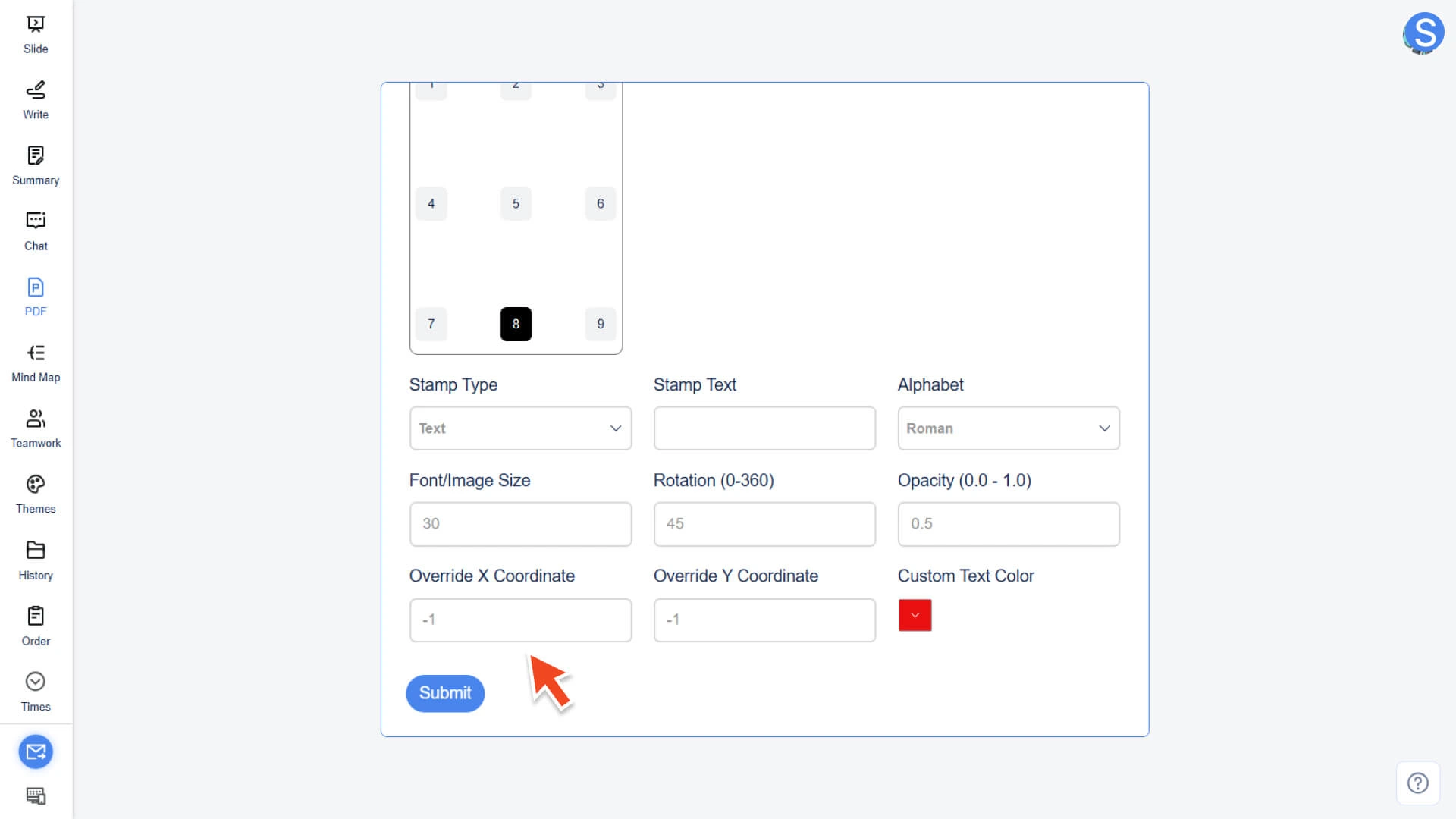
Langkah 5: Lakukan Operasi dan Ekspor File
• Klik tombol Submit
• sistem akan memproses dan mengekspor file PDF dengan stempel kustom
Bagaimana cara mengubah PDF menjadi gambar
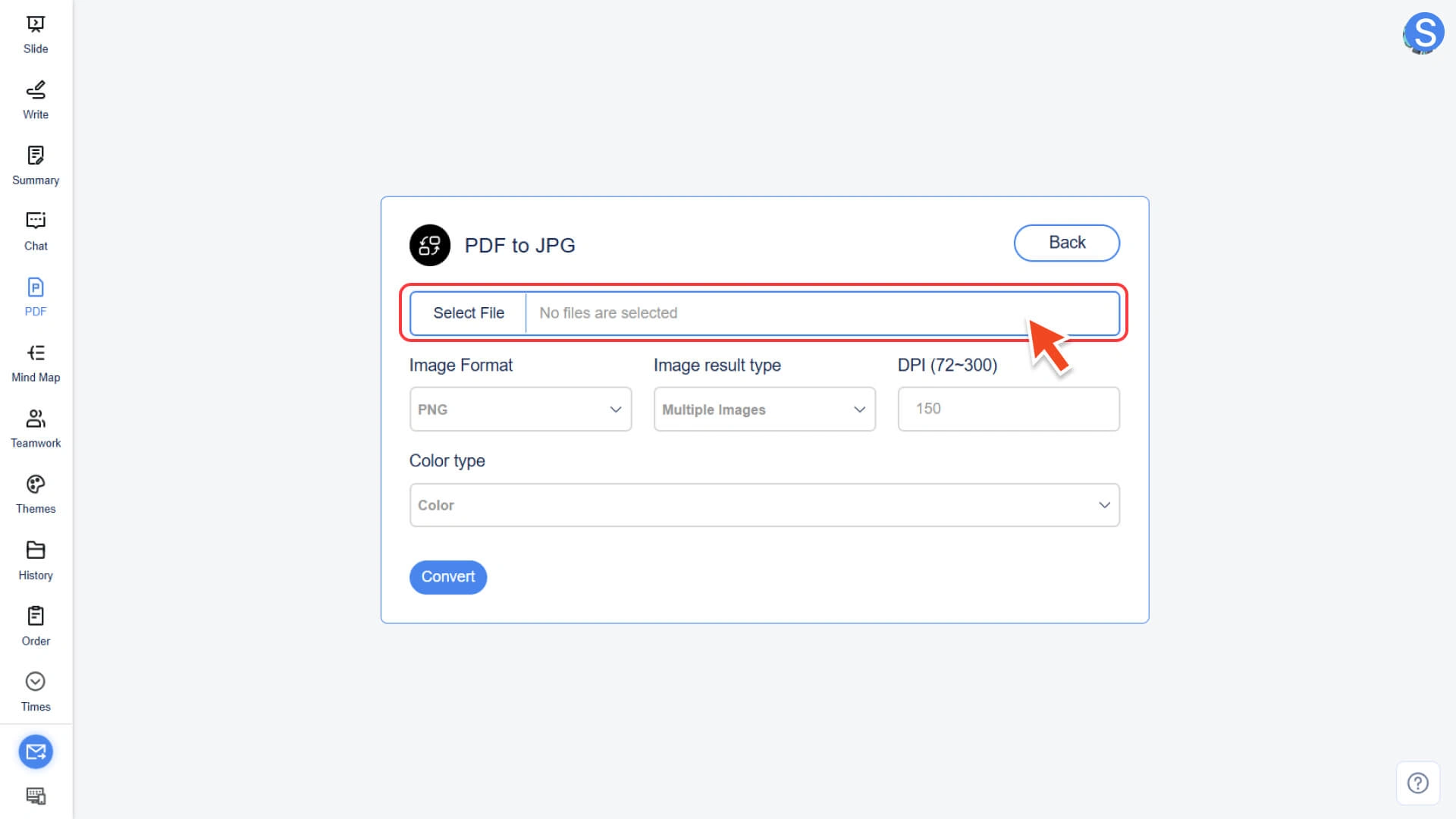
Langkah 1: ke alat konversi dan unggah file
• Pilih fungsi PDF ke JPG di modul AI PDF.
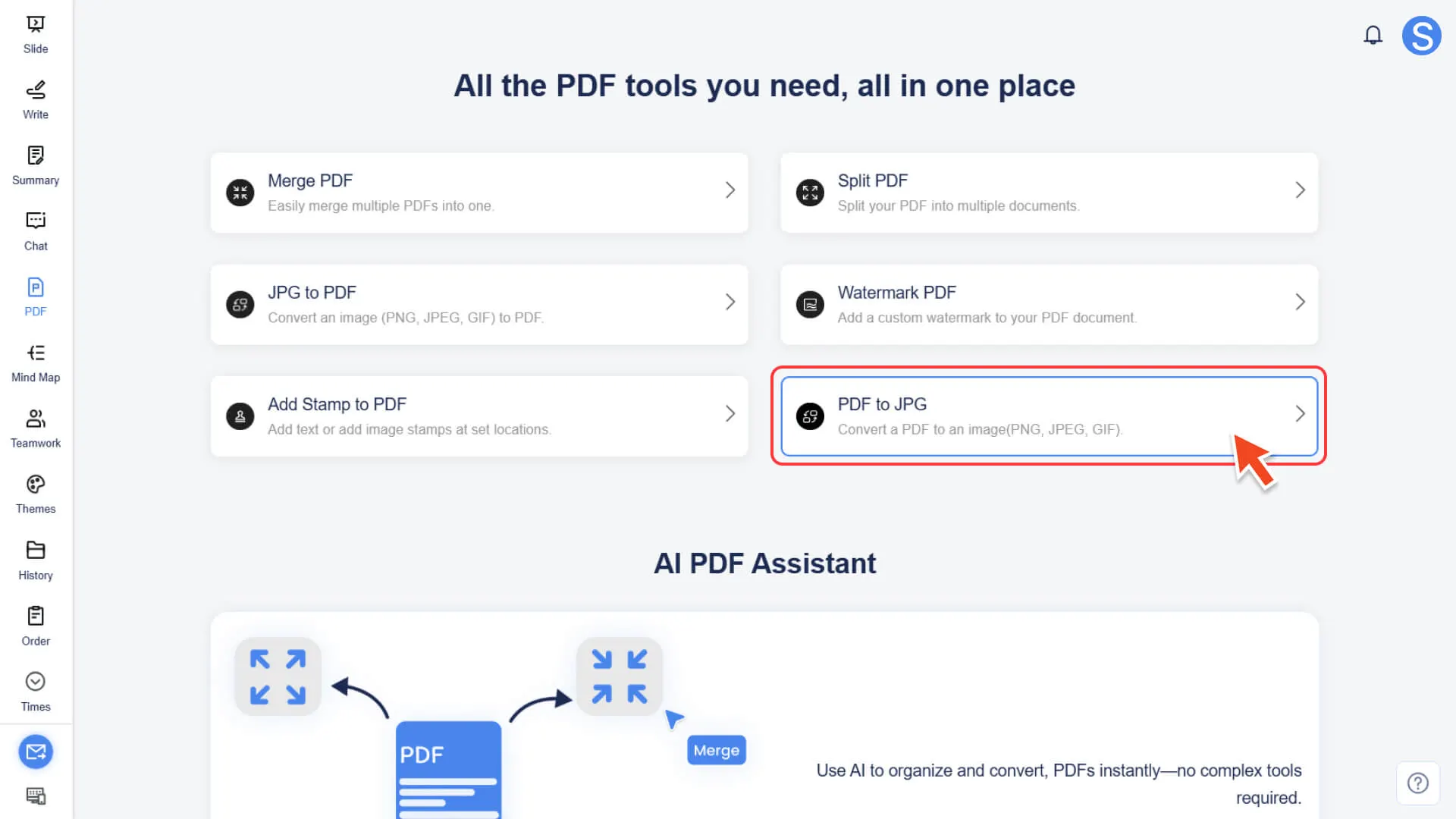
• Klik Pilih File untuk mengunggah file PDF yang akan dikonversi.
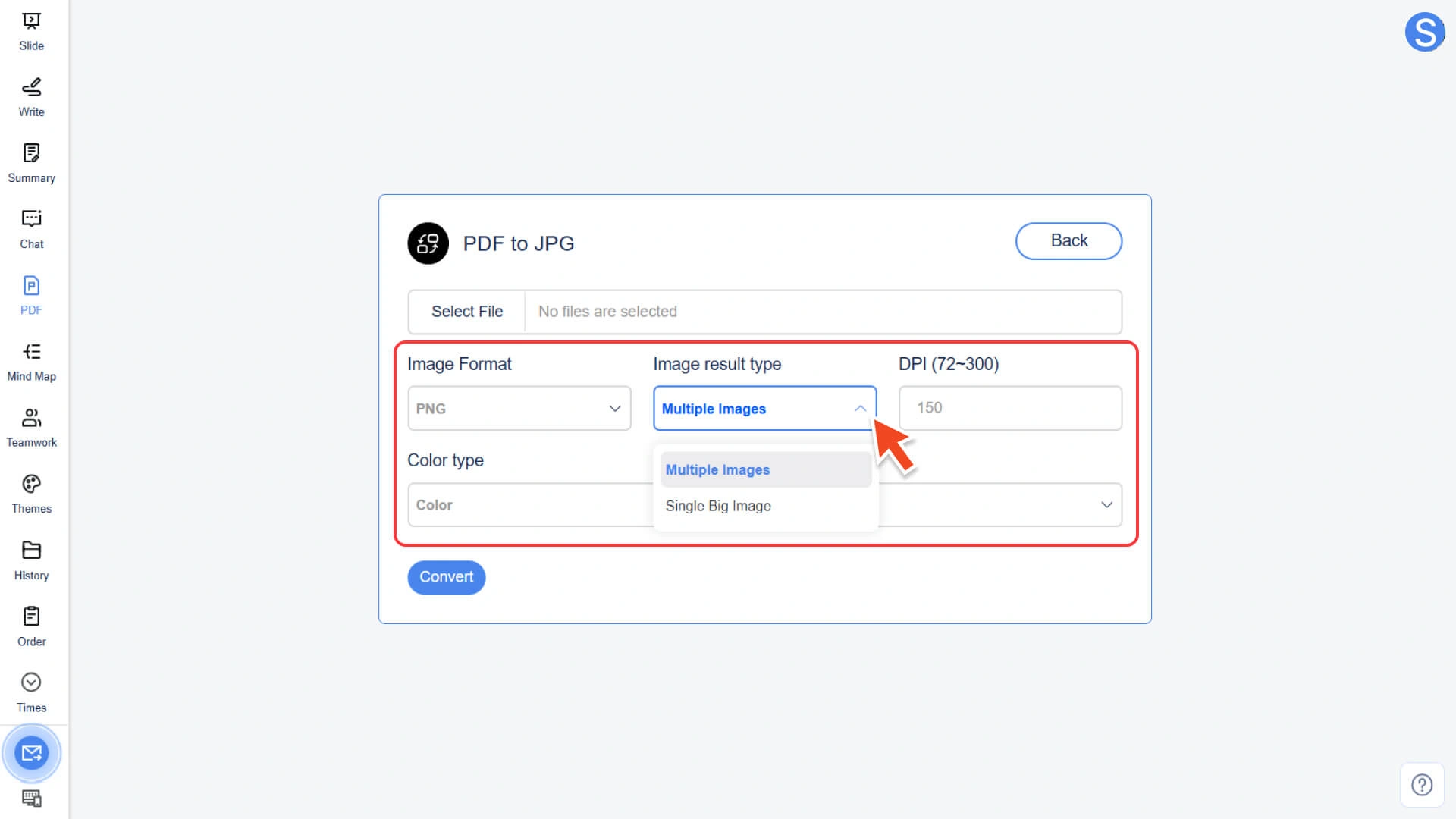
Langkah 2: Atur opsi dan format konversi
Menyesuaikan parameter gambar keluaran sesuai kebutuhan:
• Format Gambar:Pilih format output, mendukung JPG, PNG, GIF, TIFF, BMP, dll.
• Tipe Hasil Gambar:
◦ Multiple Images:Mengubah setiap halaman PDF menjadi gambar terpisah
◦ Single Big Image:Menggabungkan seluruh dokumen PDF menjadi satu gambar panjang
• DPI: Sesuaikan resolusi gambar keluaran, rentang biasanya 72-300, dapat disesuaikan lebih tinggi
• Jenis Warna:Pilih Warna, Skala Abu-abu atau Hitam dan Putih
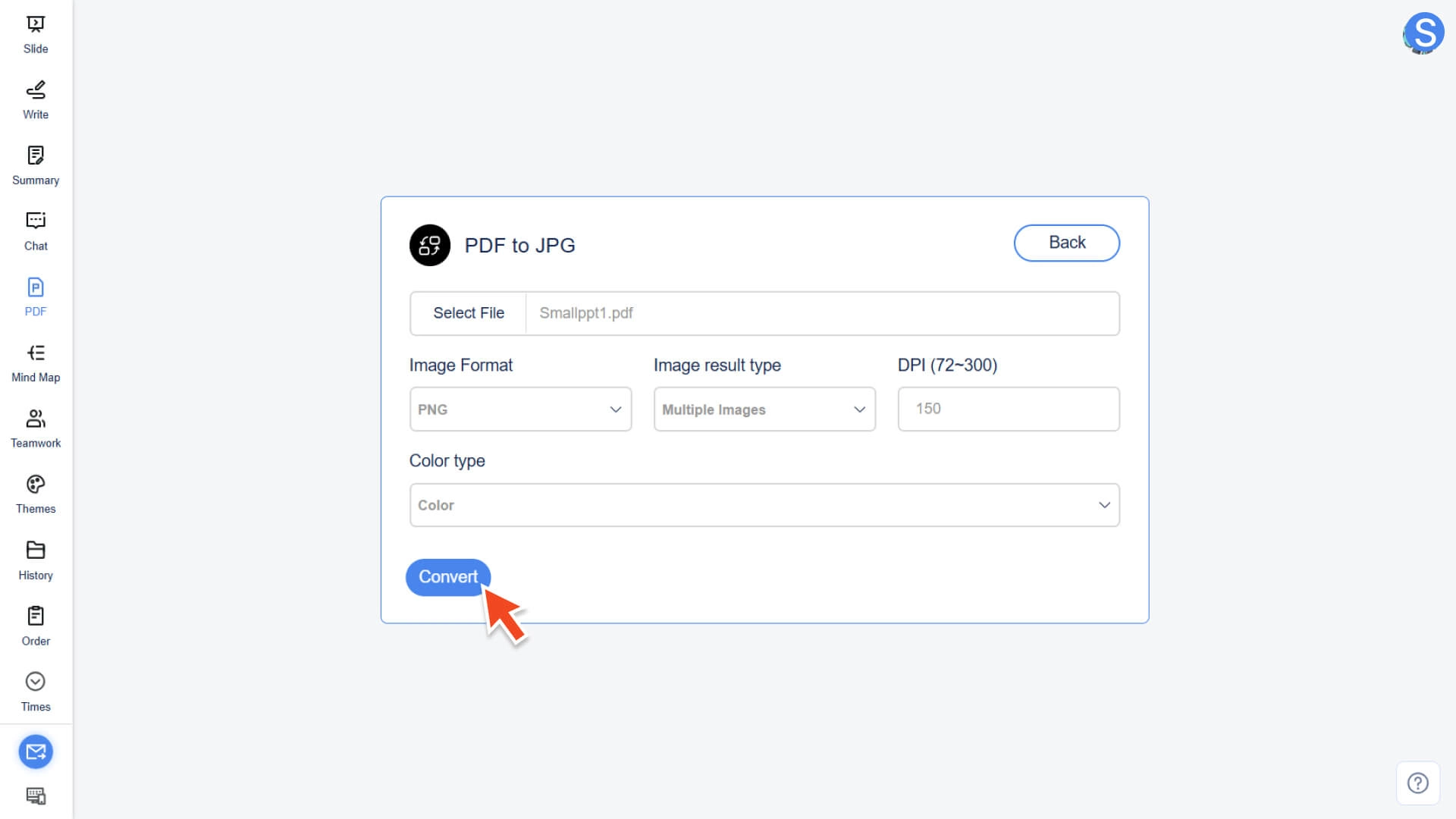
Langkah 3: Lakukan Konversi dan Unduh
• Klik tombol Convert
• sistem akan segera memulai konversi
• Setelah selesai, Anda dapat mengunduh file gambar yang dihasilkan
FAQ
Berapa ukuran maksimum file tunggal yang didukung?
- • Setiap file maksimal 10MB. Jika Anda ingin memproses file yang lebih besar, disarankan untuk membagi atau mengompres terlebih dahulu sebelum mengunggah.
Apakah operasi konversi aman?
- • Semua konversi diproses secara lokal dan tidak diunggah ke server pihak ketiga untuk memastikan keamanan konten.
Apakah Anda perlu untuk menggunakan fitur konversi PDF?
- • Anda harus masuk ke akun untuk menggunakan semua fitur konversi PDF.
Apakah file yang dikonversi akan disimpan secara otomatis?
- • Tidak akan disimpan secara otomatis. Setelah konversi selesai, sistem akan memicu jendela penyimpanan lokal.
- • Silakan pilih jalur penyimpanan di jendela yang muncul dan simpan segera.
- • Jika Anda menutup halaman atau tidak mengunduh, file yang dikonversi tidak akan disimpan dalam riwayat akun.