


Bagaimana cara mengedit, mengubah, dan mengelola artikel Anda dengan cepat di Smallppt?
Diperbarui lebih dari 2 bulan yang lalu
Bagaimana cara mengedit artikel Anda di Smallppt
Langkah 1: ke halaman edit artikel
Cara pertama: buka artikel yang baru dibuat
1. ke panel dasbor Smallppt.
2. Pilih fitur Penulisan AI di bilah navigasi kiri.
3. Setelah menggunakan Penulisan Cerdas atau Penulis Ulang Artikel untuk menghasilkan atau menulis ulang artikel, sistem akan secara otomatis ke halaman pengeditan artikel.
Cara kedua: buka artikel yang telah dibuat
1. ke panel dasbor Smallppt.
2. Pilih 'Dibuat oleh Anda' di bilah navigasi kiri.
3. Cari dan buka artikel yang ingin Anda edit di kategori Penulisan AI.
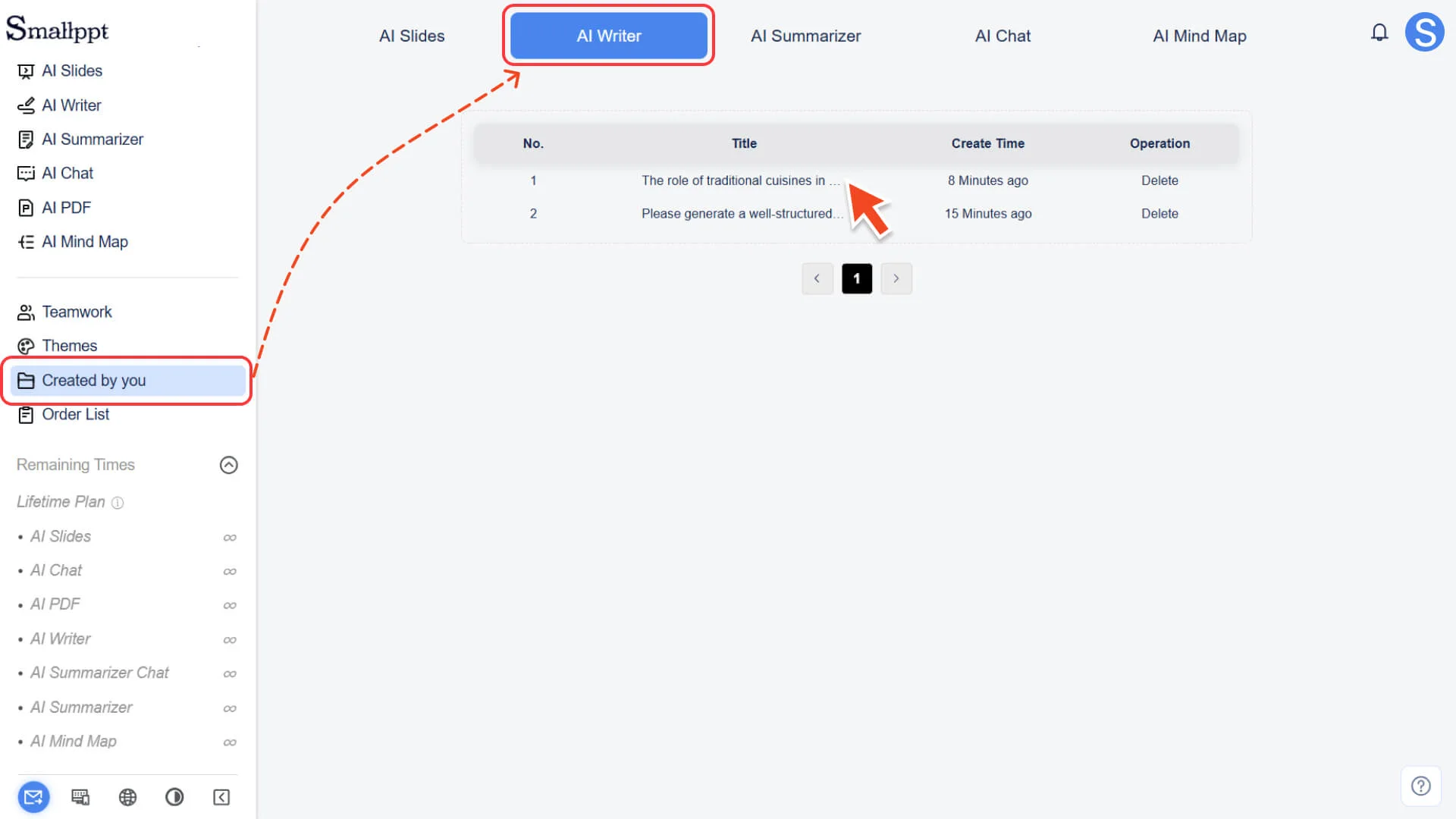
Langkah 2: Pilih konten yang ingin Anda edit
1. Pindahkan kursor ke posisi target dalam artikel.
2. Seret dan pilih kalimat atau paragraf yang ingin Anda ubah.
Langkah 3: Edit Cepat dengan Fitur AI
1. Setelah memilih konten, klik panel fitur pengeditan AI di sebelah kanan.
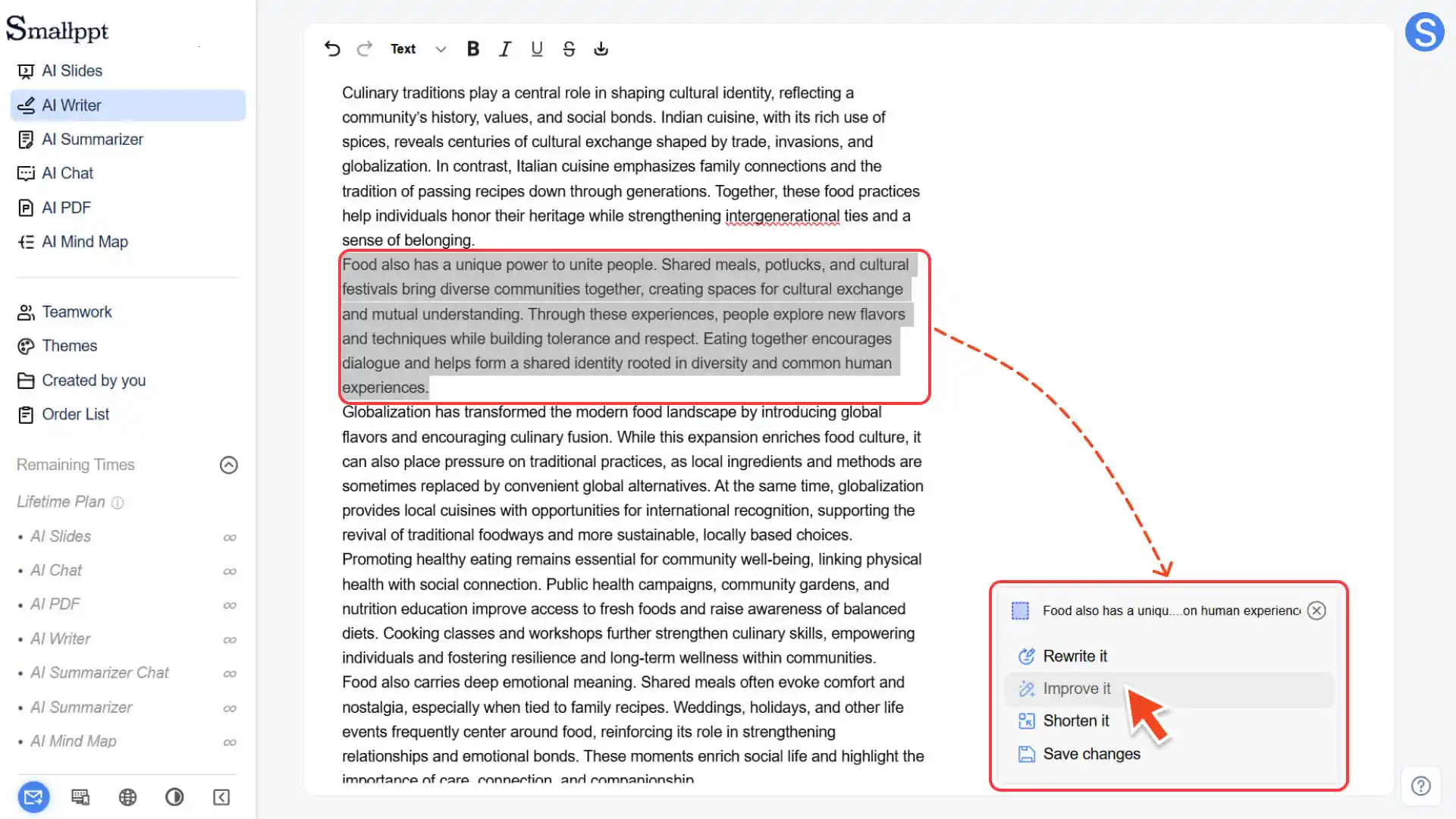
2. Pilih fitur AI berdasarkan kebutuhan:
◦ Ulangi tulisnya:Tulis ulang konten yang dipilih
◦ Perbaiki: Optimalkan ekspresi dan kata-kata
◦ Singkatkan:Pendekkan panjang konten
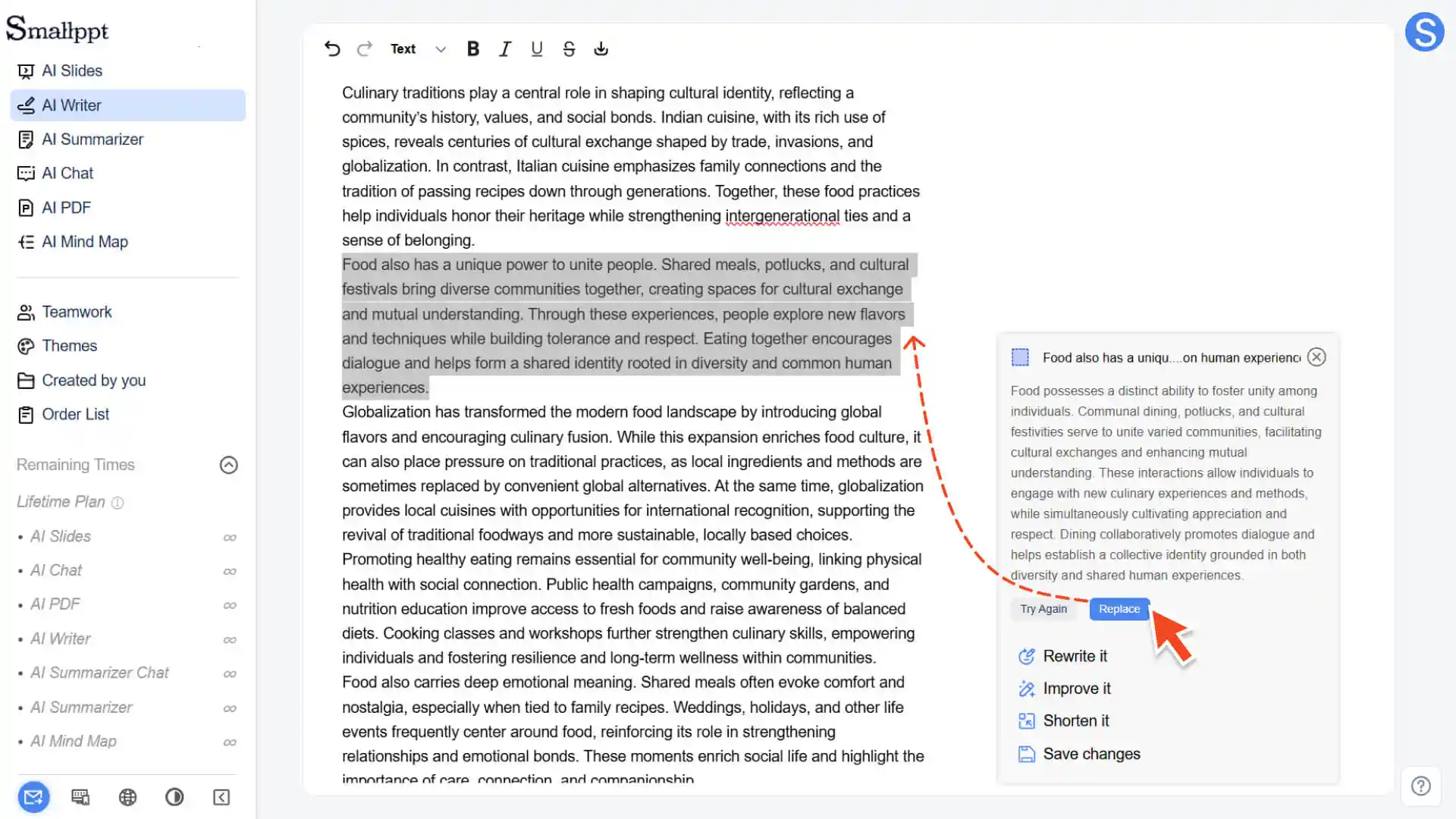
3. Sistem menghasilkan versi konten baru dan menampilkan hasilnya, saat ini Anda dapat memilih:
◦ Coba Lagi:Tidak puas? Pilih opsi ini untuk meminta AI menghasilkan versi baru
◦ Replace:Konfirmasi penggunaan? Pilih opsi ini untuk mengganti teks asli dengan konten yang dihasilkan oleh AI
Langkah 4: Simpan perubahan
• Setelah memastikan semua perubahan benar, klik tombol Simpan Perubahan.
• Sistem akan segera menyimpan konten artikel yang diperbarui.
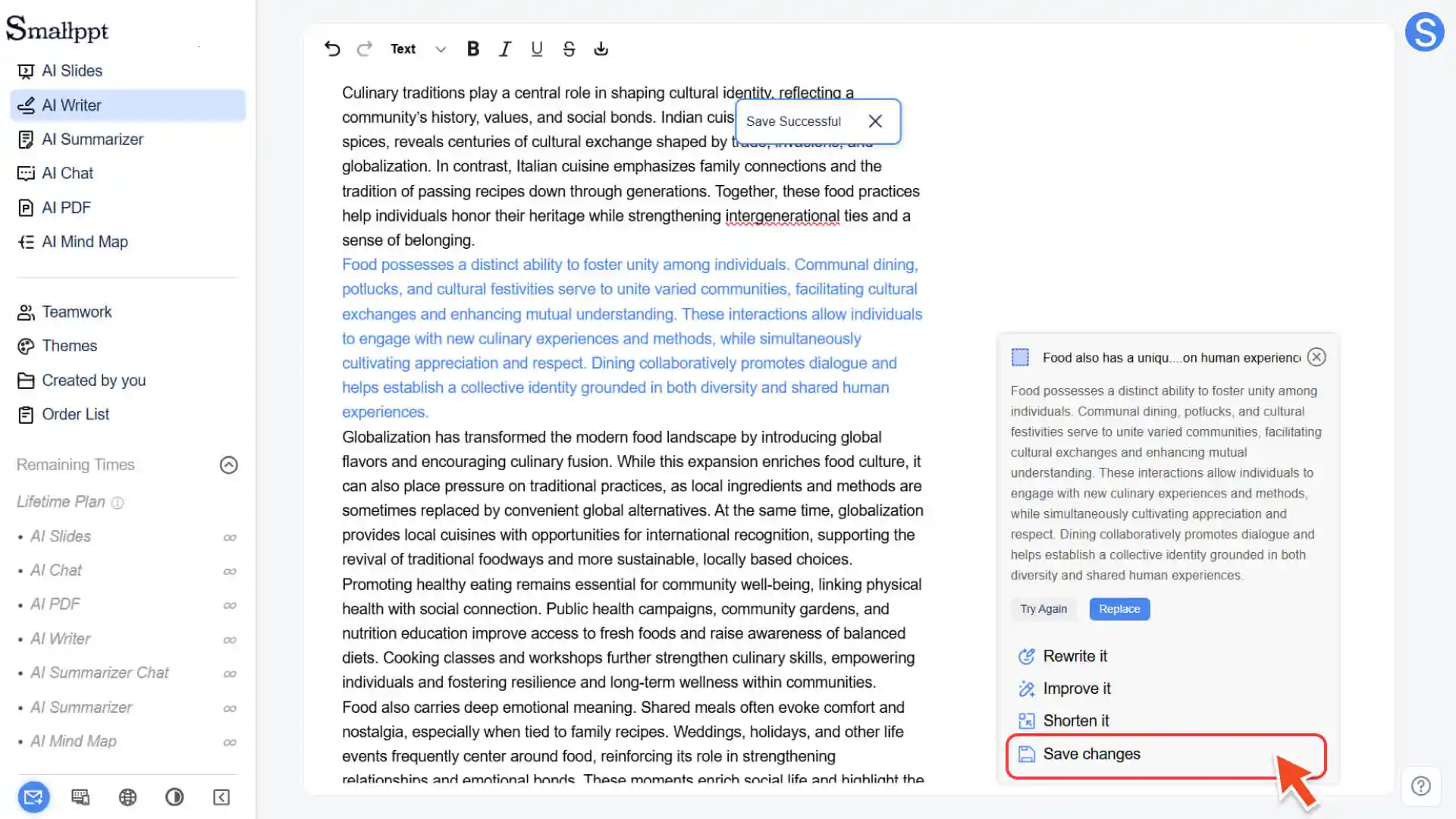
Anda dapat menyesuaikan ukuran teks, huruf tebal, dan gaya dasar lainnya secara manual, tetapi jika Anda memerlukan pengaturan huruf yang rumit atau modifikasi pemformatan, disarankan untuk mengekspor artikel ke alat dokumen lokal untuk pemrosesan yang lebih efisien.
Bagaimana cara mengekspor dokumen
Cara pertama: Salin konten
1. Pilih semua isi artikel:
◦ Windows/PC: Tekan Ctrl + A
◦ Mac/komputer Apple: tekan Cmd + A
2. Salin konten:
◦ Windows/PC: Tekan Ctrl + C
◦ Mac/komputer Apple: tekan Cmd + C
3. Tempel ke Word, Notion, atau alat dokumen lainnya di komputer Anda.
◦ Windows/PC: Tekan Ctrl + V
◦ Mac/komputer Apple: tekan Cmd + V
Cara kedua: Unduh dokumen
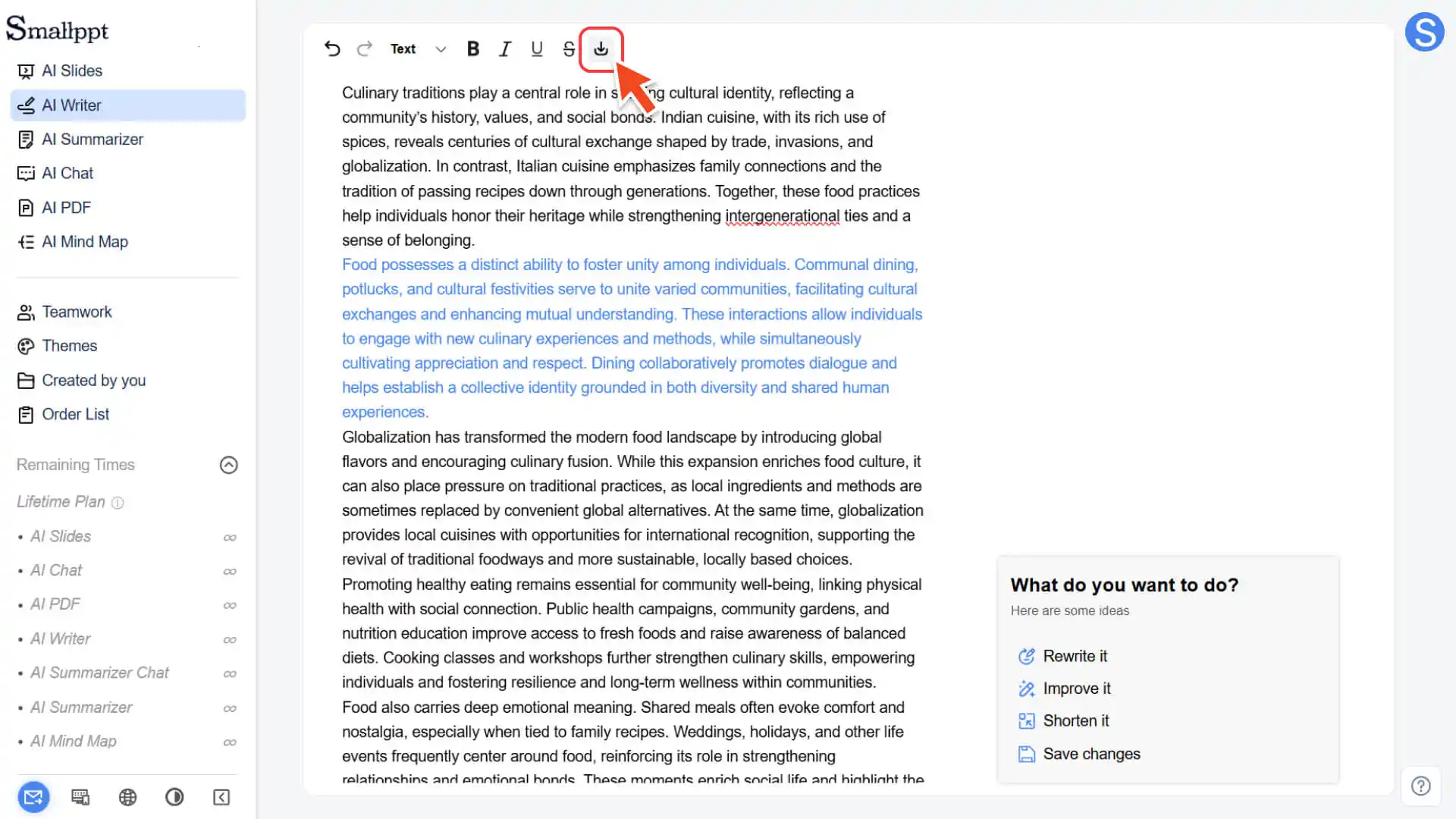
1. Di halaman pengeditan artikel, klik ikon unduh di sudut kiri atas.
2. Smallppt akan secara otomatis mengekspor file .docx.
3. File akan diunduh ke komputer lokal untuk memudahkan Anda melanjutkan pengeditan atau pengiriman.
Bagaimana cara melihat artikel yang dibuat sebelumnya
Langkah 1: ke halaman "Dibuat oleh Anda"
1. Buka bilah navigasi kiri Smallppt.
2. Klik fitur "Dibuat oleh Anda".
Langkah 2: Lihat semua artikel
1. Di bagian atas halaman "Dibuat oleh Anda", pilih kategori "Penulisan AI".
2. Lihat semua artikel sejarah yang disimpan secara otomatis oleh Smallppt.
3. Anda dapat mengunjungi kembali artikel-artikel ini kapan saja untuk mengedit ulang atau menghapusnya.
4. Untuk informasi lebih lanjut, lihat:
FAQ
Bagaimana jika Anda lupa menyimpan setelah mengedit?
- • Jika Anda tidak mengklik Simpan perubahan, perubahan yang Anda buat mungkin tidak disimpan.
- • Disarankan untuk menyimpan setiap kali setelah mengubah.
Apakah Anda dapat melakukan tata letak yang rumit di Smallppt?
- • Penataan yang rumit tidak didukung saat ini.
- • Disarankan untuk mengunduh file .docx ke alat dokumen lokal untuk melakukan penataan ulang yang mendalam.
Apakah artikel lama akan dihapus secara otomatis?
• Ya, artikel sejarah memiliki batas waktu penyimpanan:
◦ Pengguna yang tidak berlangganan: konten disimpan selama 7 hari
◦ Pengguna lain: Konten biasanya disimpan selama 180 hari
• Selama masa berlaku, Anda dapat melihat dan mengelola artikel-artikel ini kapan saja.
• Isi akan dibersihkan secara otomatis setelah kedaluwarsa. Disarankan untuk segera membuat cadangan atau mengunduh dokumen yang perlu disimpan untuk jangka panjang.