


Comment annuler des modifications ou restaurer une version précédente d'une présentation dans Smallppt ?
Mis à jour il y a plus de 2 mois
Qu'est-ce que l'historique des versions ?
L'historique des versions est une fonctionnalité d'archivage et de gestion de base que Smallppt a conçue spécifiquement pour IA Diaporama pour aider les utilisateurs à suivre et à gérer efficacement les itérations PowerPoint.
• Enregistrer manuellement les versions clés : permet à l'utilisateur d'enregistrer manuellement les nœuds importants ou les versions clés de la présentation à tout moment.
• Points de sauvegarde automatiques : Lorsque vous effectuez des opérations telles que la substitution de modèles ou la restauration de versions antérieures, le système crée automatiquement des points de sauvegarde pour vous permettre de revenir en arrière.
• Limite de stockage :
◦ Chaque présentation peut conserver jusqu'à 30 points d'archivage.
◦ La durée de conservation maximale des points de sauvegarde est de 180 jours.
◦ Remarque : Une fois la présentation supprimée, tous ses historiques seront également supprimés.
• Champ d'application : Cette fonctionnalité n'est disponible que dans IA Diaporama et n'est actuellement pas disponible dans les autres outils IA de Smallppt.
Comment annuler les modifications ou revenir à une version précédente
Smallppt propose deux méthodes pour gérer et restaurer l'historique des modifications : annuler une action (pour les opérations immédiates) et restaurer une version précédente (pour les points de sauvegarde clés).
Annuler une fois
Vous pouvez utiliser le raccourci clavier standard d'annulation pour annuler la dernière opération d'édition.
• Opération : Utilisez le raccourci clavier Ctrl + Z (Windows) ou Cmd + Z (Mac).
• Remarque : Cette opération annule uniquement la dernière modification non enregistrée de la session actuelle. Elle ne peut pas revenir en arrière au-delà de plusieurs points de sauvegarde ou restaurer une session terminée.
Restaurer une version historique
Si vous devez revenir à une version clé antérieure, utilisez la fonction « Historique des versions » :
1. Ouvrez l'interface d'édition IA Diaporama.
2. Dans la barre de navigation, recherchez et cliquez sur la zone « Date de sauvegarde » de la présentation pour ouvrir le volet « Historique des versions ».
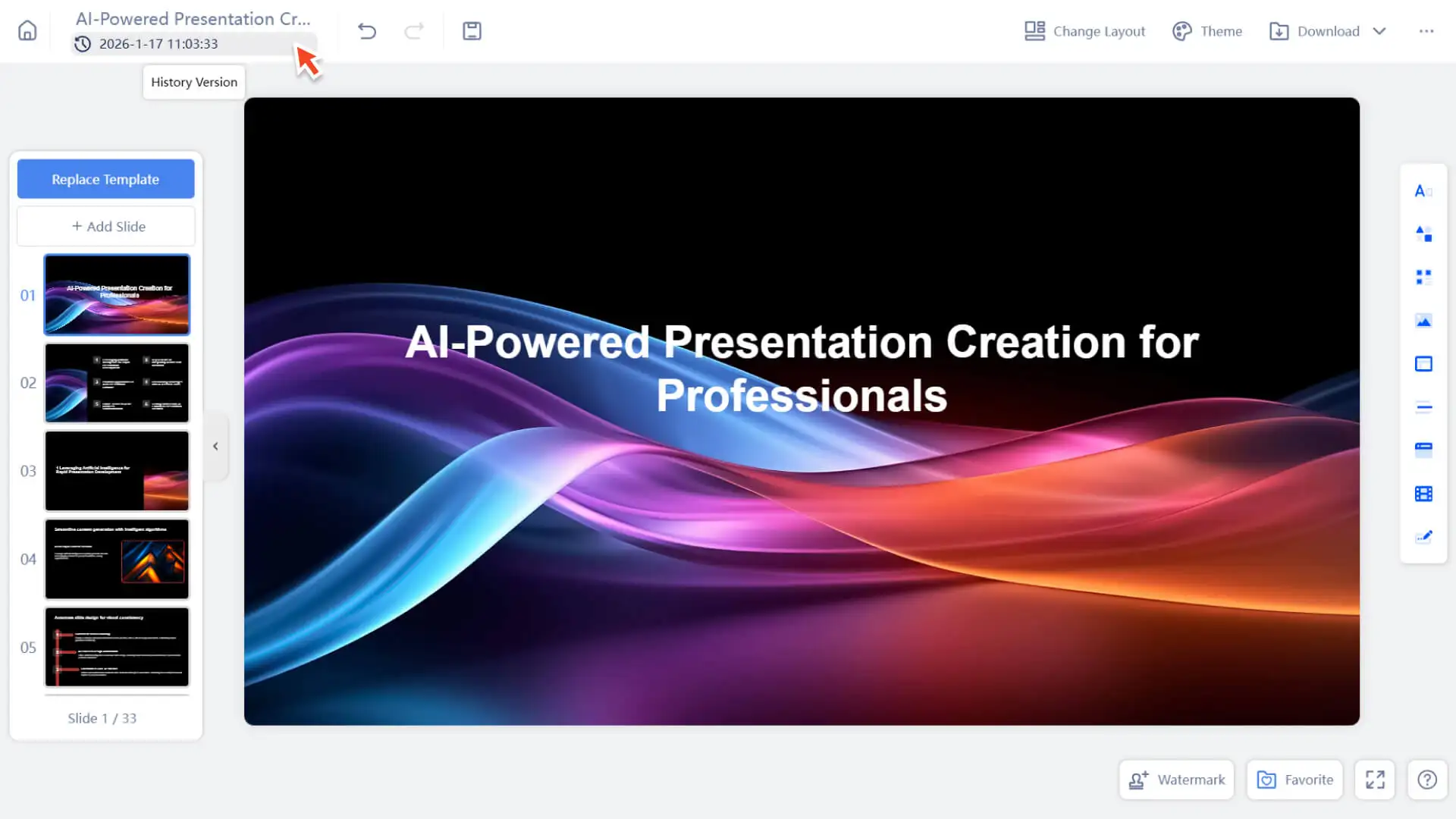
3. Dans la liste des versions qui s'affiche, parcourez et sélectionnez le point de sauvegarde que vous souhaitez restaurer.
4. Cliquez sur le bouton « Restaurer » à côté de la version sélectionnée.
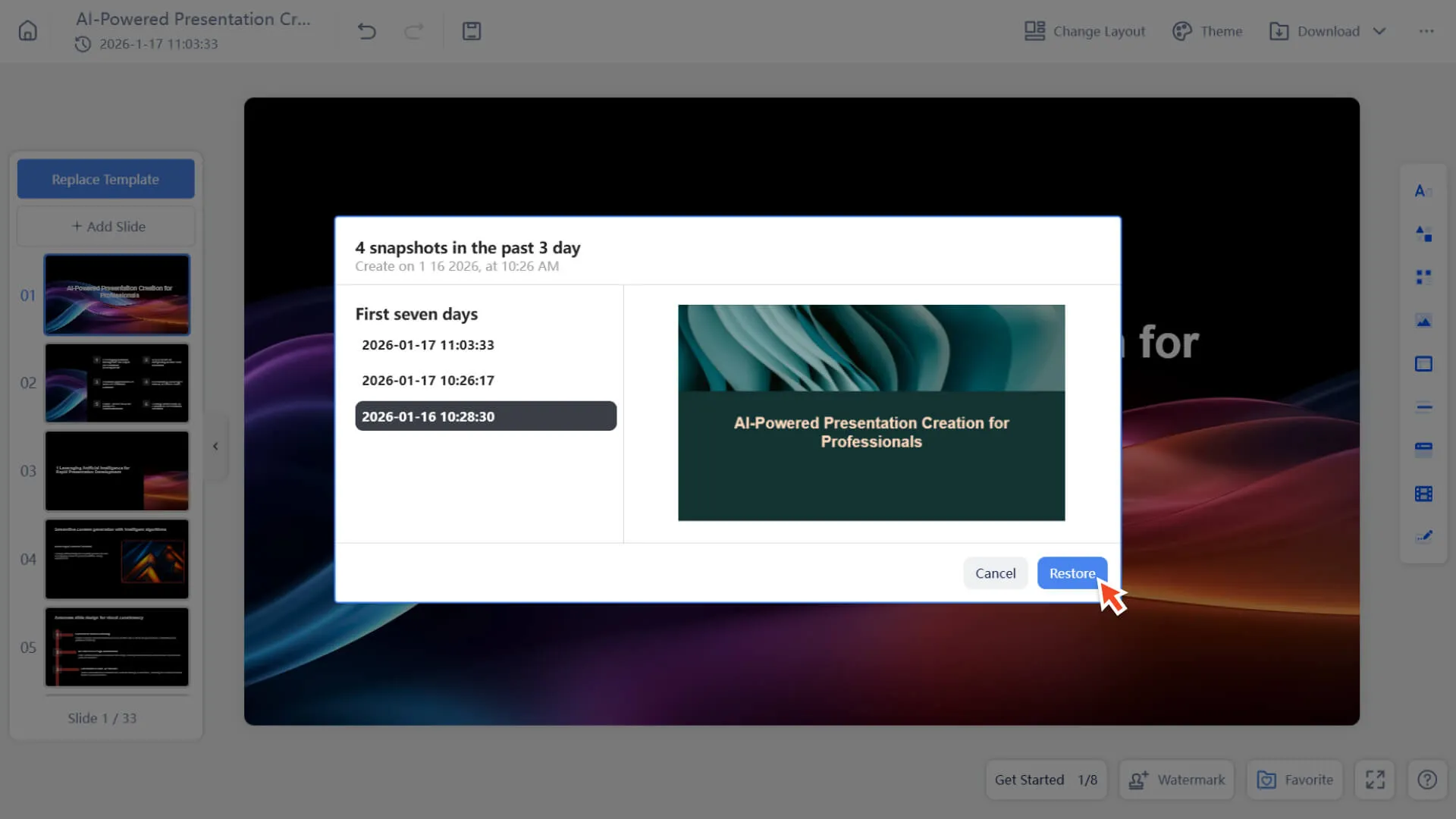
5. Le système enregistre automatiquement l'état actuel de la présentation en tant que nouveau point d'archivage avant la restauration pour garantir que le travail le plus récent ne sera pas perdu.
6. Après la restauration réussie, la présentation reviendra immédiatement à l'état de la version historique sélectionnée.
FAQ
Quels outils Smallppt sont compatibles avec la fonction d'historique des versions ?
- • Uniquement applicable à IA Diaporama, les autres outils IA ne prennent pas encore en charge l'historique des versions.
Est-il possible de restaurer une version précédente d'une présentation supprimée ?
- • Non, une fois la présentation supprimée, ses versions antérieures seront également supprimées.
La restauration d'une version historique entraînera-t-elle la perte du contenu actuel ?
- • Non, le système enregistrera automatiquement la version actuelle avant la restauration pour garantir la sécurité des données.
Les utilisateurs gratuits peuvent-ils utiliser la fonction d'historique des versions ?
- • La fonction d'historique des versions n'est disponible que pour les utilisateurs payants.