


Comment ajouter un nouveau membre à l'équipe ?
Mis à jour il y a plus de 2 mois
Comment inviter de nouveaux membres dans l'équipe
Étape 1 : Vérifiez les autorisations et basculez vers l'espace de travail
Avant d'inviter des membres, assurez-vous de remplir les conditions suivantes :
• Confirmation des autorisations : seuls les créateurs d’équipe peuvent inviter de nouveaux membres à rejoindre l’équipe.
• Changement de zone de travail : cliquez sur le bouton de changement de zone de travail en haut à gauche pour accéder à la zone de travail de votre équipe.
Étape 2 : Accéder à la gestion des membres de l'équipe
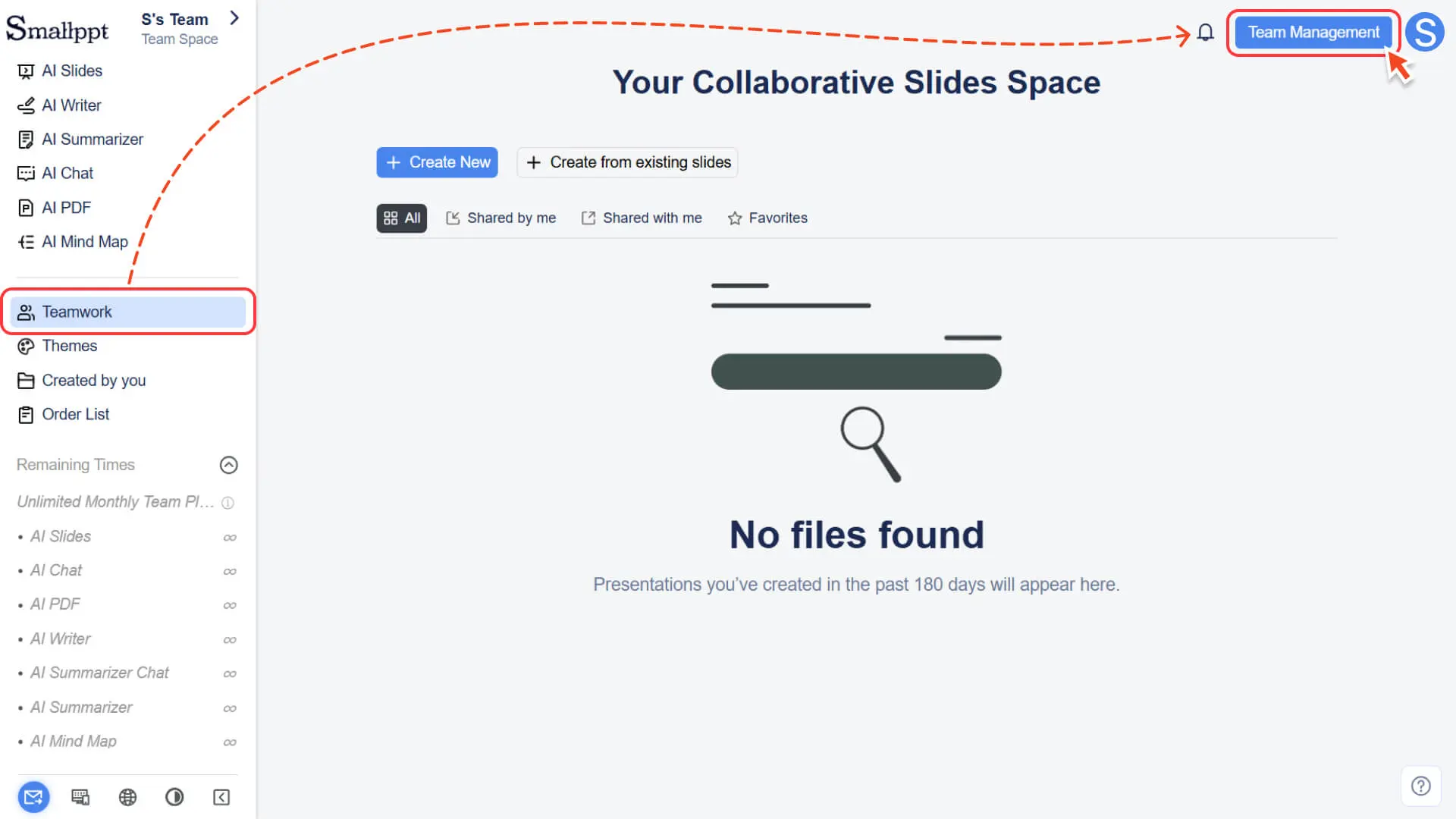
1. Ouvrez le module Teamwork dans la barre de navigation de gauche.
2. Cliquez sur le bouton de gestion d'équipe dans le coin supérieur droit de la page.
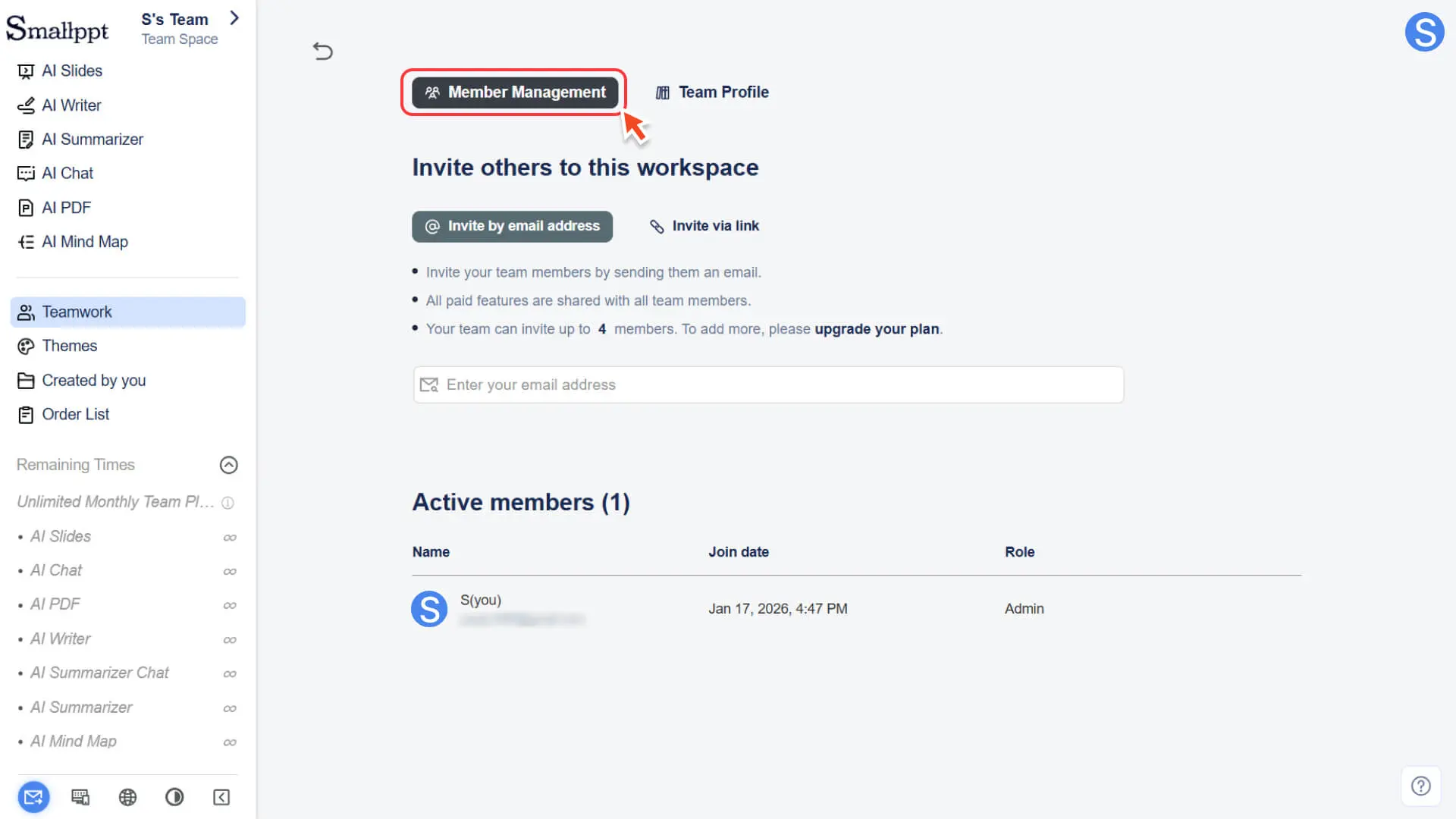
3. Choisissez l'option Gestion des membres dans la page de gestion.
Étape 3 : Choisir la méthode d'invitation
Dans la partie inférieure de la page de gestion des membres, vous verrez deux modes d'invitation :
Mode 1 : Invitation par courriel
1. Entrez l'adresse e-mail d'inscription Smallppt du membre que vous souhaitez inviter.
2. Cliquez sur Invite pour envoyer une invitation.
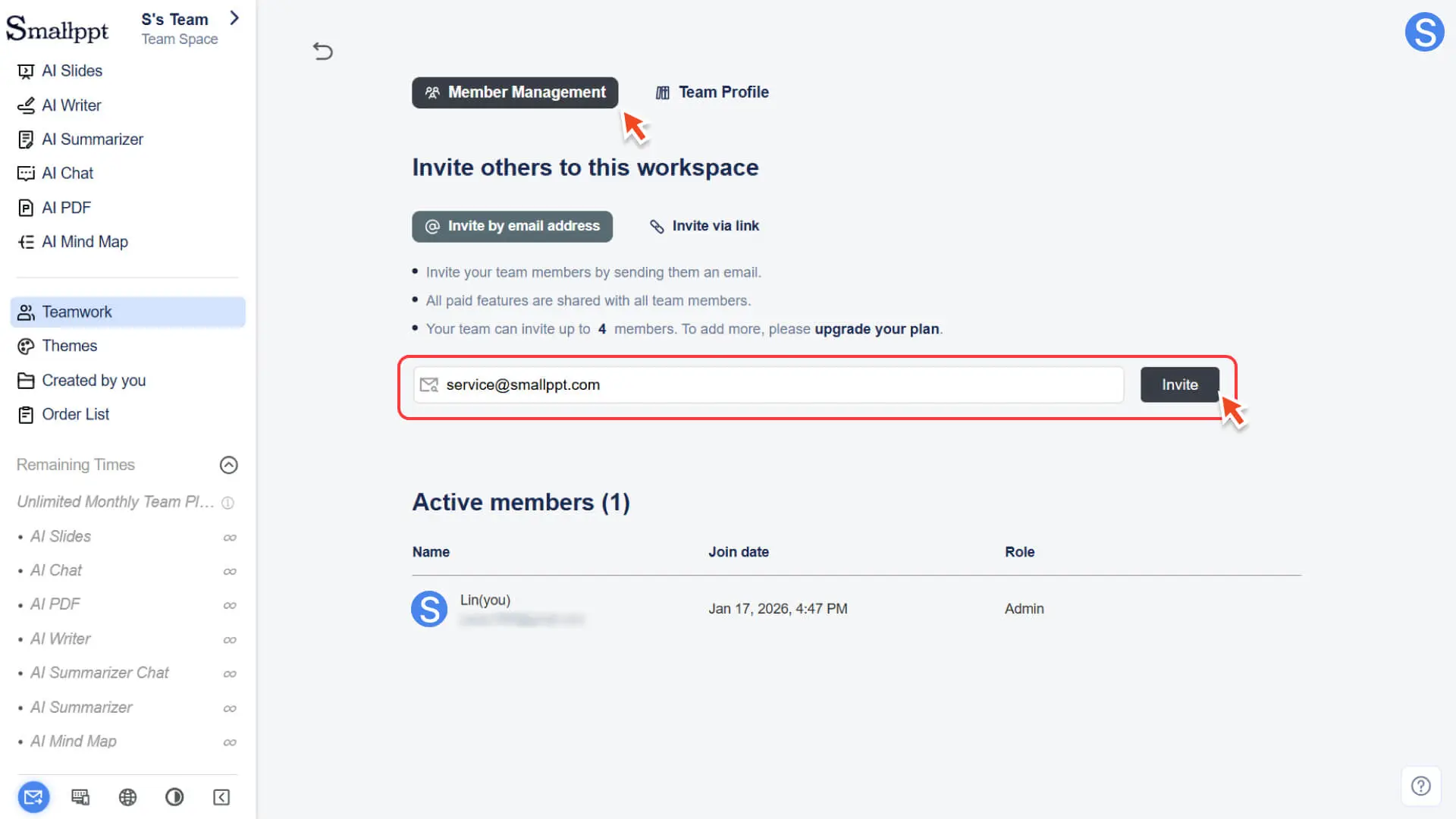
3. Si l'utilisateur est déjà inscrit sur Smallppt, il sera automatiquement ajouté à l'équipe sans aucune action de sa part.
Remarque : Vous devez utiliser l'adresse e-mail enregistrée sur Smallppt, sinon l'invitation ne sera pas valide.
Mode 2 : Invitation par lien
1. Cliquez sur Copier le lien d'invitation et envoyez-le aux membres que vous souhaitez inviter à rejoindre votre équipe.
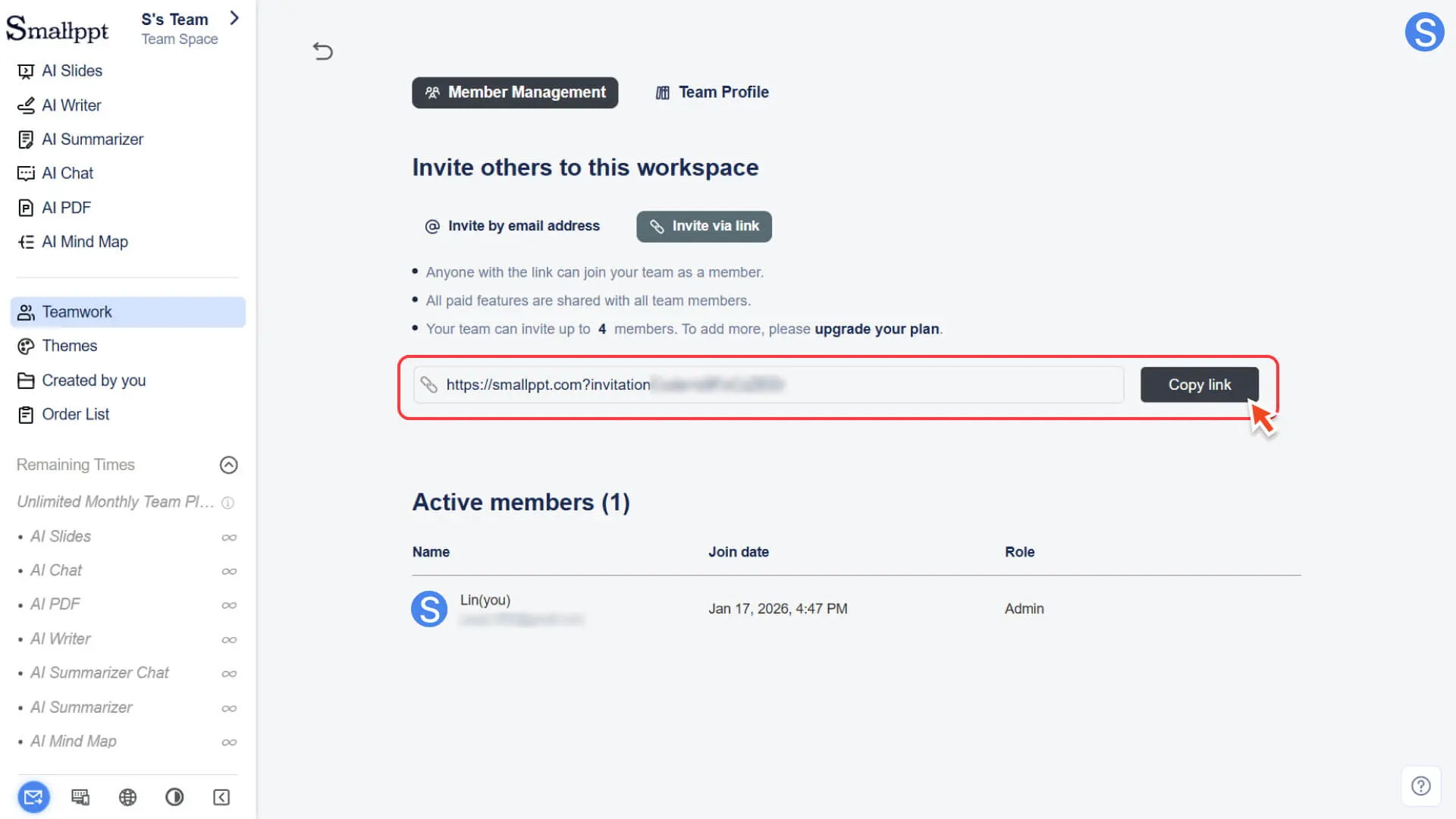
2. Après avoir cliqué sur le lien, l'utilisateur sera redirigé vers la page de connexion/inscription.
3. Vous pouvez rejoindre l'équipe après vous être connecté ou inscrit avec succès.
Étape 4 : Confirmer l'adhésion des membres
• État du membre : après l'invitation réussie du membre, il s'affichera automatiquement dans la liste des membres.
• Autorisations de fonctionnalité : tous les membres bénéficient d'un nombre illimité d'utilisations des fonctionnalités incluses dans le forfait d'équipe (par exemple, la génération de présentations, l'édition de diapositives collaboratives, l'utilisation d'outils IA, etc.), mais certaines nouvelles fonctionnalités en phase de test peuvent être soumises à des limites de nombre d'utilisations distinctes, conformément à l'affichage réel de la page.
• Autorisations de gestion de l'équipe : les opérations liées à la configuration de l'équipe (telles que l'invitation/le de membres, la modification du nom et de l'avatar de l'équipe, etc.) ne peuvent être effectuées que par le créateur de l'équipe. Les membres ordinaires ne peuvent pas gérer l'équipe, mais peuvent accéder et modifier librement le contenu de l'équipe et choisir de quitter l'équipe par eux-mêmes.
• Pour plus d'informations, voir :
Le nombre de membres de l'équipe est limité par la limite du forfait. Si le nombre de membres invités dépasse la limite, le système indiquera que les places sont épuisées. Vous pouvez augmenter le nombre de membres en mettant à niveau votre forfait.
Comment rejoindre une équipe créée par quelqu'un d'autre
Avant de rejoindre n'importe quelle équipe, vous devez d'abord vous inscrire à Smallppt. Il existe deux façons de rejoindre, en fonction de la façon dont le créateur de l'équipe opère.
Mode 1 : Inviter par courriel
C'est la méthode la plus rapide pour rejoindre, sans votre confirmation manuelle.
1. Opération du créateur de l'équipe : le créateur de l'équipe (ou l'administrateur) entre votre adresse e-mail d'inscription Smallppt dans la gestion des membres.
2. 加入自动:Après que votre adresse e-mail a été saisie, le système vous ajoutera directement à l'équipe sans aucune action manuelle.
3. Accéder à l'espace d'équipe:
◦ Cliquez sur le bouton de basculement de l'espace de travail dans le coin supérieur gauche.
◦ Choisissez le nom de l'équipe pour accéder immédiatement à l'espace de l'équipe et commencer à collaborer.
Mode 2 : rejoindre via le lien d'invitation
1. Recevoir le lien : l'administrateur de l'équipe vous enverra un lien d'invitation pour rejoindre l'équipe.
2. Connexion / Inscription : Après avoir cliqué sur le lien, le système vous guidera vers la page de connexion ou d'inscription de Smallppt.
3. Rejoindre l'équipe : après avoir réussi à vous connecter, vous pouvez rejoindre directement l'équipe.
Comment accéder à l'espace d'équipe auquel vous avez rejoint
Étape 1 : Ouvrir le panneau de basculement de l'espace de travail
• Trouvez l'entrée de basculement de l'espace de travail en haut de la barre de navigation de gauche.
• Cliquez sur le bouton de basculement à côté de cette entrée pour ouvrir le panneau de basculement de l'espace de travail.
Étape 2 : Sélectionnez et accédez à l'espace d'équipe
• Dans la fenêtre contextuelle de basculement de l'espace de travail, recherchez et sélectionnez le nom de l'équipe.
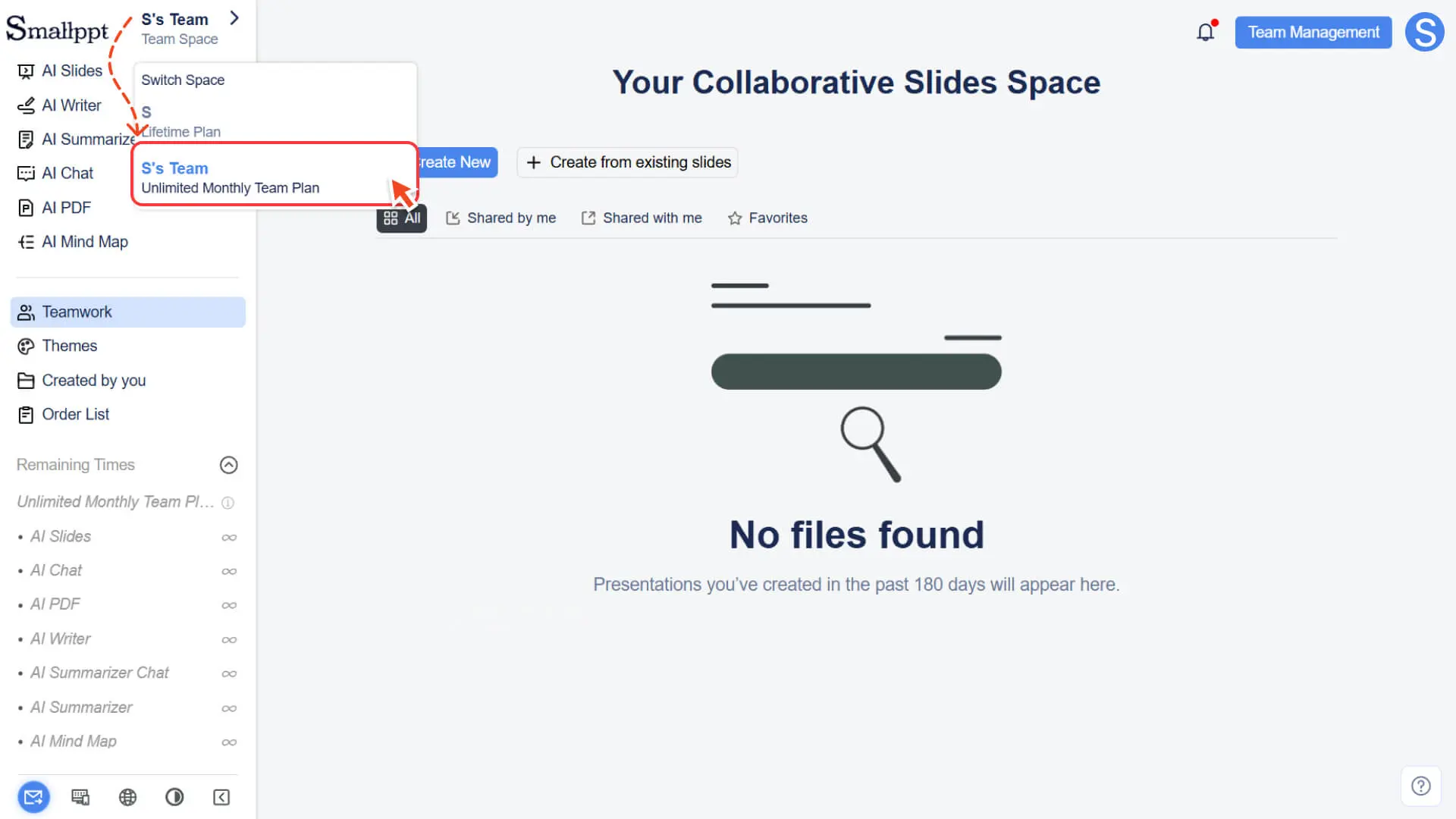
• Cliquez pour basculer vers l'espace d'équipe et commencer à collaborer.
Remarque : même si vous avez rejoint avec succès une équipe créée par quelqu'un d'autre, si vous n'avez pas encore créé votre propre équipe, le bouton Créer une équipe s'affichera toujours dans le panneau de basculement de l'espace de travail. Ceci est normal et peut être ignoré.
FAQ
Pourquoi ne puis-je pas inviter de membres ?
- • Vous n'êtes peut-être pas l'administrateur de l'équipe.
- • Seul le créateur de l'équipe (administrateur) peut inviter ou supprimer des membres.
Pourquoi l'autre personne ne peut pas rejoindre l'équipe ?
• Les raisons suivantes sont possibles :
◦ L'adresse e-mail de l'autre partie n'est pas encore enregistrée sur Smallppt (elle doit être enregistrée avant de pouvoir être ajoutée).
◦ Le lien d'invitation a expiré ou est invalide.
◦ L'équipe a atteint la limite du nombre de personnes du forfait et doit mettre à niveau le forfait pour augmenter le nombre de places.
Pourquoi les membres ne peuvent pas voir les fichiers d'équipe après leur inscription ?
- • Après l'adhésion d'un membre à l'équipe, il est nécessaire de passer manuellement à l'espace d'équipe : passer à l'espace de travail → sélectionner l'espace d'équipe.
Je peux rejoindre plusieurs équipes ?
- • Non. Un compte Smallppt ne peut appartenir qu'à une seule équipe et ne peut en créer qu'une seule.
Qu'arrive-t-il à mes fichiers si je suis retiré de l'équipe ?
- • Non. Les fichiers de votre espace de travail personnel ne seront pas affectés. Vous perdrez simplement l'accès au contenu de l'espace d'équipe.