


Comment créer votre équipe dans Smallppt ?
Mis à jour il y a plus de 2 mois
Comment créer votre équipe dans Smallppt ?
Smallppt propose trois façons d'entrer dans le processus de création d'équipe, qui vous guideront finalement à choisir le forfait d'équipe approprié et à créer l'espace de travail d'équipe.
Méthode 1 : Acheter directement un forfait d'équipe à partir de la page des prix
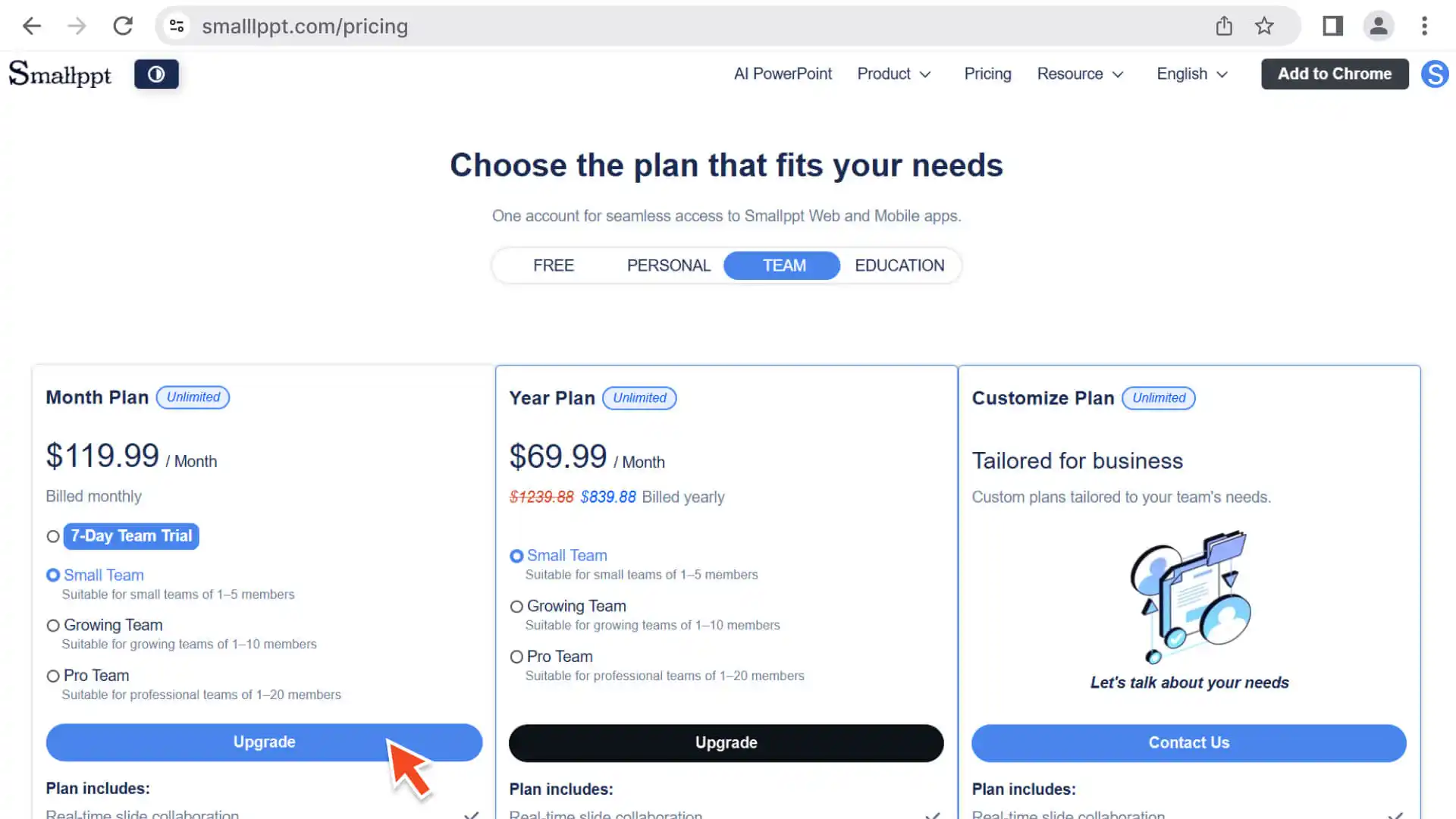
1. Parcourez les forfaits : accédez à la page des prix de Smallppt, consultez et choisissez le forfait adapté à votre équipe.
2. Confirmer le choix : selon le nombre d'équipes et la période de paiement (mensuel / annuel), choisissez le plan d'abonnement le plus adapté à vos besoins.
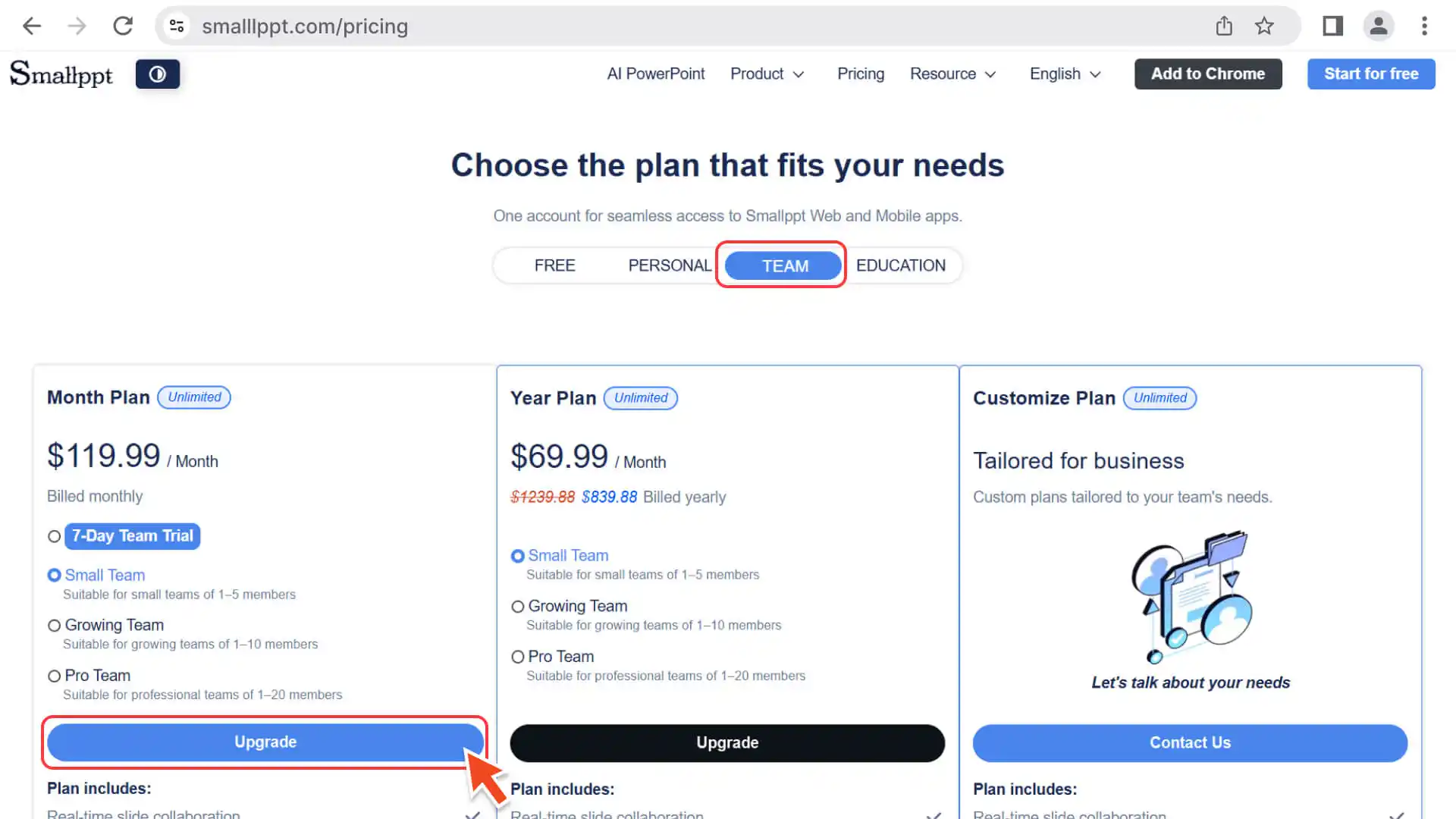
3. Connexion et paiement : Connectez-vous avec votre compte Smallppt et suivez les instructions pour terminer le processus de paiement.
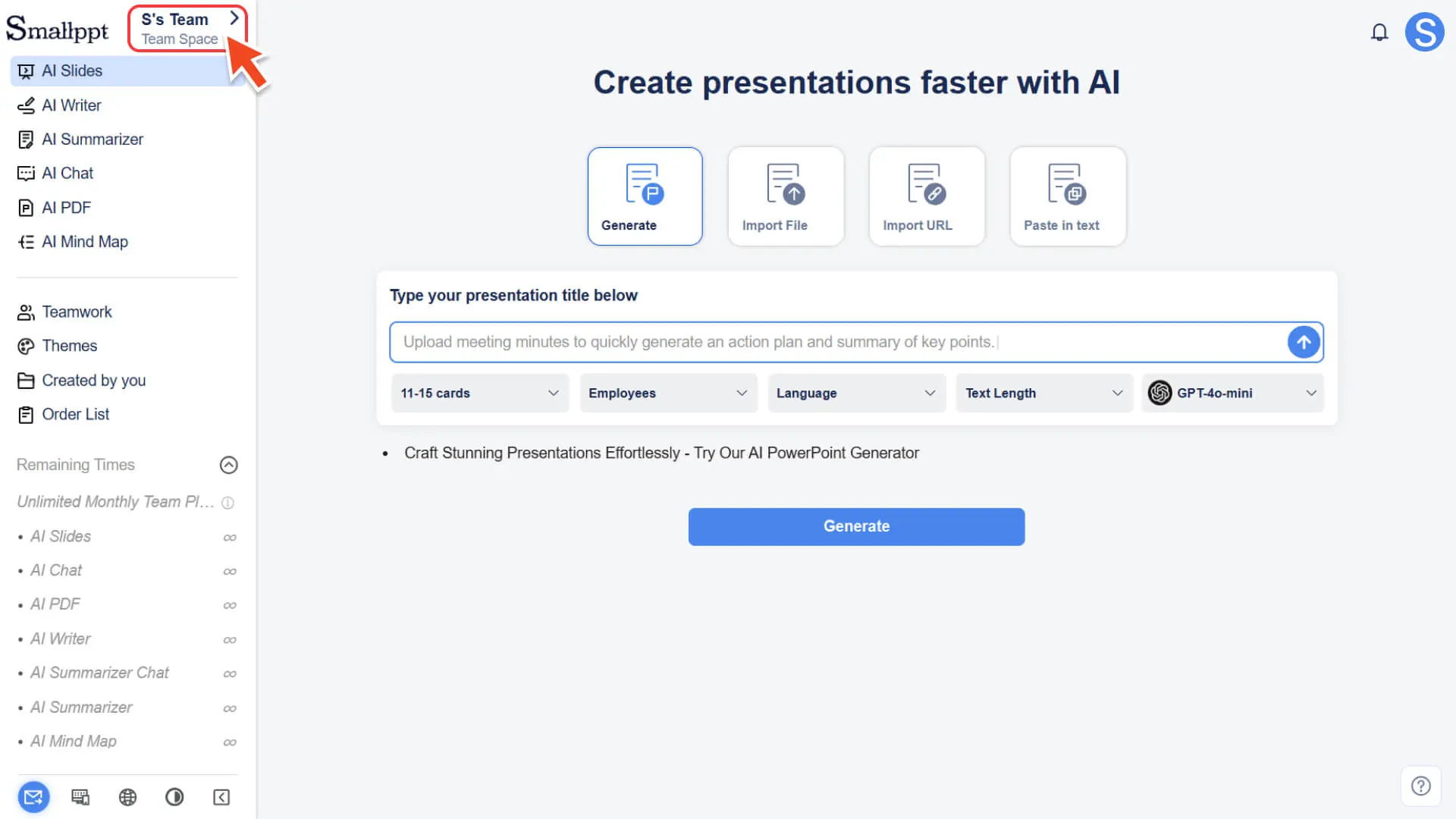
4. Création automatique de l'espace de travail : après le paiement réussi, le système créera automatiquement un espace de travail d'équipe pour vous et vous redirigera vers cet espace.
Méthode 2 : Créer une équipe via l'« entrée de changement de zone de travail » du tableau de bord
1. Accéder au tableau de bord : Après vous être connecté à Smallppt, accédez à la page d'accueil du tableau de bord.
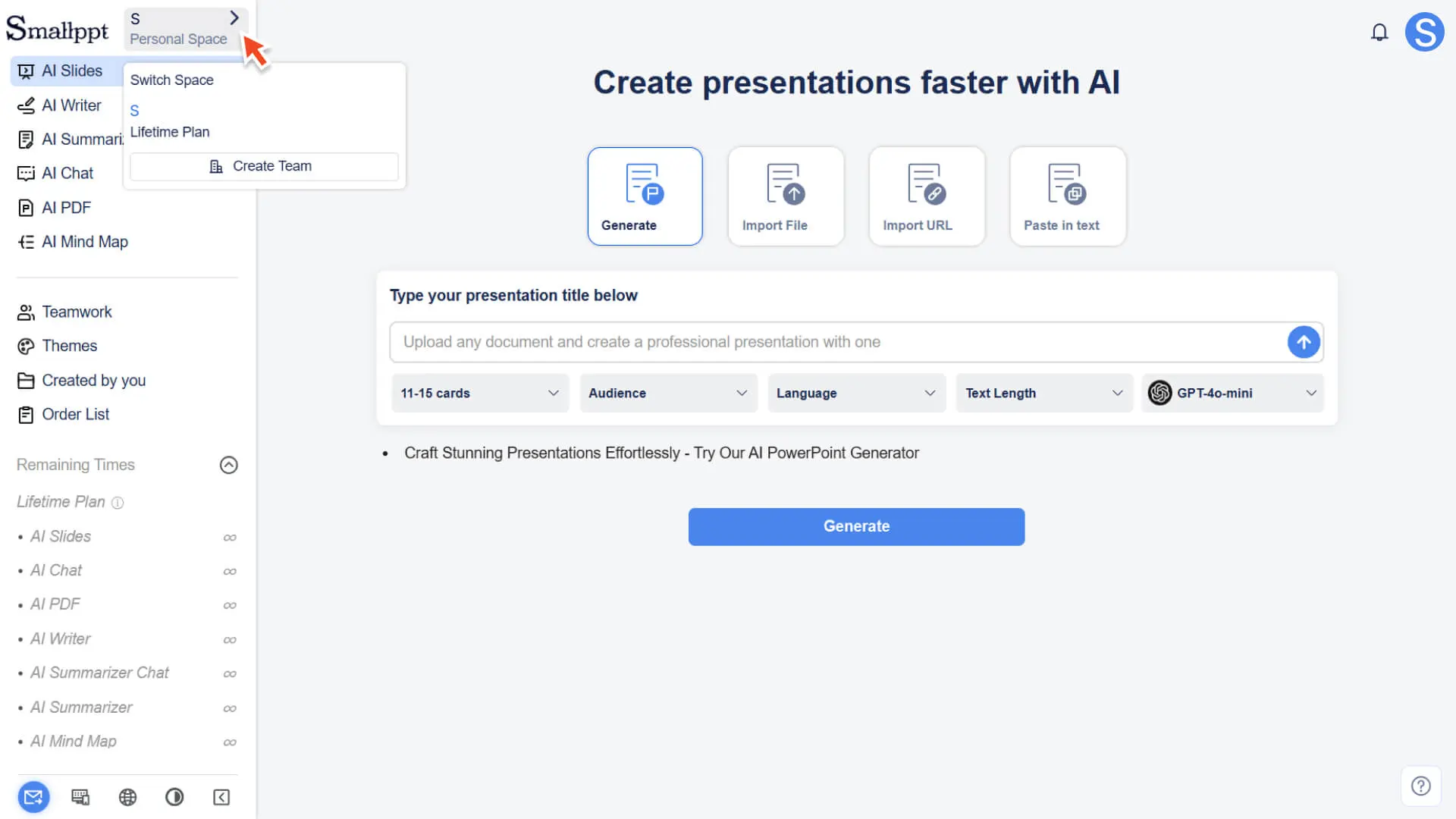
2. Ouvrir le panneau de basculement de l'espace de travail :
◦ Dans la barre de navigation de gauche, au-dessus du logo Smallppt, recherchez le nom de l'espace actuel (par exemple : votre nom · espace personnel).
◦ Cliquez sur le bouton de basculement ">" à droite pour ouvrir la fenêtre contextuelle de basculement de l'espace.
3. Démarrer le processus de création d'équipe :
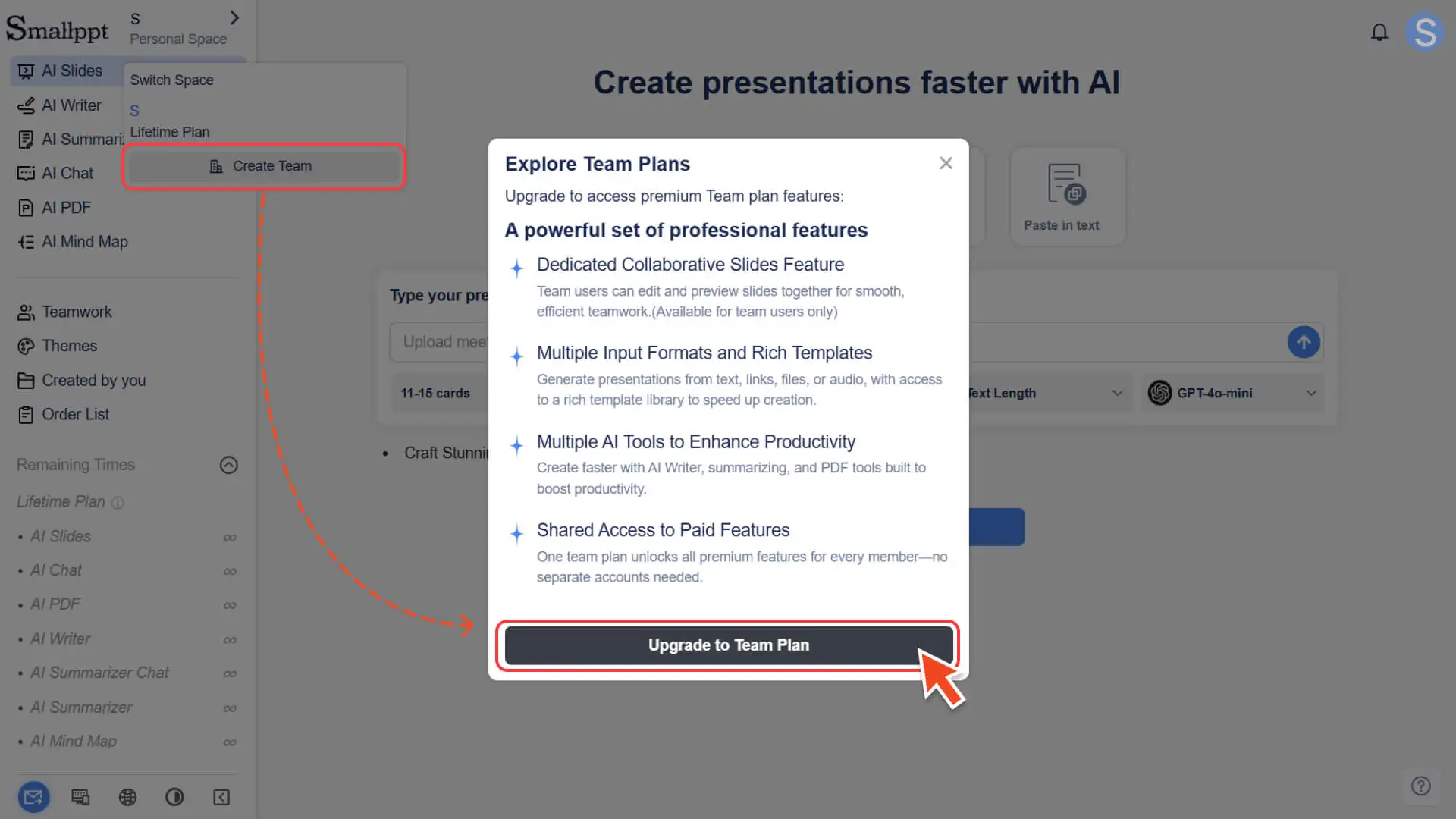
◦ Dans la fenêtre contextuelle de basculement d'espace, cliquez sur le bouton Créer une équipe.
◦ Le système affichera une fenêtre contextuelle présentant les fonctionnalités de l'équipe, montrant les principaux avantages liés à la collaboration d'équipe.
4. Choisissez un forfait et terminez le paiement :
◦ Cliquez sur Mettre à niveau vers l'édition d'équipe pour accéder à la page des prix.
◦ Choisissez le nombre d'utilisateurs et le mode de paiement (mensuel / annuel) selon vos besoins et effectuez le paiement.
5. Accès automatique à l'espace de travail de l'équipe :
◦ Après le paiement réussi, le système basculera automatiquement vers l'espace de travail de l'équipe.
◦ Le nom de votre équipe s'affichera en haut à gauche, indiquant que l'équipe a été créée avec succès.
Informations sur l'équipe
Méthode 3 : Créer une équipe via la page de collaboration d'équipe du tableau de bord
1. Accéder à la page de collaboration d'équipe : Dans la barre de navigation de gauche, cliquez sur le module de collaboration d'équipe.
2. Démarrer le processus de création :
◦ Si vous n'avez pas encore créé ou rejoint d'équipe, la page affichera un guide de création et mettra en évidence le bouton Créer maintenant.
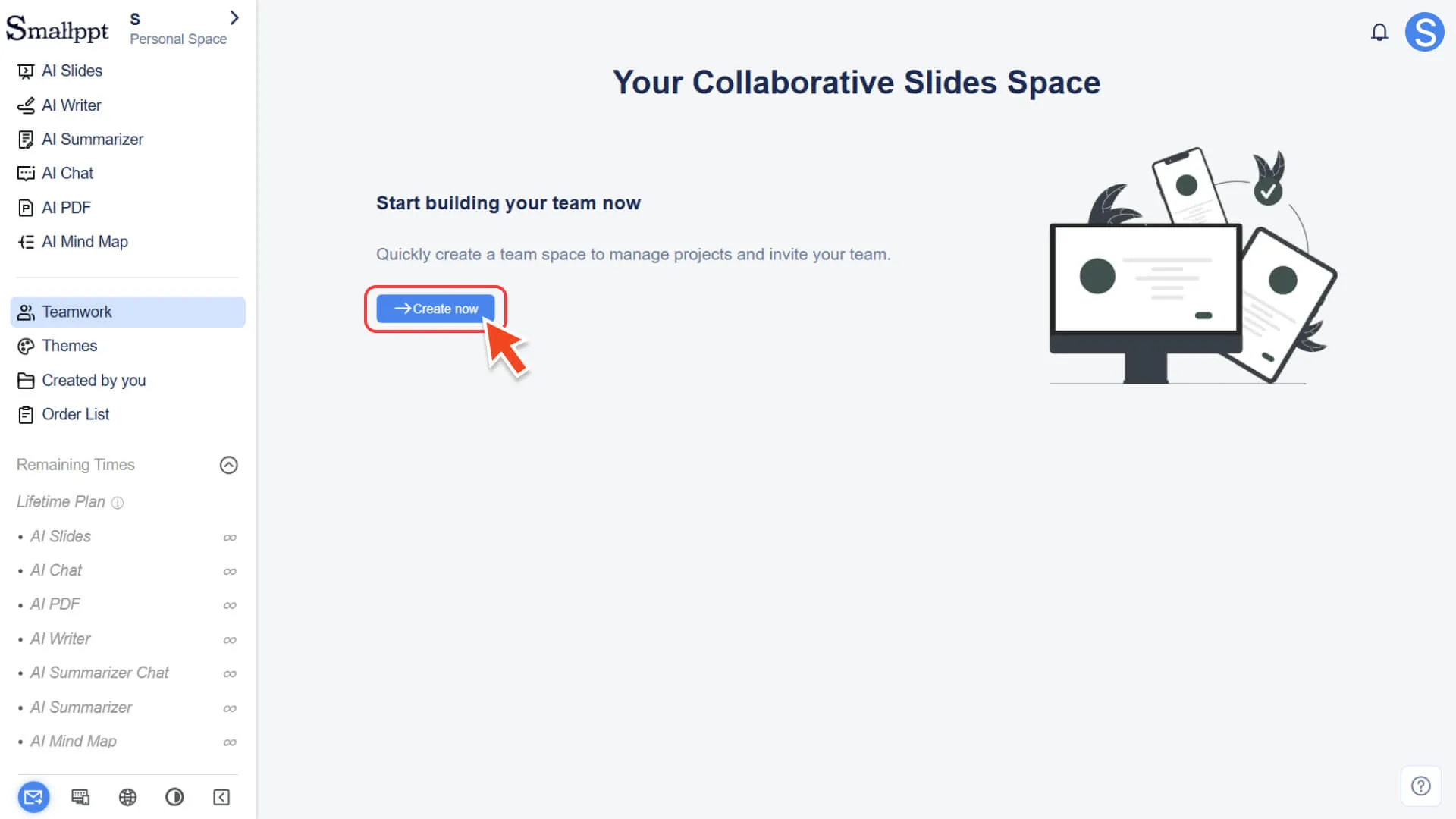
◦ Après avoir cliqué sur Créer maintenant, une fenêtre contextuelle d'introduction des fonctions d'équipe identique à celle de la méthode 2 s'affichera.
3. Choisissez un forfait et terminez le paiement :
◦ Cliquez pour mettre à niveau vers l'édition d'équipe.
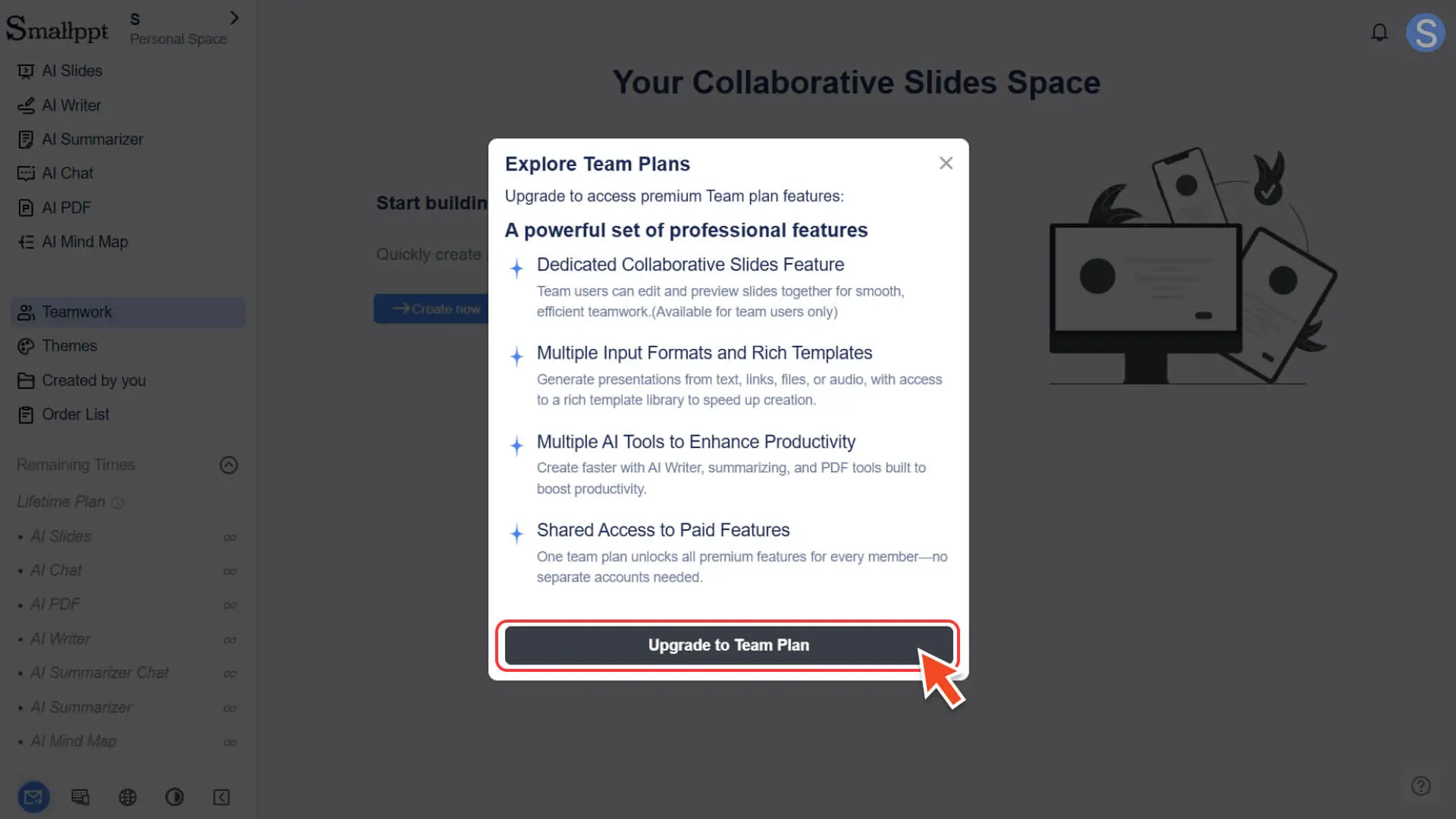
◦ Accédez à la page des prix, sélectionnez un forfait d'équipe approprié et terminez votre abonnement.
4. Accès automatique à l'espace de travail de l'équipe :
◦ Après l'abonnement, le système entrera automatiquement dans la nouvelle zone de travail de l'équipe créée.
Comment gérer votre équipe
Après avoir créé avec succès une équipe, vous pouvez gérer les membres, maintenir les informations de l'équipe et consulter les informations relatives à l'équipe dans l'espace de travail de l'équipe.
Avant de commencer les opérations suivantes, veuillez vous assurer que vous avez basculé vers l'espace d'équipe.
Étape 1 : Accéder à la page de collaboration d'équipe
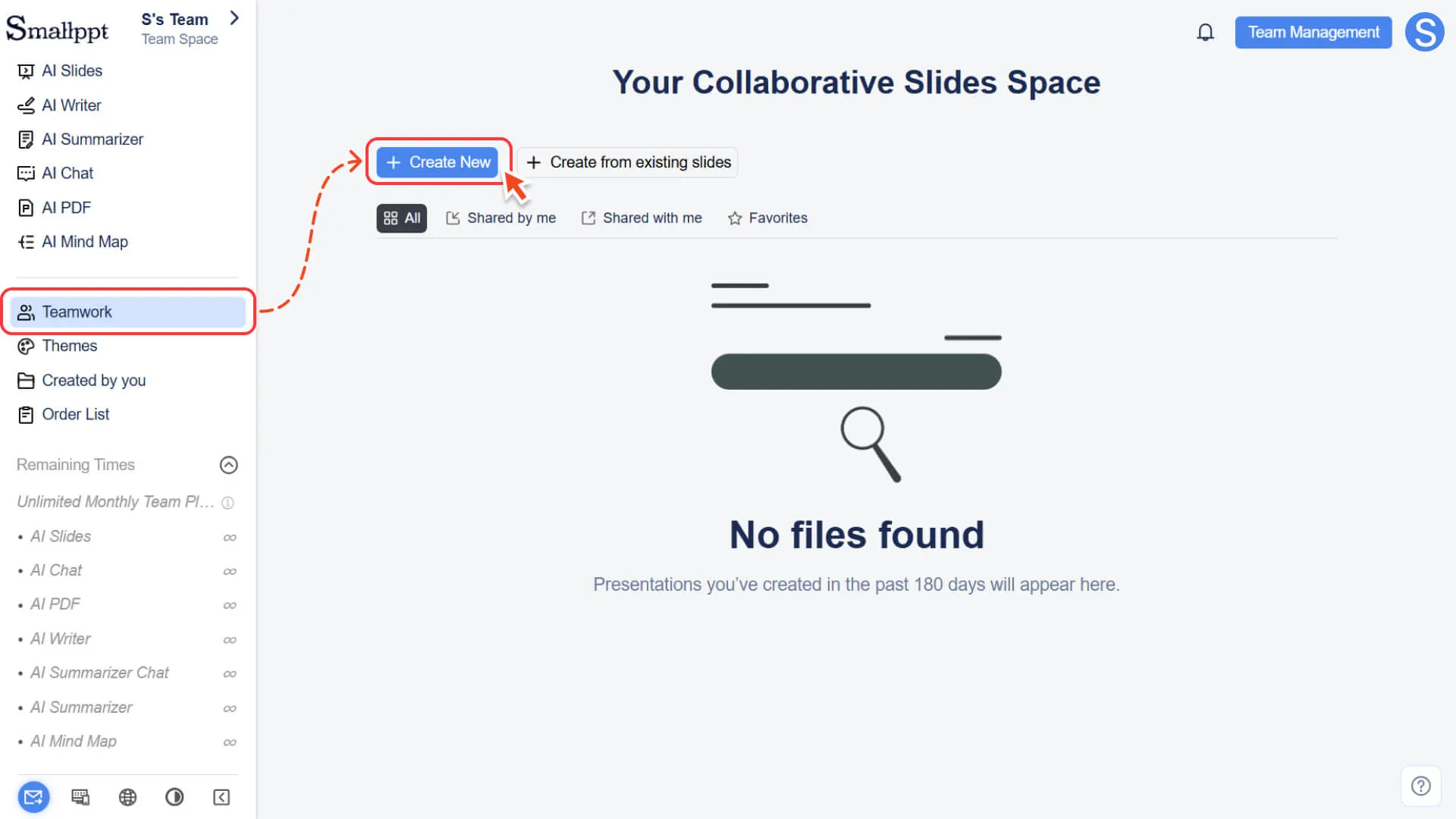
1. Dans la barre de navigation de gauche, cliquez sur le module de collaboration.
2. Après l'entrée, la page affichera par défaut toutes les présentations collaboratives créées dans l'équipe.
3. Si l'équipe n'a pas encore créé de contenu, vous pouvez cliquer sur Créer maintenant pour créer la première diapositive de collaboration d'équipe.
4. Pour plus d'informations, voir :
Étape 2 : Accéder au centre de gestion de l'équipe
1. Dans le coin supérieur droit de la page de collaboration d'équipe, cliquez sur le bouton Gestion d'équipe.
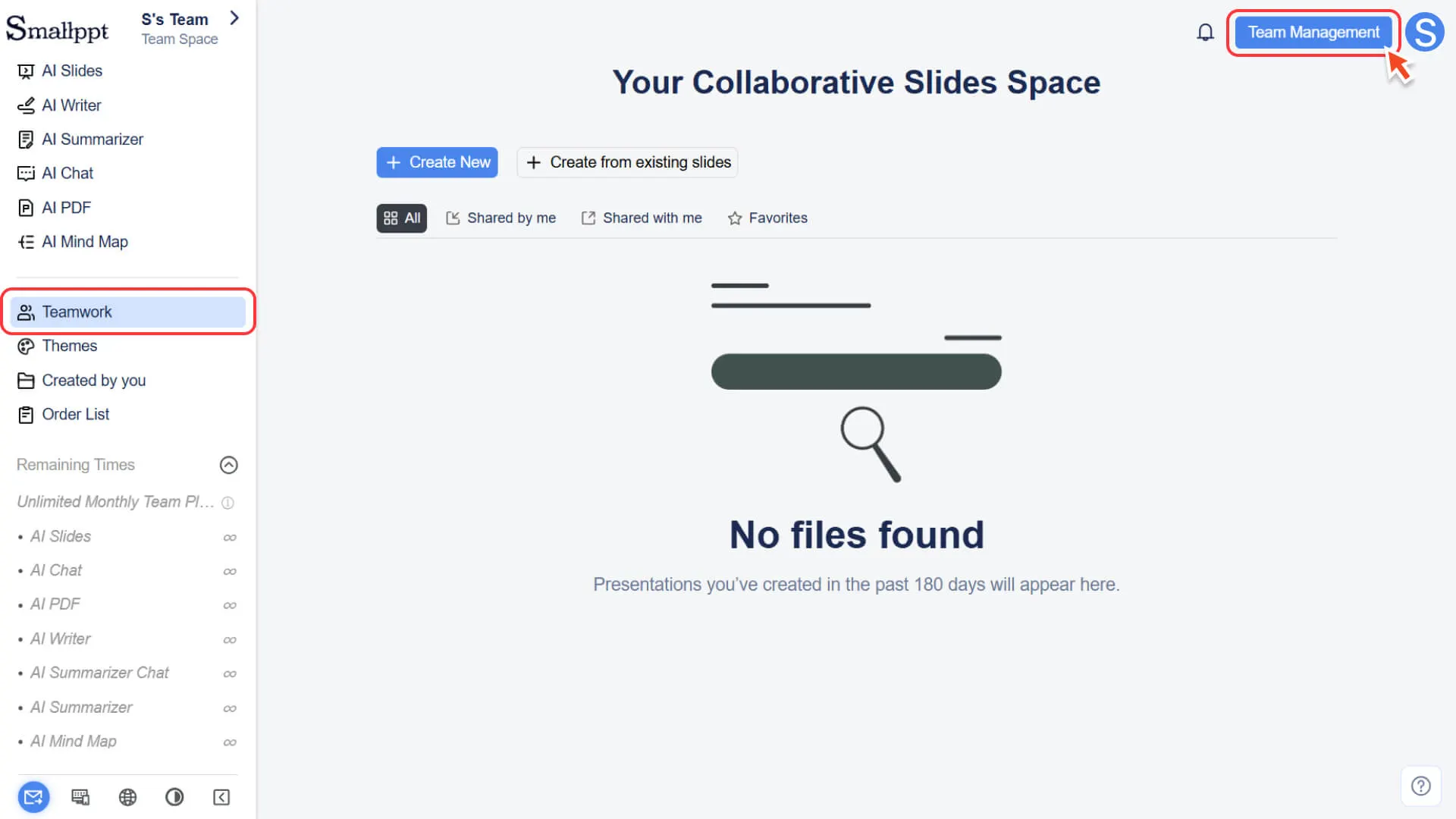
2. Après avoir cliqué, vous pouvez accéder au centre de gestion d'équipe unifié pour gérer les équipes de manière centralisée.
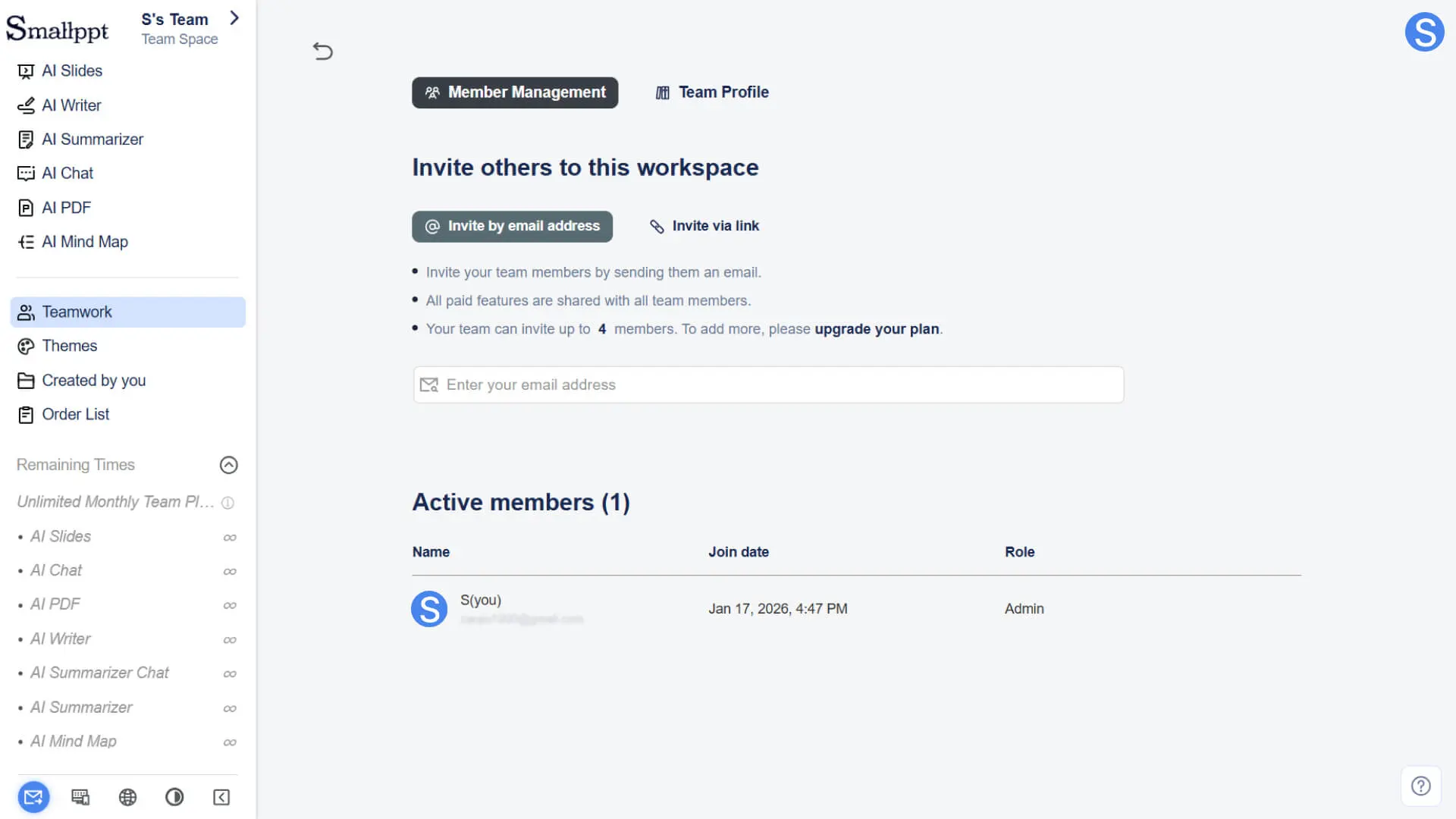
Les principaux modules de la gestion d'équipe
la gestion d'équipe
Ce module permet de gérer les membres de l'équipe et leurs autorisations, afin de faciliter la collaboration efficace de l'équipe :
• Invitation et suppression : Invitez de nouveaux membres à rejoindre l'équipe ou supprimez des membres existants.
• Liste des membres et rôles : Affichez tous les membres de l'équipe et connaissez leur rôle et leurs autorisations actuels.
• Inviter de nouveaux membres à rejoindre l'équipe
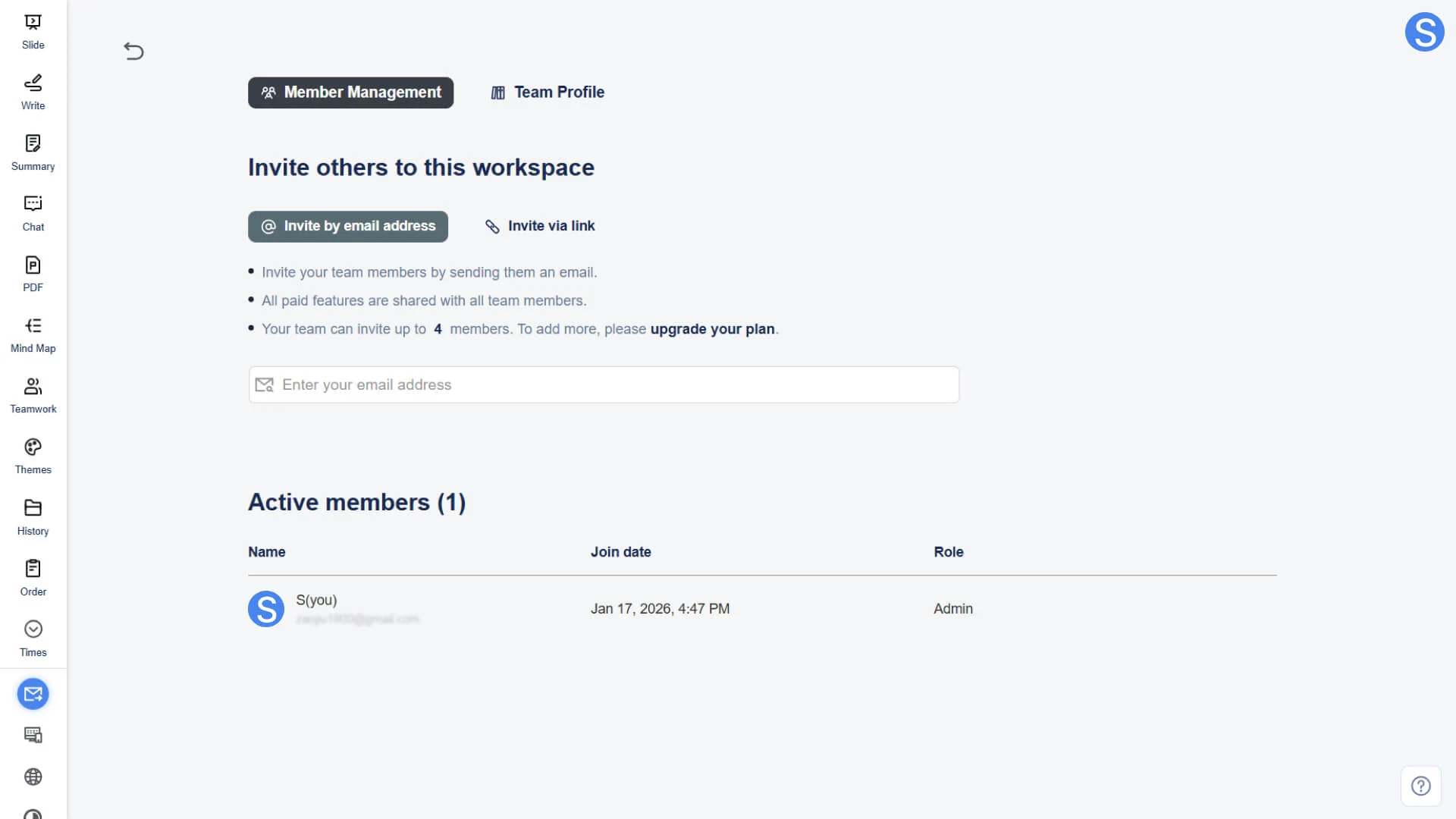
• Pour plus d'informations, voir :
Indication d'autorisation : le créateur de l'équipe dispose des autorisations les plus élevées et peut effectuer toutes les opérations et la gestion liées aux membres.
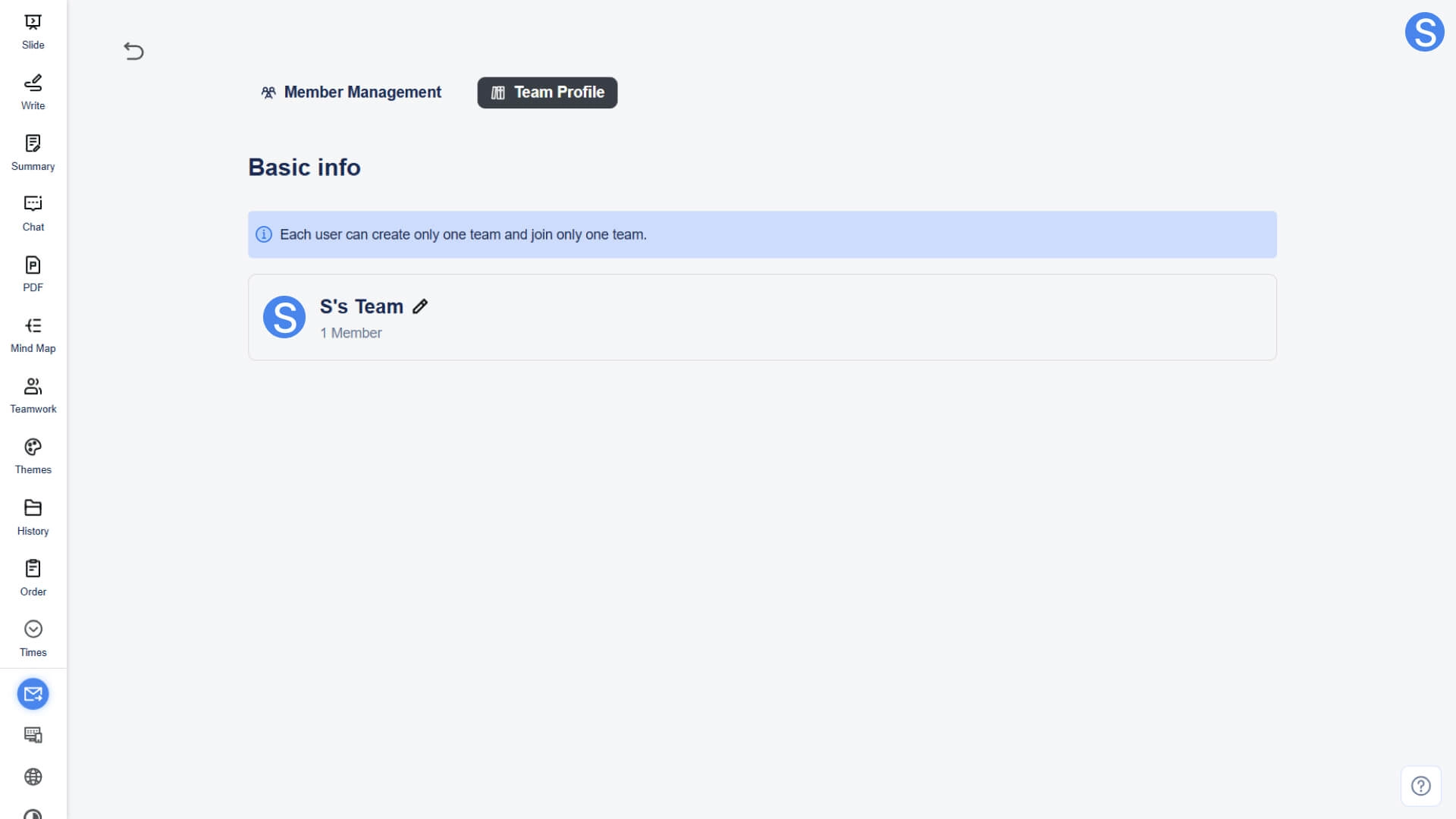
Informations sur l'équipe
Ce module est utilisé pour maintenir les informations de base et la marque de l'équipe :
• Informations de base : Afficher les informations de base de l'équipe
◦ Nom de l'équipe : Seul le créateur de l'équipe peut modifier le nom de l'équipe.
◦ Photo de groupe : Seul le créateur du groupe peut changer la photo de groupe.
FAQ
Puis-je créer plusieurs équipes ?
- • Chaque compte ne peut créer qu'une seule équipe. Cependant, vous pouvez être invité par un administrateur d'une autre équipe à rejoindre cette équipe (vous pouvez rejoindre une seule équipe au maximum).
Quelle est la différence entre un utilisateur d'équipe et un utilisateur individuel ?
• Les fonctions principales et l'interface d'opération sont essentiellement les mêmes. Les principales différences sont les suivantes :
◦ Utilisateur d'équipe : dispose en plus de la fonction de collaboration d'équipe et peut prendre en charge plusieurs membres partageant toutes les fonctions illimitées de l'abonnement dans le même espace.
◦ Utilisateur individuel : uniquement pour usage personnel, sans fonction de collaboration d'équipe.
Peut-on revenir à l'espace personnel après avoir créé une équipe ?
- • Oui. Vous pouvez basculer entre l'espace d'équipe et l'espace personnel à tout moment en utilisant le bouton de basculement d'espace de travail dans le coin supérieur gauche.
Le forfait d'équipe est-il immédiatement actif après l'achat ?
- • Oui. Après le paiement, le système redirigera automatiquement vers le tableau de bord Smallppt et entrera dans la zone de travail de l'équipe. Le forfait entrera en vigueur immédiatement.