


Comment fonctionne la collaboration et le partage dans Smallppt ?
Mis à jour il y a plus de 2 mois
Qu'est-ce que les paramètres de partage et de collaboration ?
Les paramètres de partage et de collaboration dépendent du forfait Smallppt que vous utilisez. Les différents forfaits diffèrent dans les modes de partage, les autorisations de collaboration, etc. Les fonctionnalités de partage et de collaboration prises en charge par chaque forfait sont brièvement décrites ci-dessous :
| fonction | forfait gratuit | forfait individuel | Forfait d'équipe |
|---|---|---|---|
| Présentation collaborative en temps réel | ❌ | ❌ | ✅ |
| Configurer les autorisations des membres | ❌ | ❌ | ✅ |
| Créer une présentation partagée | ❌ | ❌ | ✅ |
| Inviter des membres de l'équipe | ❌ | ❌ | ✅ |
Comment partager une présentation
Dans l'espace de travail d'équipe de Smallppt, vous pouvez partager des présentations de deux manières :
• Créer une présentation partagée entièrement nouvelle
• Convertir une présentation existante en mode partagé
Mode 1 : Créer une présentation partagée
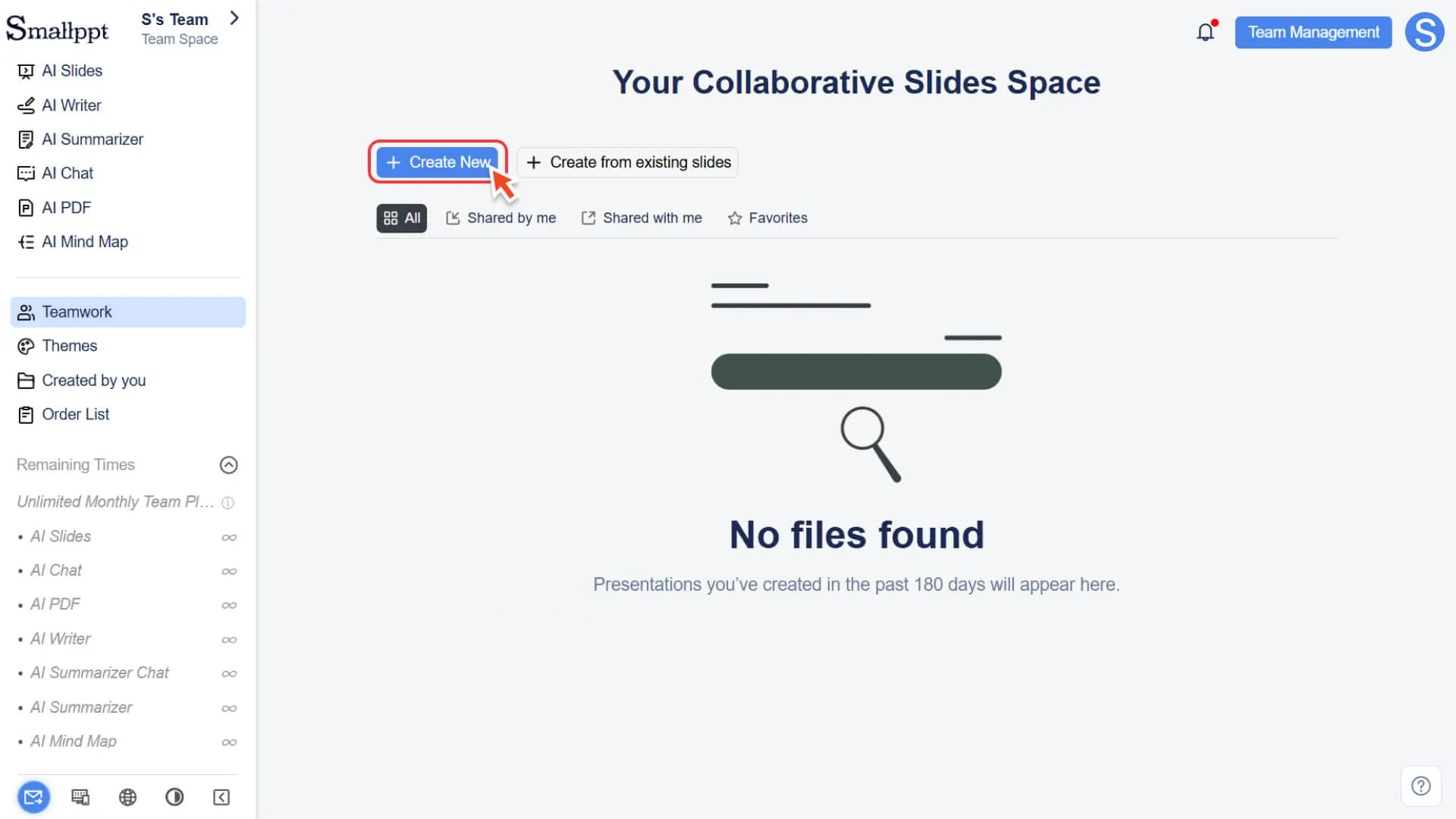
1. Ouvrez la page de collaboration d'équipe.
2. Cliquez sur le bouton Nouveau et le système vous redirigera vers la page de génération d'IA Diaporama.
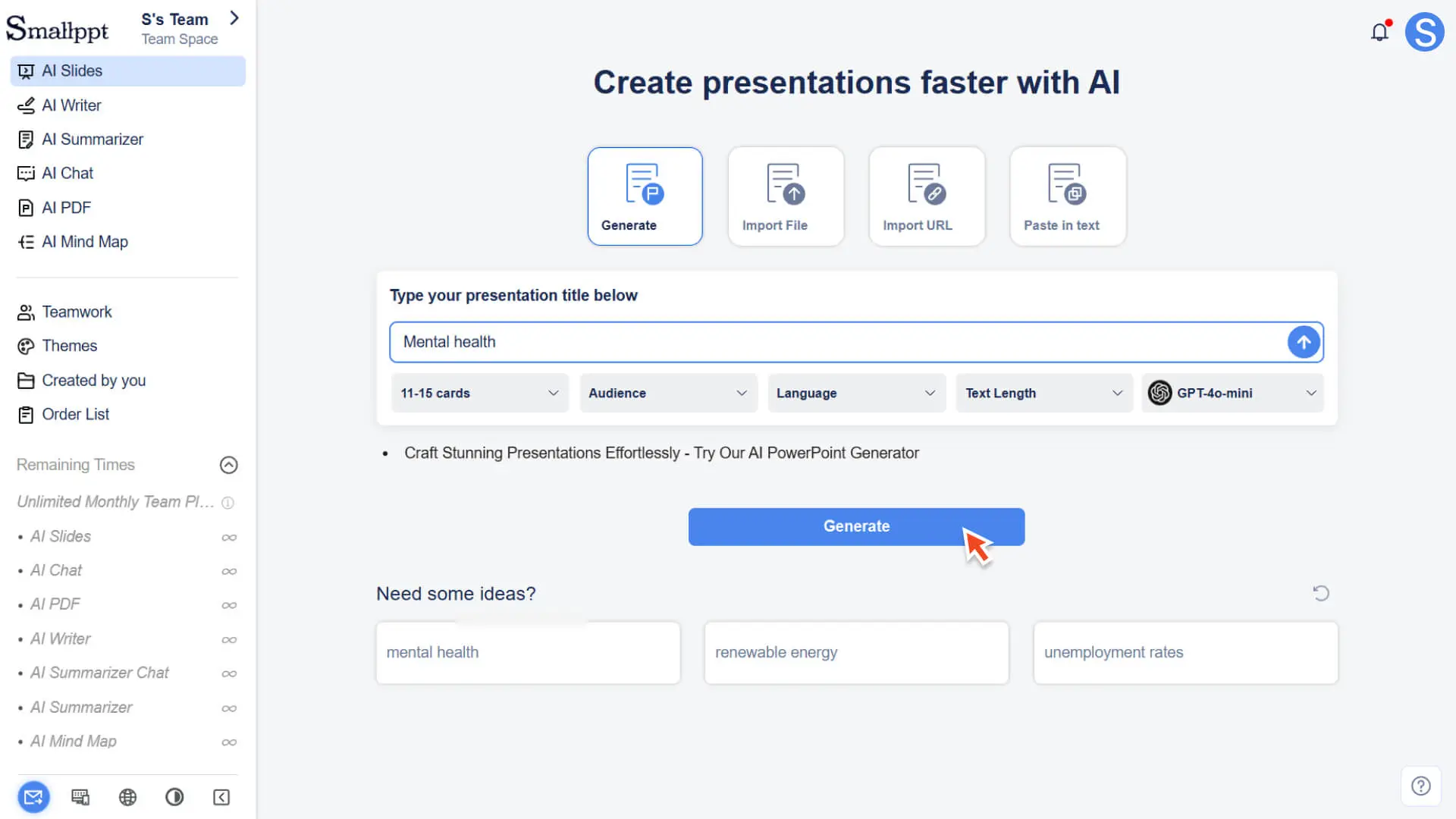
3. Entrez votre sujet ou vos besoins dans la page IA Diaporama et générez une présentation.
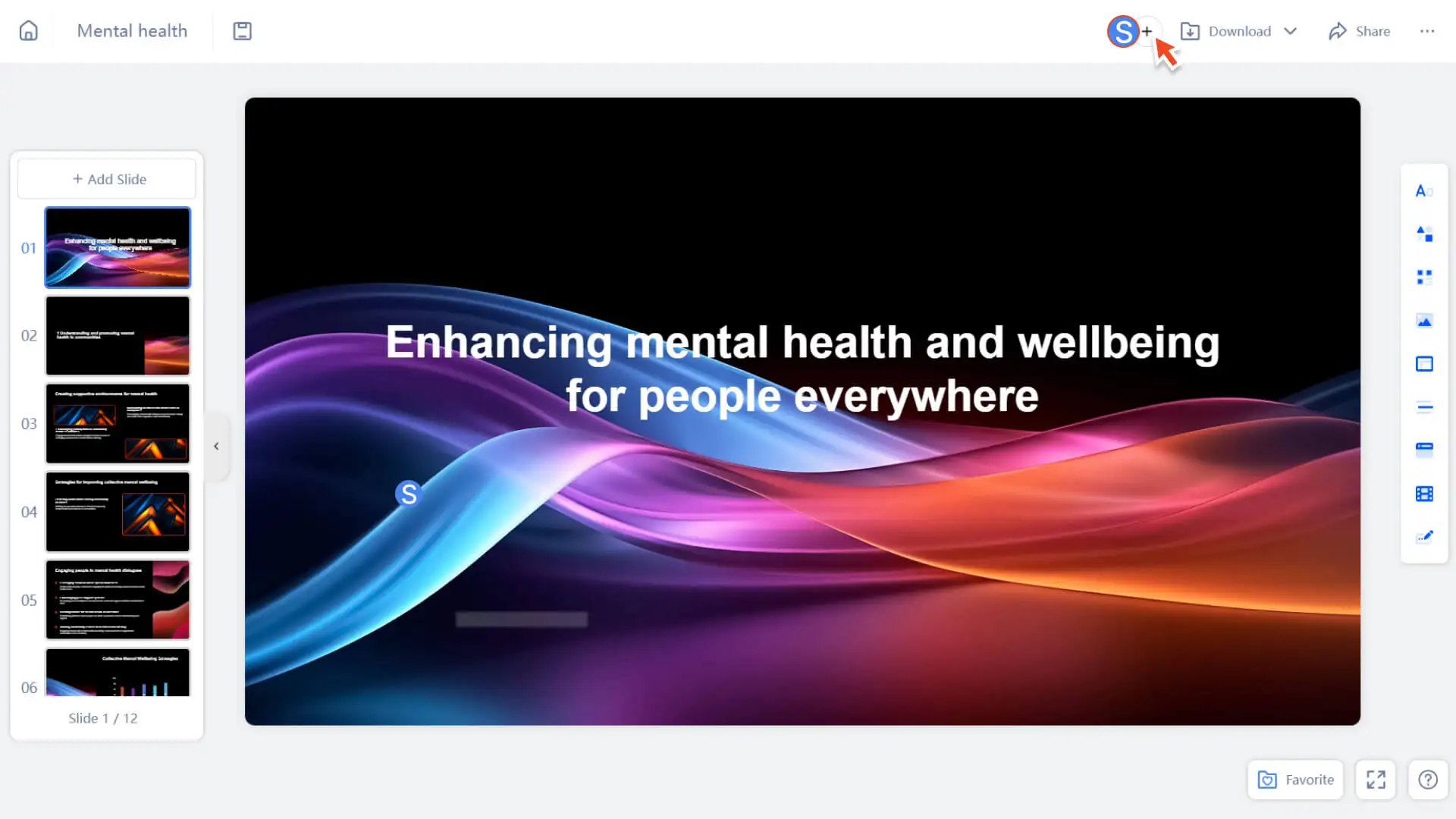
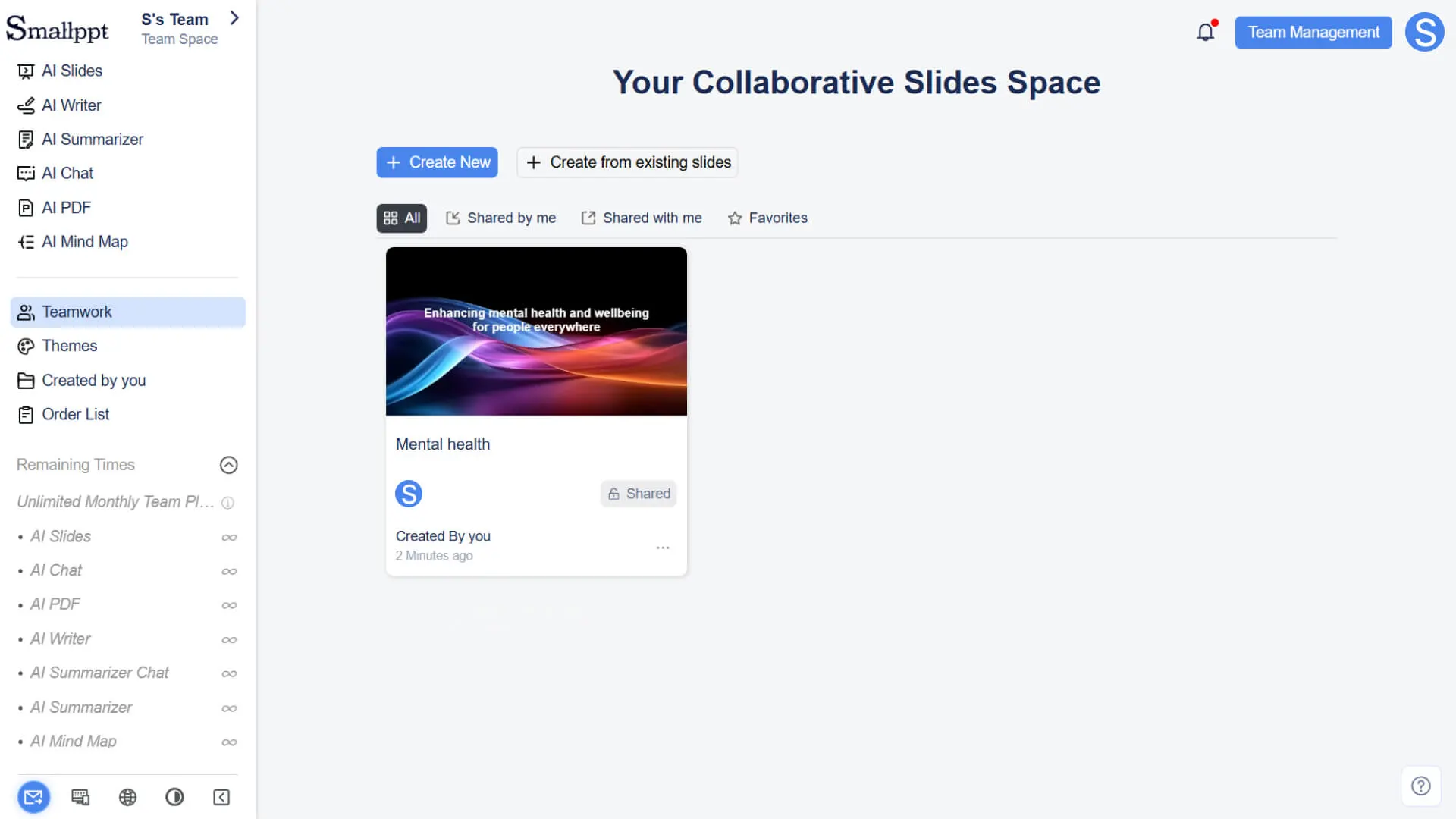
4. Une fois la génération terminée, le système créera automatiquement une nouvelle présentation et la configurera par défaut en mode partagé, permettant aux membres de l'équipe de commencer à collaborer immédiatement.
Astuce
• Présentation créée à partir de la page de collaboration d'équipe : par défaut, elle est en mode partagé après sa création.
• Présentation créée directement à partir de la page IA Diaporama : quelle que soit l'espace personnel ou l'espace d'équipe actuel, elle est par défaut privée après la génération.
Mode 2 : convertir une présentation normale en mode partagé
Étape 1 : Accéder à la liste créée par vous
Vous pouvez accéder à la liste des présentations personnelles de l'une des manières suivantes :
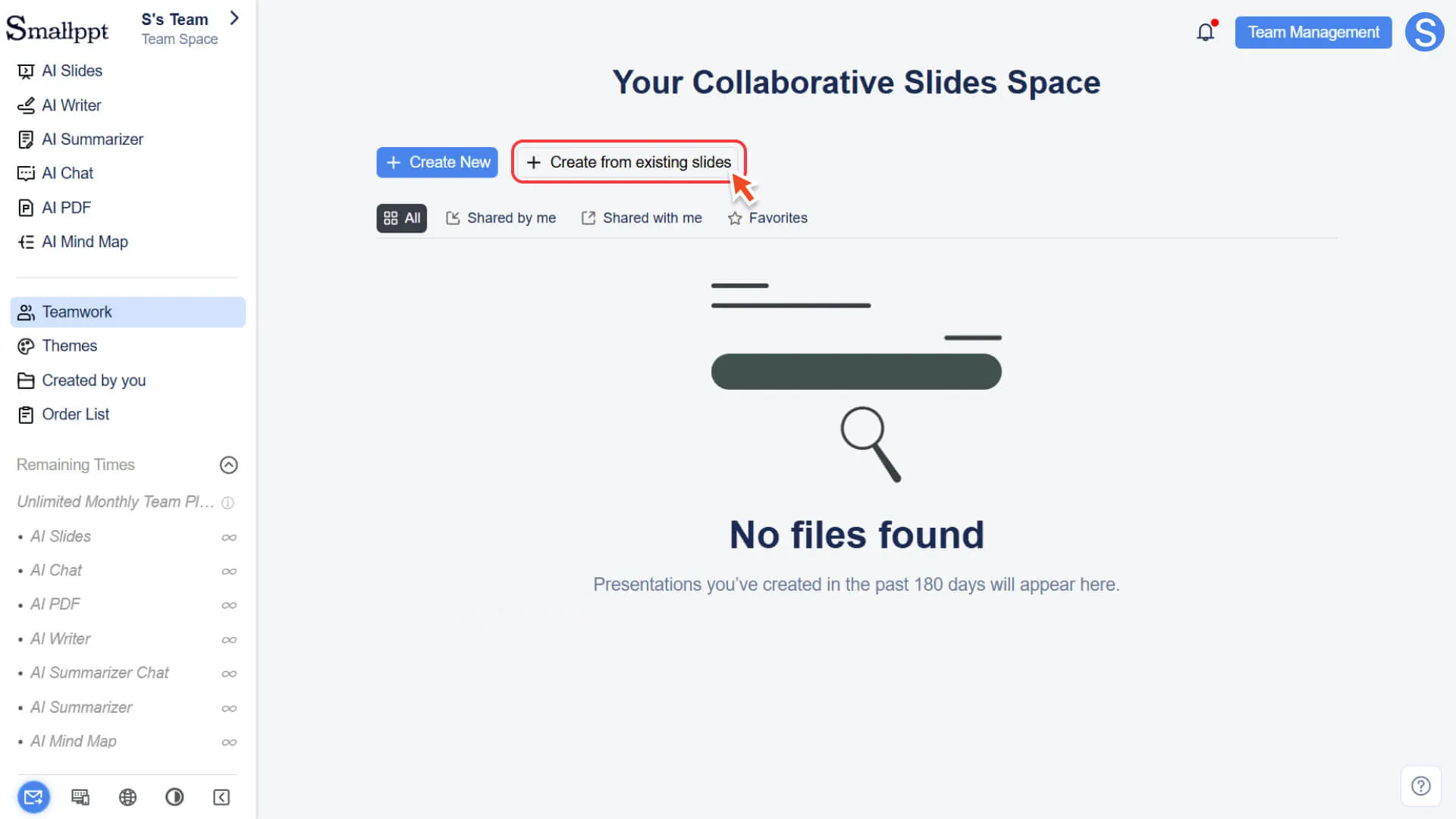
• Via le module de collaboration d'équipe : cliquez sur Collaboration d'équipe dans la barre de navigation de gauche, puis cliquez sur Créer à partir de diapositives historiques dans la page.
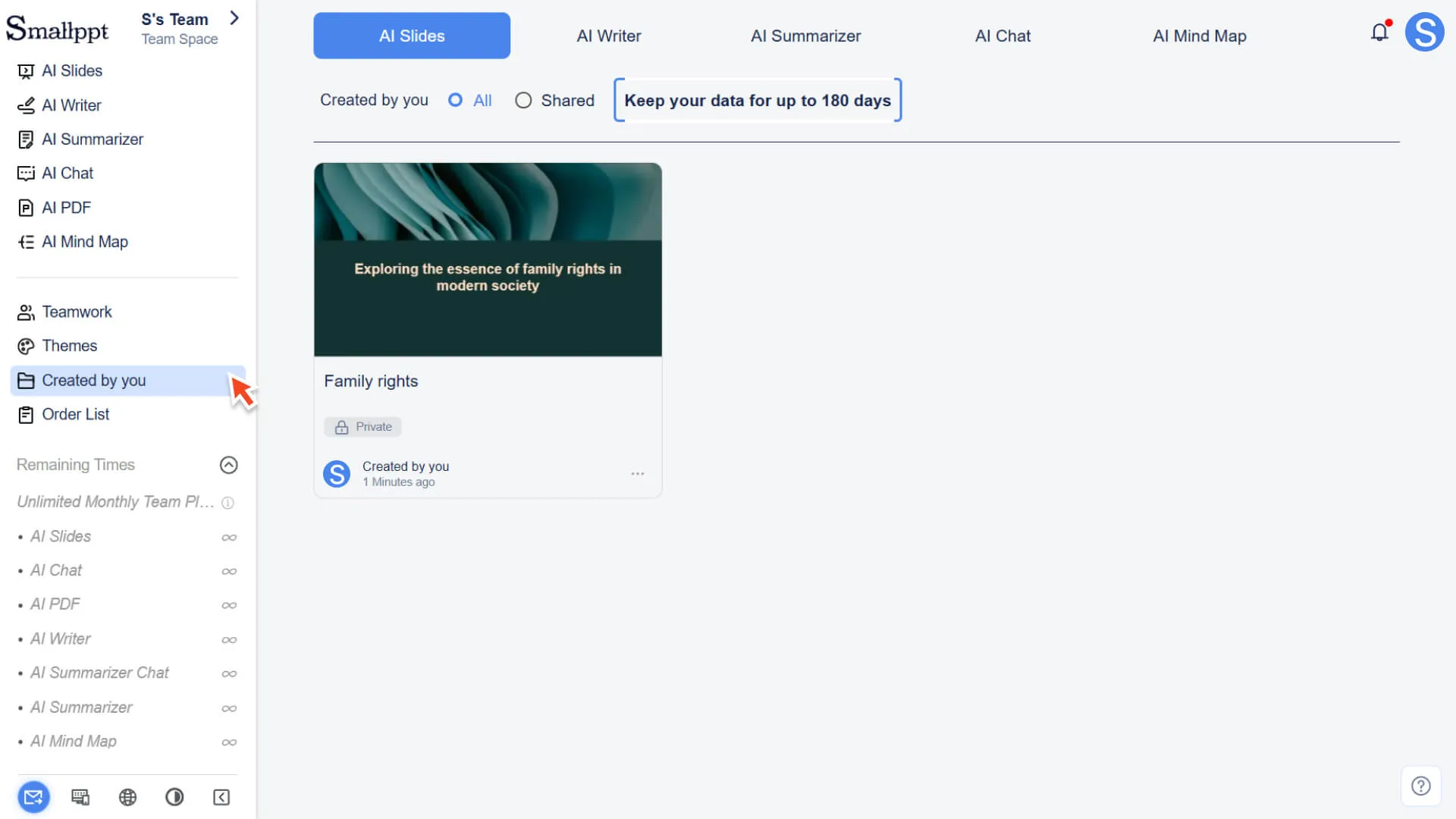
• Accédez directement à vos listes : cliquez sur Créé par vous dans la barre de navigation de gauche pour afficher les présentations que vous avez créées.
Étape 2 : Démarrer la conversion partagée
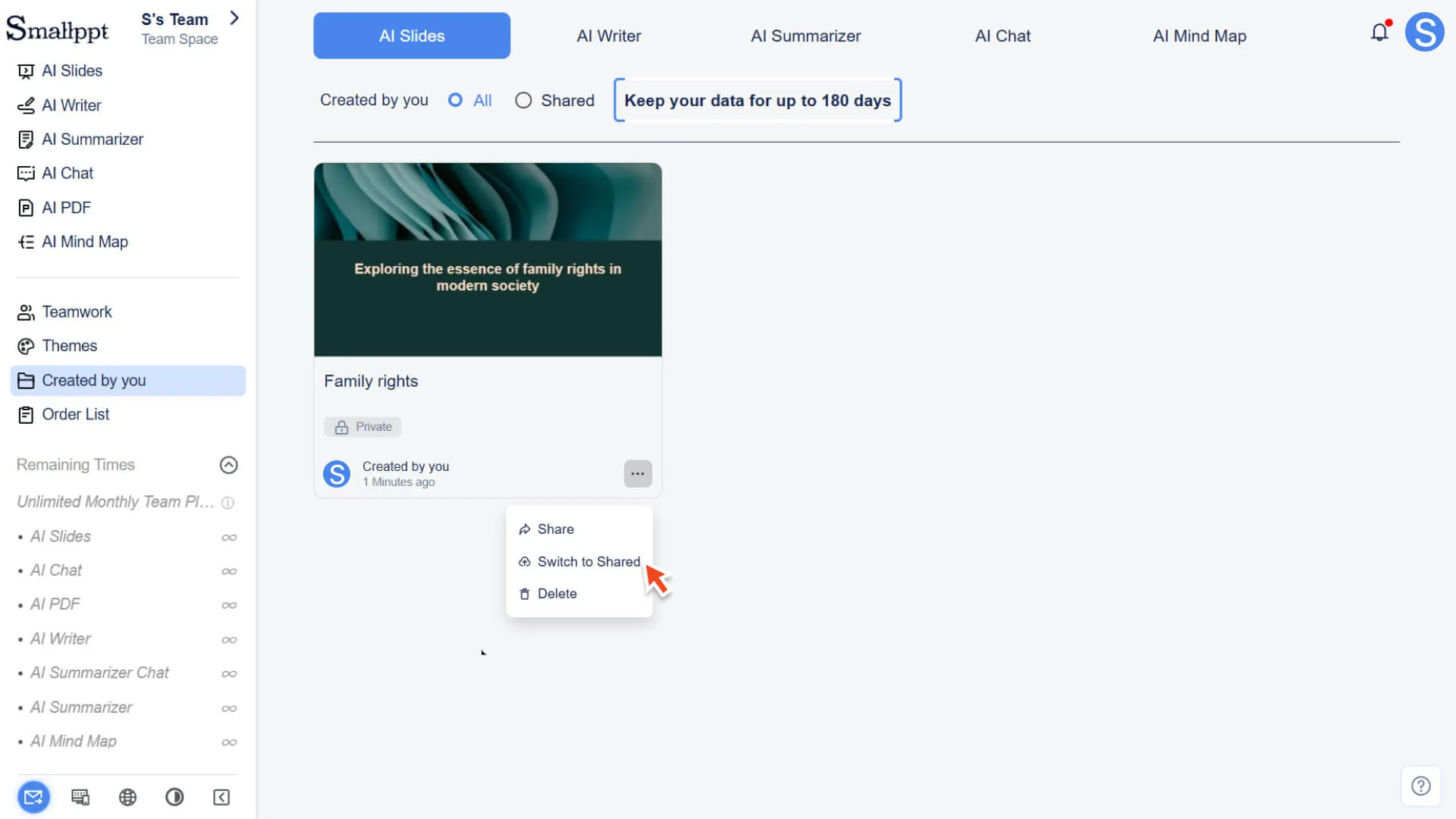
1. Trouvez la présentation privée que vous souhaitez convertir en mode partagé.
2. Appuyez sur le bouton Plus (...) à droite de la présentation.
Étape 3 : définir les autorisations et terminer la conversion
1. Dans le menu qui s'affiche, sélectionnez Changer de partage.
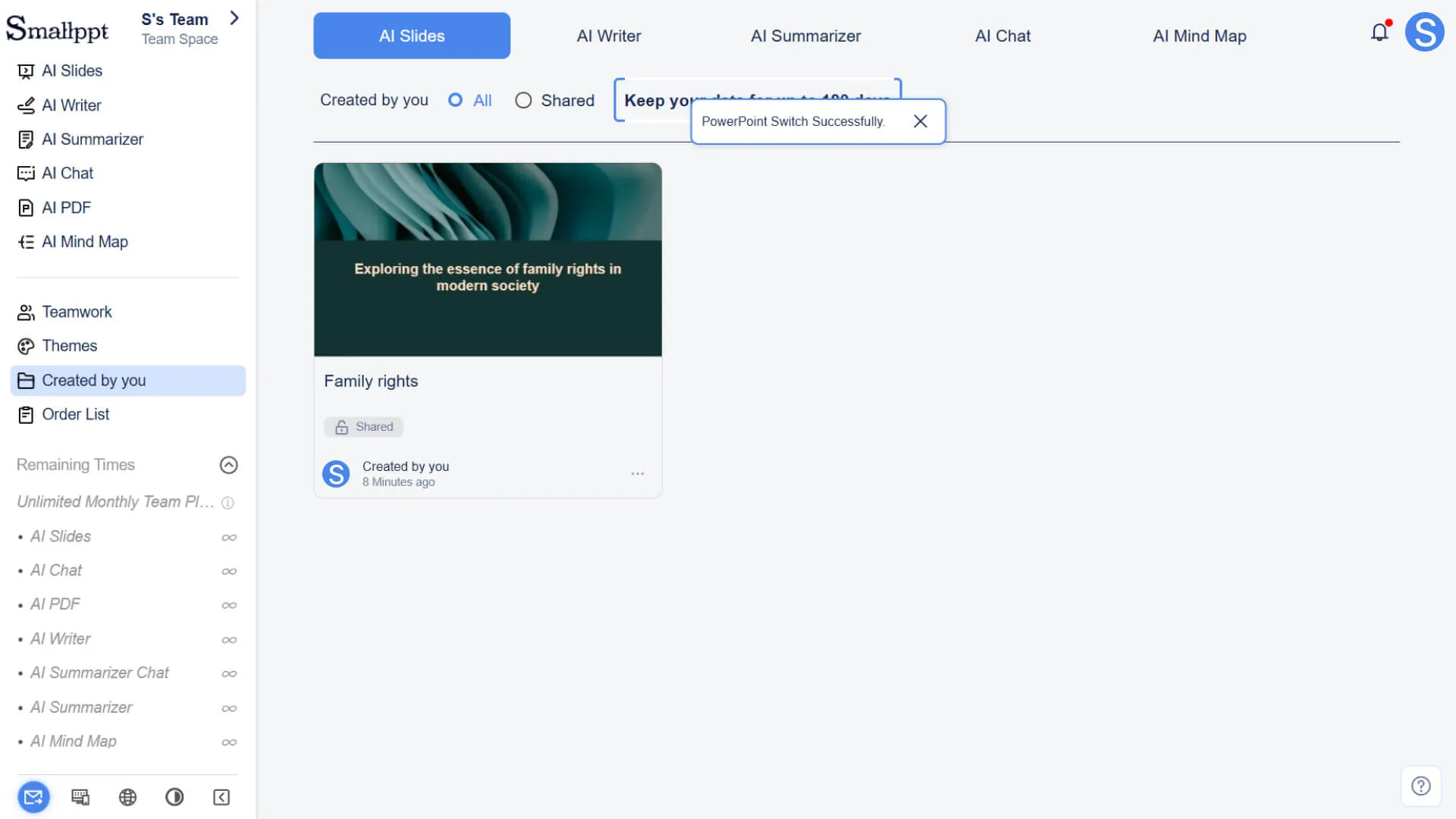
2. Après avoir confirmé l'opération, la présentation sera convertie avec succès en mode partagé.
Étape 4 : Confirmer l'emplacement du fichier
• Après la conversion, la présentation s'affichera également dans la page de collaboration d'équipe, où les membres de l'équipe pourront y accéder et collaborer.
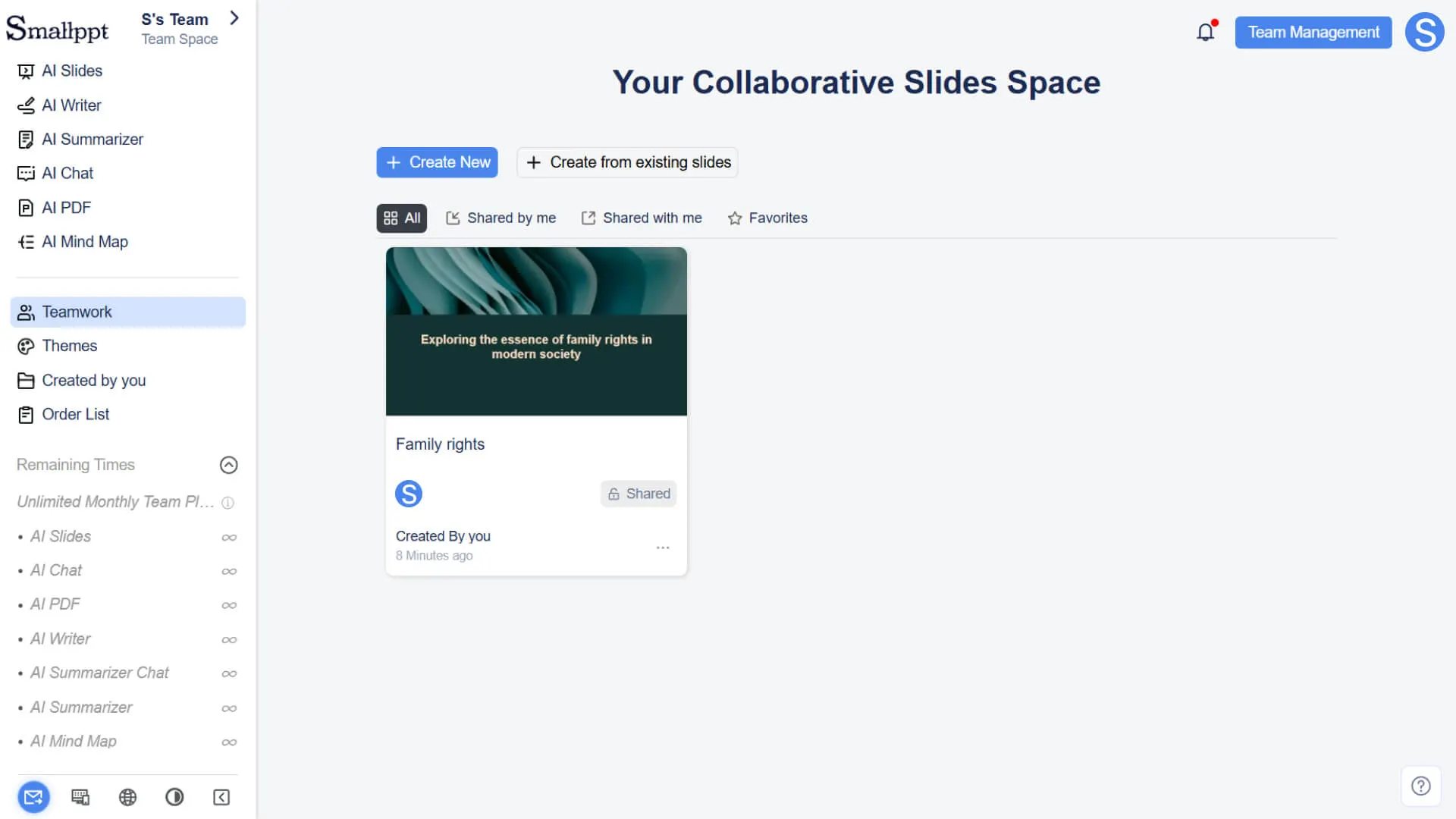
Comment ajouter des membres de collaboration et définir les autorisations de collaboration
Une fois que la présentation a été créée en mode partagé (ou convertie du mode privé au mode partagé), vous pouvez gérer à tout moment les membres de l'équipe qui participent à la collaboration et leurs autorisations.
Étape 1 : accéder au panneau de configuration de partage
1. Ouvrez votre présentation partagée.
2. Dans le coin supérieur droit de la page d'édition, cliquez sur le bouton Partager ou sur le bouton de l'avatar du membre dans la barre de navigation.
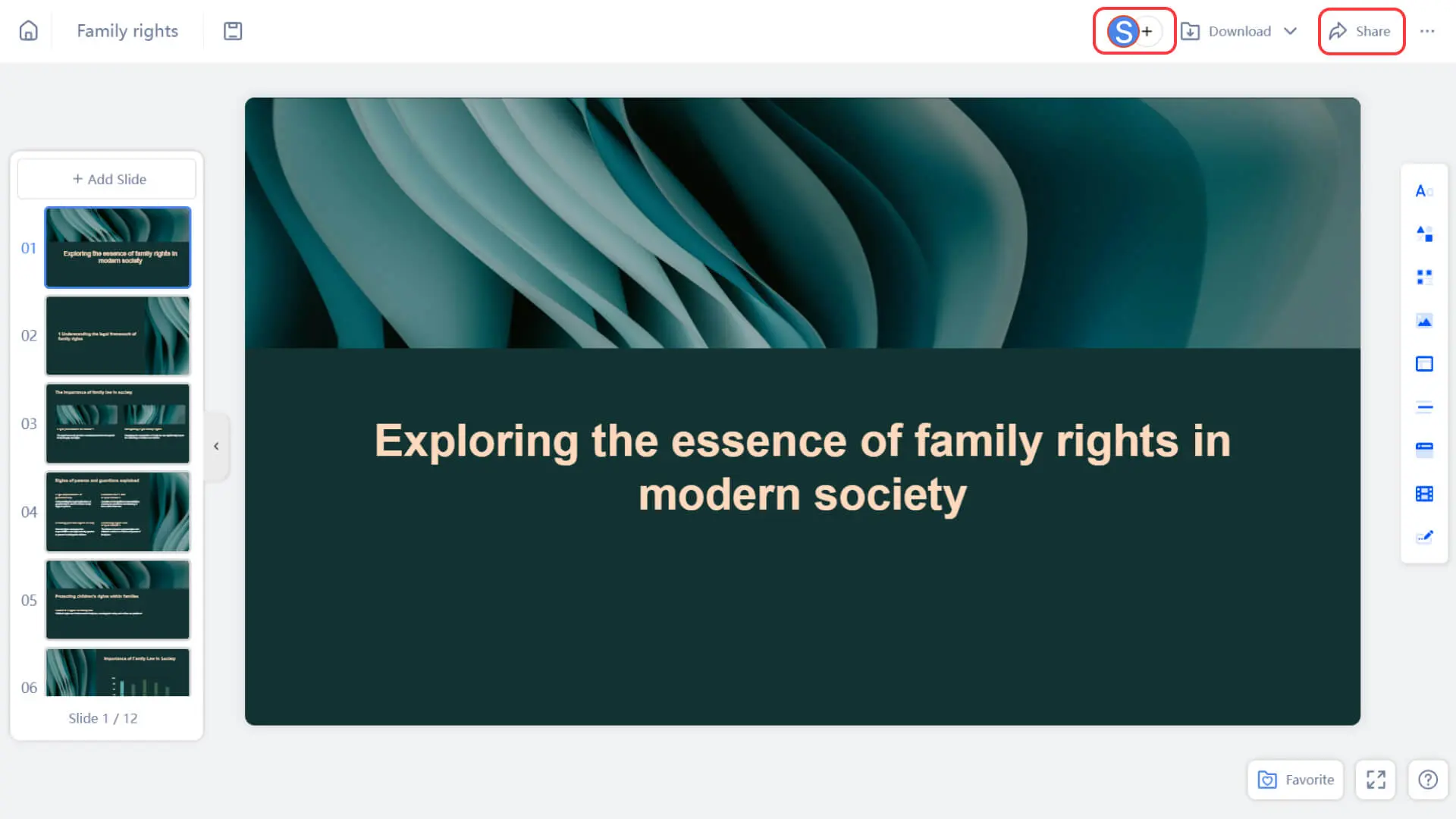
Étape 2 : Sélectionnez les membres et définissez les autorisations
1. Dans le panneau qui s'affiche, sélectionnez les membres d'équipe que vous souhaitez inviter à collaborer (seuls les membres qui ont déjà rejoint l'offre d'équipe actuelle sont autorisés).
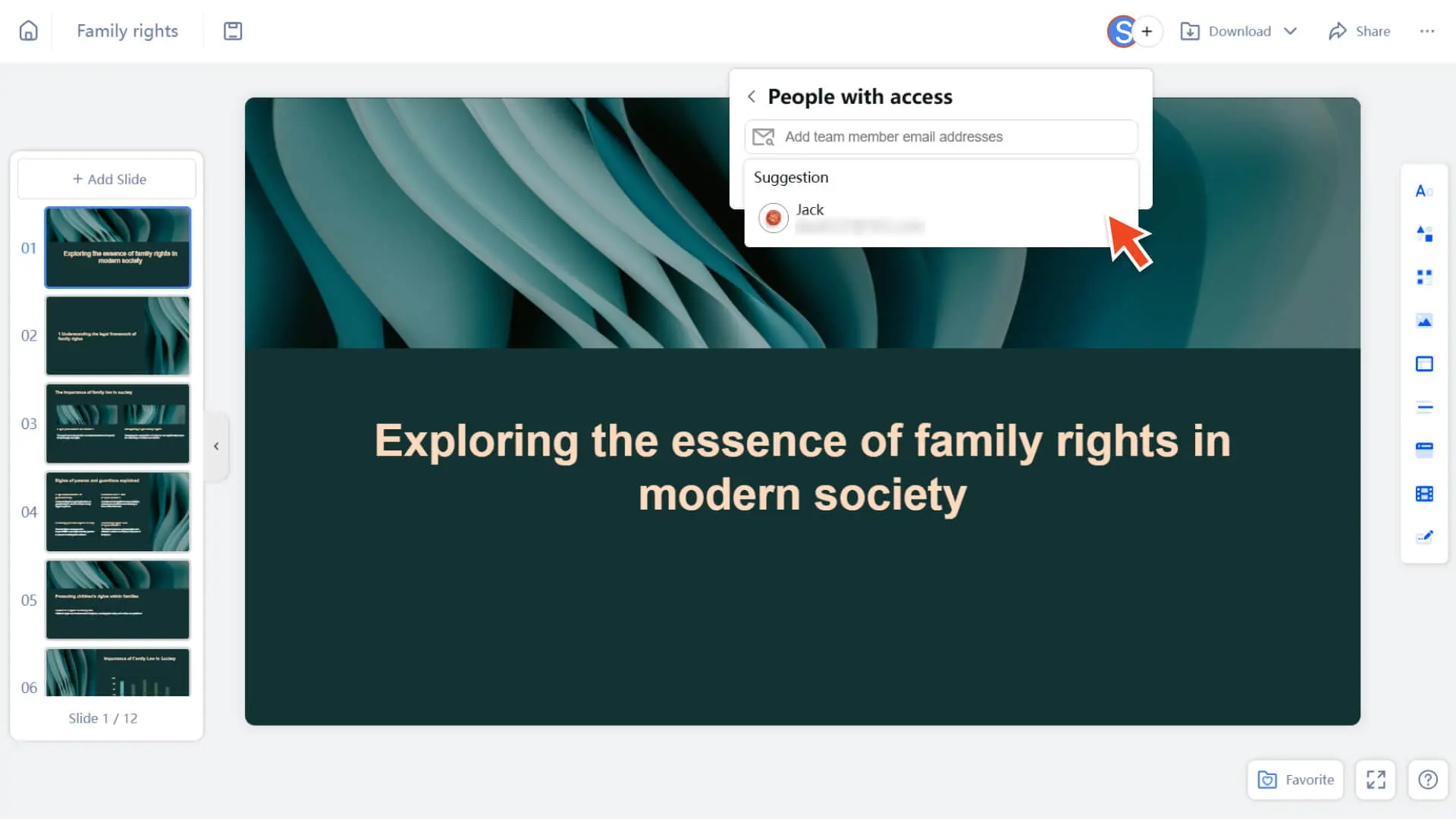
2. Attribuez les autorisations de collaboration appropriées à chaque membre :
◦ Éditable : les membres peuvent modifier et éditer le contenu de la présentation.
◦ Affichage : Les membres peuvent afficher la présentation, mais pas la modifier.
◦ Retirer de la salle : si un membre a rejoint la collaboration, vous pouvez le retirer de la collaboration actuelle.
3. Cliquez sur le bouton Partager pour ajouter des membres et définir les autorisations.
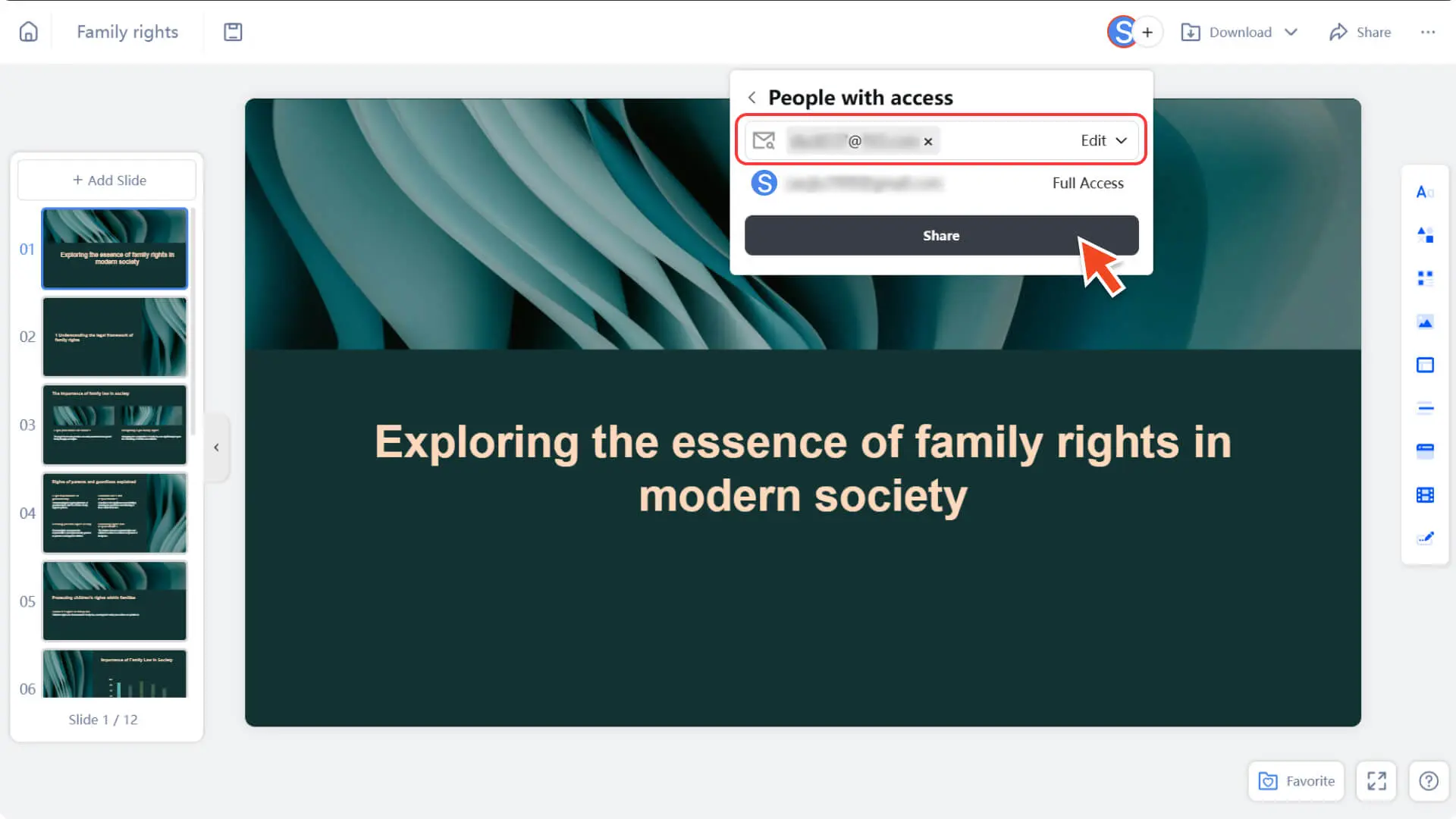
Étape 3 : les membres commencent à collaborer
• Les membres invités peuvent simplement basculer vers l'espace de travail de l'équipe dans le coin supérieur gauche pour afficher ou modifier la présentation sur la page de collaboration de l'équipe.
FAQ
Est-ce qu'il y aura des conflits si plusieurs personnes éditent en même temps ?
- • Quand un membre est en train d'éditer une page, les autres membres ne peuvent pas éditer cette page en même temps mais ils peuvent éditer d'autres pages. Le système affiche en temps réel le nom ou l'adresse e-mail du membre qui est en train d'éditer cette page, ce qui facilite la gestion de la collaboration.
Puis-je inviter des personnes en dehors de l'équipe à rejoindre le partage ?
- • Non. Les présentations partagées sont réservées aux membres de l'équipe dans le forfait d'invitation. Lorsque le nombre de membres atteint la limite du forfait, le système indiquera qu'il n'est plus possible d'inviter.