


Où dois-je commencer pour ajouter du contenu à ma présentation dans Smallppt ?
Mis à jour il y a plus de 2 mois
Comment ajouter du contenu à une présentation Smallppt ?
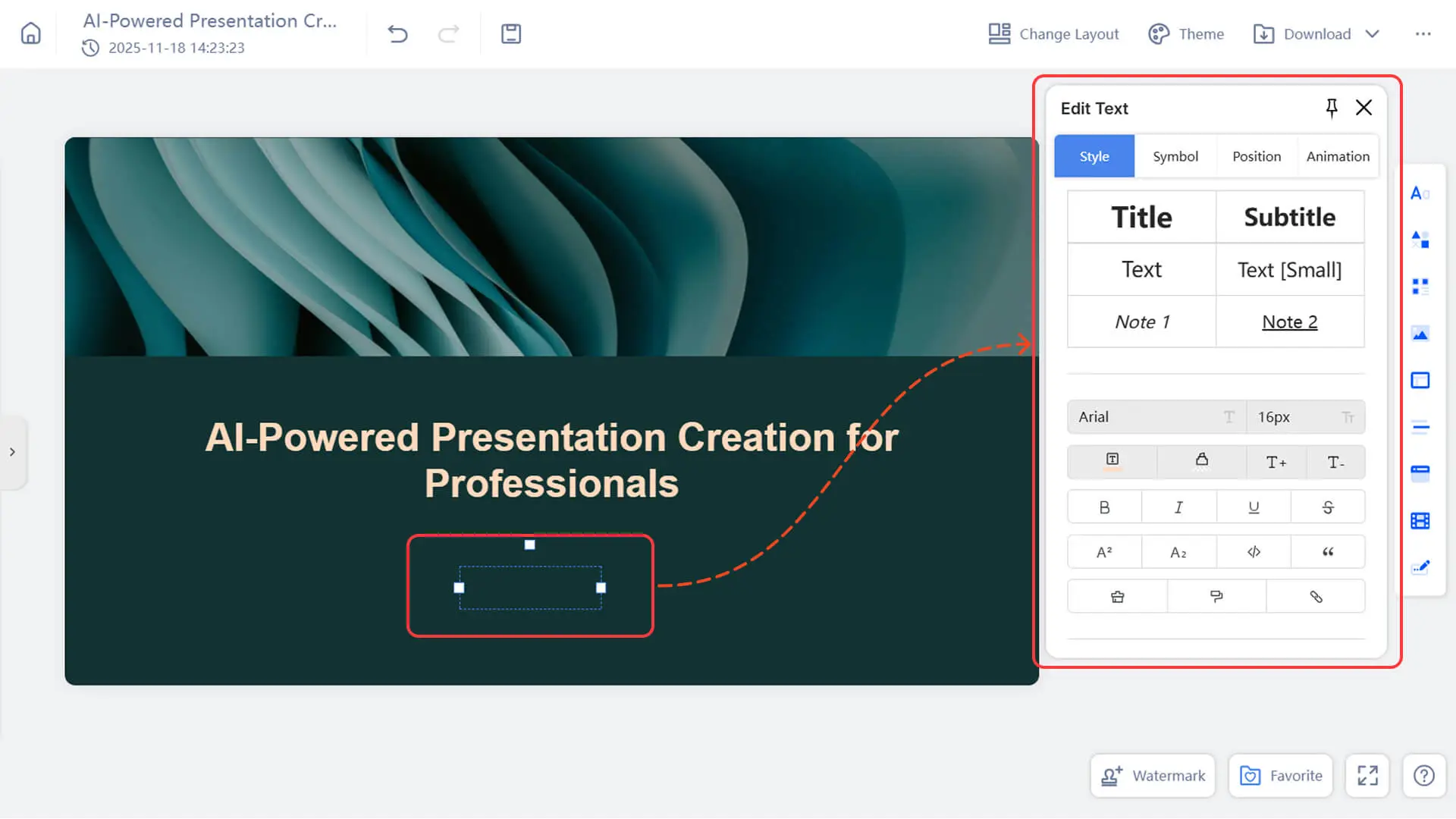
Option 1: Entrez le texte directement dans la carte
- 1. Double-cliquez n'importe où dans la carte.
- 2. Commencez à saisir votre texte.
3. Utilisez la barre d'outils qui apparaît pour mettre en forme le texte.
Option 2: Faites glisser le contenu à partir du menu « Insérer »
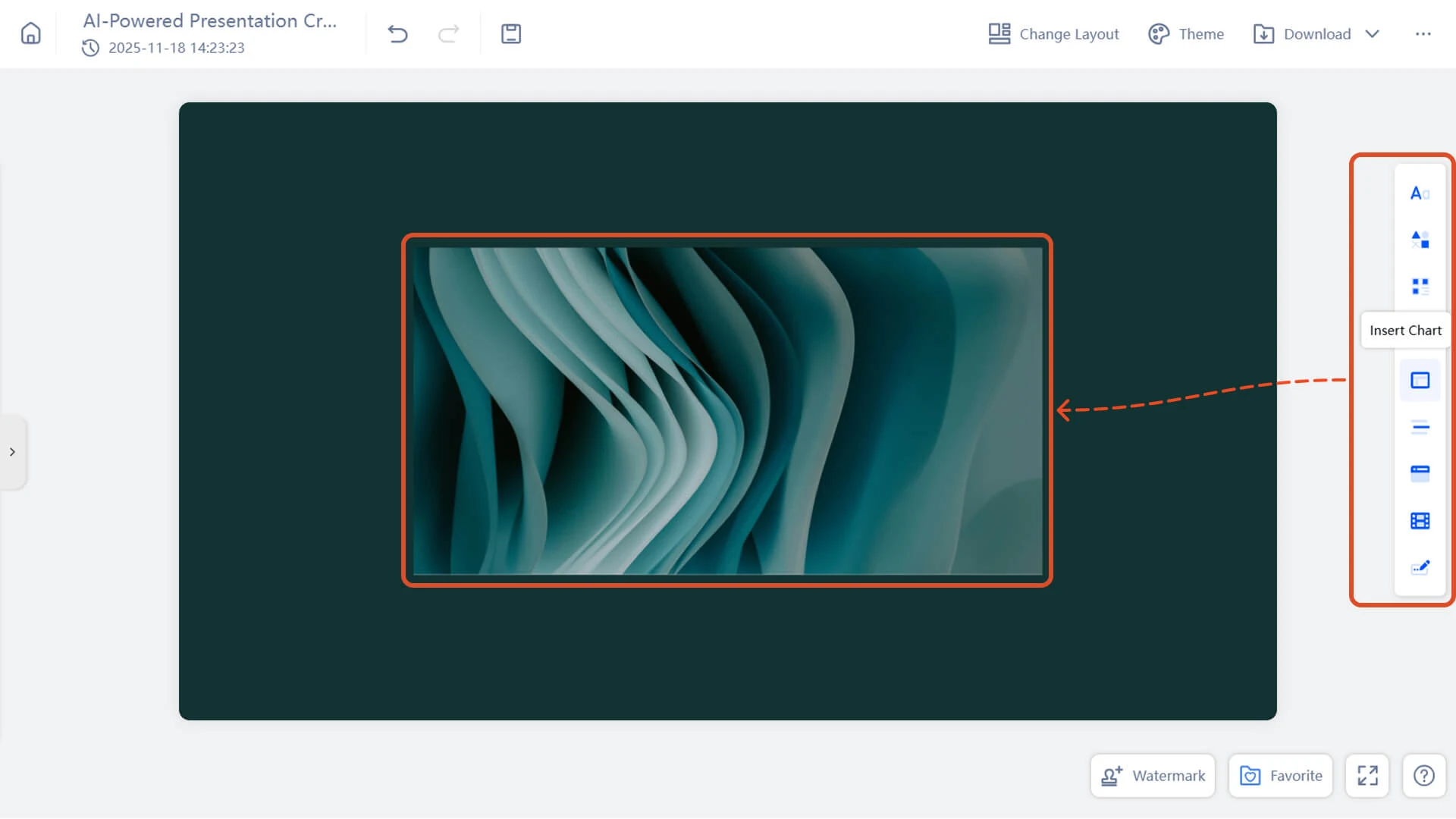
- 1. Ouvrez le menu « Insérer » à droite de l'écran.
- 2. Glissez des images, des vidéos, des contenus intégrés ou d'autres éléments multimédias dans votre zone de contenu.
3. Ajustez la position du contenu selon vos besoins.
- 4. Pour en savoir plus, voir :
Conseil : cliquez sur le bouton en haut à droite pour fixer le menu « Insérer » afin qu'il reste ouvert. Vous pouvez ainsi ajouter plusieurs éléments efficacement sans avoir à le rouvrir à chaque fois.
Option 3 : Ajouter du contenu via le bouton « + Ajouter une diapositive »
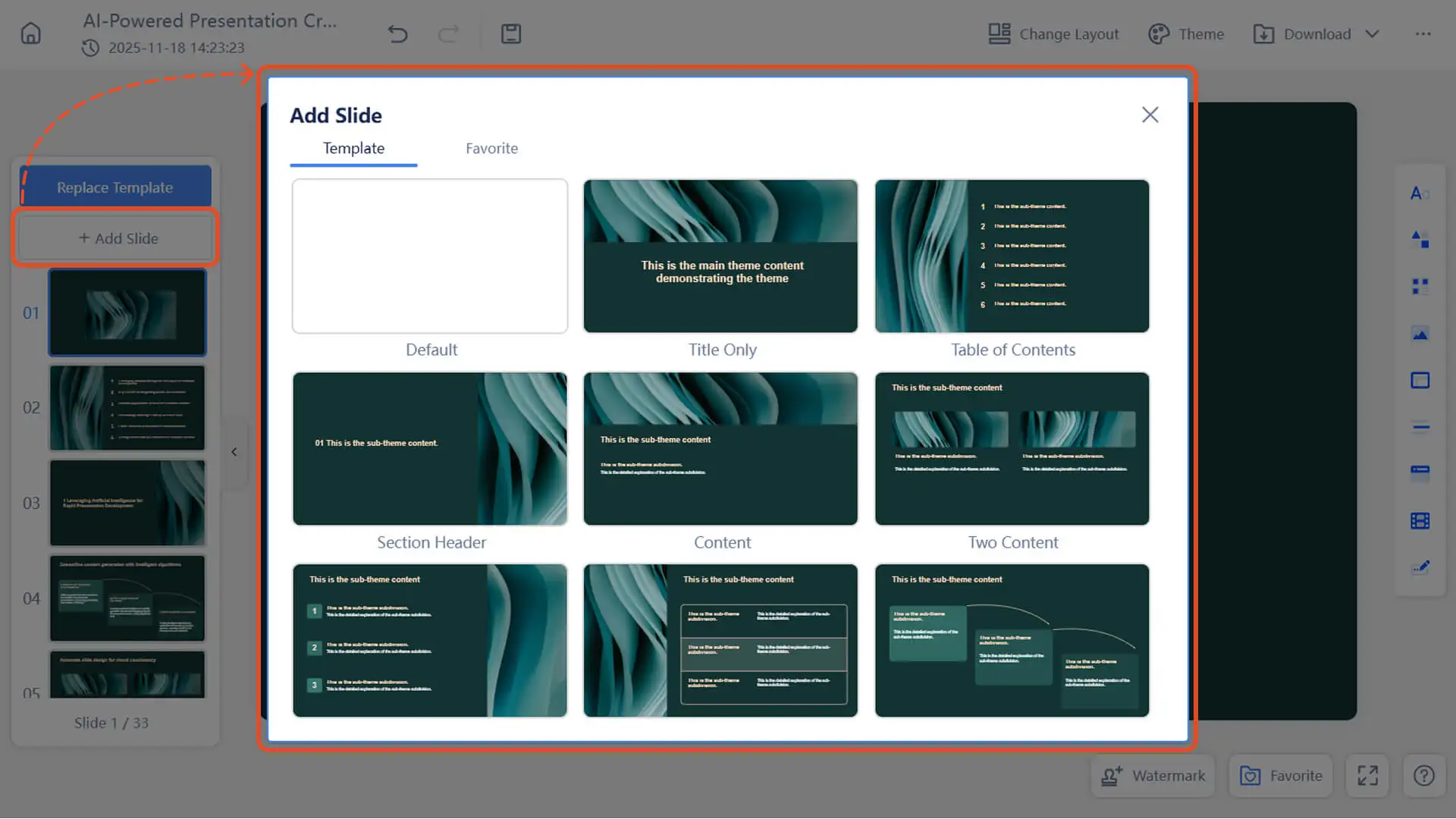
- 1. Cliquez sur le bouton « + Ajouter une diapositive » dans le panneau de diapositives à gauche.
- 2. Choisissez « Ajouter depuis les favoris » pour insérer le contenu que vous avez précédemment téléchargé.
3. Ou insérez une carte de mise en page du modèle.
- 4. Pour en savoir plus, voir :
Remarque : les cartes de disposition de modèle ne sont pas encore prises en charge en mode diaporama créatif.
FAQ
Pourquoi mon contenu n'est-il pas enregistré ?
- • Veuillez cliquer sur « Enregistrer » à temps.
- • Si vous rencontrez des problèmes de réseau ou d'autres problèmes, vous pouvez revenir à la version précédente via l'historique des versions.
Pourquoi l'image est-elle déformée après le remplacement ?
- • Assurez-vous que l'image téléchargée a le même rapport d'aspect que l'image remplacée.
- • Ou ajoutez une nouvelle image au lieu de la remplacer.
Comment ajouter des effets d'animation à ma présentation ?
- • Cliquez sur n'importe quel élément de la diapositive, puis sélectionnez « Animation » dans le panneau d'édition pour ajouter un effet d'animation à cet élément.
- • Cliquez sur l'arrière-plan de la diapositive, puis sélectionnez « Transition » dans le panneau d'édition pour ajouter un effet de transition de page.
Remarque : ces effets ne sont actuellement disponibles qu'en ligne et ne sont pas pris en charge pour l'exportation de fichiers.
Pourquoi ne puis-je pas remplacer l'icône ?
- • Assurez-vous que l'icône est au format SVG ou insérez-la via l'option « Insérer icône ».
- • Certaines icônes sont au format PNG pour des raisons esthétiques et ne peuvent pas être remplacées. Vous pouvez les éditer à l'aide d'un éditeur d'images.