


Présentation du tableau de bord Smallppt
Mis à jour il y a plus de 3 mois
Qu'est-ce que le panneau de configuration Smallppt ?
Le tableau de bord Smallppt est le cœur de la gestion et de la génération de présentations. Vous pouvez accéder rapidement aux fonctions d'IA, aux paramètres de thème, aux historiques, à la collaboration d'équipe et à la liste des commandes, et effectuer toutes les opérations liées aux présentations en un seul endroit. Les fonctions du tableau de bord Smallppt sont présentées ci-dessous.
Comment utiliser le tableau de bord Smallppt
Étape 1 : Accéder au tableau de bord Smallppt
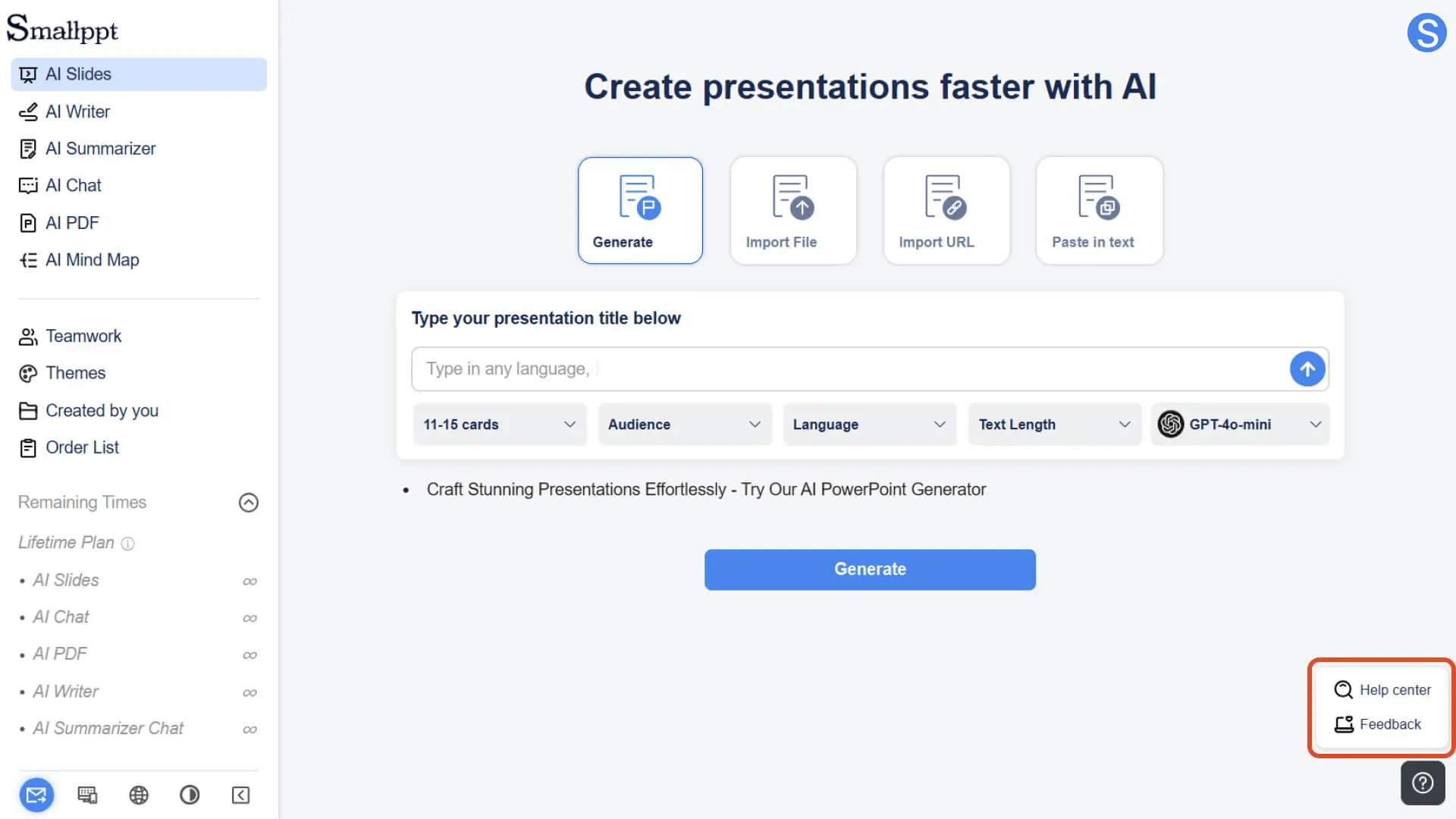
• Ouvrez Smallppt, et après avoir accédé au tableau de bord, vous verrez d'abord quatre options pour créer une présentation : générer/importer un fichier/importer une URL/coller le texte.
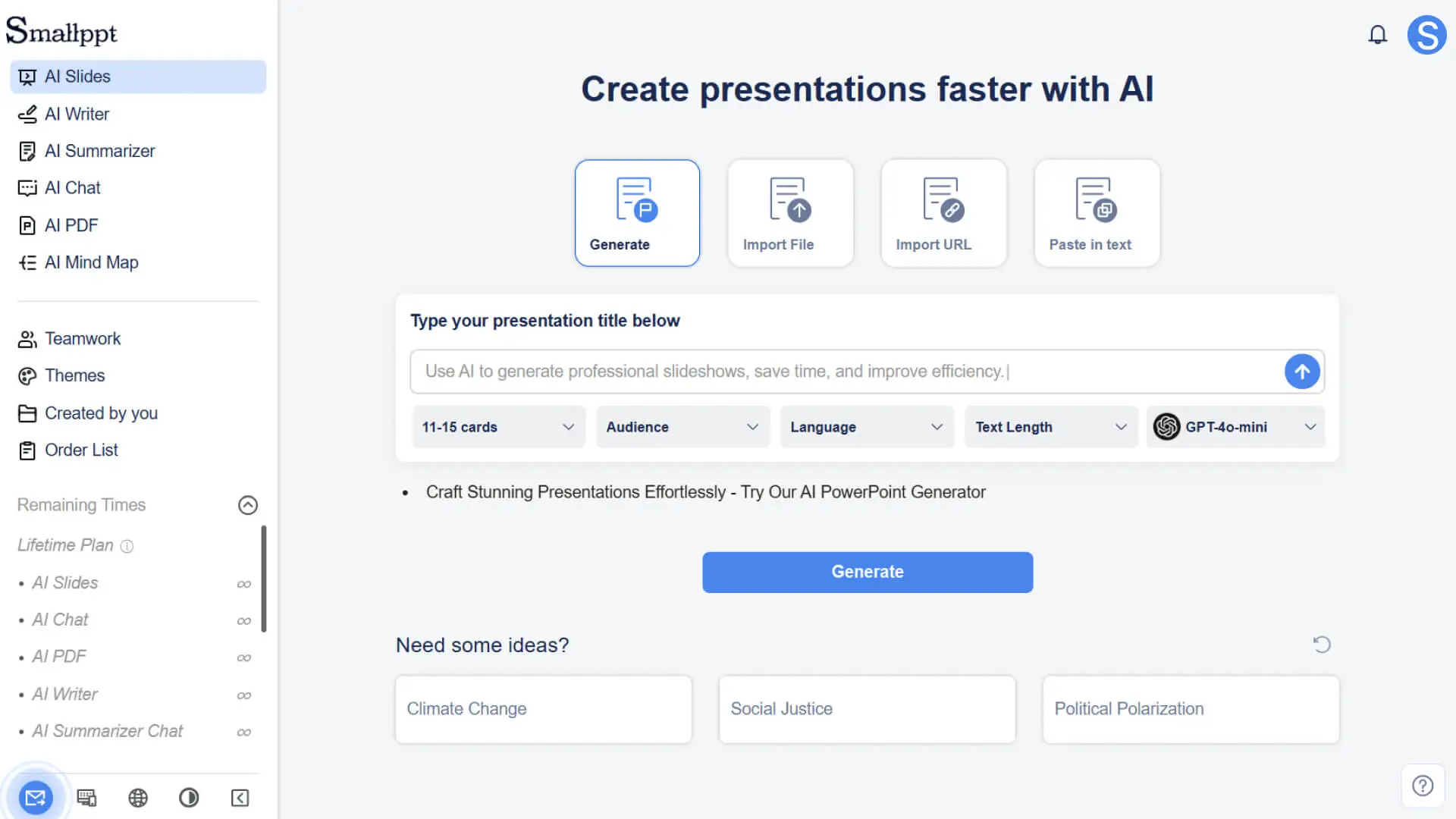
- • Choisissez le mode de création approprié en fonction des besoins, et le système générera automatiquement le plan de présentation initial.
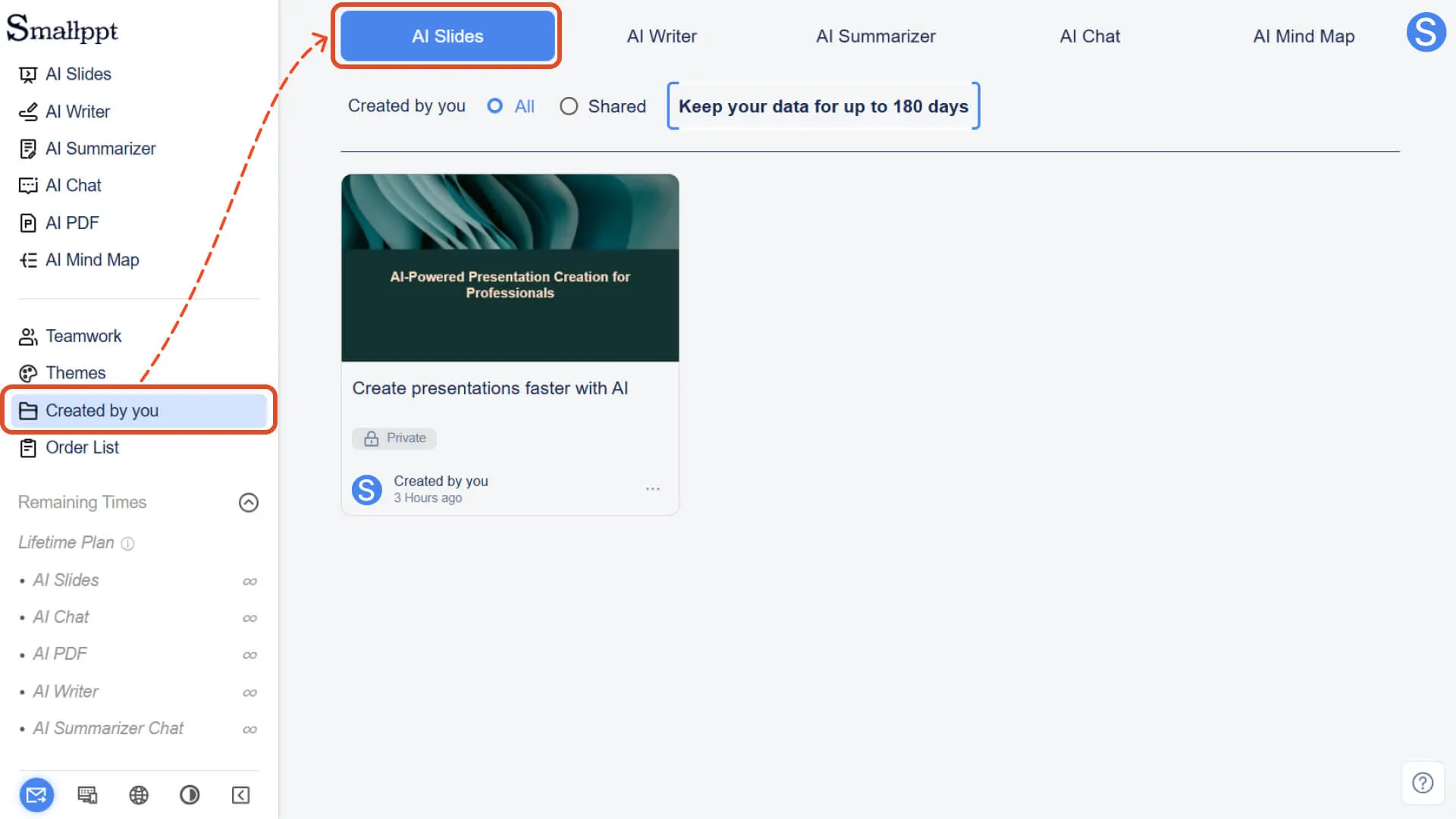
• Les présentations que vous avez créées précédemment peuvent être trouvées dans Créé par vous pour un accès et une gestion rapides.
Étape 2 : Explorer les outils d'IA
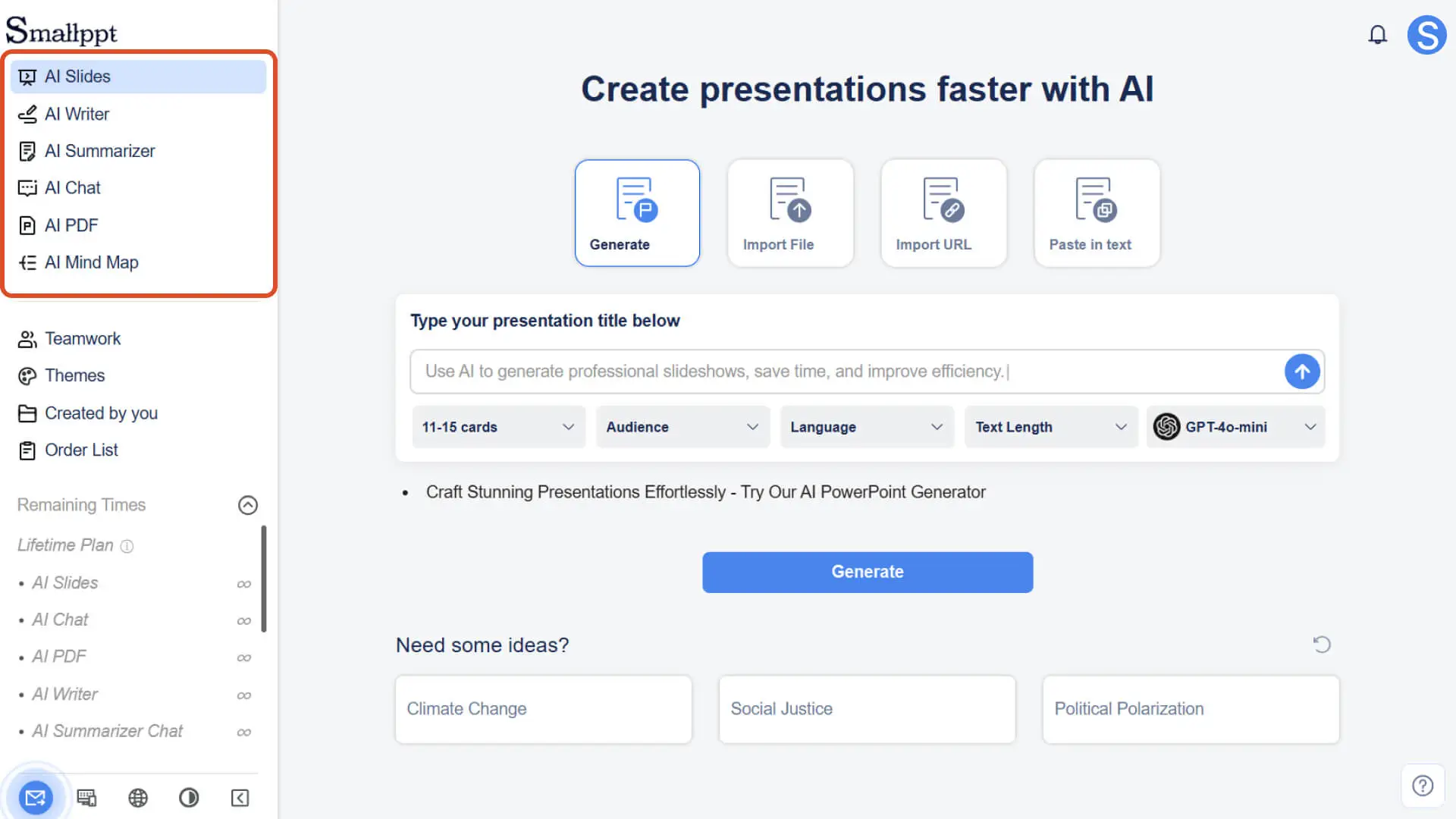
- • Dans le tableau de bord, vous pouvez accéder rapidement aux outils tels que l'écrivain AI, le résumé AI, le chat AI, le PDF AI, la carte mentale AI, etc., et consulter et gérer le contenu que vous avez créé.
• Ces outils offrent différents types de fonctionnalités de création d'IA, ce qui vous permet de traiter efficacement les textes, les documents et les données dans Smallppt.
- • Pour plus d'informations, voir :
Étape 3 : Utiliser la collaboration d'équipe
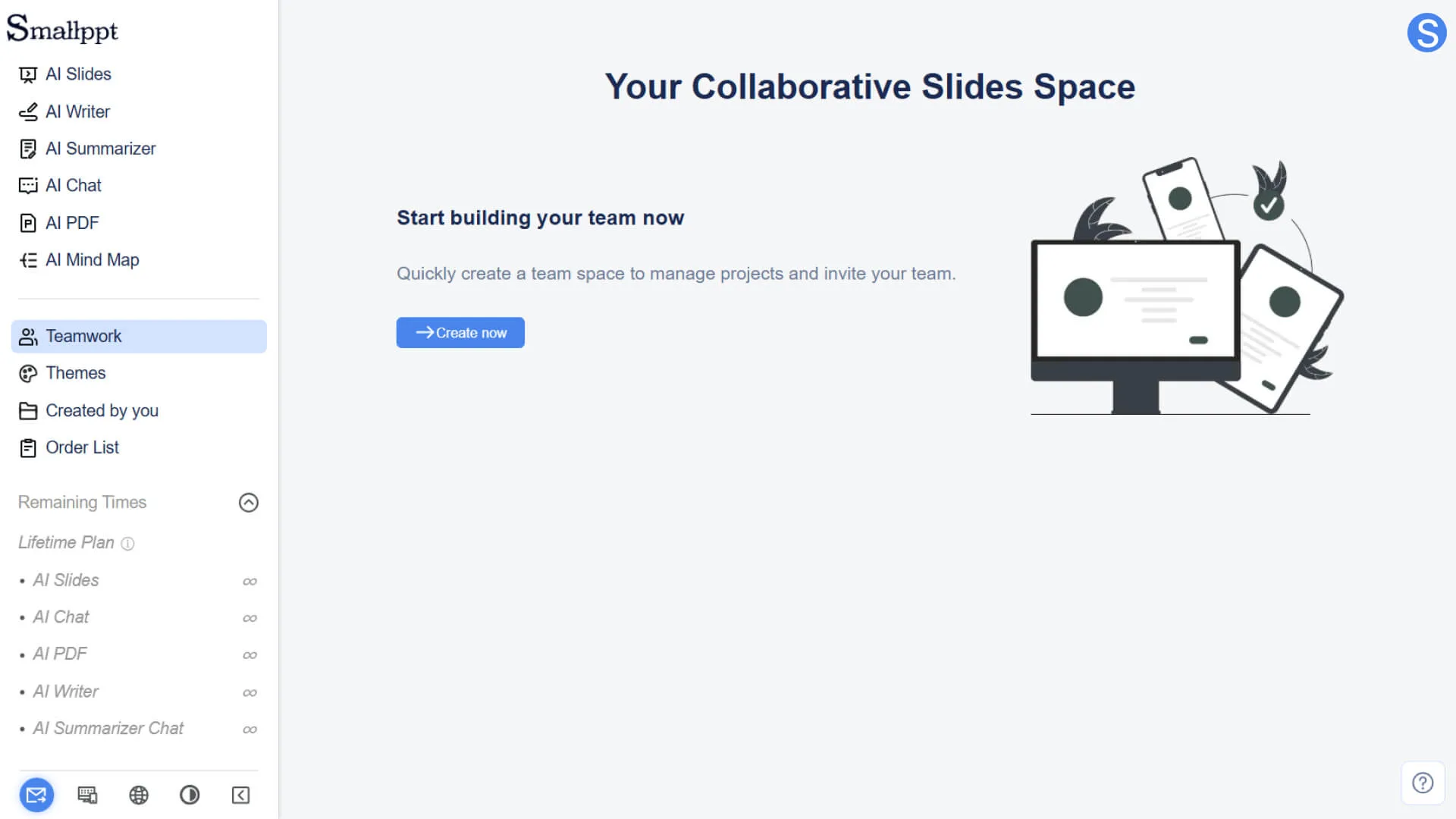
• Dans le tableau de bord, vous pouvez gérer les membres de l'équipe, attribuer des autorisations et collaborer à la gestion des présentations et d'autres contenus via la fonction de travail d'équipe.Les membres de l'équipe peuvent accéder, consulter et modifier les contenus partagés ensemble, ce qui améliore l'efficacité de la collaboration.
- • Pour plus d'informations, voir :
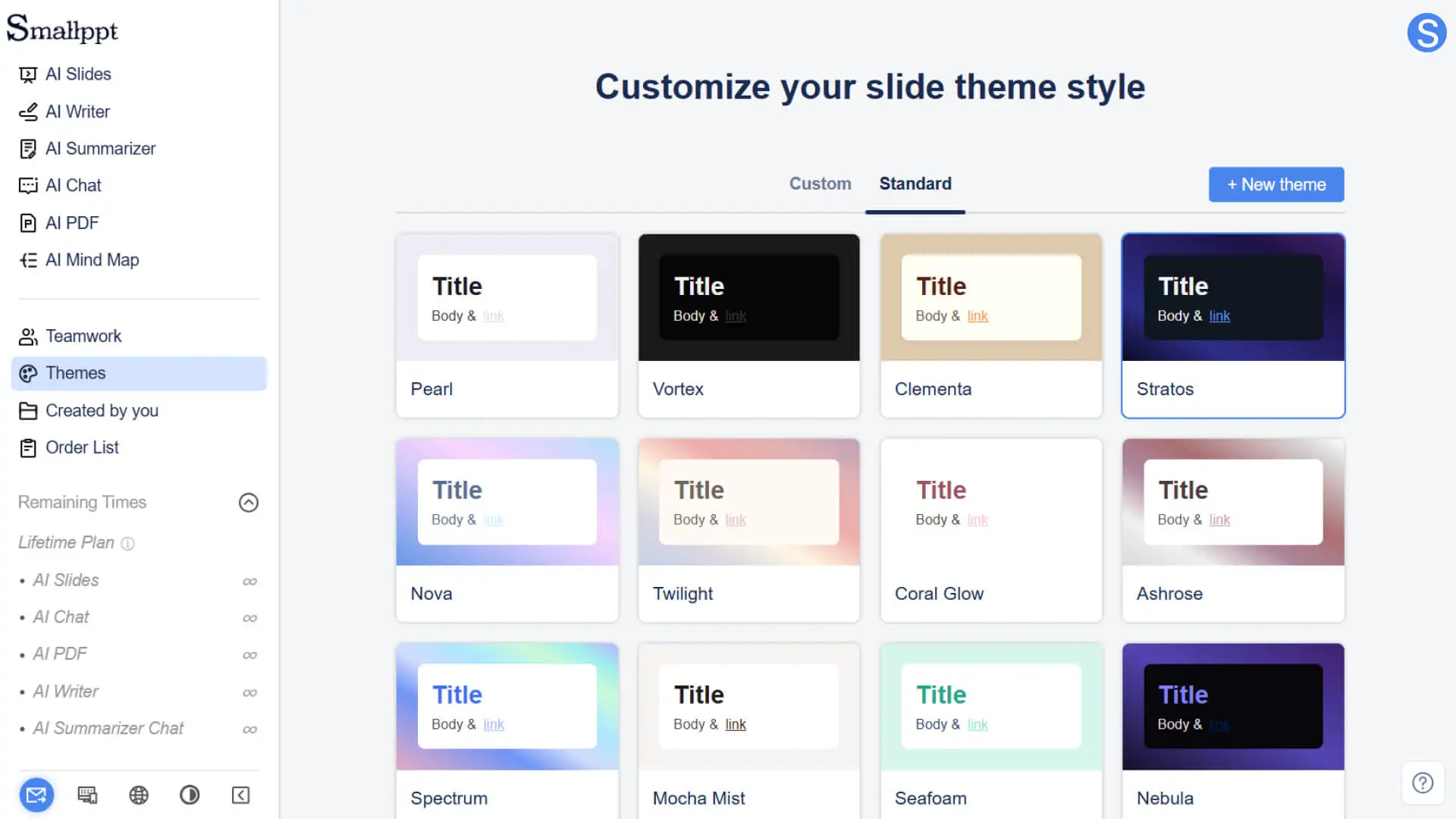
Étape 4 : Parcourir les sujets
- • Thème: Les polices Google sont fournies par défaut. Vous pouvez télécharger un logo dans le thème pour correspondre à votre style de marque.
- • Couleurs : Chaque thème inclut des combinaisons de couleurs prédéfinies pour maintenir un style cohérent dans votre présentation.
• Créer un thème : Vous pouvez créer votre propre thème entièrement nouveau à partir d'un thème existant ou à partir de zéro, ce qui facilite la réutilisation dans différentes présentations.
Étape 5 : Gérer et consulter l'historique
- • Consultez le contenu que vous avez créé dans Créé par vous, y compris les présentations, le texte IA et d'autres œuvres.
• Ouvrez, supprimez ou partagez rapidement le contenu existant.
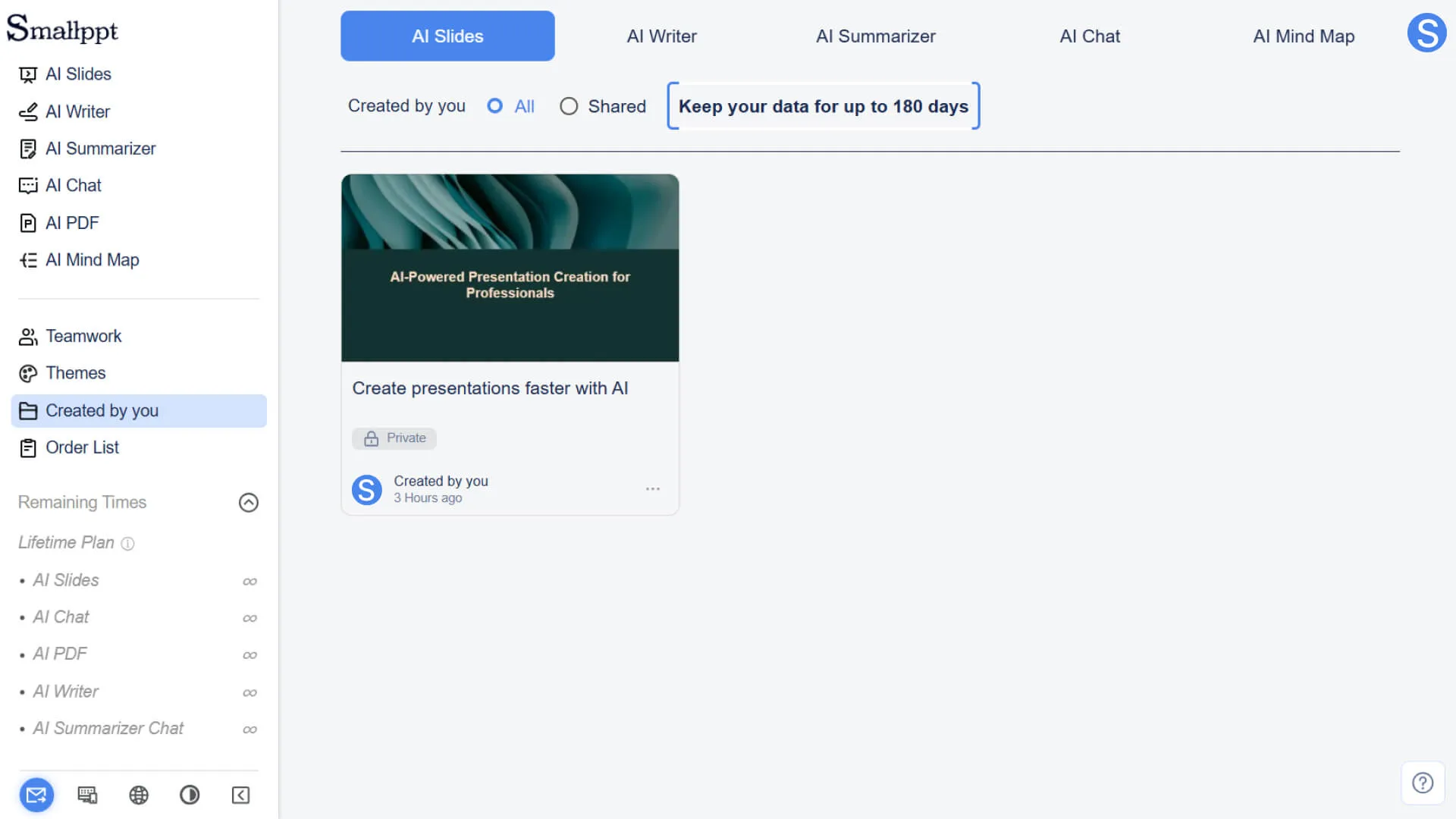
- • Pour en savoir plus, voir :
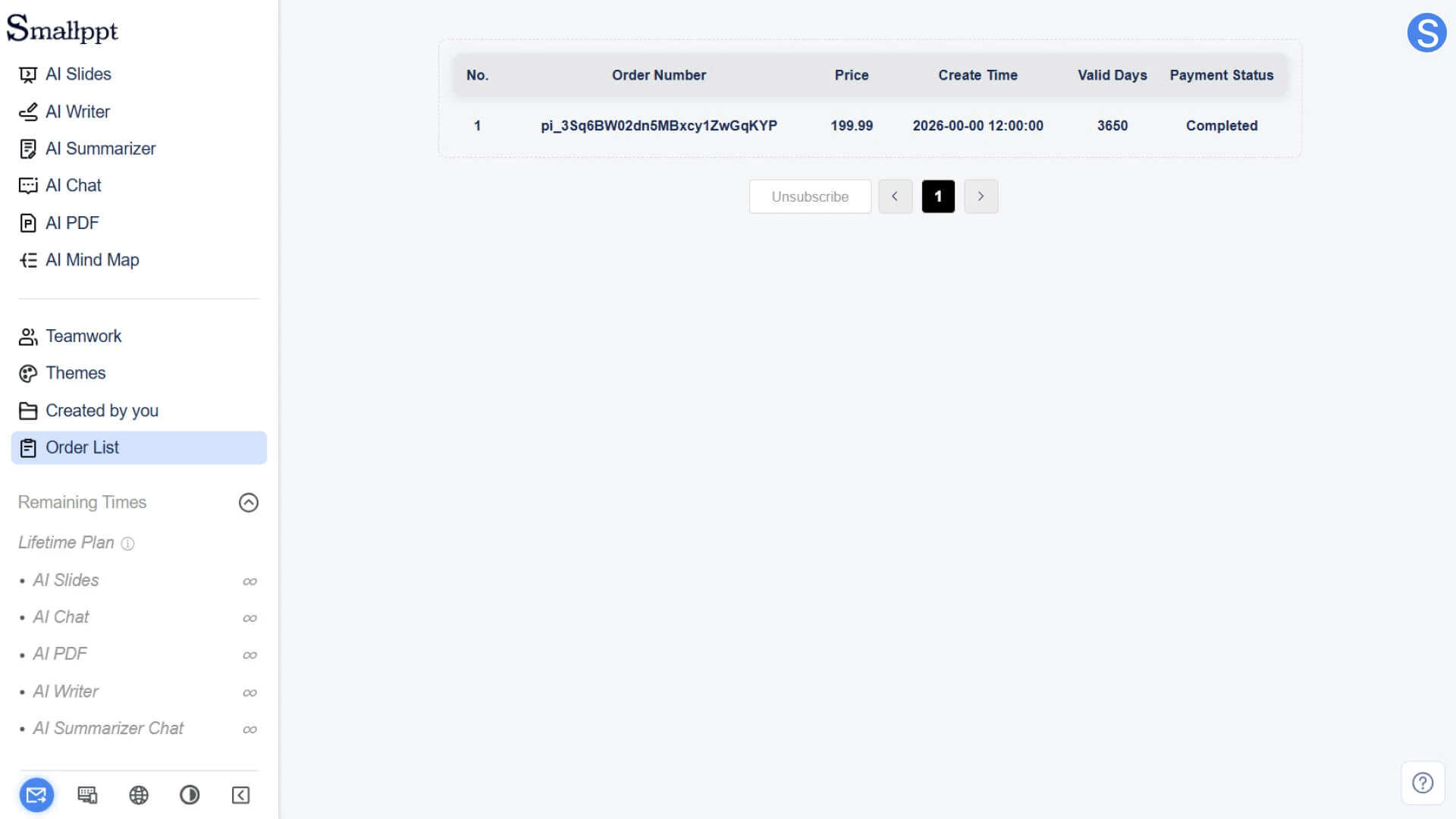
Étape 6 : Voir la commande
- • Consultez vos achats et abonnements dans la liste des commandes.
• Consultez votre statut d'abonnement actuel.
Étape 7 : Obtenir de l'aide et des commentaires
- • Le point d'interrogation en bas à droite du tableau de bord vous permet d'accéder au centre d'aide et de consulter les tutoriels et les questions fréquentes.
• Vous pouvez également nous soumettre vos commentaires et suggestions via la fonction de commentaires, et nous améliorerons continuellement les fonctionnalités de Smallppt.
FAQ
Quelle est la différence entre générer, importer un fichier, importer une URL ou coller du texte ?
- • • Génération : entrez directement un sujet ou une idée pour que l'IA génère automatiquement une présentation.
- • • Importer un fichier : Téléchargez un fichier (comme un PDF, un PPT, un Doc, etc.), l'IA le analysera et le convertira en présentation.
- • • Importer une URL : collez le lien de la page Web et l'IA extraira le contenu pour générer une présentation.
- • • Coller le texte : collez directement un long texte et l'IA générera une présentation en fonction du contenu.
Où utiliser le thème créé ?
- • • Après avoir généré la présentation, cliquez sur Appliquer dans l'option de personnalisation du panneau de thème en haut à droite.
- • • Créez une nouvelle présentation, dans l'interface de sélection du style visuel de la diapositive créative (version bêta), cliquez sur Voir plus pour trouver et appliquer le thème que vous avez créé.