


Comment créer une nouvelle présentation dans Smallppt ?
Mis à jour il y a plus de 2 mois
Choisissez comment commencer votre présentation
- Générer – L'IA rédige une présentation préliminaire en fonction de votre sujet.
- Importer un fichier - Convertir un fichier ou une présentation existante en diapositives structurées.
- Importer une URL - Extrait directement le contenu d'une page Web pour créer une diapositive.
- Coller le texte – Utilisez l'IA pour formater et optimiser un texte pré-écrit pour une présentation prête à l'emploi.
Comment créer une nouvelle présentation
Étape 1 : Accéder au tableau de bord Smallppt
- 1. Accédez à votre tableau de bord Smallppt.
2. Choisissez un mode de création disponible :générer / importer un fichier / importer une URL / coller du texte.
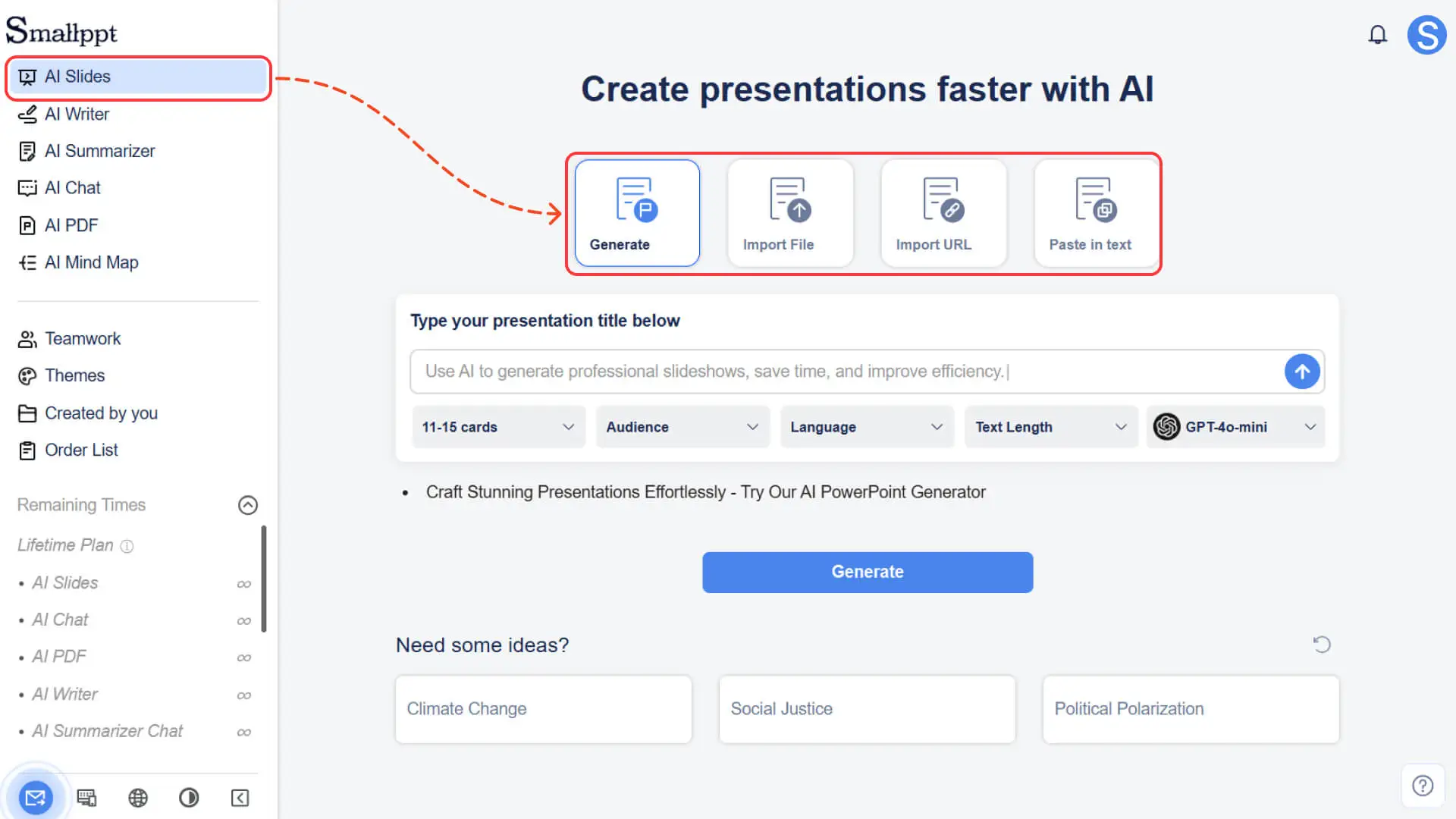
Étape 2 : Choisissez le mode adapté à vos besoins
- • générer• Entrez un sujet et Smallppt générera un plan initial pour votre présentation.• Vous pouvez éditer le plan généré pour qu'il corresponde à la direction que vous souhaitez.
- • Importer un fichier• Téléchargez des documents, des feuilles de calcul, des présentations, des images, des fichiers PDF et même des fichiers audio, Smallppt extraira le contenu pour vous.• Revoyez le matériel converti et ajustez-le pour qu'il corresponde au style ou au processus que vous souhaitez.
- • Importer l'URL• Entrez n'importe quel lien de page Web et Smallppt extraira le contenu de la page et le convertira en un plan de présentation concis et structuré.• Avant de générer des diapositives, éditez rapidement pour affiner les points clés ou les points forts.
- • Coller le texte• Collez votre contenu existant dans Smallppt, qu'il provienne de notes, de brouillons ou de tout autre texte.
• Une fois le plan généré, vous pouvez le modifier, ajouter ou supprimer des points, et le perfectionner à votre guise.
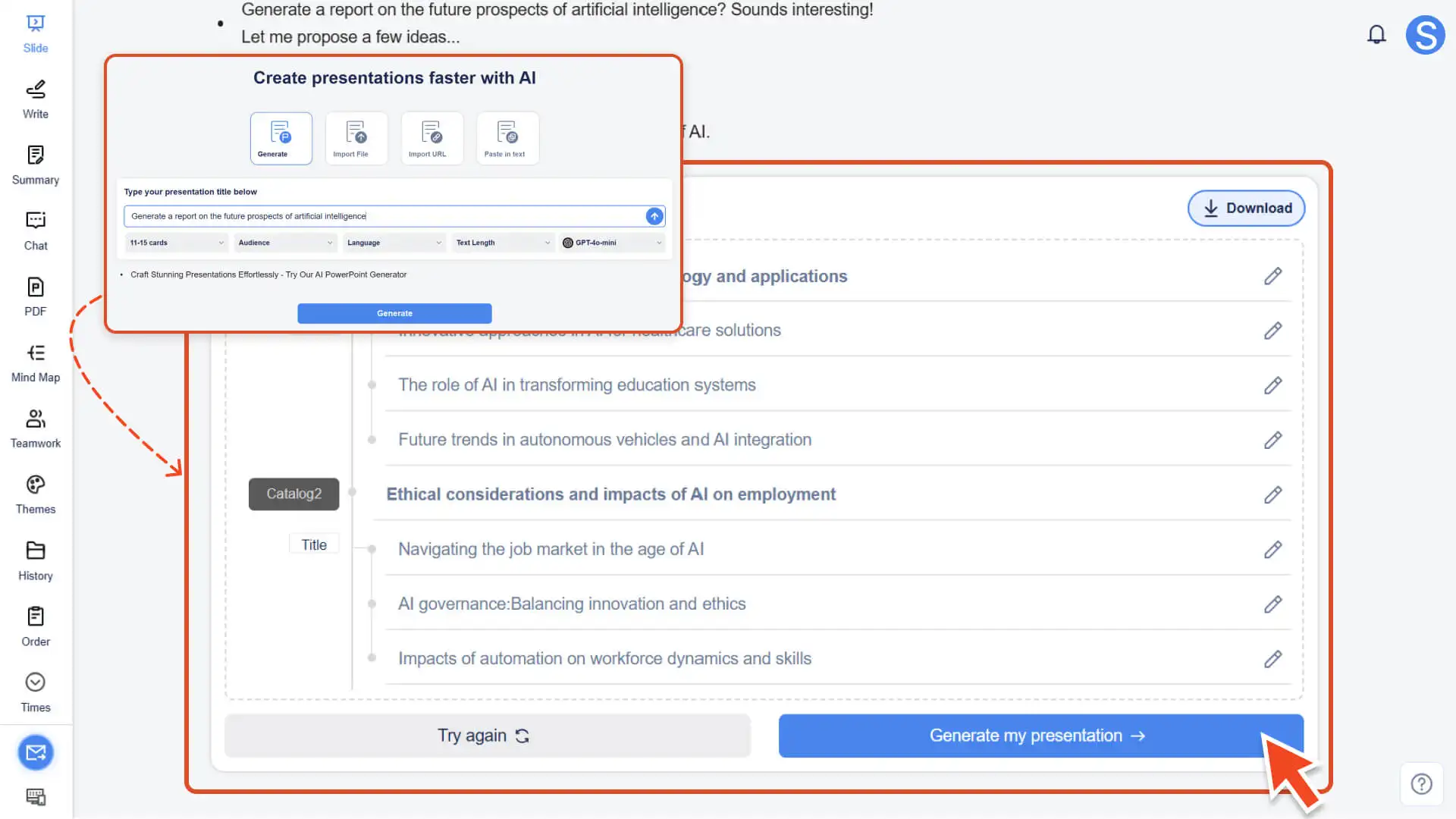
Étape 3 : Choisissez votre flux de travail de présentation
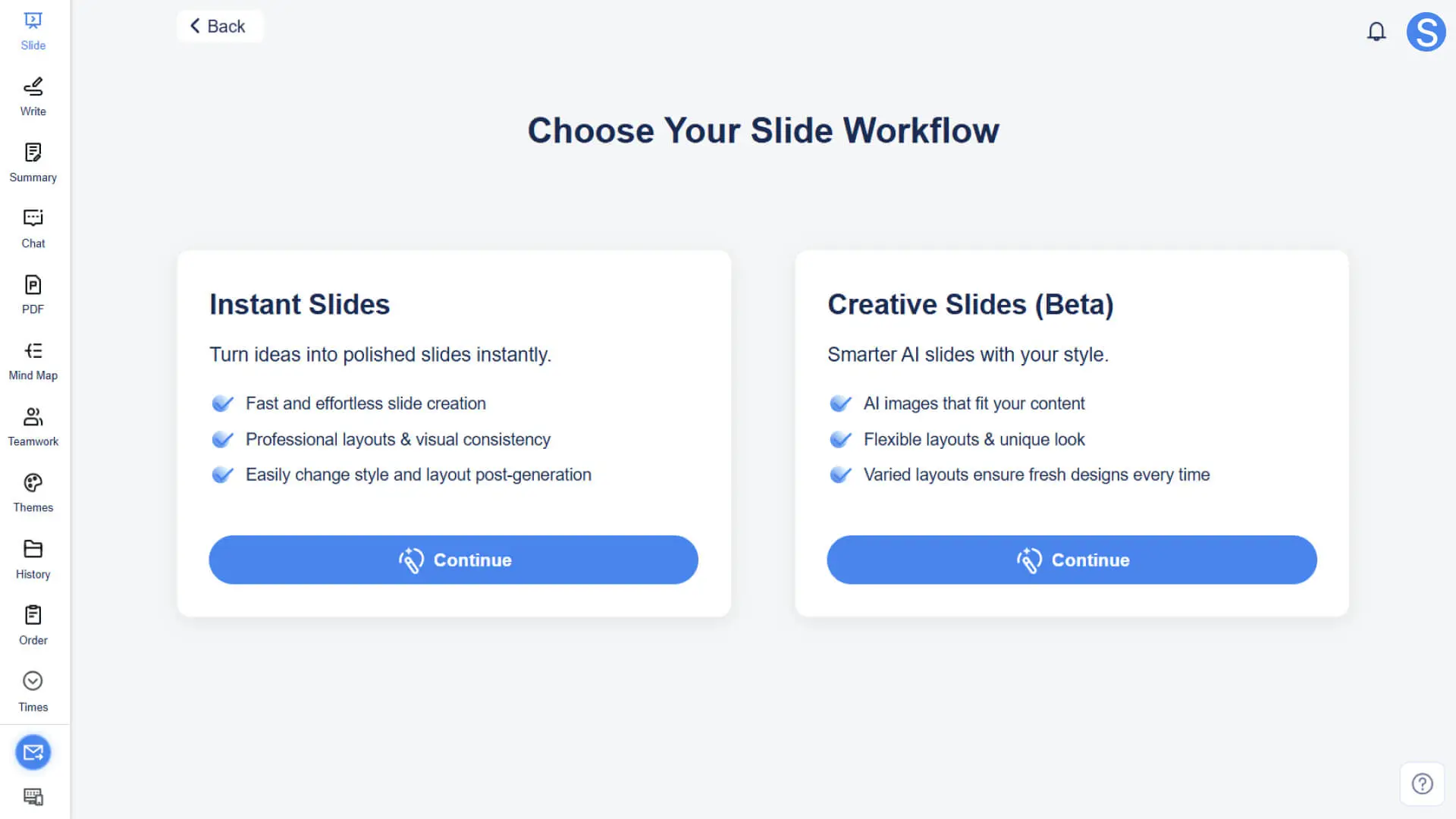
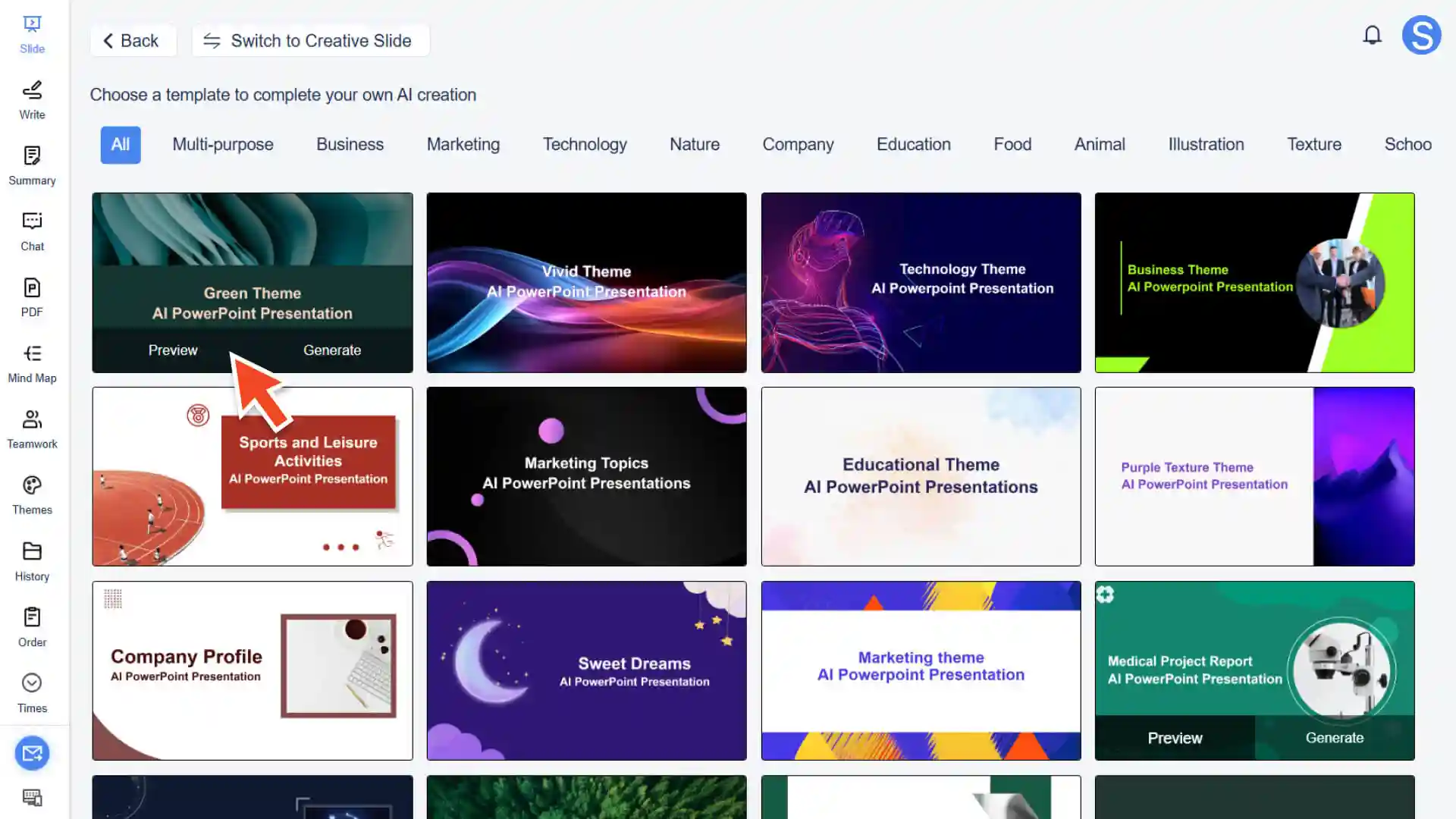
- • ”Diaporama instantané“ • Modèles prédéfinis et mises en page prêtes à l'emploi• Prévisualisez les modèles disponibles pour voir la mise en page globale et les images d'exemple fixes.• Choisissez un modèle, puis cliquez sur « Générer » pour générer des diapositives avec cette disposition et le contenu généré par l'IA.
• Après la génération, vous pouvez toujours changer de style ou ajuster la mise en page pour garantir la cohérence de votre présentation et la préparer à tout moment.
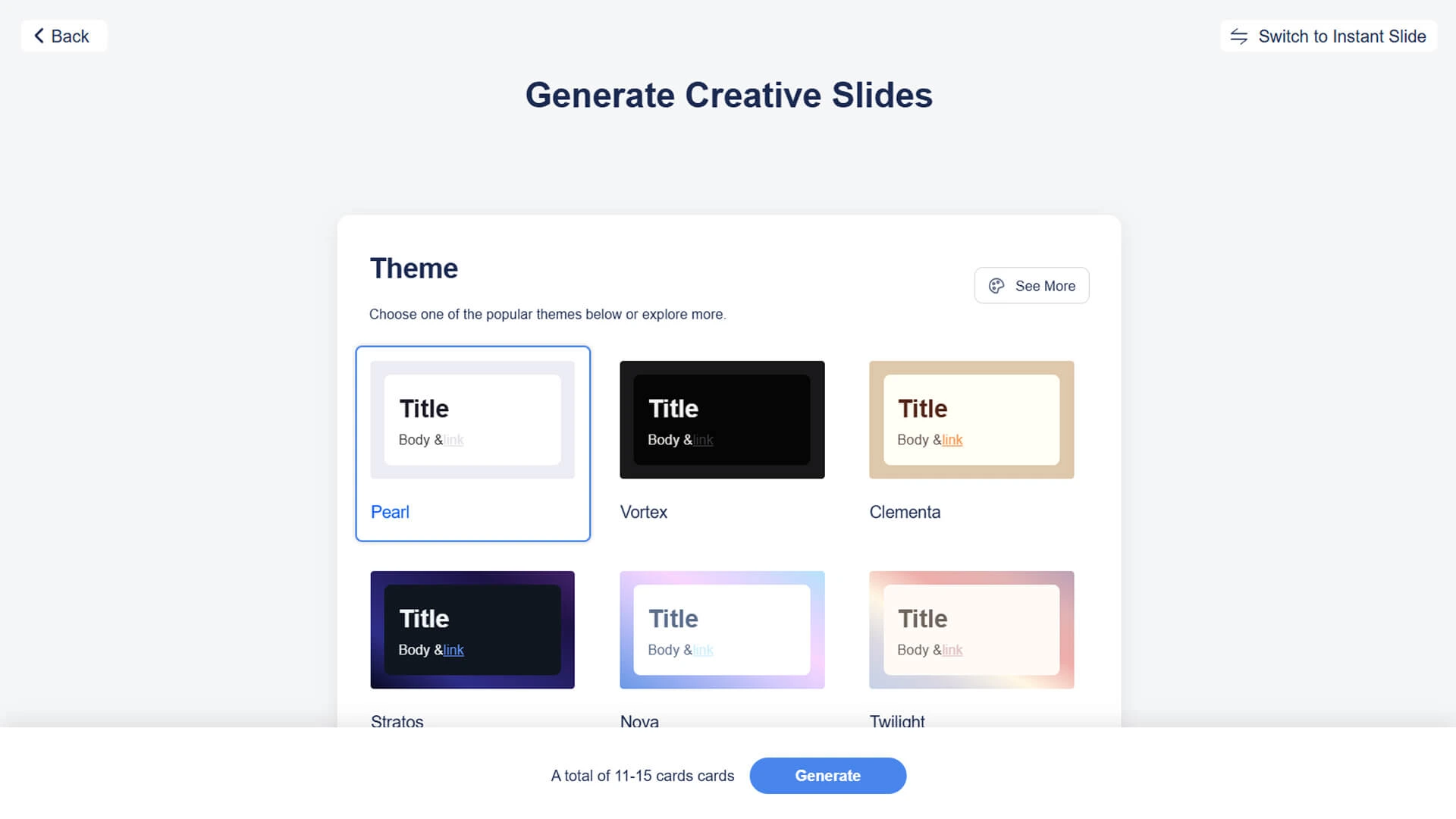
- • « Diaporamas créatifs (version bêta) » – Modes personnalisables avec mise en page et images pilotées par l’IACette fonctionnalité n'est disponible que pour les abonnés payants.• Choisissez un style visuel ou créez votre propre style personnalisé, y compris les polices, les couleurs, les arrière-plans, les formes, les icônes et d'autres éléments visuels.• Avant de générer, prévisualisez l'effet du style sélectionné sur une diapositive d'exemple pour voir l'effet de conception.• Une fois confirmé, l'IA générera des diapositives avec des mises en page différentes et sélectionnera automatiquement des images adaptées à votre contenu.
• Après la génération, vous pouvez toujours ajuster le style ou remplacer les images pour créer une présentation unique et visuellement attrayante.
Étape 4 : Éditer et améliorer vos diapositives
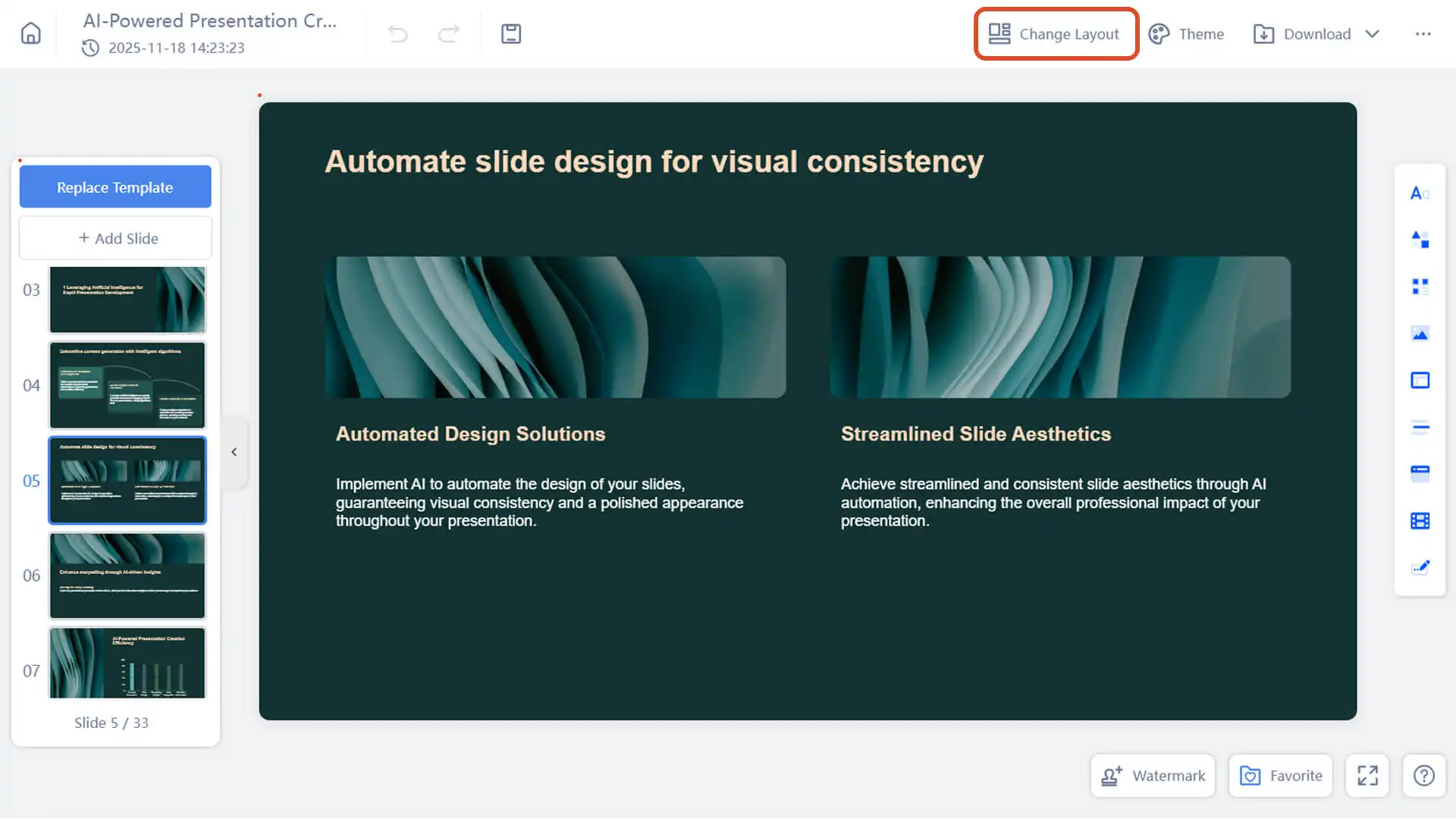
- • Si la mise en page de la diapositive ne convient pas à votre contenu, vous pouvez ajuster la mise en page ou remplacer le modèle.
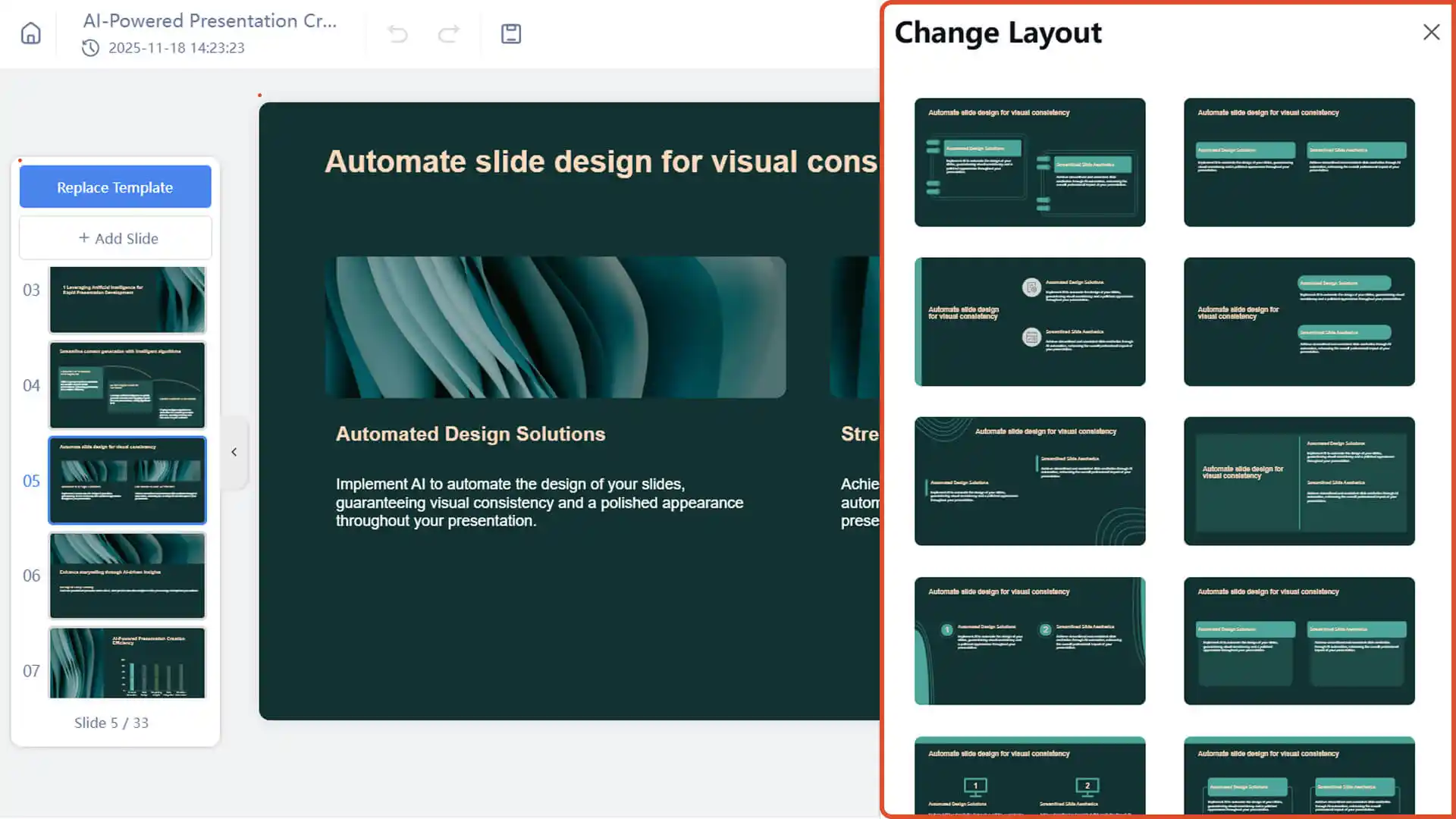
• Cliquez sur la diapositive, puis sélectionnez « Changer le format » pour sélectionner une variante de format différente dans le même modèle.
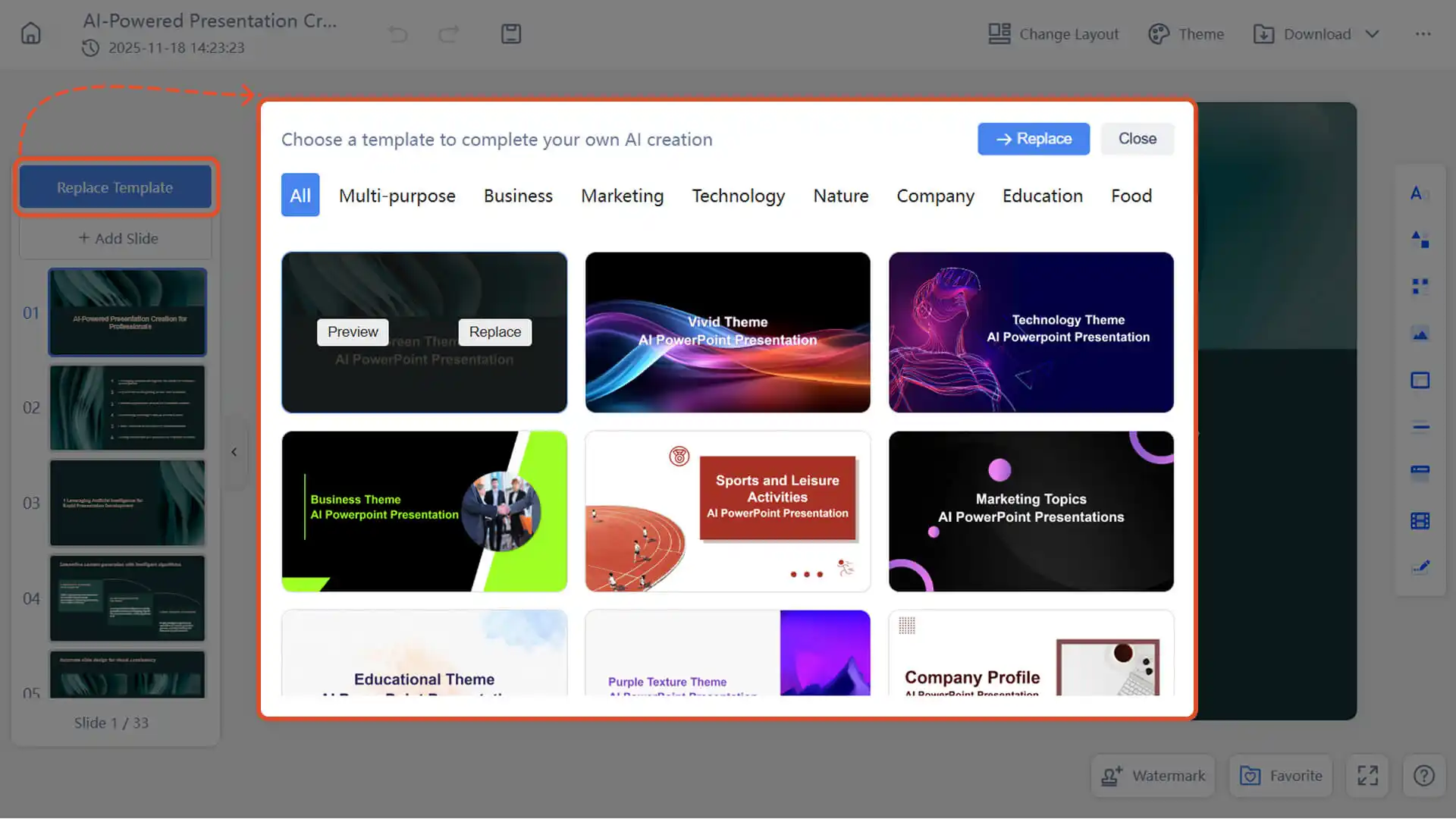
• Pour appliquer un aspect complètement différent, sélectionnez « Remplacer le modèle » pour remplacer le modèle actuel par un autre modèle.
FAQ
Pourquoi la présentation IA n'a pas généré les résultats attendus ?
- • Le modèle IA de Smallppt est en constante amélioration. Les mises à jour futures intégreront des modèles plus avancés pour générer des résultats plus précis.
Peut-on éditer une présentation Smallppt après sa création ?
- • Oui ! Vous pouvez ajuster manuellement le texte, les images et la mise en page. L'édition assistée par IA est toujours en cours de développement.
Smallppt prend-il en charge la modification du thème ?
- • Oui, vous pouvez changer le thème à tout moment en sélectionnant "Thème", qui se trouve dans le coin supérieur droit de Smallppt.
Les modèles ne peuvent-ils être remplacés que dans le mode diaporama instantané ?
- • Oui, le remplacement de modèle est actuellement disponible uniquement lorsque le mode "Diaporama instantané" est utilisé.