


Comment enregistrer et réutiliser facilement vos diapositives ?
Mis à jour il y a plus de 2 mois
Comment enregistrer vos diapositives favorites ?
Étape 1 : accéder à la page d'édition de la présentation
1. Ouvrez la page d'édition de la présentation.
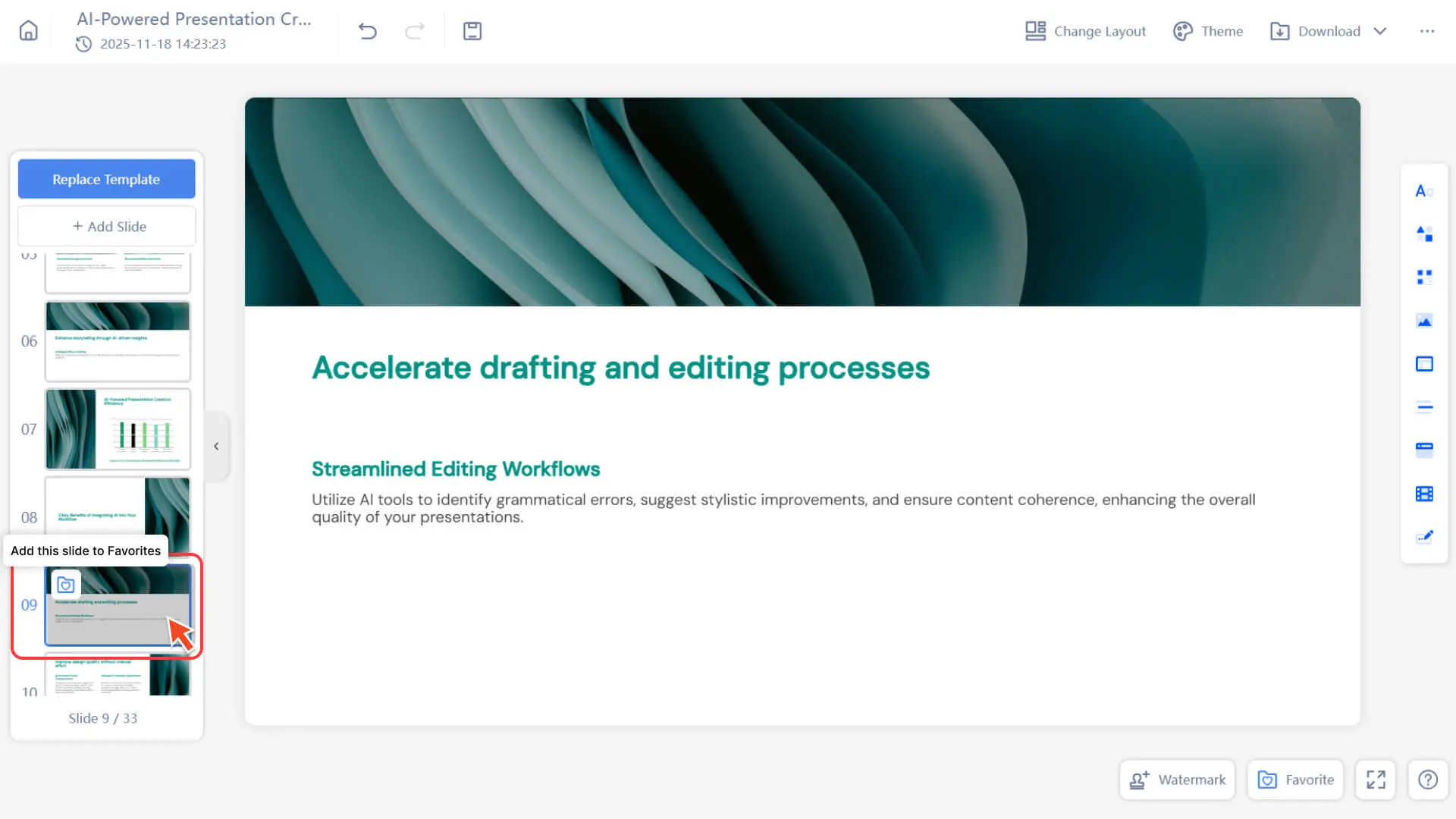
2. Dans la barre d'aperçu des diapositives à gauche, sélectionnez la diapositive que vous souhaitez ajouter aux favoris.
Étape 2 : Télécharger des diapositives dans votre collection
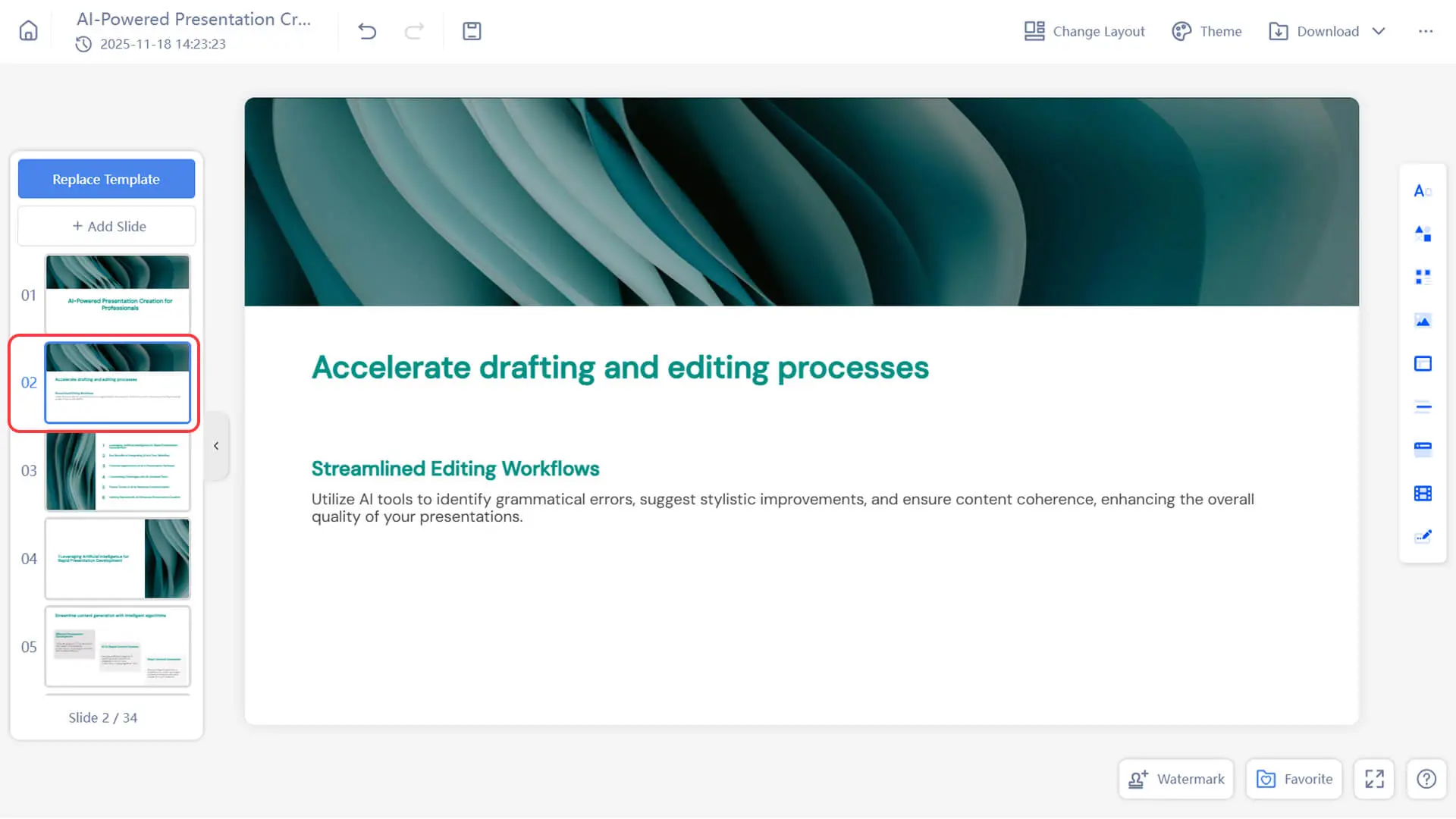
1. Cliquez sur l'icône de téléchargement sur la miniature de la diapositive
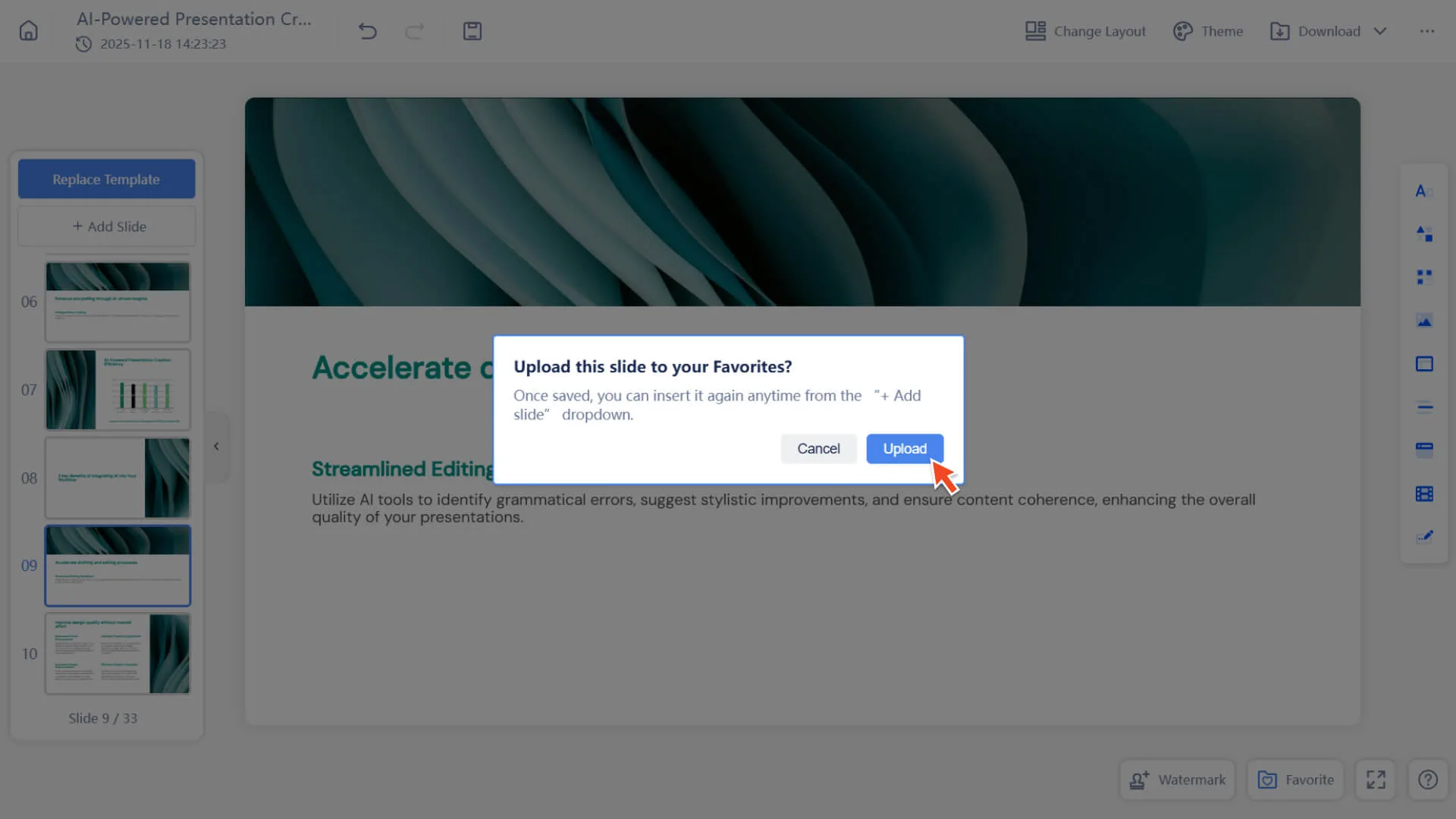
2. Après le téléchargement réussi, l'icône de téléchargement apparaît dans le coin supérieur gauche de la diapositive
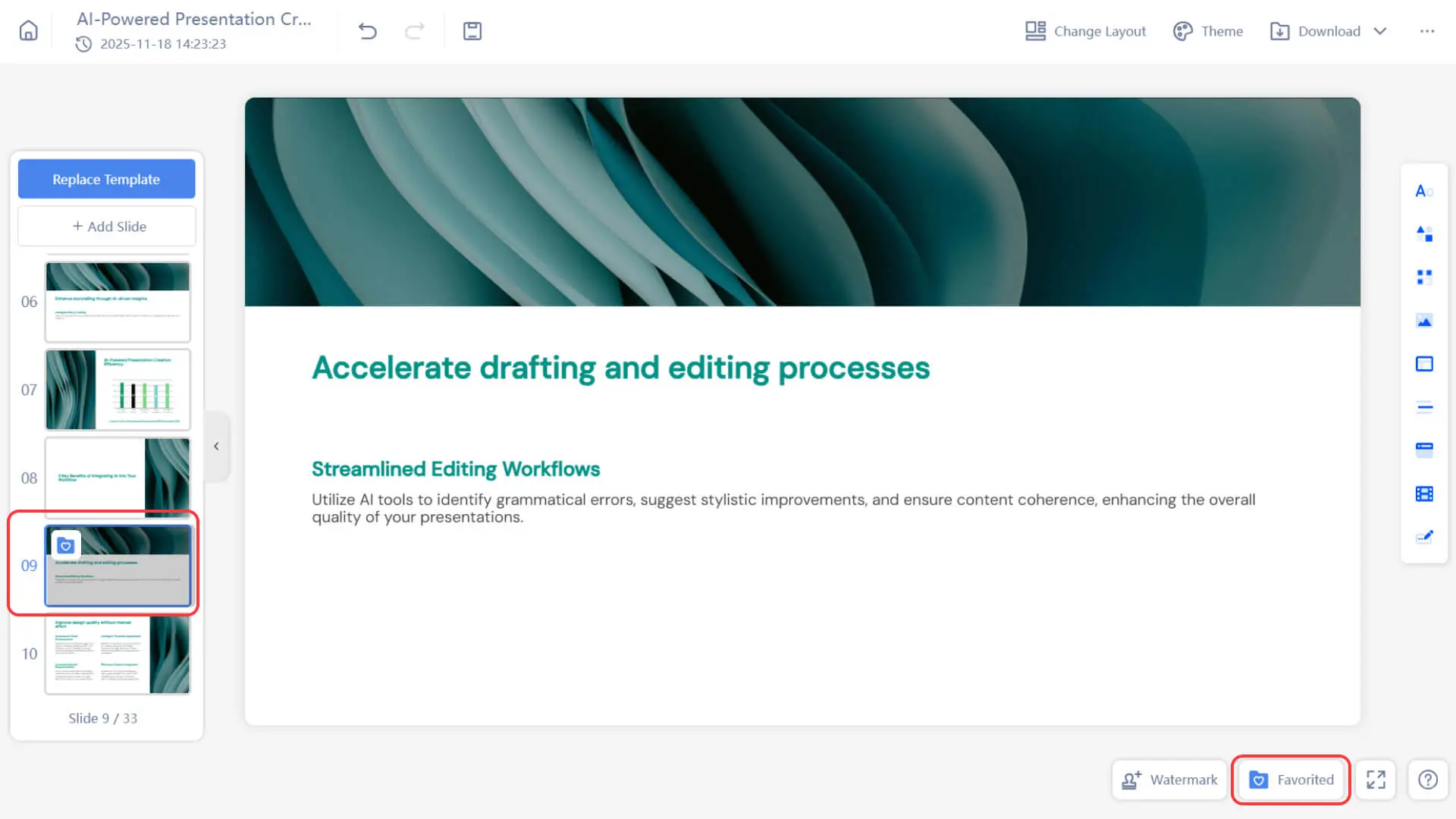
3. Ensuite, vous pouvez rapidement insérer et réutiliser cette diapositive dans d'autres présentations en cliquant sur « + Ajouter une diapositive »
Comment insérer une diapositive que vous avez ajoutée à vos favoris ?
Étape 1 : Ouvrir le panneau « + Ajouter une diapositive »
• Accéder à la présentation à modifier
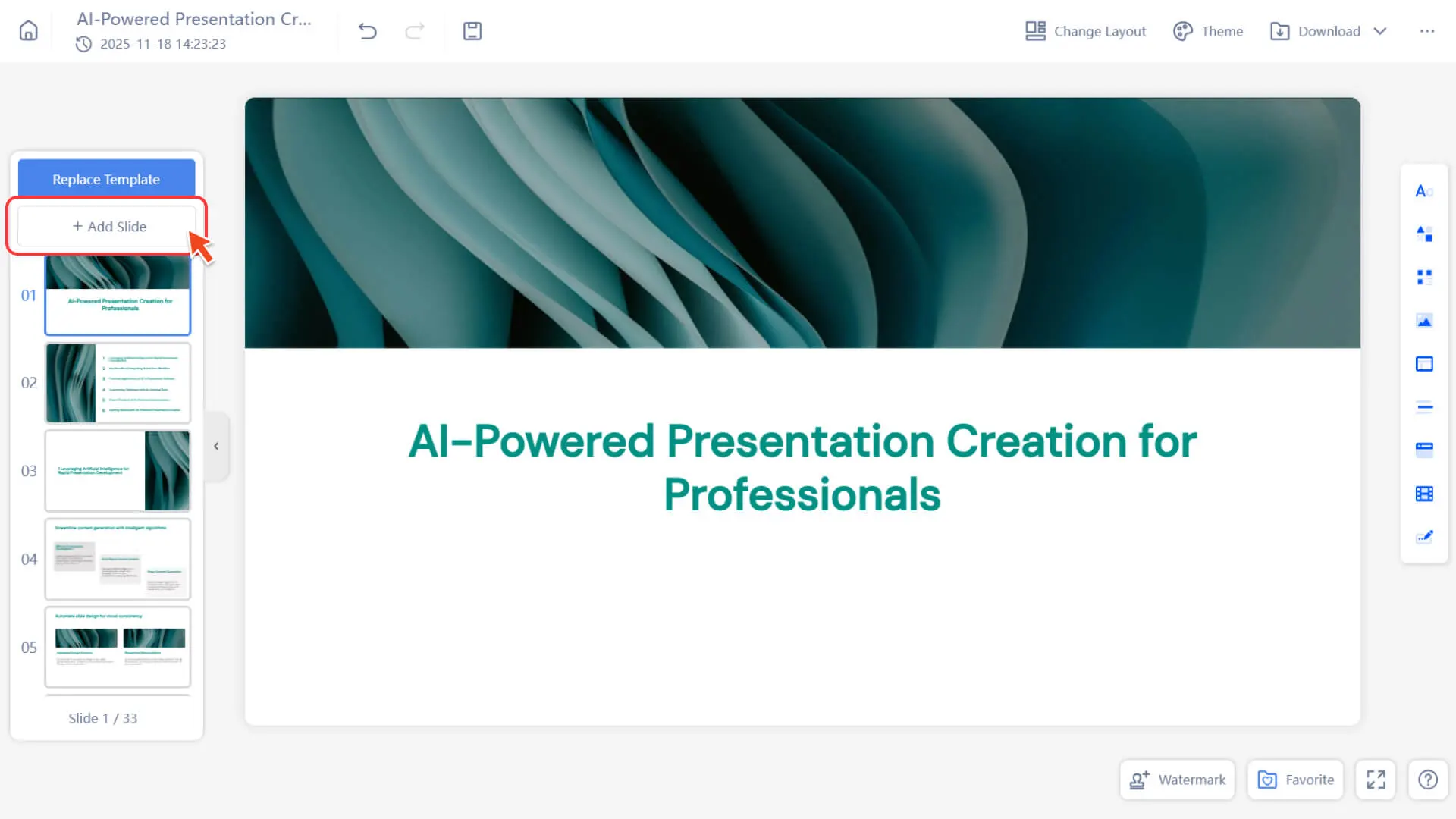
• Dans la barre d'aperçu des diapositives à gauche de la page d'édition, recherchez le bouton « + Ajouter une diapositive » en haut de la liste des diapositives
Étape 2 : Sélectionner la catégorie Favoris
• Dans la fenêtre qui s’ouvre, sélectionnez la catégorie Favoris pour afficher les diapositives précédemment importées
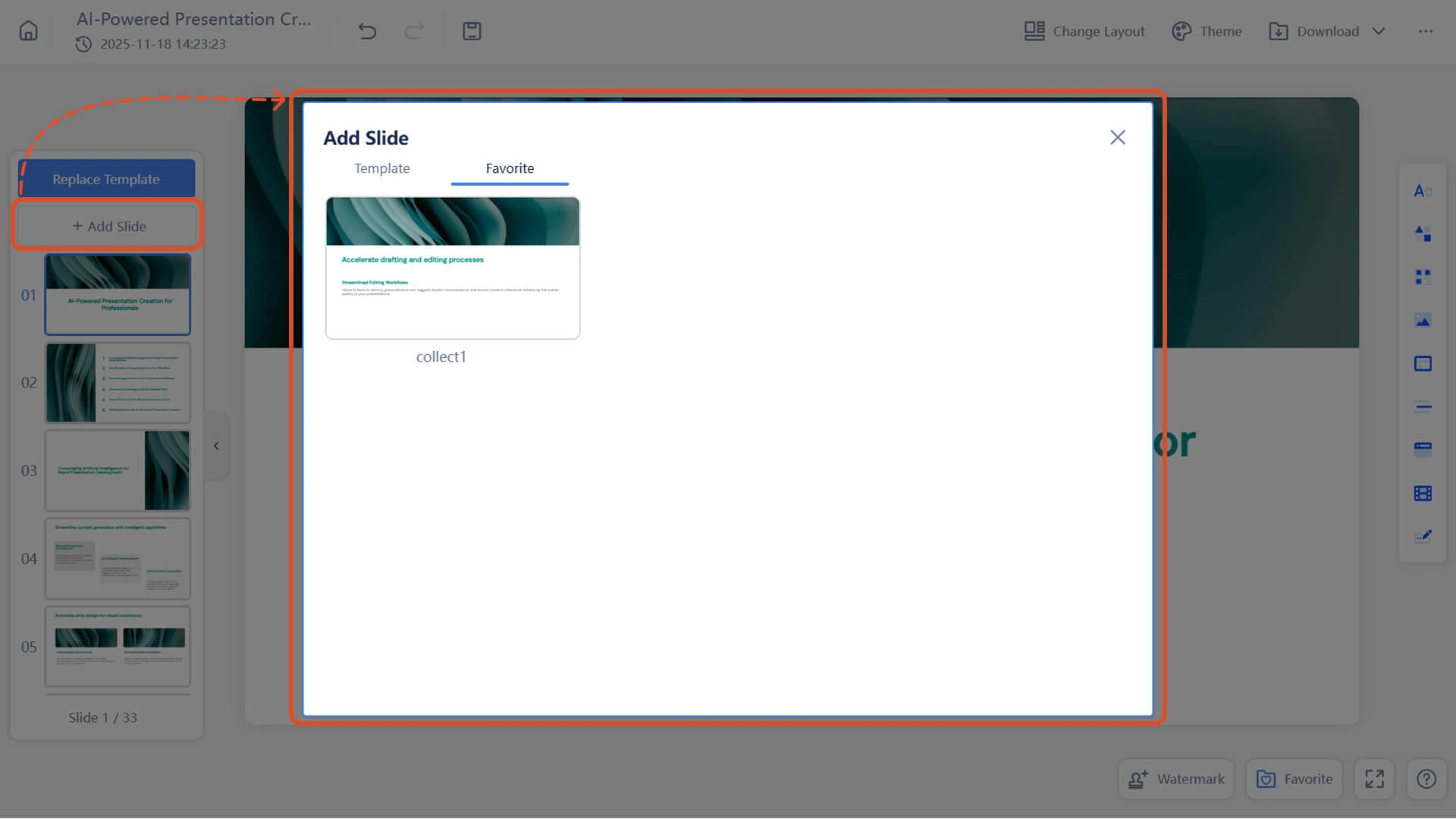
Étape 3 : Insérer une diapositive
• Cliquez sur la diapositive que vous souhaitez insérer pour l'ajouter à la présentation actuelle.
Comment gérer et mettre à jour vos favoris ?
Étape 1 : Accéder à la page des favoris
• Cliquez sur le bouton « + Ajouter une diapositive » dans la barre d'aperçu des diapositives à gauche.
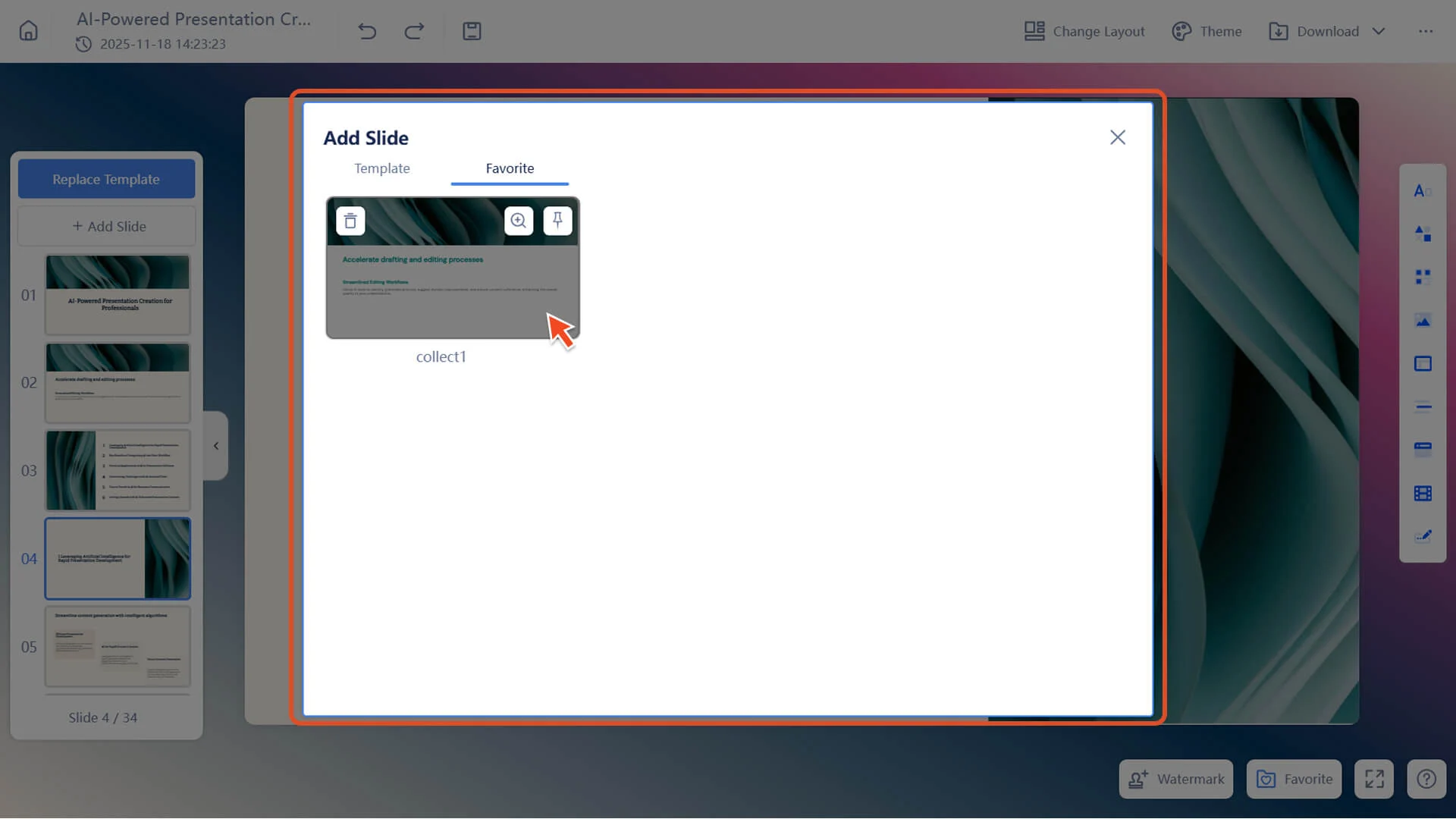
Étape 2 : Parcourir et manipuler les favoris
Dans la liste des diapositives favorites ouverte, vous pouvez effectuer les opérations suivantes sur les diapositives favorites :
1. Prévisualisation : agrandir pour voir le contenu.
2. Supprimer : Supprimez les collections inutiles. La suppression d'une collection n'affecte pas la diapositive maître d'origine.
3. Placer en haut : déplacez la diapositive la plus utilisée en premier dans la liste.
Étape 3 : Mettre à jour les diapositives favorites
• Modifiez le contenu sur la diapositive maître.
• Cliquez à nouveau sur l'icône téléchargée pour télécharger, le système remplacera la collection existante.
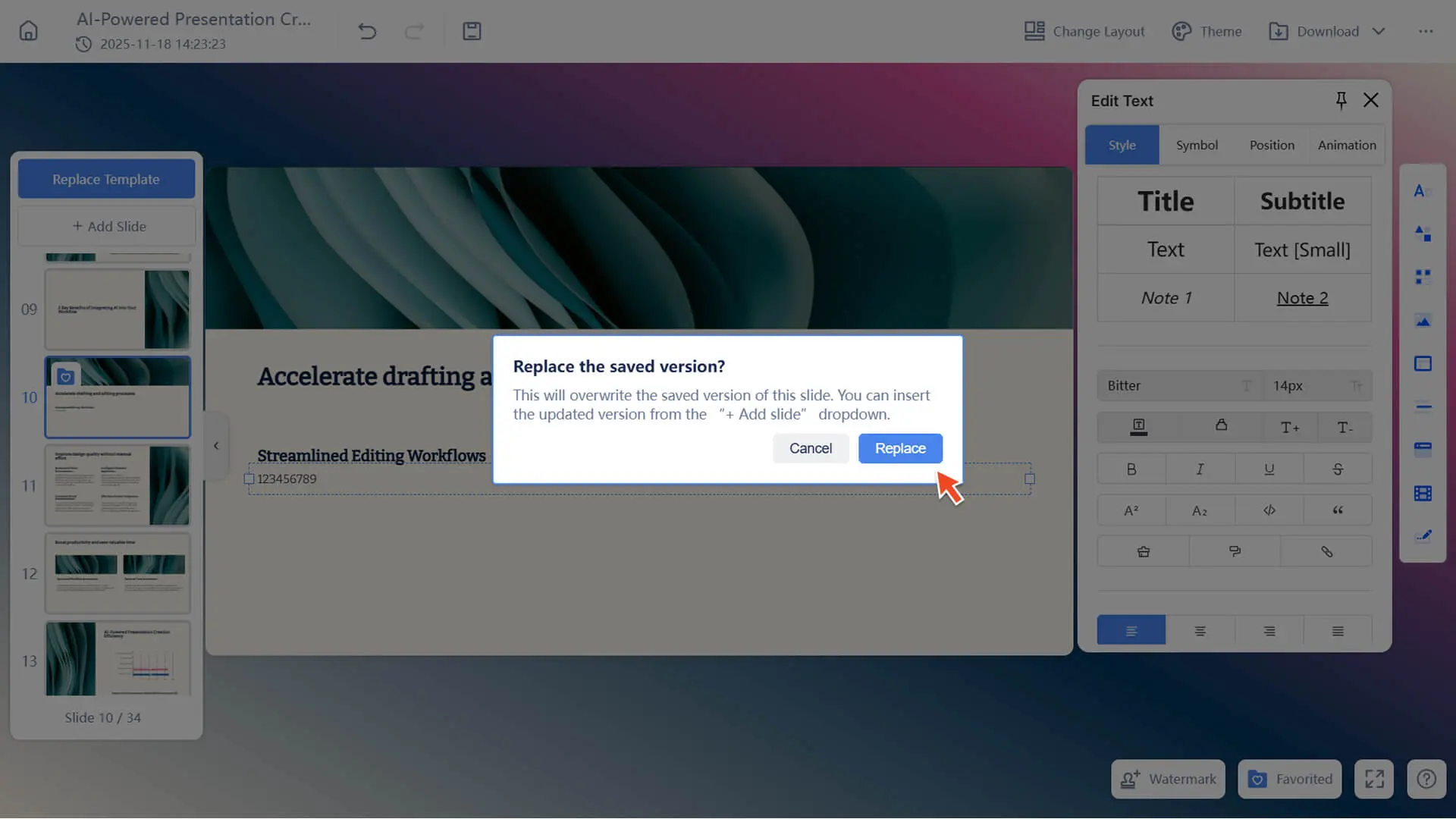
• La collection ne peut être mise à jour que si le modèle existe. Les copies ou les anciennes versions ne peuvent pas être écrasées. Après la suppression du modèle, la collection ne peut pas être mise à jour, sauf si le modèle est restauré à partir de l'historique des versions.
• Si l'élément est supprimé, le clic sur Télécharger générera un nouvel enregistrement de collection.
FAQ
La suppression d'une collection affectera-t-elle le modèle ?
- • Non. La suppression d'une diapositive de la collection ne supprime que la diapositive de la collection et n'affecte pas la diapositive d'origine dans la maquette ou la présentation.
Pourquoi ne puis-je pas mettre à jour mes favoris ?
- • La fonction de mise à jour est disponible uniquement si le modèle existe. Si le modèle est supprimé, la fonction de mise à jour ne peut plus être utilisée.