


Comment utiliser un modèle de diaporama ?
Mis à jour il y a plus de 2 mois
Comment utiliser un modèle ?
Étape 1 : Créer une nouvelle présentation
1. Créez une présentation dans Smallppt et générez un plan
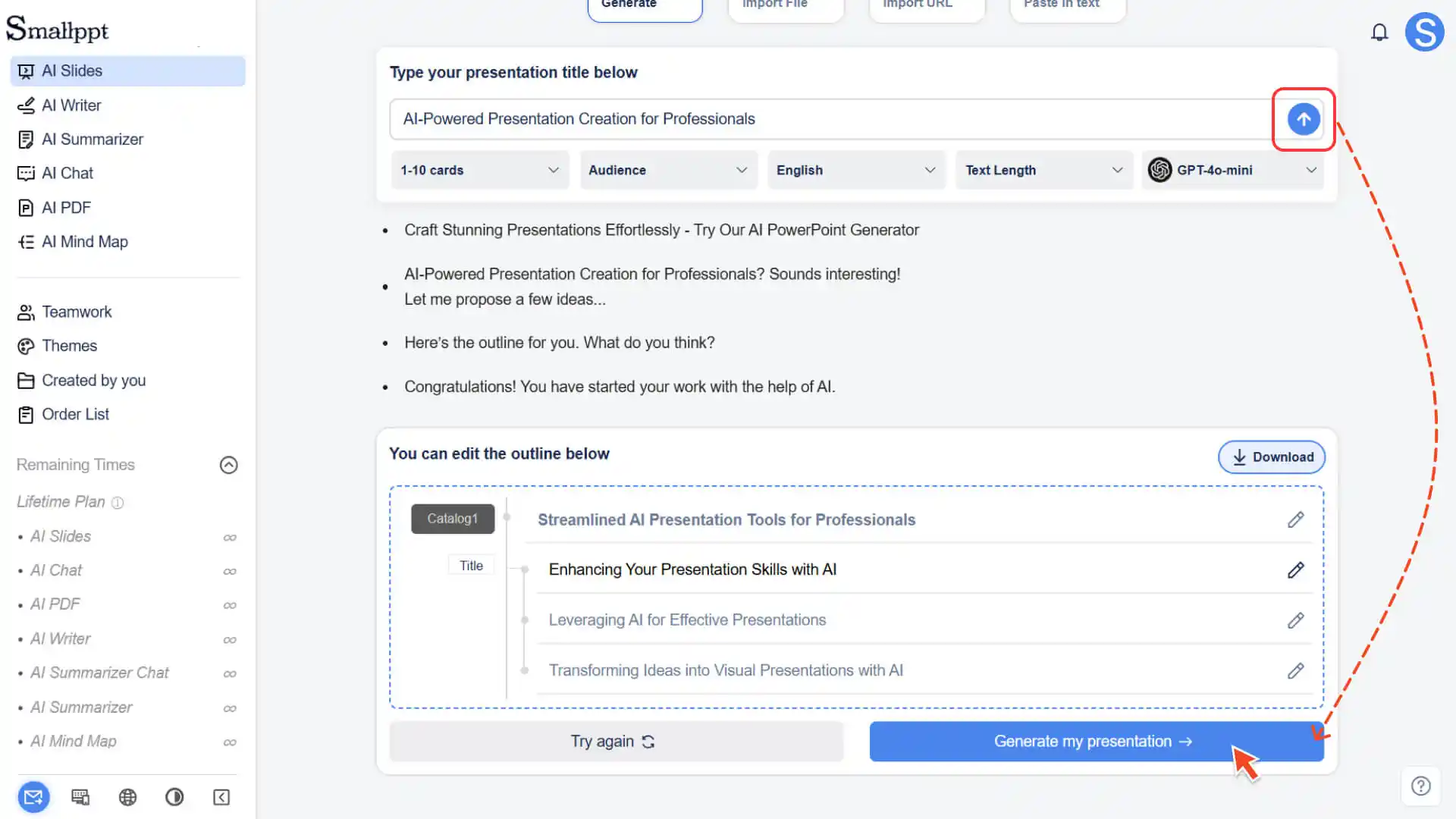
2. Dans la page de sélection du flux de travail, sélectionnez « Instant Slides »
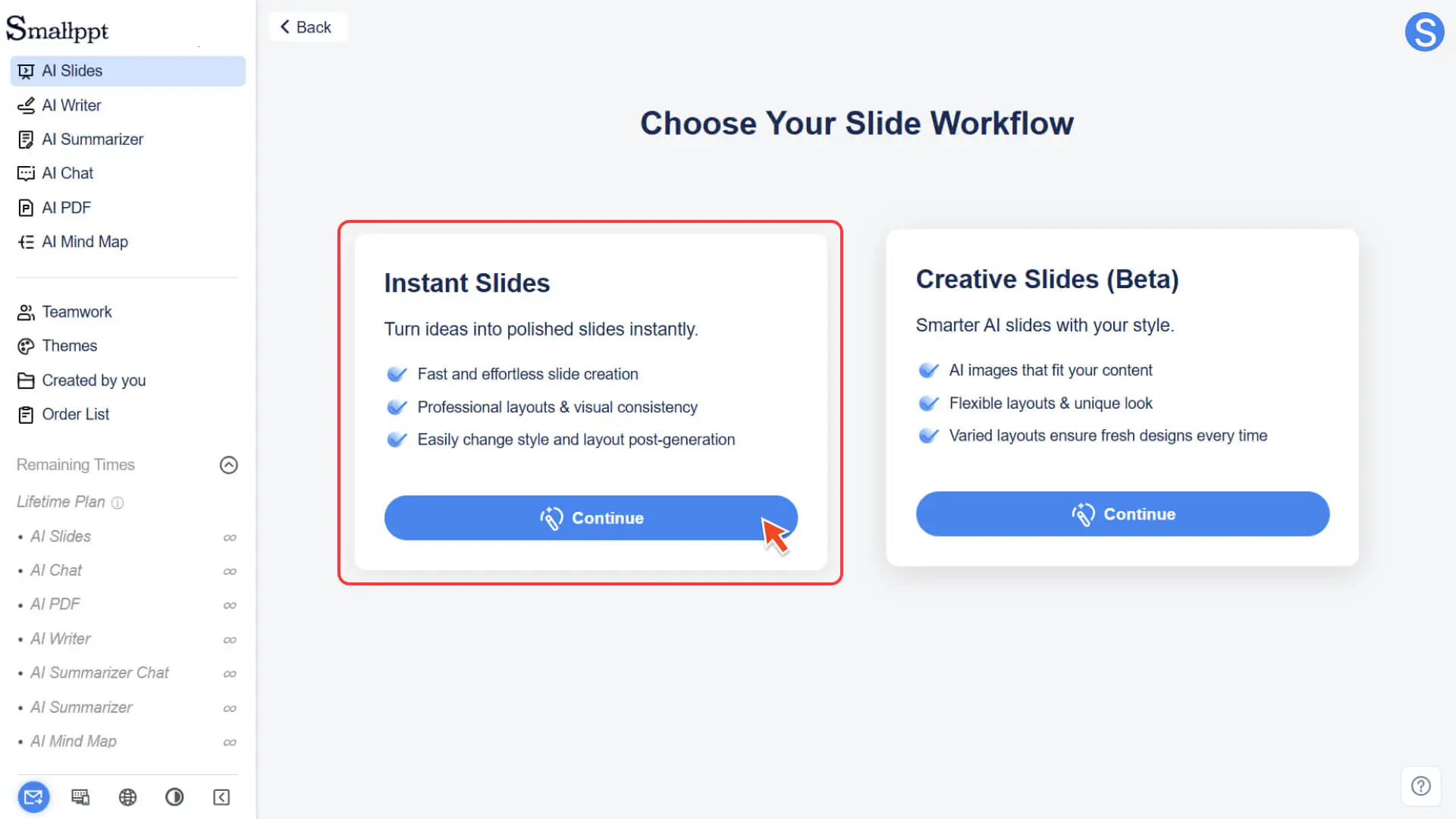
3. Le système entrera automatiquement dans la bibliothèque de modèles de diapositives. Tous les modèles sont des diapositives statiques standard 16:9
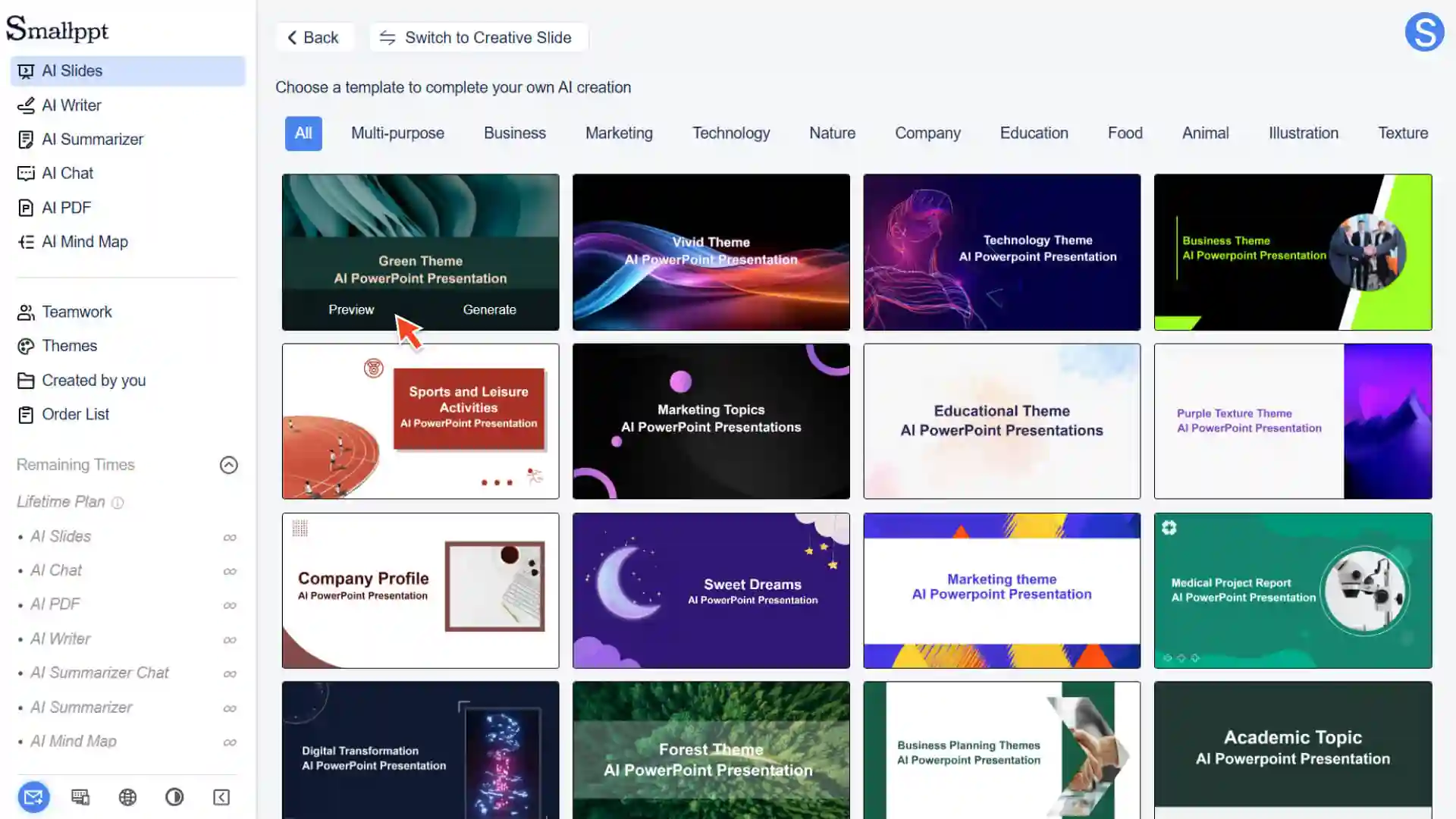
Étape 2 : Choisissez un modèle adapté à vos besoins
- Après avoir accédé à la bibliothèque de modèles, vous pouvez :
- • Parcourez toutes les catégories de modèles (comme commerce, éducation, technologie, minimaliste, nature, etc.)
- • Cliquez sur n'importe quel modèle pour voir l'aperçu
• Consultez les types de pages inclus dans le modèle (par exemple, page de titre, table des matières, page de contenu, page de texte et d'image, etc.)
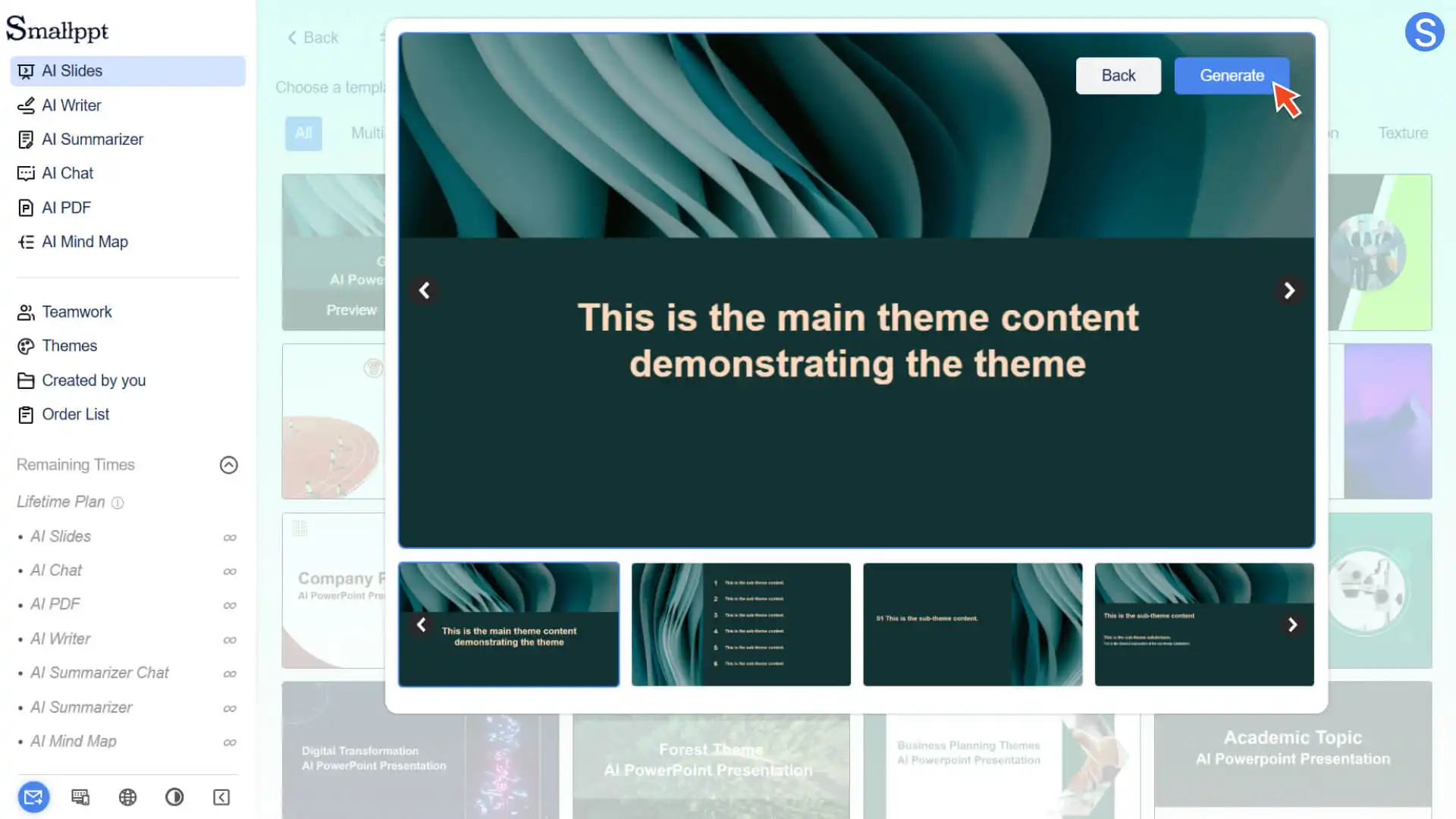
Étape 3 : Appliquer le modèle
- 1. Choisissez un modèle préféré
- 2. Cliquez sur « Générer »
- 3. Smallppt générera une présentation avec une structure par défaut basée sur ce modèle
- 4. Vous pouvez modifier le contenu, supprimer des pages, ajuster l'ordre et ajouter plus de mises en page
Étape 4 : Ajouter une page de modèle
1. Cliquez sur « + Ajouter une diapositive » dans la barre d'aperçu des diapositives à gauche
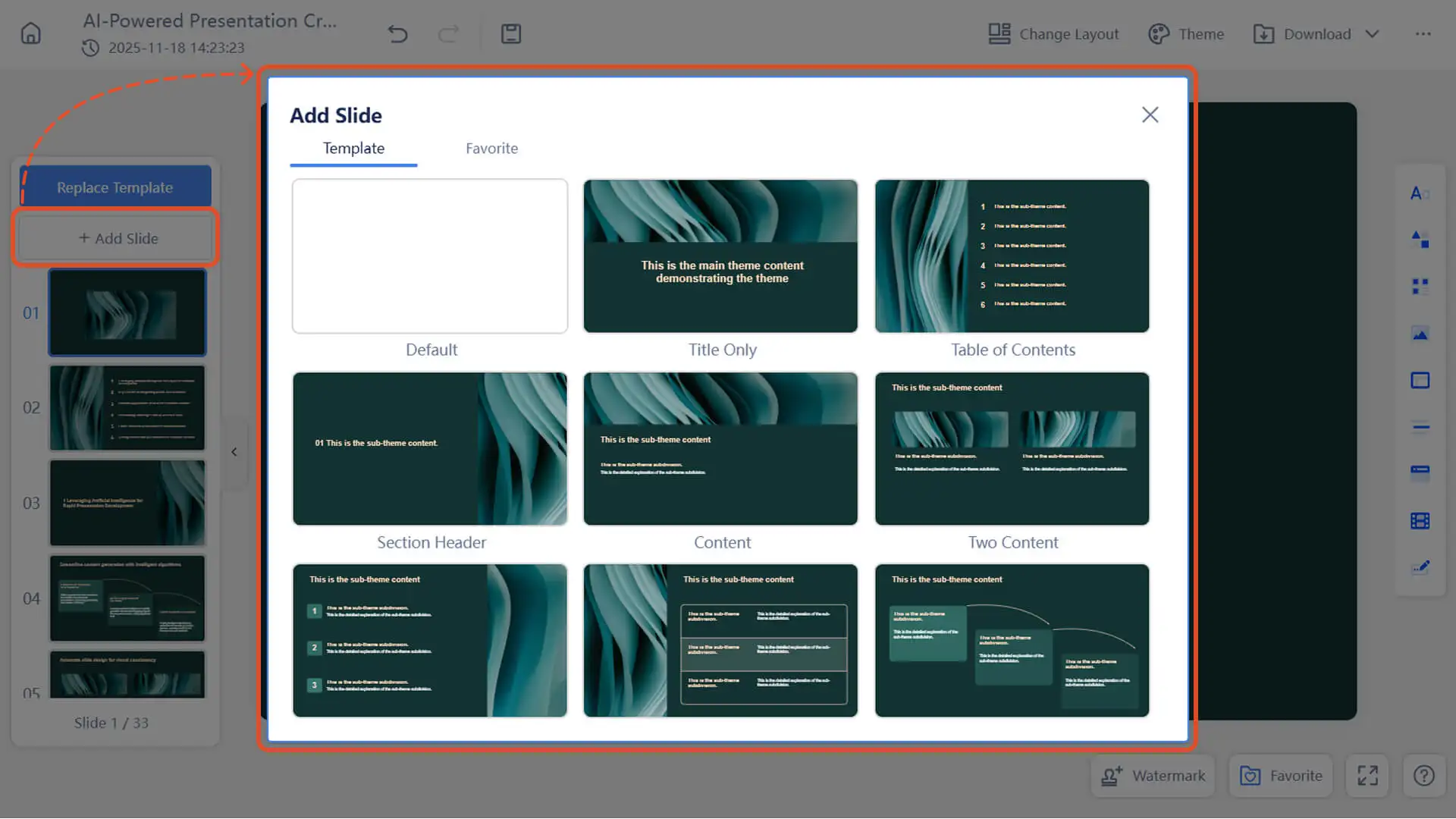
- 2. Choisissez différents formats de modèle correspondant (page de titre, page de contenu à deux colonnes, page de texte et d'image, etc.)
- 3. Les nouvelles pages seront automatiquement mises en forme selon le style du modèle actuel
Techniques d'opération courantes
✔ Changer le modèle (sans affecter la mise en page du contenu)
- Si vous souhaitez changer de style global :
1. Cliquez sur « Thème » dans le menu en haut à droite
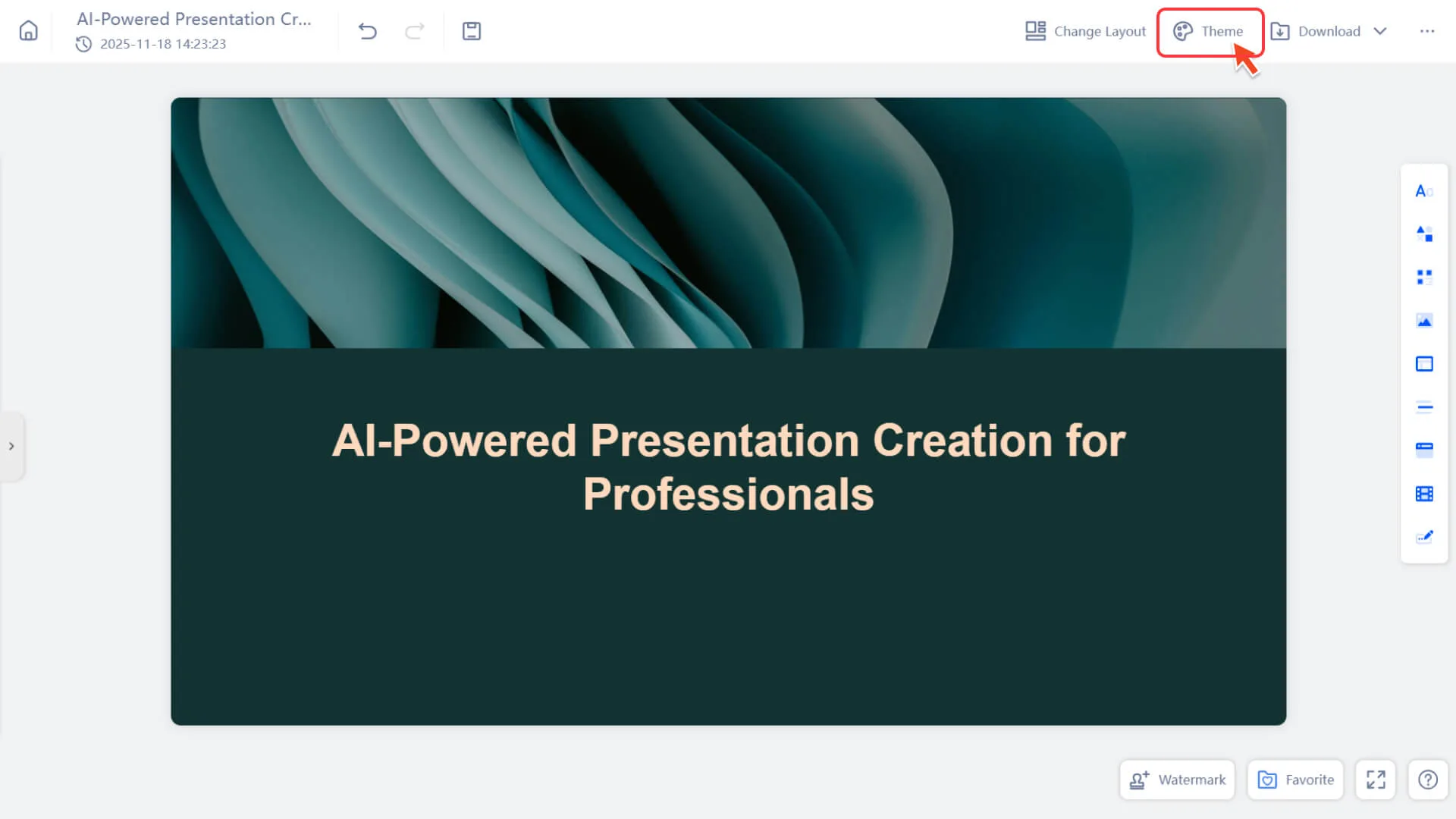
2. Changer de modèle
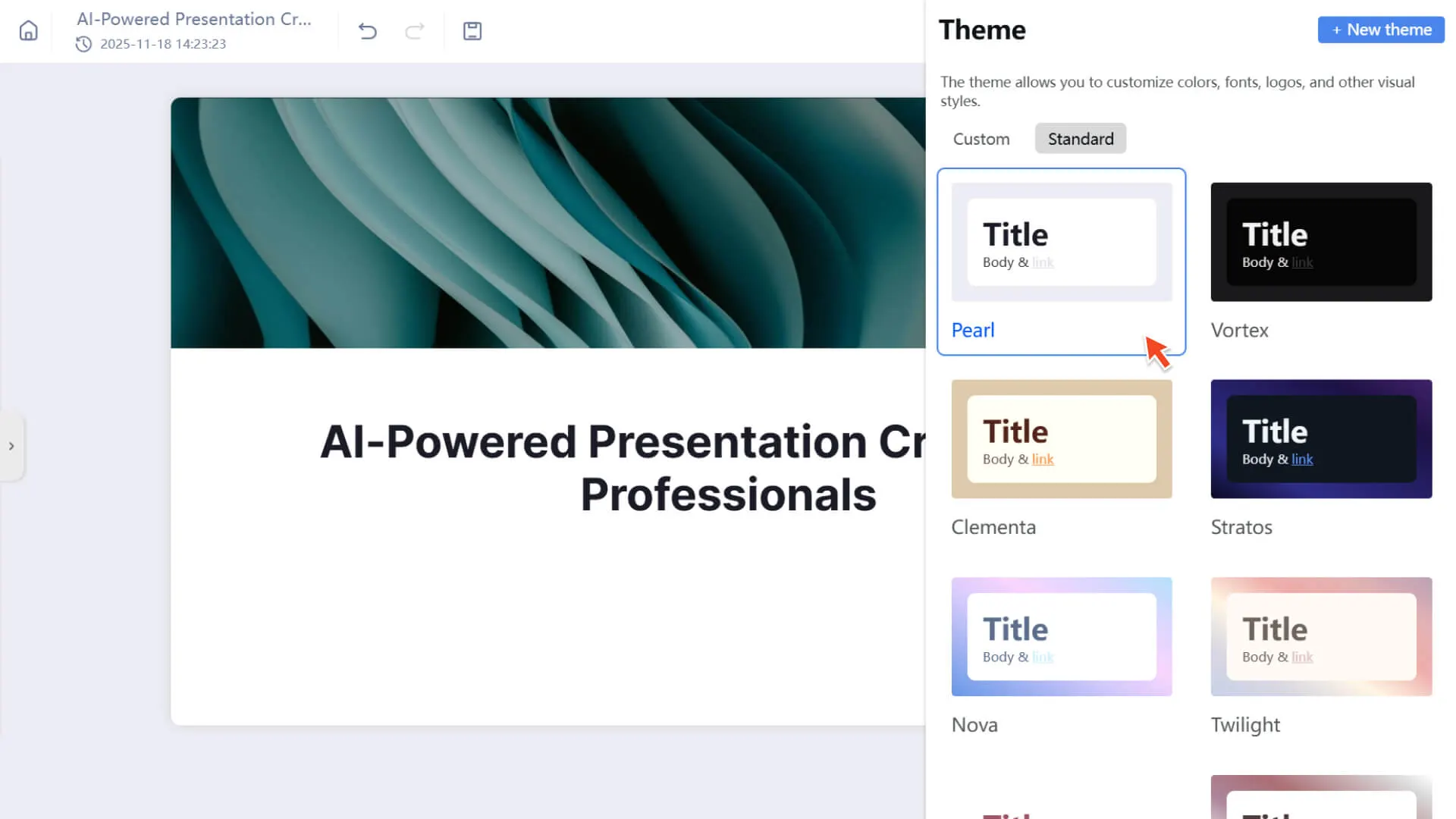
- 3. Le contenu s'adaptera automatiquement à la mise en page du nouveau modèle (mais vous devrez peut-être ajuster manuellement les mises en page complexes)
✔ Différence entre modèle et thème
| Modèle de diapositive | Thème (Theme Style) |
|---|---|
| déterminer la structure de la présentation et le style visuel global | déterminer le style visuel, comme la couleur, la police, le style des boutons, etc. |
| Utilisé lors de la création d'une présentation ou lors du remplacement d'un modèle global | Vous pouvez basculer à tout moment pendant l'édition de la diapositive |
| affectera la mise en page du contenu | Peu d'impact sur la mise en page du contenu, ajustement de la couleur et de la police |
✔ Est-ce que le modèle peut être personnalisé ?
- La structure du modèle est actuellement prédéfinie par le système, mais vous pouvez obtenir l'effet de «modèle personnalisé» de la manière suivante:
• Enregistrer les présentations fréquemment utilisées en tant que « favoris »
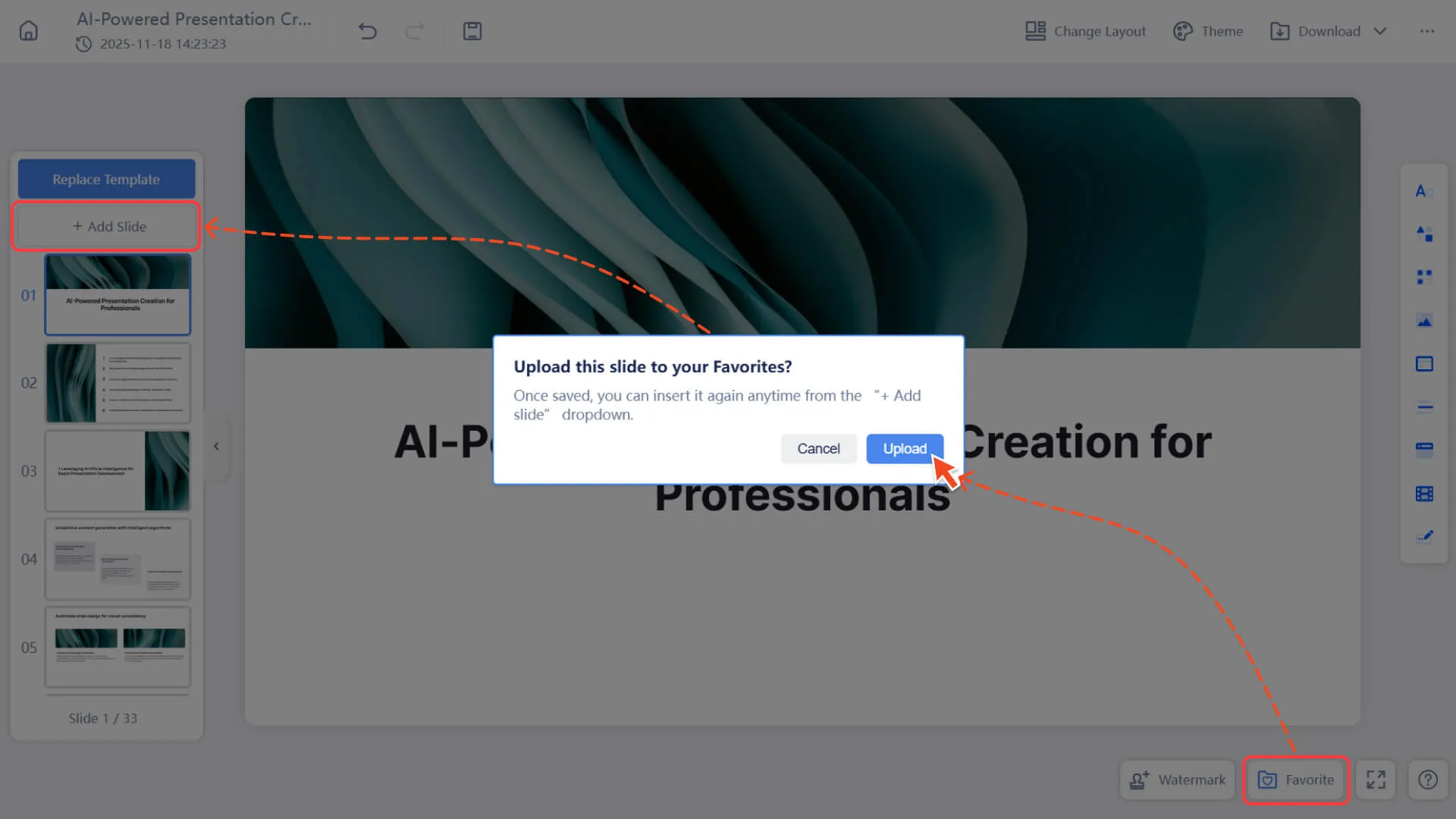
- • Utiliser «Ajouter depuis les favoris» dans un nouveau projet
- • Utilisé comme modèle de base personnalisé
FAQ
Est-il possible de modifier la taille du modèle ?
- • Non. Les modèles de diapositives de Smallppt sont tous en format 16:9. Cependant, vous pouvez choisir le mode de diapositives créatives qui ne se limite pas aux dimensions traditionnelles.
Est-il possible de modifier librement le contenu après avoir utilisé le modèle ?
• Oui. Les modèles affectent uniquement la disposition initiale. Vous pouvez :
◦ Ajouter ou supprimer des éléments
◦ ajuster le texte, les images, les illustrations
◦ Changer l'arrière-plan ou le style
Est-il possible d'utiliser plusieurs modèles dans la même présentation ?
- • Pour maintenir un style cohérent et éviter les incohérences visuelles, nous ne proposons pas pour le moment la fonction de mélange de plusieurs modèles.
- • Si vous le souhaitez, vous pouvez obtenir un effet mixte en utilisant « Ajouter une page blanche » + « Mise en page personnalisée ».
Le rendu de la maquette diffère-t-il de l'effet réel ?
- • Non. L'aperçu est le résultat final qui sera utilisé.