


Comment ajouter, modifier et définir le style du texte dans Smallppt ?
Mis à jour il y a plus de 2 mois
Comment ajouter du texte dans Smallppt ?
Étape 1 : Sélectionnez la carte à modifier
- • Ouvrez votre présentation Smallppt.
- • Cliquez sur n'importe quelle carte pour entrer en mode d'édition et modifier le contenu de cette carte.
Étape 2 : Ajouter une zone de texte
Méthode 1 : Double-cliquez directement sur la carte pour entrer le contenu
• Double-cliquez sur la zone vide de la carte pour générer automatiquement une zone de texte et commencer à saisir du texte.
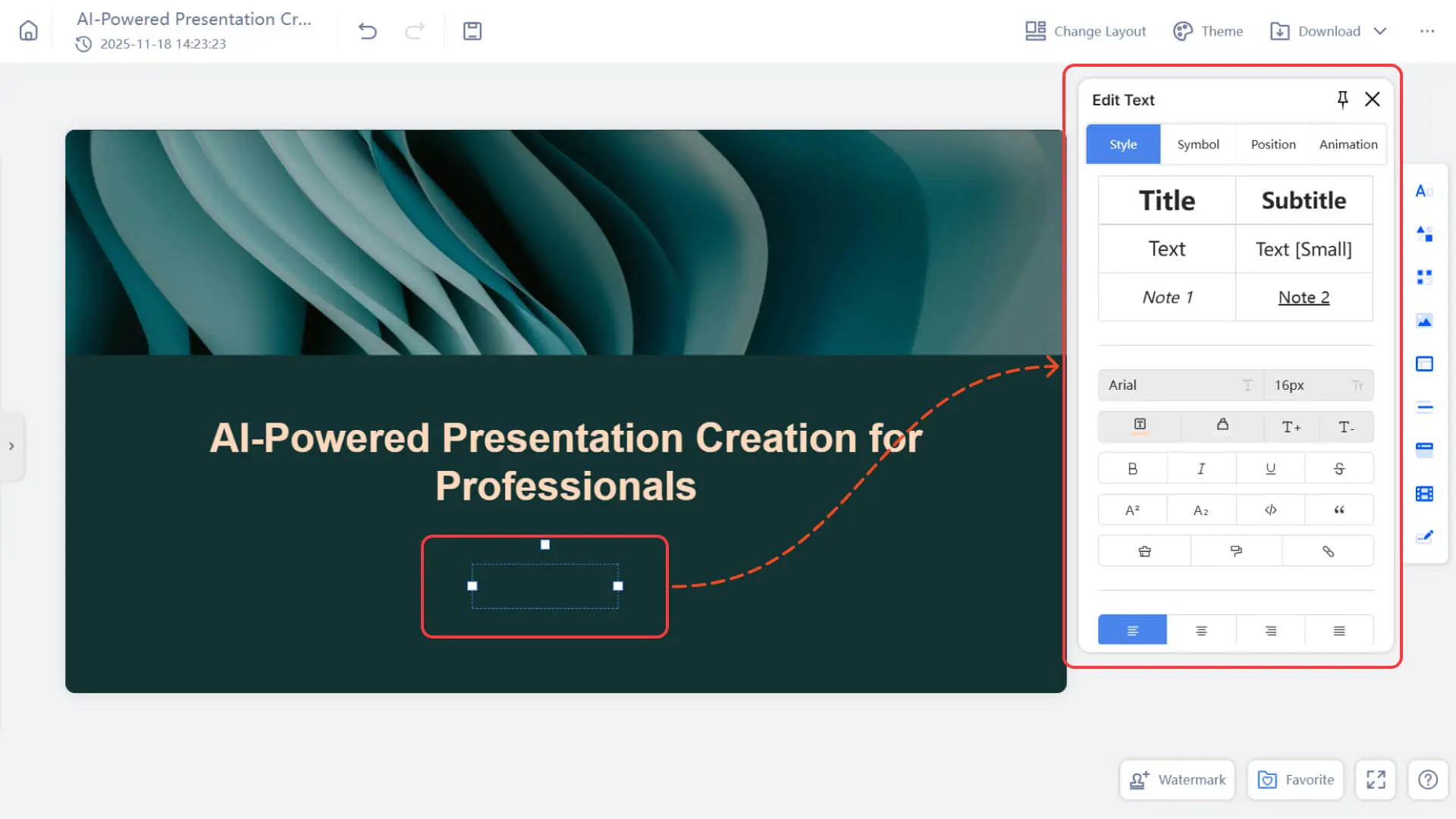
• Cette méthode convient à l'ajout rapide de contenu tel que le corps et le titre.
Méthode 2 : Ajouter du texte via la barre de navigation d'insertion à droite
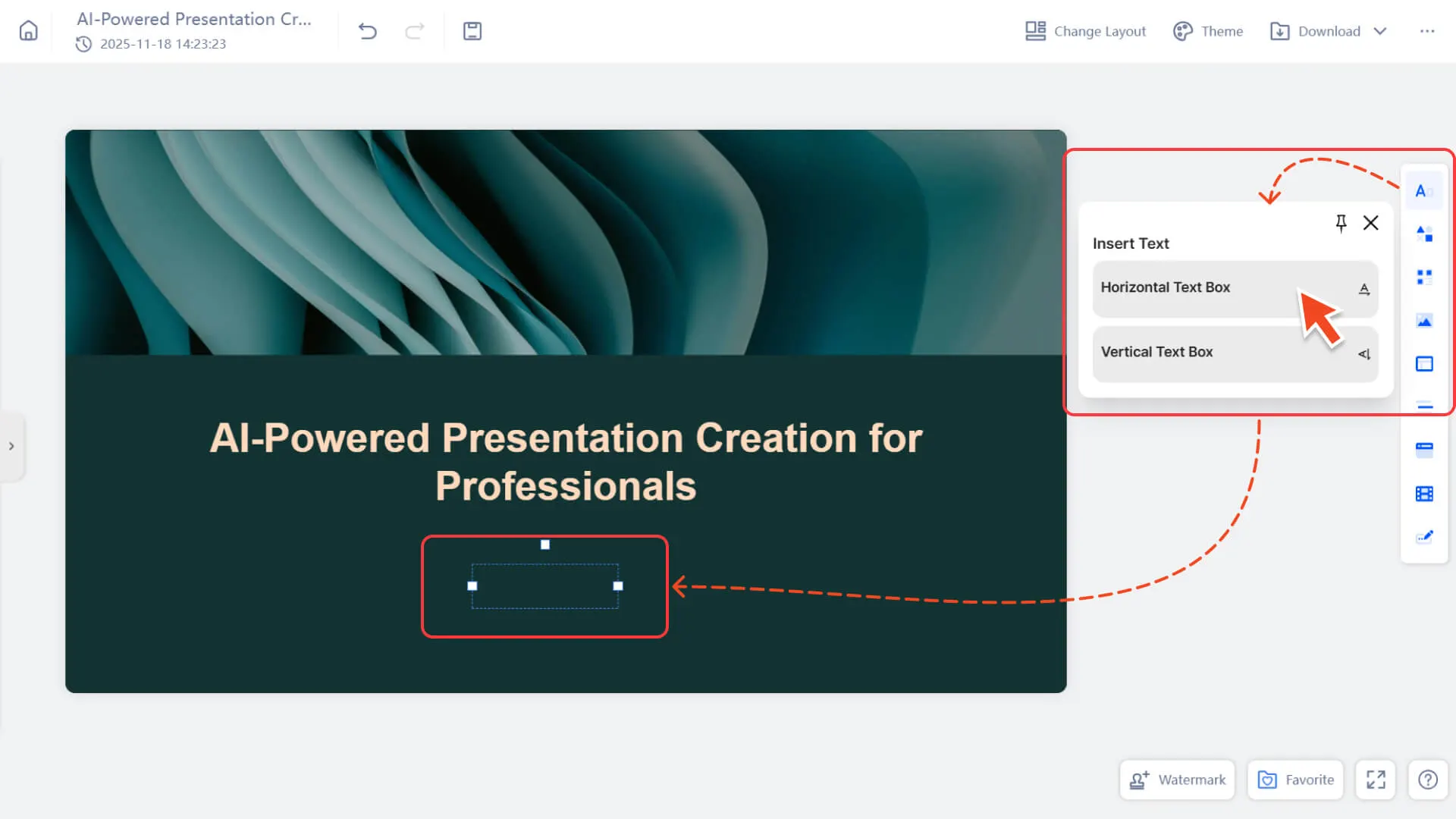
• Dans la barre de navigation « Insérer » à droite, sélectionnez « Texte »
• Cliquez pour générer une zone de texte à n'importe quel endroit de la page et commencez à saisir du contenu.
Comment éditer du texte dans Smallppt ?
Étape 1 : Sélectionnez la carte à modifier
- 1. Ouvrez votre présentation Smallppt.
- 2. Choisissez n'importe quelle carte dans la liste des cartes de gauche pour accéder au canevas d'édition de cette carte.
Étape 2 : Cliquez sur le texte à modifier
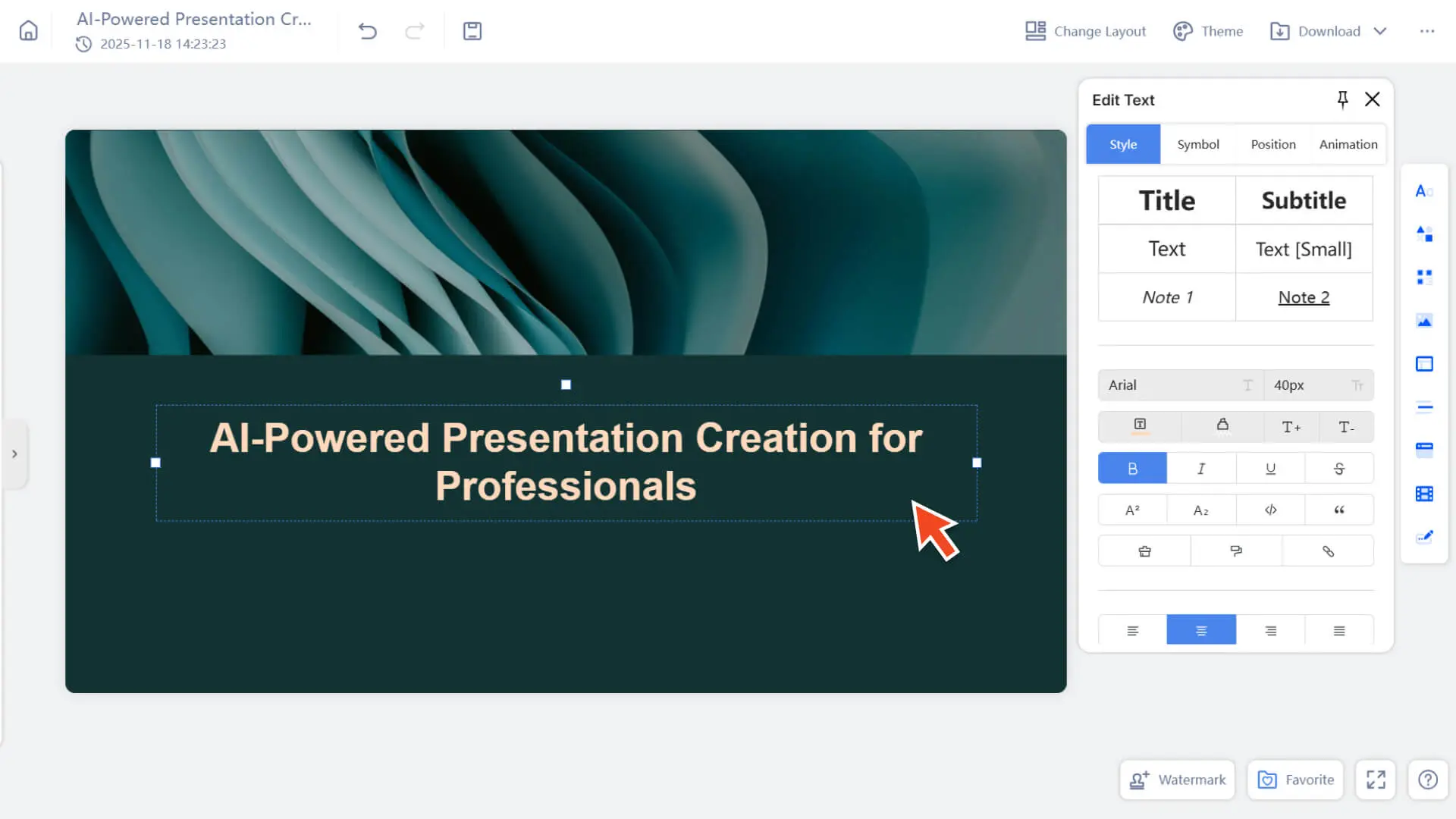
1. Cliquez sur la zone de texte de la page pour commencer à éditer le contenu directement.
• Il n'est pas nécessaire de créer une boîte de texte supplémentaire, le texte dans le modèle peut être directement cliqué pour être modifié.
2. Si le texte n'existe pas dans la carte, vous pouvez :
• Double-cliquez directement n'importe où sur le canevas pour créer un nouveau paragraphe de texte et commencez à saisir du contenu.
Comment définir le style de texte dans Smallppt ?
Option 1: Paramétrer le style de texte
- 1. Sélectionnez le texte dont vous souhaitez définir le format.
- 2. Le menu de mise en forme du texte apparaît automatiquement à côté.
| Outil | Description |
|---|---|
| Taille de police | Ajustez la taille du texte pour différencier les titres et les paragraphes. |
| Couleur de la police | Choisissez une couleur pour mettre en évidence ou pour correspondre à votre thème de conception. |
| Gras / Italique / Souligné / Barré | Texte décoratif courant, utilisé pour mettre en évidence le contenu. |
| Alignement | Trois types de mise en page : Alignement à gauche / Centré / Alignement à droite. |
| Utiliser des listes et des blocs de citations | • Utiliser des listes : sélectionnez le texte, puis choisissez Liste à puces ou Liste numérotée dans le menu Paramètres de texte. • Bloc de citation : sélectionnez le texte et choisissez « Citation » dans le menu. |
| Ajouter un lien | 1. Sélectionnez le texte auquel vous souhaitez ajouter un lien hypertexte. 2. Dans le menu de formatage du texte, cliquez sur « Insérer un lien ». 3. Entrez l'adresse Web et confirmez. |
| Pinceau de format (Format Brush) | Si vous avez déjà ajusté un passage de texte à votre satisfaction (police / couleur / interligne, etc.) et que vous souhaitez que le texte d'un autre passage conserve le même effet, vous pouvez utiliser le pinceau de format pour le faire en un clic : 1. Sélectionner le texte avec le style existant 2. Cliquez sur le pinceau de format dans la barre d'outils de droite 3. Ensuite, cliquez sur le texte auquel vous souhaitez appliquer le style, et la copie du style sera immédiatement terminée, ce qui vous évitera la peine d'ajuster chaque élément |
| Interligne / Interparagraphe | Donnez à votre texte une respiration plus naturelle et des niveaux plus clairs. |
| Ombre de police (Text Shadow) | Renforcez la dimension, adaptée aux titres ou aux contenus importants. |
| Contour du texte (Outline) | Assurez-vous que le texte reste clair sur l'image de fond. |
| Transparence de la police (Font Opacity) | Afficher du texte léger, sans prendre le principal visuel de conception. |
| Interlettrage (Letter Spacing) | Contrôlez l'espacement entre les mots pour optimiser l'élégance et le rythme. |
| Outil | Description |
|---|---|
| Couleur d'arrière-plan de la zone de texte (Background) | Ajoutez un fond au texte pour le rendre plus lisible sur un fond complexe. |
| Bordure / Bordure de la boîte de texte (Stroke) | Ajoutez une bordure externe à la boîte de texte pour rendre la structure plus claire. |
Option 2: Sonderzeichen einfügen
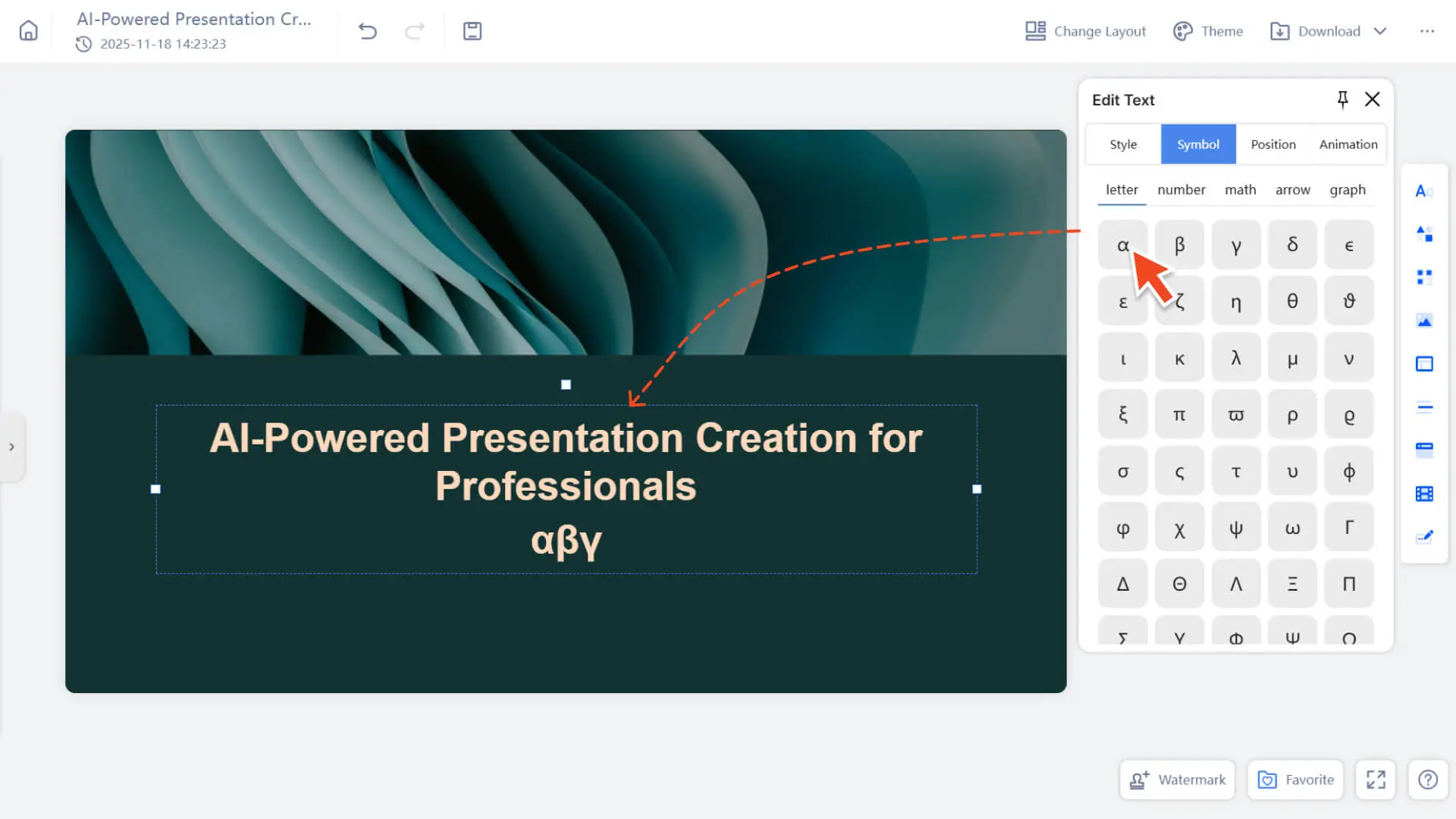
• Wenn Sie Zeichen benötigen, die nicht einfach mit der Tastatur eingegeben werden können (z. B. mathematische Symbole, Pfeile, Währungssymbole usw.), können Sie die Symbolbibliothek von Smallppt verwenden.
• Smallppt bietet häufig verwendete Sonderzeichen, die in folgende Kategorien unterteilt sind: Buchstaben / Zahlen / Mathematik / Pfeile / Diagramme
Einfügeart:
a. Klicken Sie auf den Textbereich, um in den Bearbeitungsmodus zu wechseln
b. Findet das Symbolwerkzeug rechts
c. Klicken Sie auf ein beliebiges Symbol, um es an der Cursorposition einzufügen
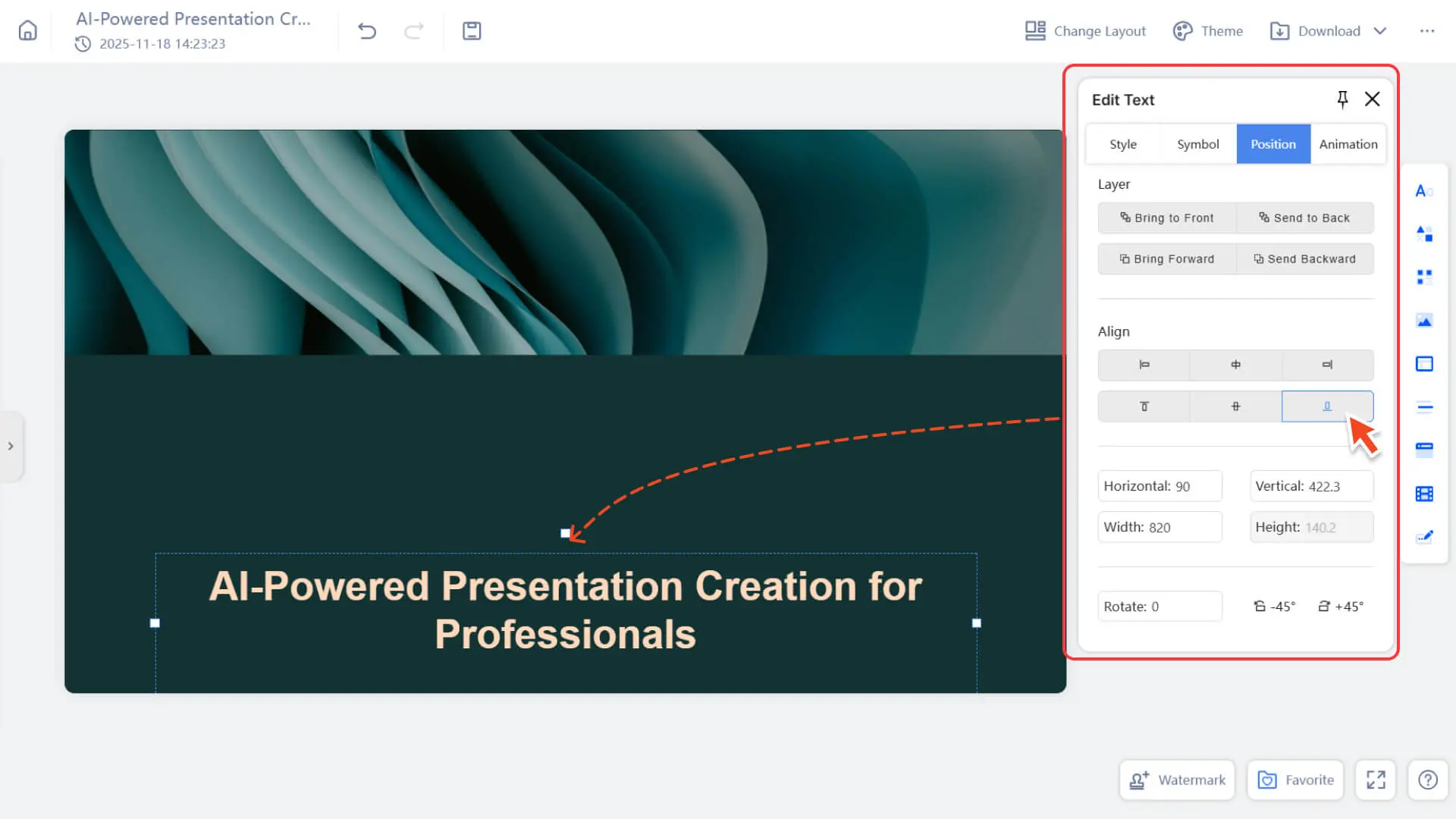
Option 3 : Ajuster la position du texte
- • Glisser pour déplacer la zone de texte : placer librement
- • Utilisez l’outil d’alignement : gauche / centre / droite, haut / centre / bas
- • Éléments répartis : garder plusieurs blocs de texte à distance égale
- • Verrouiller : éviter les déplacements accidentels
• Ordre de superposition : placer en haut / placer en bas, pour superposer avec une image ou une forme
Option 4 : Ajouter une animation au texte
| Outil | Description |
|---|---|
| fondue | Apparition douce, le mode d'animation le plus courant. |
| Apparition en montée | Glissez vers le haut depuis le bas pour entrer. |
| Zoom | Présenté par agrandissement, il a un impact dynamique. |
| Animation de mise en évidence | Pour mettre en évidence un point clé ou un titre. |
- • Pour plus d'informations, voir :
FAQ
Est-il possible d'ajuster le style de plusieurs boîtes de texte à la fois ?
- • Oui. Maintenez la touche Maj enfoncée pour sélectionner plusieurs boîtes de texte et définir la police, la couleur, etc. en une seule fois.
Pourquoi ne puis-je pas éditer la zone de texte ?
- • Il est peut-être verrouillé. Cliquez sur « Déverrouiller » pour le modifier.
Puis-je personnaliser la couleur du texte ?
- • Oui ! Vous pouvez choisir parmi les couleurs existantes ou créer un thème personnalisé pour plus de choix.