


Comment rogner ou redimensionner rapidement une image dans une présentation Smallppt ?
Mis à jour il y a plus de 5 mois
Comment recadrer la taille de l’image ?
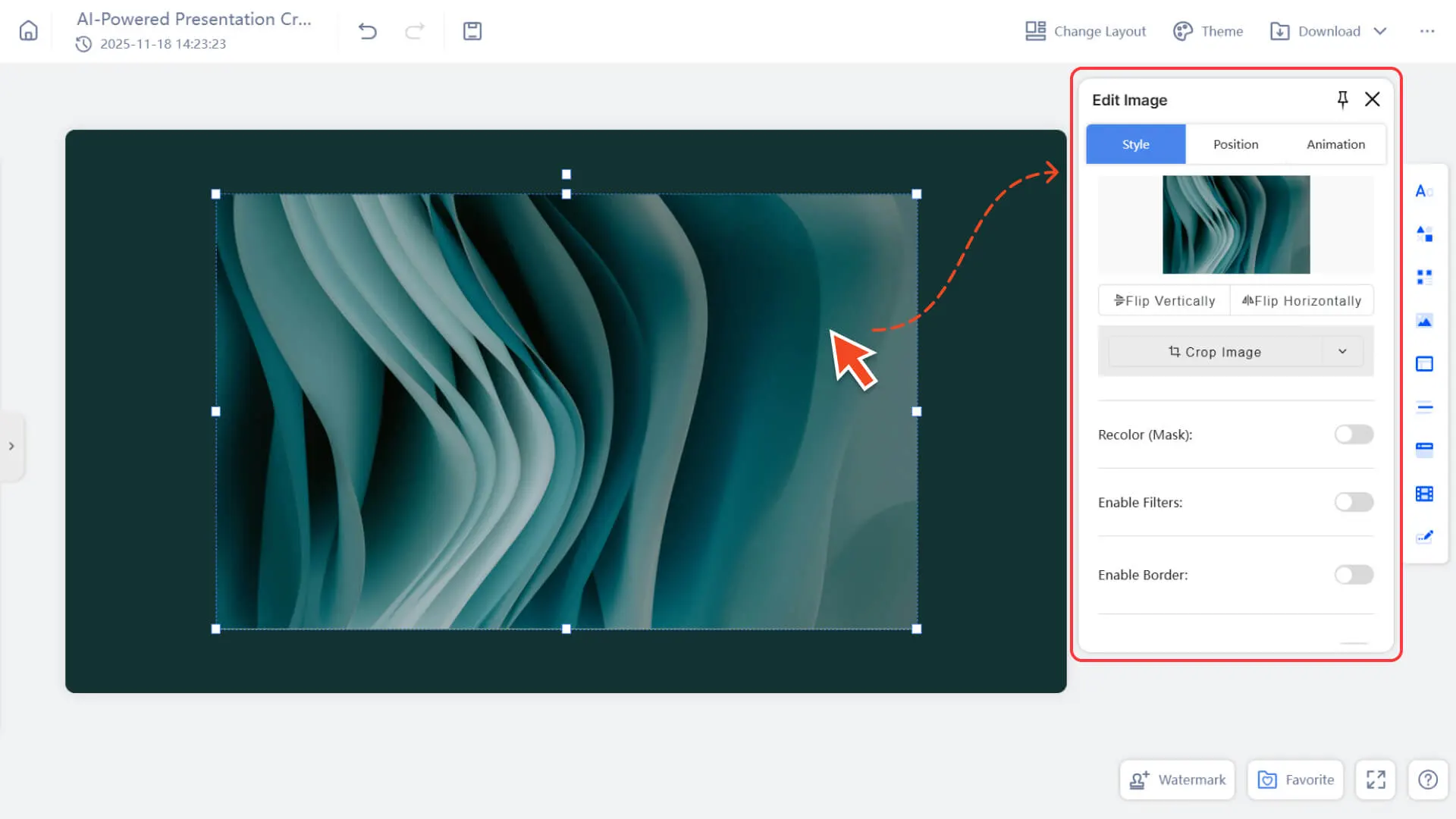
Étape 1 : Ouvrir la fenêtre contextuelle d’édition d’image
- 1. Ouvrez l’une de vos présentations Smallppt
2. Cliquez sur n’importe quelle image de la page, et la fenêtre d’édition d’image s’ouvrira immédiatement.
Étape 2 : Choisissez la méthode de recadrage souhaitée
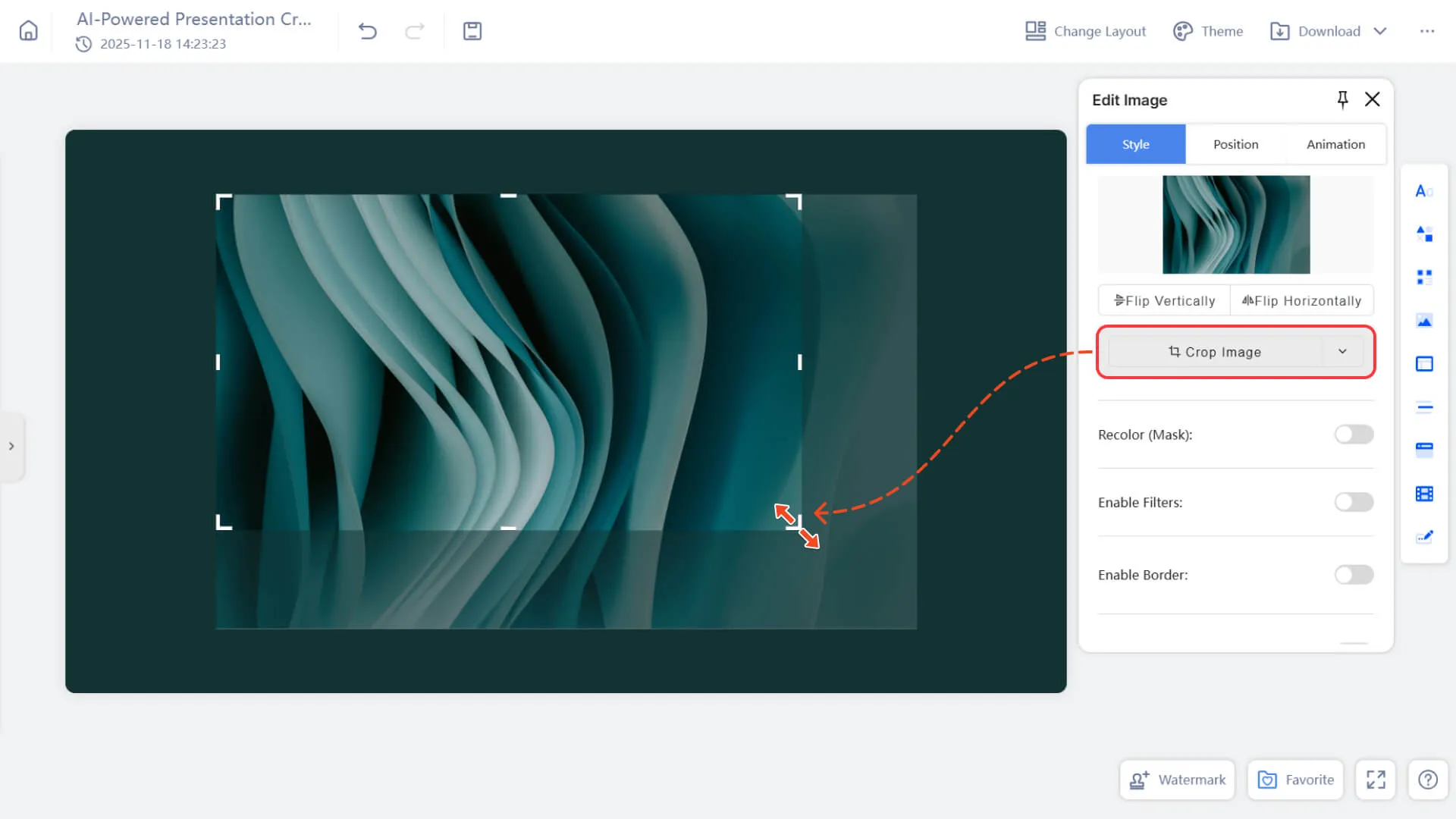
• Recadrage libre
◦ Dans la fenêtre contextuelle d’édition d’image, cliquez directement sur « Recadrer l’image ».
◦ Faites glisser le cadre de recadrage sur les bords ou les coins pour ajuster librement la zone.
◦ Une fois la position satisfaisante définie, cliquez sur un espace vide pour appliquer.
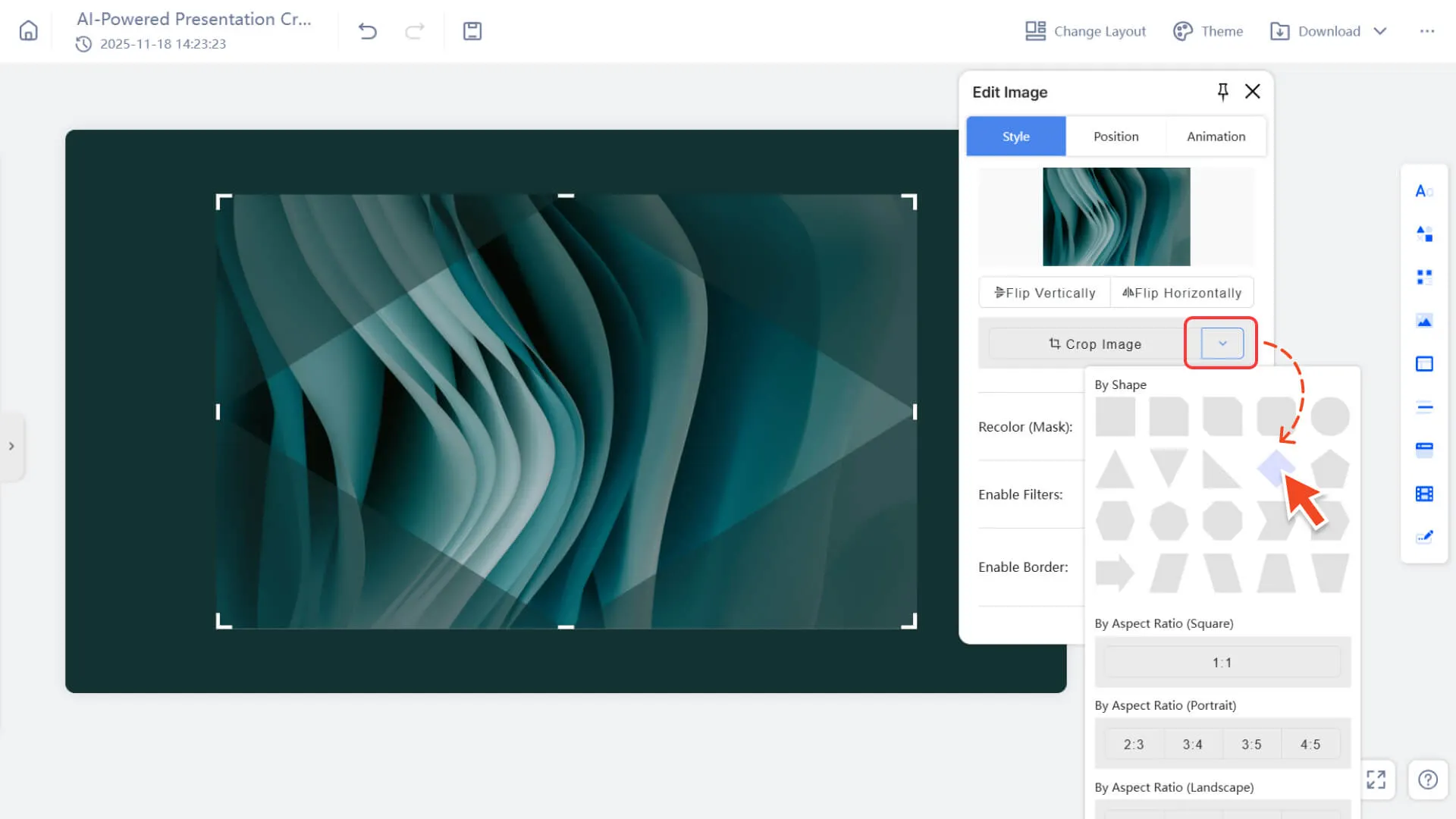
• Recadrer selon une forme ou un format prédéfini
◦ Dans la fenêtre d’édition d’image, cliquez sur l’icône déroulante à droite de « Recadrer l’image ».
◦ Dans les options affichées, sélectionnez une forme prédéfinie (par exemple cercle, étoile) ou un format prédéfini (1:1, 4:3, 16:9).
◦ Le système appliquera automatiquement le cadre de recadrage. Vous pouvez ajuster la position, puis cliquer sur un espace vide pour terminer le recadrage.
Comment redimensionner une image ?
Méthode 1 : Ajuster en faisant glisser la bordure
Étape 1 : Sélectionner l’image
1. Sélectionnez une image sur n’importe quelle page de la présentation
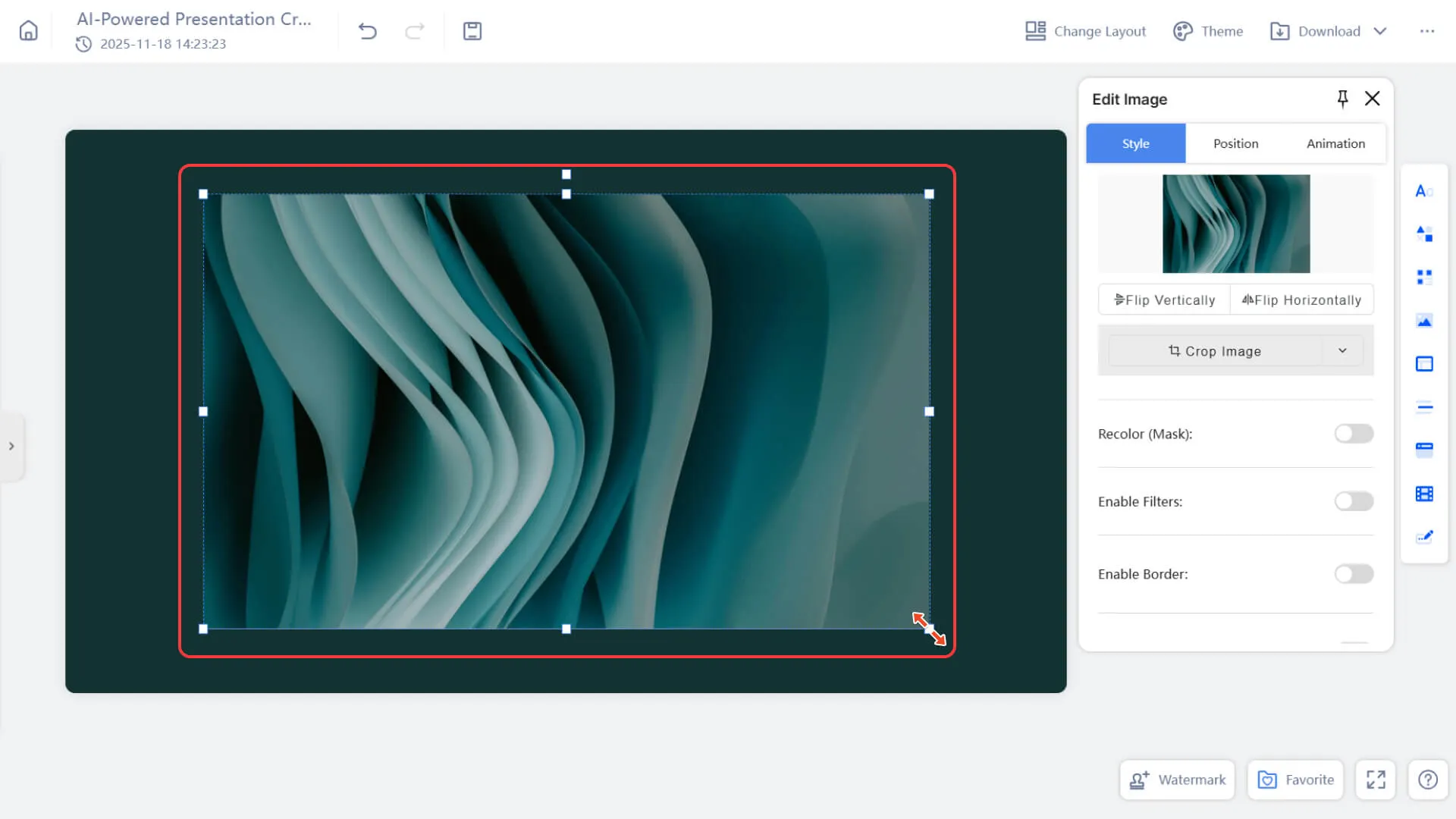
2. Cliquez sur l’image : un cadre bleu et des points de réglage apparaissent aux coins et sur les côtés.
Étape 2 : Choisir la direction de l’ajustement
1. Faites glisser les points de contrôle des coins
→ Mise à l’échelle proportionnelle (le ratio est conservé).
2. Faites glisser les points de contrôle des bords
→ Seule la largeur ou la hauteur change, ce qui peut déformer l’image.
Étape 3 : Relâchez la souris pour terminer l’ajustement
Relâchez la souris pour appliquer la taille finale.
Méthode 2 : Utiliser le panneau d’édition de droite pour saisir des valeurs précises
Étape 1 : Sélectionner l’image
Cliquez sur n’importe quelle image dans le canevas de la présentation pour la sélectionner.
Étape 2 : Ouvrir le panneau Position
1. Repérez la catégorie Position dans la zone d’édition de droite.
2. Si le panneau n’est pas déployé, cliquez pour l’ouvrir.
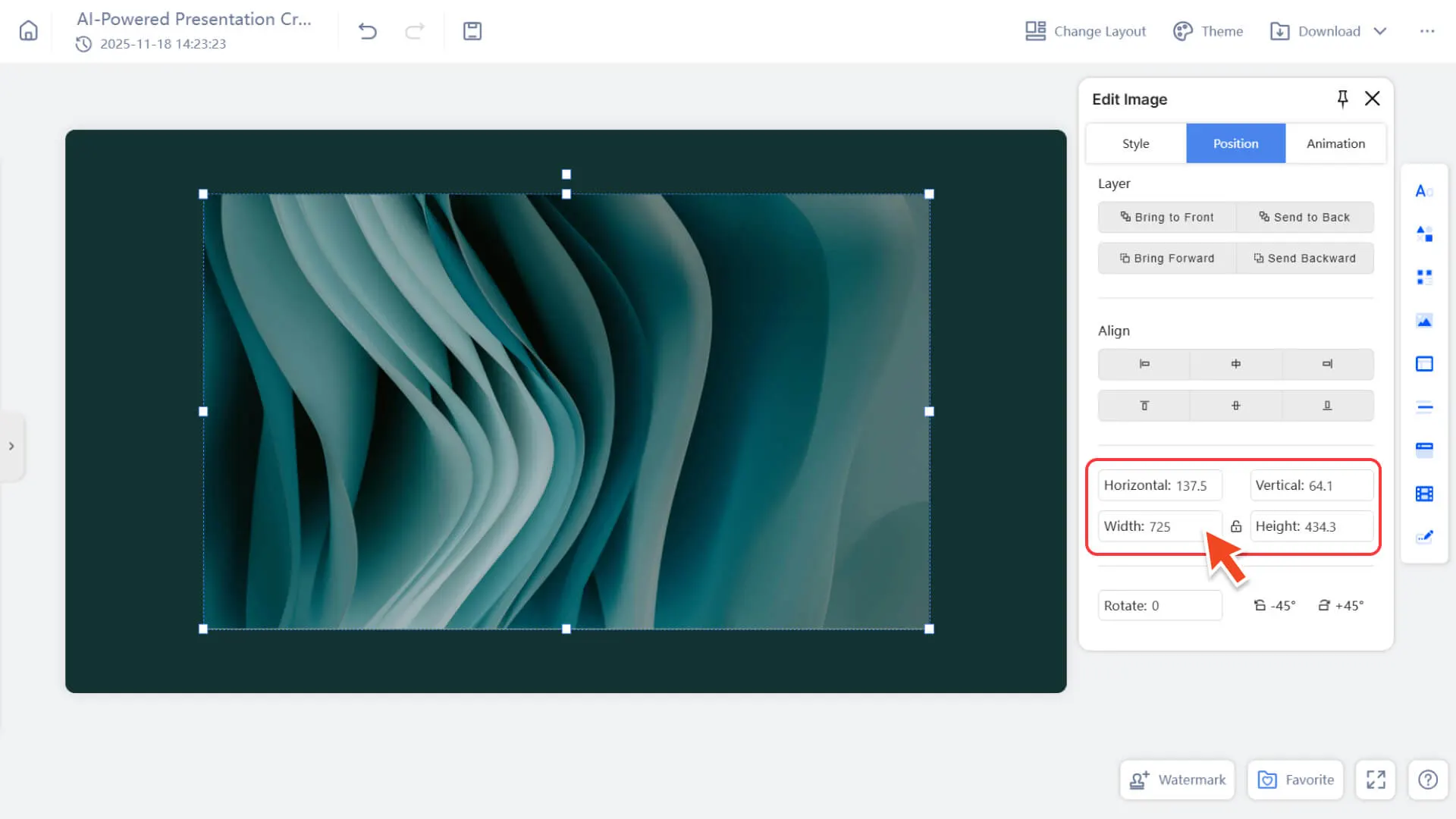
Étape 3 : Saisir des valeurs précises pour l’ajustement
Vous pouvez saisir directement les paramètres suivants pour un contrôle précis :
• Largeur
• Hauteur
Comment ajuster la position de l'image
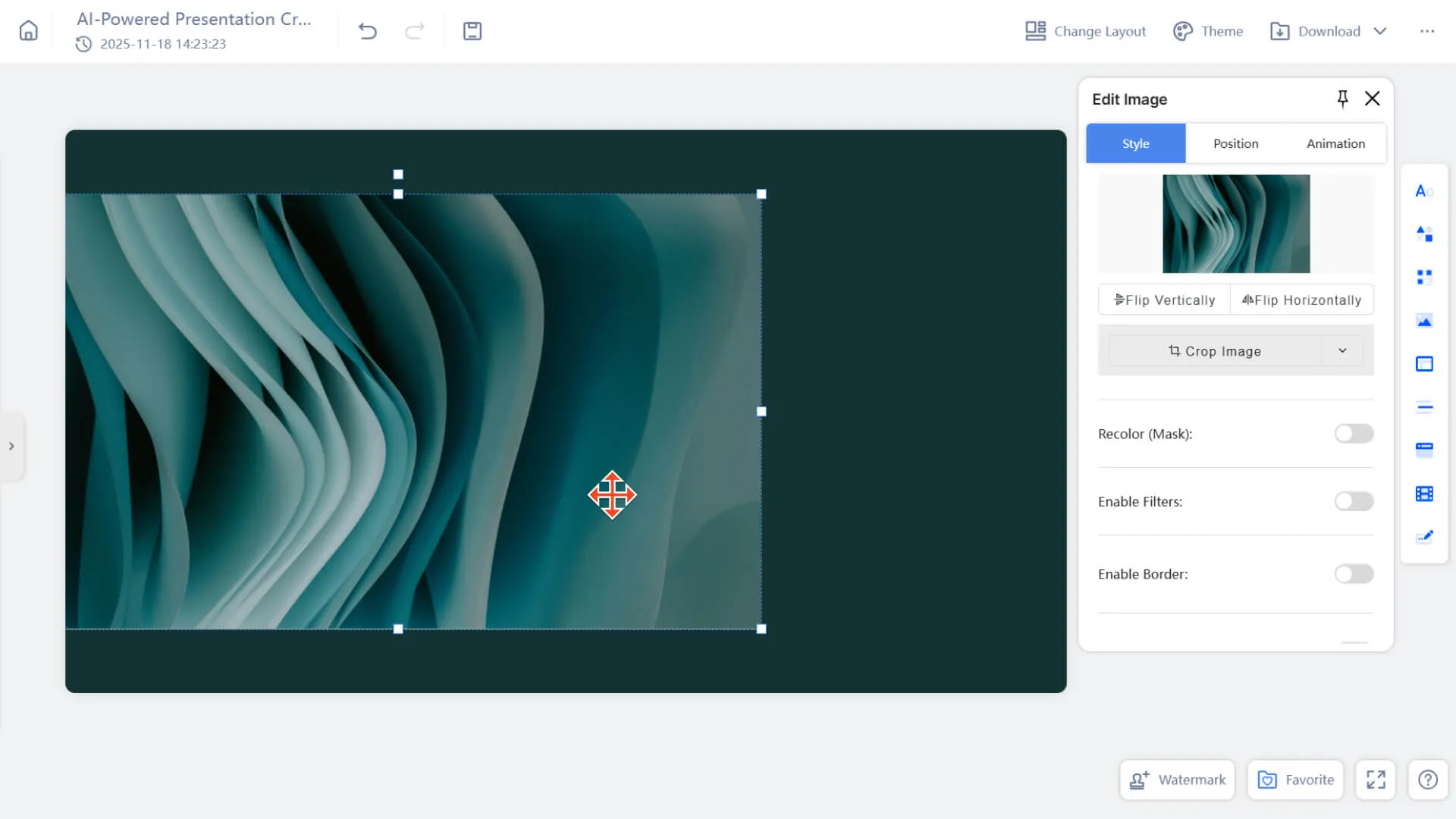
Mode 1 : Faites glisser pour ajuster la position
1. Choisir une image sur la page
2. Glissez l'image entière pour la déplacer à n'importe quel endroit
Mode 2 : Entrez des valeurs précises dans le panneau de position
Les paramètres suivants peuvent être définis manuellement :
• Position de coordonnées : horizontal/vertical
• Angle de rotation
Autres fonctions liées à la position
• Alignement : alignement gauche/droite, centrage horizontal et vertical, etc.
• Niveau :
◦ mettre en haut
◦ Placer en bas
◦ Avancer
◦ Reculer
FAQ
Pourquoi le ratio de l'image change-t-il lorsque je redimensionne une image ?
- • Lorsque vous utilisez les points de contrôle de bord pour ajuster la taille, le système ne modifiera que la direction unique (largeur ou hauteur) de l'image, ce qui peut entraîner une distorsion de la proportion.
- • Pour conserver le rapport d'aspect d'origine, utilisez les poignées de redimensionnement aux quatre coins pour redimensionner proportionnellement.
Pourquoi l'image change-t-elle automatiquement en forme ou en proportion fixe après avoir recadré l'image ?
- • Si vous sélectionnez « Forme prédéfinie » ou « Ratio prédéfini » lors du rognage, le système appliquera automatiquement le cadre de rognage correspondant.
- • Pour effectuer un recadrage libre, cliquez sur « Recadrer l'image » pour entrer en mode de recadrage manuel.
Pourquoi est-il difficile d'aligner précisément une image sur une position spécifiée lors du glissement de l'image ?
- • Le glisser-déposer de la souris est adapté au déplacement rapide, mais pas à la localisation précise.
- • Si vous avez besoin d'une position précise, entrez les coordonnées exactes dans la catégorie de position du panneau d'édition à droite ou utilisez l'outil d'alignement pour l'alignement automatique.