


Comment générer un graphique dans une présentation Smallppt ?
Mis à jour il y a plus de 2 mois
Comment générer un graphique ?
Mode 1 : Créer automatiquement des graphiques via l'IA
- Lorsque vous utilisez Smallppt pour générer une présentation, l'IA identifie automatiquement la structure de l'information en fonction de votre contenu et génère des graphiques si nécessaire.
- Ces graphiques seront :
- • Automatique correspondance du style visuel du modèle actuel
- • Le format et la disposition du contenu s'adaptent automatiquement. En général, il n'est pas nécessaire d'ajuster la position ou la taille après la génération.
Mode 2 : insérer manuellement un graphique
Étape 1 : Ouvrir le panneau d'insertion de graphique
Ouvrez la page d'édition de la présentation et trouvez le panneau d'insertion à droite.
Étape 2 : Sélectionnez un graphique prédéfini
Cliquez sur le graphique et sélectionnez-en un parmi les 8 graphiques de base (par exemple, graphique en barres, graphique en ligne, graphique circulaire, etc.).
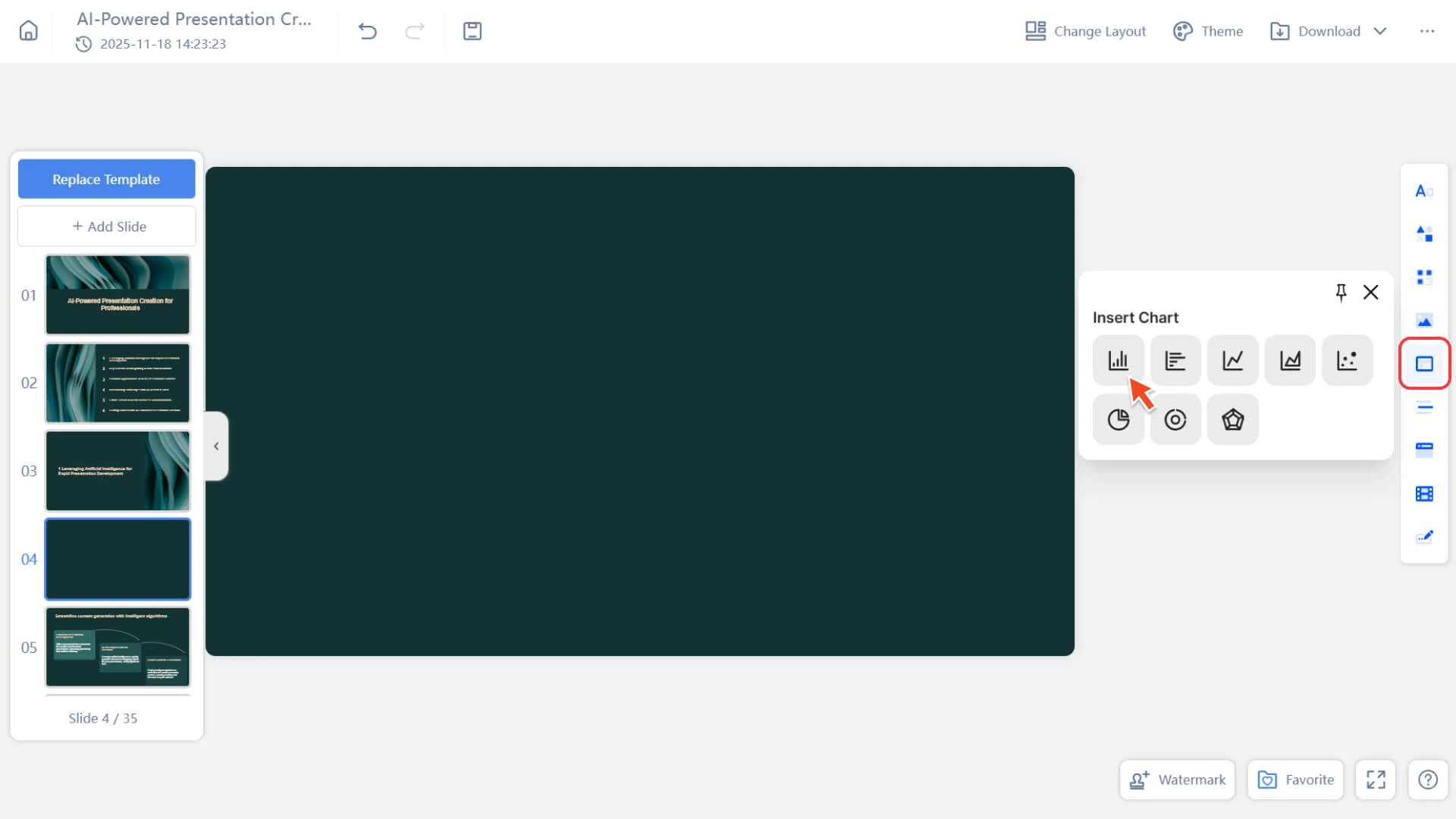
Étape 3 : Insérer un graphique
Cliquez sur Insérer et le graphique apparaîtra dans la diapositive actuelle.
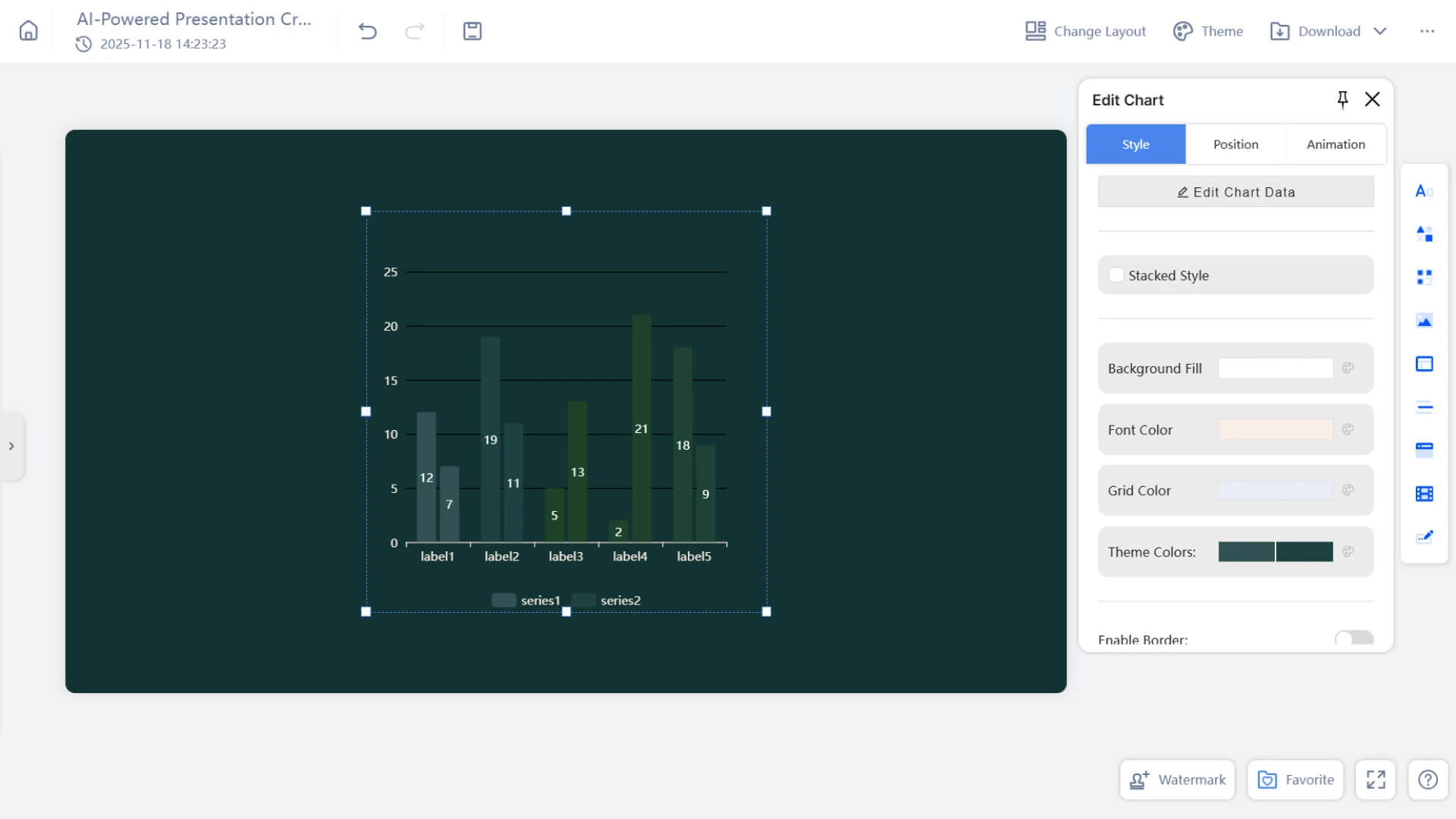
Remarque : Les graphiques insérés manuellement ne suivent pas automatiquement la couleur du thème. Ils utilisent la couleur par défaut, vous devrez donc peut-être :
• Modifier la couleur du graphique
• ajuster le fond
• Paramétrer le style de police
• Correspondance manuelle du thème
Comment éditer un graphique ?
Que le graphique soit généré automatiquement ou inséré manuellement, vous pouvez le modifier :
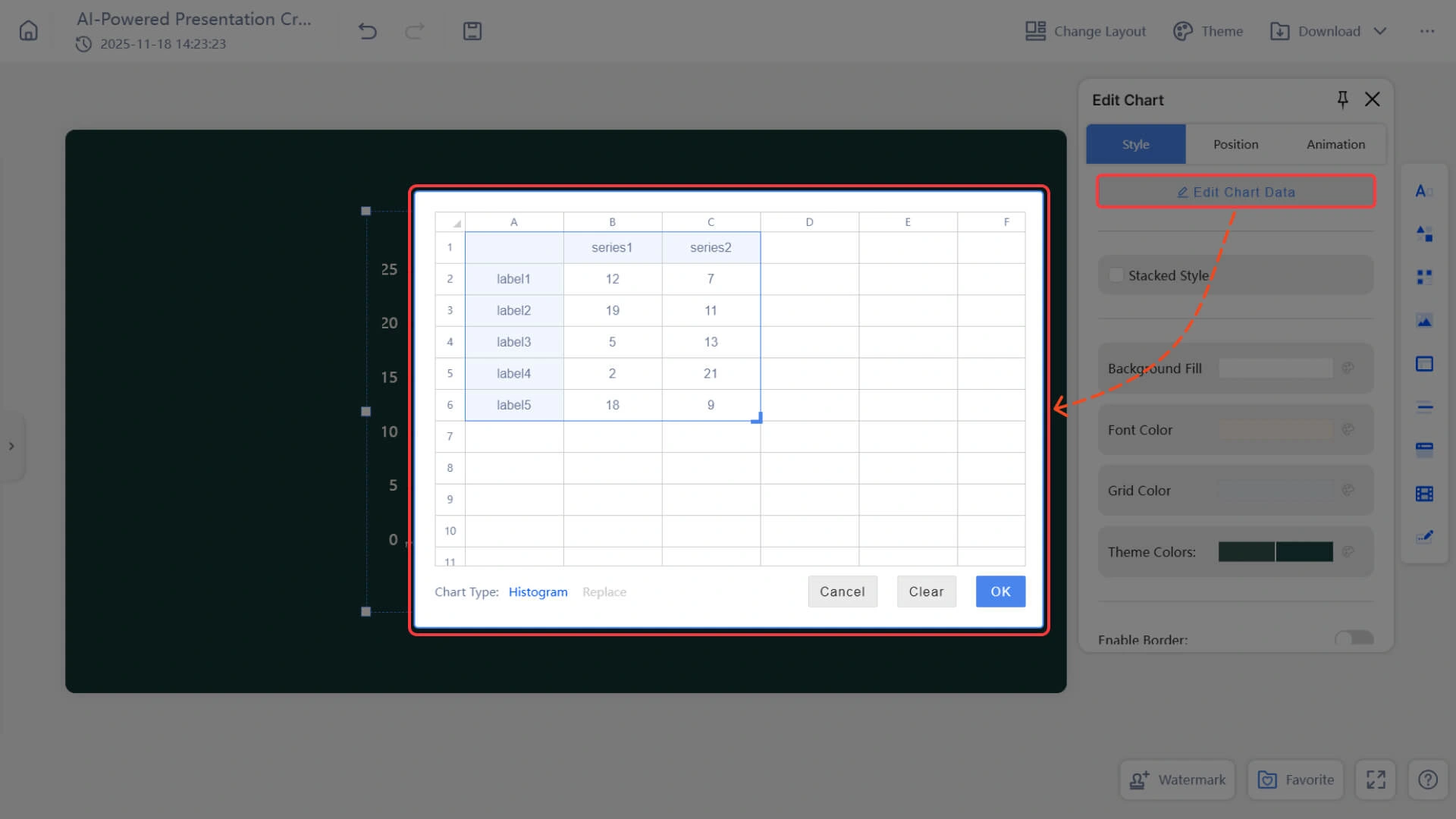
• Modifier les données du graphique
◦ Après avoir cliqué sur le graphique, le panneau « Modifier les données du graphique » apparaît.
◦ Vous pouvez saisir ou modifier directement les données dans le tableau
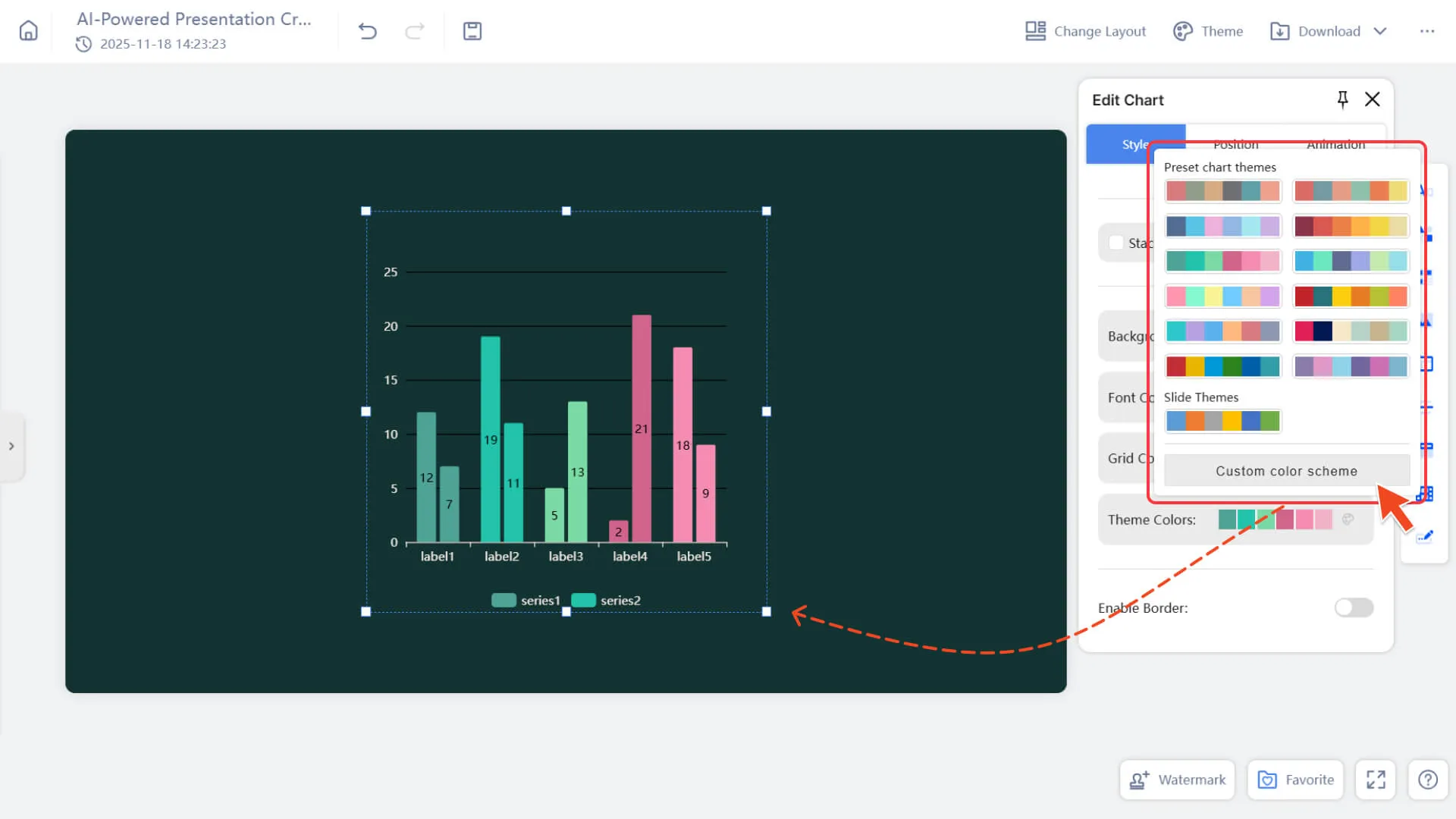
• Modifier le style du graphique
◦ Couleur de remplissage d'arrière-plan
◦ Couleur de la police
◦ Couleur de la grille
◦ Couleur de thème du graphique
◦ bordure
• Ajuster la disposition du graphique
◦ Glissez le graphique pour le déplacer
◦ Redimensionner en faisant glisser les bords
◦ Effectuer une meilleure mise en page en fonction du format
• ajouter un effet d'animation
◦ Choisissez le graphique et accédez au panneau d'animation
◦ Ajouter des animations d'entrée, de mise en évidence, etc. à un graphique
◦ Pour en savoir plus, voir :
FAQ
Pourquoi la couleur du graphique inséré ne correspond pas au thème du modèle ?
- • Les graphiques insérés manuellement utilisent actuellement la couleur par défaut et ne s'adaptent pas automatiquement à la couleur du thème du modèle actuel.
Les graphiques dans les diapositives AI générées peuvent-ils être réédités ?
- • Oui. Les graphiques générés automatiquement par l'IA prennent également en charge la modification des données, l'ajustement du style et la mise en page après avoir été cliqués.