


Comment changer rapidement la disposition de votre contenu ?
Mis à jour il y a plus de 2 mois
Qu'est-ce que la modification de la disposition ?
Changer la mise en page signifie basculer la structure de mise en page de la page actuelle. Lorsque vous changez la mise en page, le texte s'adaptera automatiquement au nouveau mode de mise en page, vous permettant d'obtenir une forme d'affichage plus appropriée sans avoir à recommencer à zéro.
• Seule la mise en page est modifiée, le contenu de la page n'est pas modifié
• Adaptez automatiquement le style et le style visuel du thème actuel
• Seulement la page de contenu est prise en charge
• Non applicable aux pages de thème, de chapitre et autres types de pages
• Chaque opération n'affecte que la page actuelle et ne modifie pas les autres diapositives
La fonction de modèle de mise en page ne s'applique actuellement qu'aux présentations générées par "Diaporama instantané". Les autres types de présentations ne sont pas encore pris en charge.
Comment utiliser Changer la disposition ?
Étape 1 : Ouvrir la page d'édition de la présentation
Choisissez le mode "Diaporama instantané" pour générer une présentation et accédez à la page d'édition correspondante.
Étape 2 : Ouvrir le panneau de sélection de mise en page de modification de mise en page
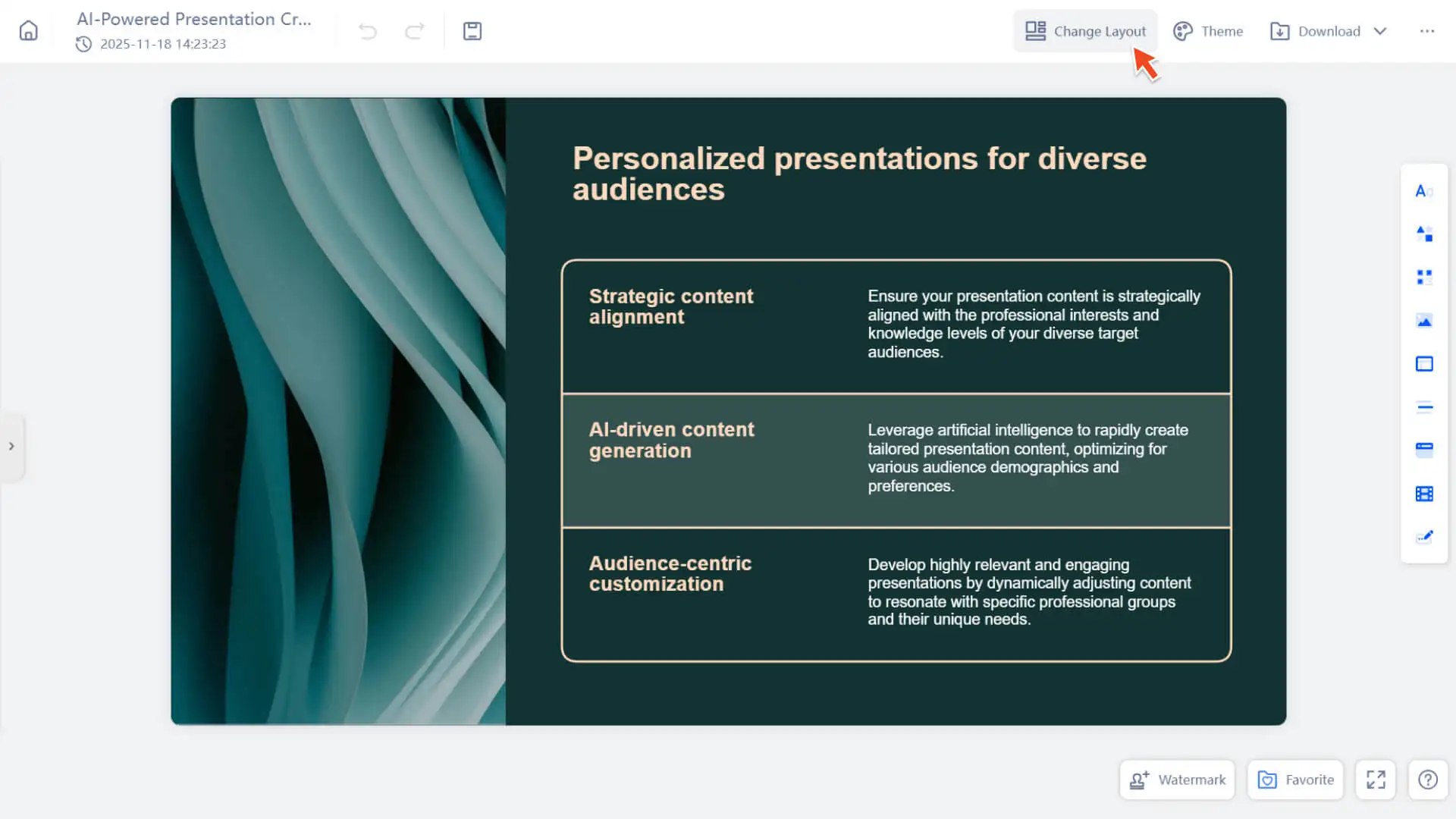
• Dans la barre de navigation en haut à droite de la page d’édition, cliquez sur le bouton Changer la mise en page.
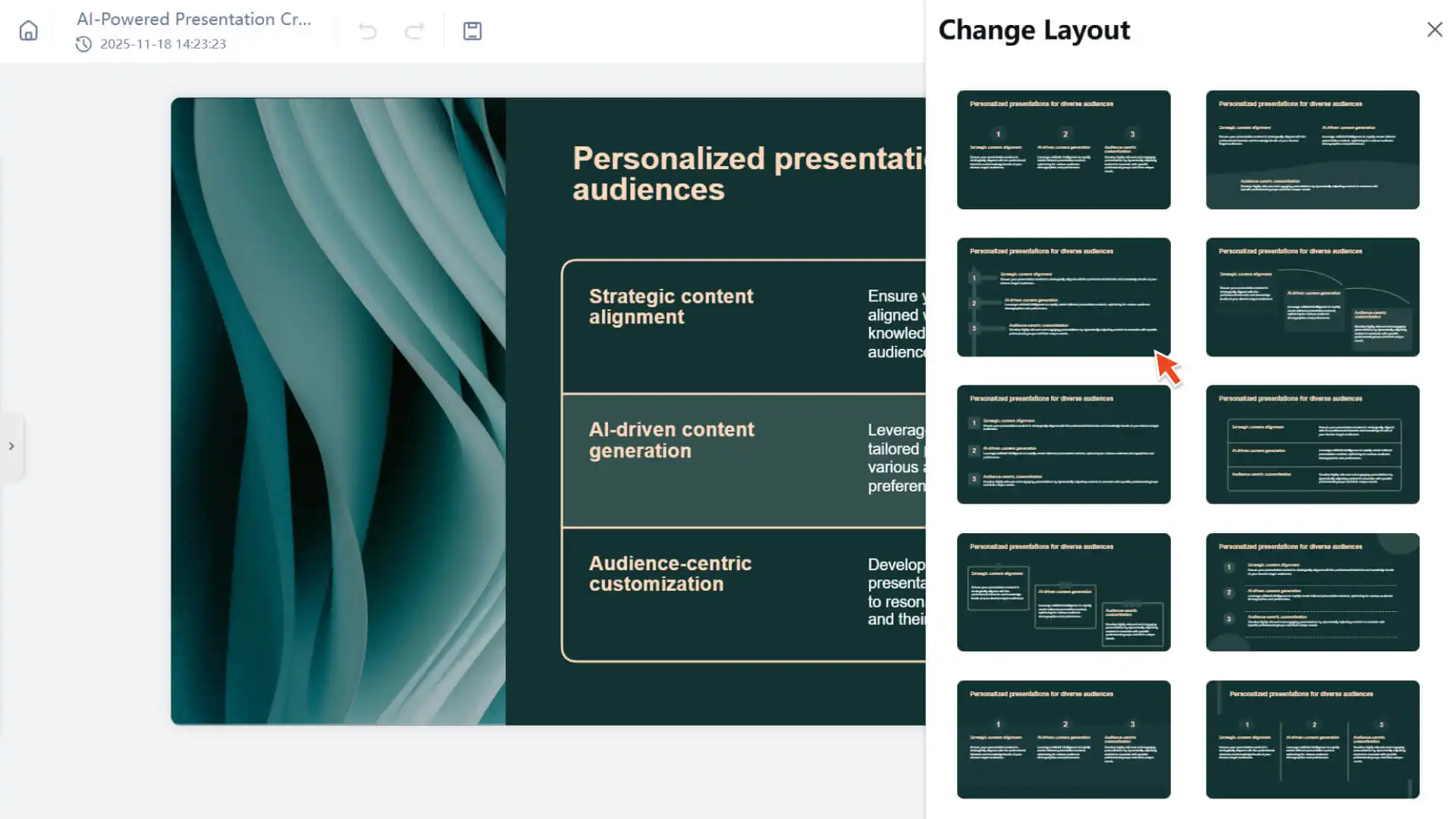
• Le système ouvrira une liste de modèles de mise en page correspondant au contenu de la page actuelle.
Étape 3 : Cliquez sur Utiliser la disposition
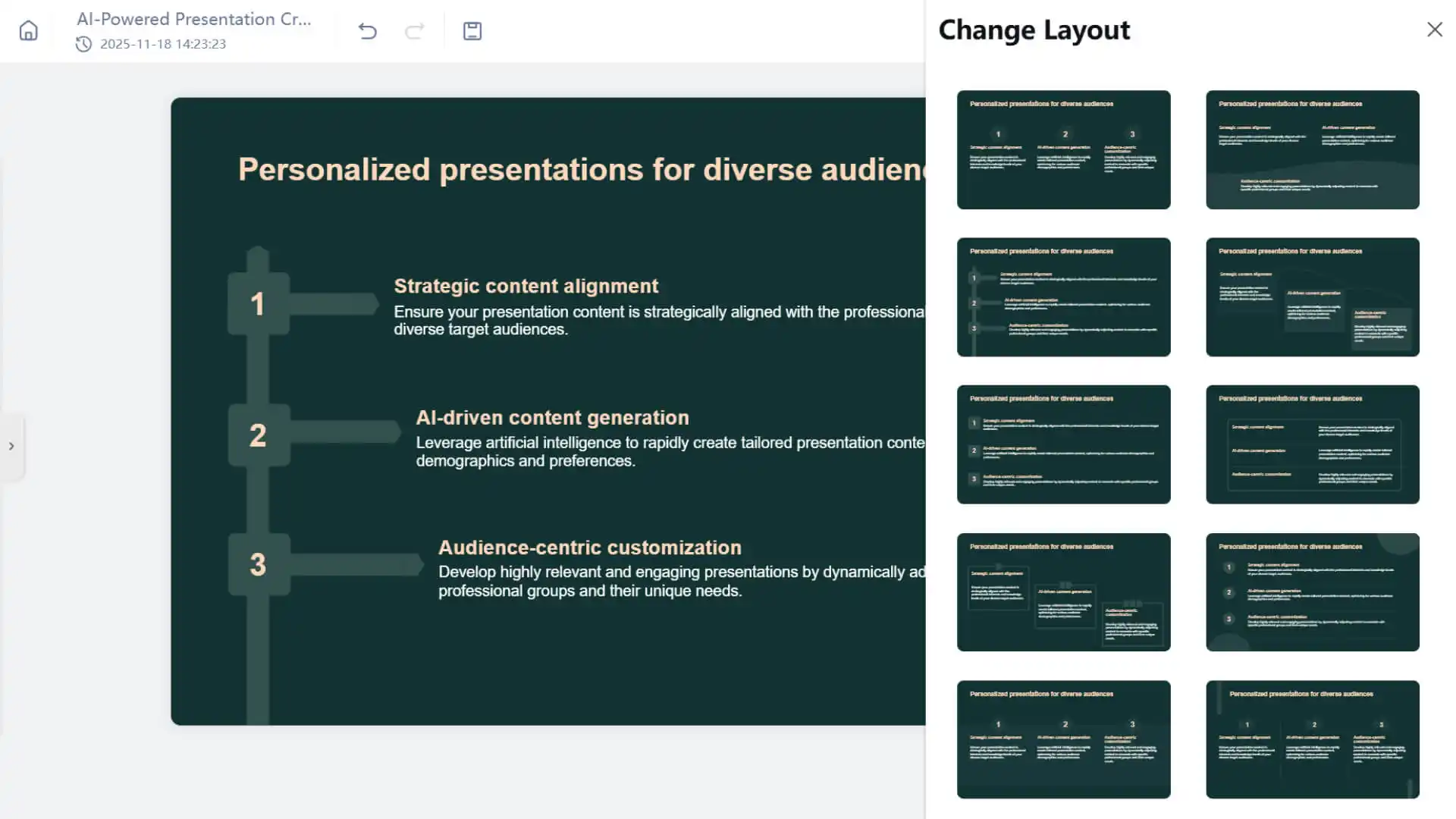
• Cliquez sur la disposition que vous souhaitez dans la liste des dispositions qui s'affiche.
• La page appliquera immédiatement la nouvelle mise en page tout en conservant votre contenu d'origine.
• Si vous n'êtes pas satisfait après l'application, vous pouvez annuler l'opération de la manière suivante :
◦ Windows : Ctrl + Z
◦ Mac : commande ⌘ + Z
◦ Ou cliquez directement sur le bouton Retour à l'étape précédente de la barre de navigation supérieure
FAQ
Tous les modèles prennent-ils en charge le changement de disposition du contenu ?
- • Toutes les templates n’ont pas cette fonctionnalité.
- • Pour garantir la beauté du design et l'exactitude de la structure, certains modèles ne prennent pas encore en charge le remplacement de la disposition.
Est-ce que cette fonctionnalité est disponible dans toutes les présentations ?
- • Actuellement, cette fonction ne fonctionne que dans les présentations générées en mode diaporama instantané.
- • Les présentations générées en mode diaporama créatif ne prennent pas en charge les modèles de mise en page pour le moment.